"Voy a pasarme al iPhone 17 y me da pánico perder mis fotos y mis apps", comenta Sarah, usuaria veterana de iPhone.
No es la única. Al renovar el móvil, muchos temen dejar atrás años de recuerdos y configuraciones. La buena noticia: hoy migrar tu información es más simple y seguro que nunca.
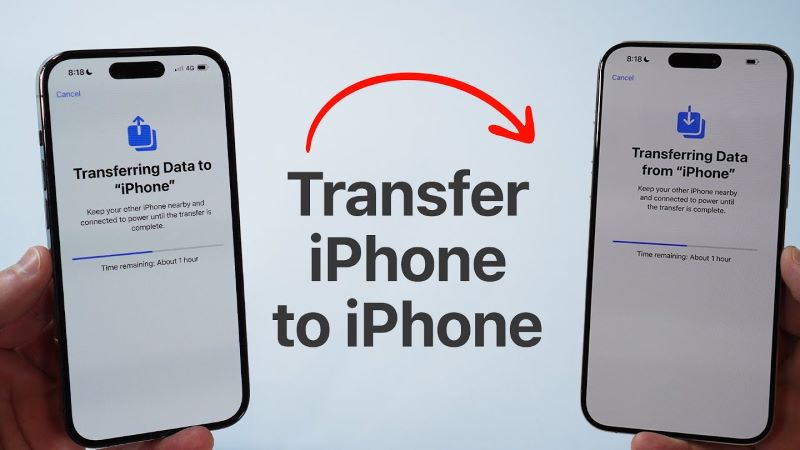
En esta guía te explicamos, paso a paso, cómo mover todo tu contenido de un iPhone a un iPhone 17 sin sobresaltos. Verás métodos fiables para conservar fotos y vídeos, contactos, mensajes, aplicaciones y sus datos, además de ajustes y preferencias. Sigue las instrucciones de cada opción y cambia de teléfono con tranquilidad: no perderás nada importante.
En este artículo
Parte 1: 4 métodos rápidos para transferir datos de un iPhone al iPhone 17
Cambiarte al nuevo iPhone 17 puede parecer complicado, pero en realidad existen varias formas sencillas de hacerlo. Cada método tiene sus ventajas: algunos destacan por su rapidez, otros resultan más prácticos si usas un modelo antiguo. Lo importante es elegir la opción que mejor se adapte a tus necesidades.
A continuación, te mostramos cuatro métodos fiables para transferir toda tu información al iPhone 17 sin riesgos ni complicaciones.
Método 1: Usar MobileTrans
MobileTrans es una herramienta de terceros diseñada para facilitar la transferencia de datos entre teléfonos de distintos modelos y sistemas. Con ella puedes pasar información directamente de un iPhone a un iPhone 17 de forma rápida y segura.
El programa es compatible con Windows y macOS, y ofrece soporte para más de 6.000 dispositivos móviles. Su principal ventaja es que permite mover todos tus datos de una sola vez: fotos, vídeos, música, contactos, mensajes, aplicaciones y mucho más. Así ahorras tiempo y evitas el riesgo de olvidar o perder archivos importantes.
Otra de sus fortalezas es la compatibilidad con diferentes versiones de iOS, lo que lo convierte en una opción flexible incluso si usas un modelo de iPhone más antiguo. Además, antes de iniciar la transferencia puedes previsualizar la información, asegurándote de que todo lo que selecciones se copie exactamente como lo necesitas.








Pasos para transferir datos con MobileTrans:
Paso 1. Abre MobileTrans en tu ordenador y selecciona la opción “Transferencia telefónica” > “De teléfono a teléfono”. Conecta ambos iPhones mediante cables USB y espera a que el programa reconozca los dispositivos.

Paso 2. Marca los tipos de datos que deseas mover (fotos, contactos, mensajes, aplicaciones, etc.).

Paso 3. Haz clic en “Iniciar” y deja que MobileTrans transfiera toda tu información del iPhone antiguo al iPhone 17 de forma segura.

Método 2: Usar Inicio Rápido (transferencia de iPhone a iPhone)
Inicio Rápido (Quick Start) es una función integrada en todos los iPhone desde 2017. Permite transferir tus datos de forma inalámbrica al configurar un nuevo dispositivo, sin necesidad de aplicaciones externas ni descargas adicionales.
Con esta herramienta gratuita de Apple puedes mover la mayoría de tu información de manera sencilla: ajustes de Apple ID, contraseñas Wi-Fi e incluso tus aplicaciones, que se descargarán automáticamente desde la App Store. Para utilizarla, ambos dispositivos deben tener iOS 12.4 o posterior. La transferencia se realiza mediante una conexión segura y cifrada entre ambos iPhones.
Pasos para usar Inicio Rápido:
Paso 1. Enciende tu iPhone 17 y colócalo cerca de tu antiguo iPhone. En este aparecerá la pantalla de Inicio Rápido. Sigue las instrucciones y selecciona la opción de transferir datos directamente.
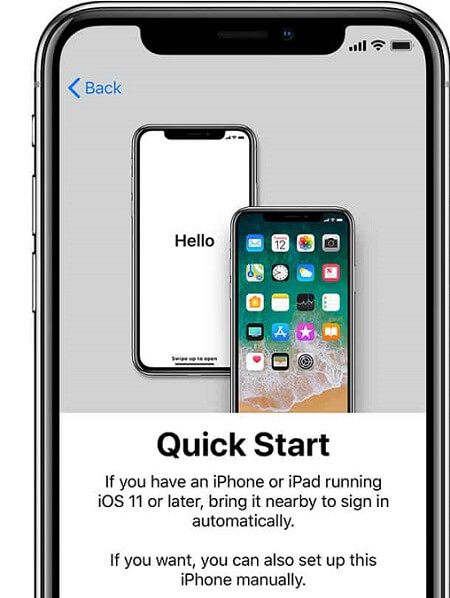
Paso 2. Mantén los dos dispositivos juntos hasta que finalice la transferencia. El tiempo puede variar entre 30 minutos y 2 horas, según la cantidad de datos.
Método 3: Usar copia de seguridad y restauración de iCloud
iCloud es el servicio de almacenamiento en la nube de Apple que facilita mover datos de un iPhone a otro, incluido el nuevo iPhone 17. El proceso es muy sencillo: primero creas una copia de seguridad de tu antiguo dispositivo en iCloud y después restauras esa copia al configurar el nuevo.
Cada cuenta dispone de 5 GB gratuitos, aunque es posible ampliar el espacio con un plan de suscripción. iCloud está disponible en más de 200 países, lo que lo convierte en una opción accesible y práctica para la mayoría de los usuarios.
Una de sus grandes ventajas es que puedes realizar la transferencia desde cualquier lugar con conexión a Internet, sin necesidad de tener ambos teléfonos a la vez. Las copias se almacenan de forma cifrada y segura, listas para descargarse en tu nuevo iPhone 17. Además, el sistema guarda varias versiones de respaldo, lo que te permite elegir cuál restaurar según tus necesidades.
Pasos para transferir datos con iCloud:
Paso 1. Realiza una copia de seguridad de tu antiguo iPhone: ve a Configuración > [Tu nombre] > iCloud > Copia de seguridad en iCloud > Realizar copia ahora.
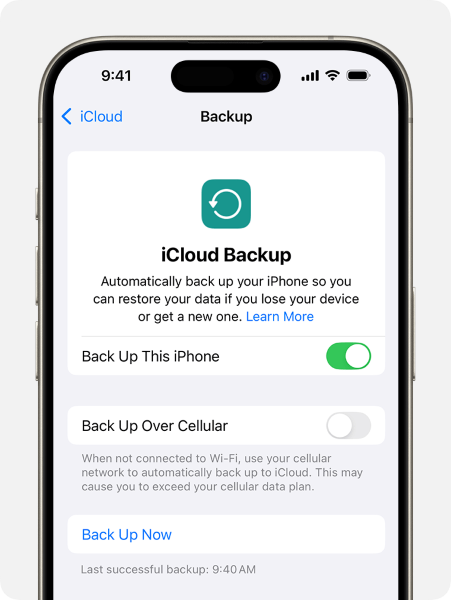
Paso 2. Enciende y configura tu iPhone 17. Selecciona la opción “Restaurar desde copia de seguridad de iCloud”, inicia sesión con tu Apple ID, elige la copia más reciente y espera a que se complete el proceso. Tu nuevo dispositivo descargará automáticamente todos tus datos y configuraciones.
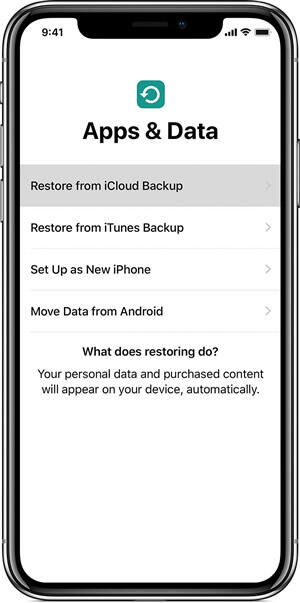
Método 4: Transferir vía Mac o PC (Finder o iTunes)
Otra forma de mover tus datos al iPhone 17 es utilizando tu ordenador. En Mac puedes hacerlo con Finder, mientras que en PC necesitas iTunes. Este método crea primero una copia de seguridad local en tu disco duro y, después, la restaura en el nuevo dispositivo.
La principal ventaja es que las copias de seguridad en computadora son más completas y detalladas que en otros métodos: incluyen datos de aplicaciones, contraseñas, configuraciones y mucho más. Además, puedes guardar varias copias en distintos momentos y acceder a ellas cuando lo necesites, sin depender de Internet (salvo en la configuración inicial). Este proceso se realiza mediante cables USB o USB-C, lo que garantiza mayor estabilidad durante la transferencia.
Pasos para transferir datos con Mac o PC:
Paso 1. Conecta tu antiguo iPhone al ordenador y crea una copia de seguridad: usa Finder en Mac o iTunes en PC. Una vez completada, desconecta el dispositivo y conecta tu nuevo iPhone 17. La computadora lo detectará automáticamente.
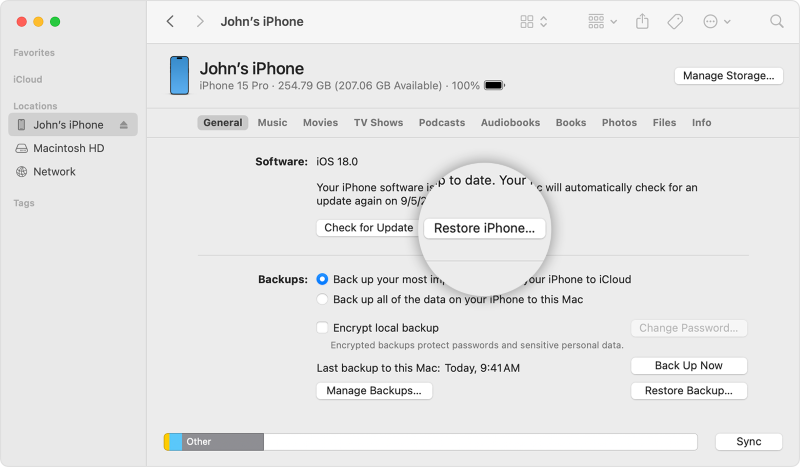
Paso 2. Selecciona la opción “Restaurar desde la copia de seguridad” y espera a que todos los datos se transfieran a tu nuevo teléfono.
Método 5: Usar AirDrop para archivos seleccionados
AirDrop es la función inalámbrica de Apple que permite enviar archivos rápidamente entre dispositivos cercanos. Es ideal para transferir a tu iPhone 17 fotos, vídeos, documentos u otros elementos específicos, sin cables ni configuraciones complicadas.
Creado en 2011, AirDrop combina Bluetooth y Wi-Fi para establecer una conexión segura y funciona a una distancia de hasta 10 metros. Incluso puedes compartir archivos con varios dispositivos Apple al mismo tiempo (iPhone, iPad o Mac).
Eso sí, no está pensado para mover todo el contenido de un teléfono, sino para transferencias pequeñas y puntuales. Para este tipo de casos resulta perfecto: mantiene la calidad original de los archivos y la transferencia suele completarse en segundos.
Pasos para transferir con AirDrop:
Paso 1. Activa AirDrop en ambos iPhones. Para ello, abre el Centro de Control y toca el icono de AirDrop.
Luego selecciona los archivos que quieres enviar en tu antiguo iPhone, pulsa el botón de Compartir y elige tu nuevo iPhone 17.
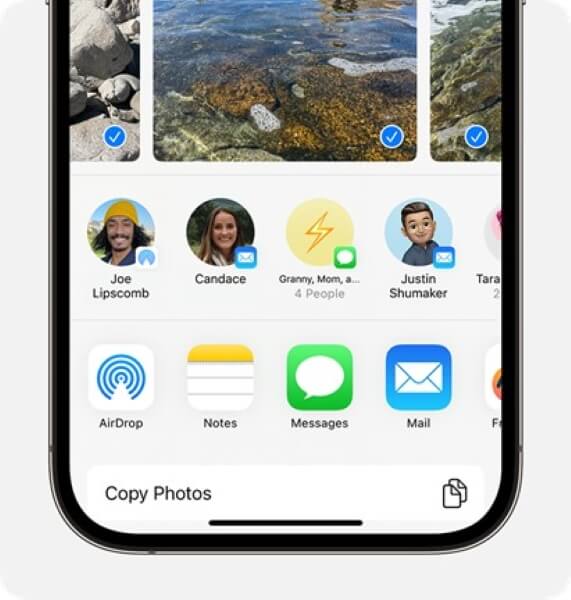
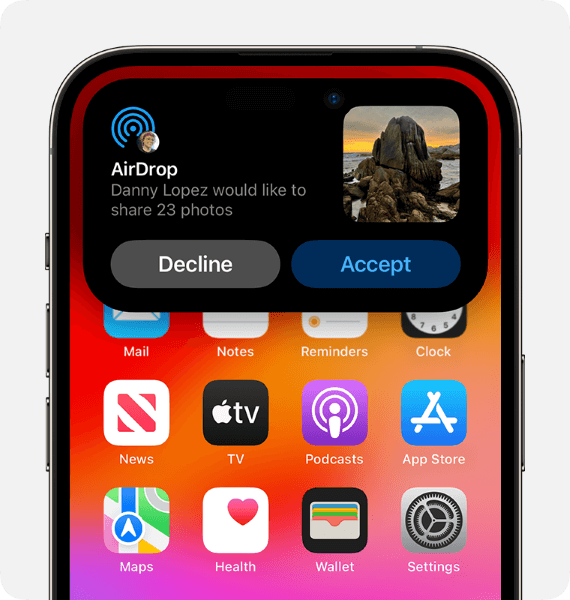
Paso 2. Acepta los archivos en el iPhone 17. Se guardarán automáticamente en la aplicación correspondiente (Fotos, Archivos, etc.).
Parte 2: ¿Cuál es el Mejor Método para Transferir Datos de un iPhone a un iPhone 17?
Elegir la forma correcta de transferir datos de iPhone a iPhone 17 depende de tus necesidades. Cada método tiene diferentes beneficios. Algunos funcionan mejor en ciertas situaciones.
| Método | Velocidad | Facilidad de uso | Tipos de datos | Requisitos | Mejor para |
| MobileTrans | Muy rápido | Medio | Todos los tipos | Software o App | Transferencias completas |
| Inicio rápido | Medio | Fácil | La mayoría de los tipos | Ambos teléfonos cerca | Usuarios de iPhone nuevos |
| iCloud | Lento | Fácil | La mayoría de los tipos | Internet + Almacenamiento | Transferencias remotas |
| Copia de seguridad en la computadora | Rápido | Medio | Todos los tipos | Computadora + Cable | Usuarios con experiencia técnica |
| Airdrop | Muy rápido | Fácil | Seleccionar archivos | Ambos teléfonos cerca | Solo archivos específicos |
Parte 3: Consejos adicionales para transferir datos al iPhone 17
Para que la migración de tu información sea fluida y sin contratiempos, ten en cuenta estas recomendaciones. Te ayudarán a evitar problemas comunes y garantizarán que todos tus archivos lleguen completos a tu nuevo iPhone 17.
- Actualiza ambos dispositivos a la última versión de iOS antes de iniciar el proceso.
- Verifica el espacio disponible en tu iPhone 17 para asegurarte de que pueda almacenar todos tus datos.
- Carga la batería al menos al 50 % en ambos teléfonos antes de empezar.
- Si usas un método inalámbrico, conéctate a una red Wi-Fi estable para evitar interrupciones.
- Desactiva “Buscar mi iPhone” en tu dispositivo antiguo antes de comenzar la transferencia.
- Comprueba que tus aplicaciones principales estén disponibles en la App Store para el iPhone 17.
- Durante transferencias largas, mantén los teléfonos conectados a la corriente para evitar que se apaguen.
- Una vez finalizado el proceso, abre y prueba algunas apps para asegurarte de que todo funcione correctamente.
Conclusión
Cambiarte al iPhone 17 no tiene por qué ser una experiencia estresante. Existen diferentes formas de transferir datos de un iPhone a otro de manera segura, y cada método se adapta a necesidades distintas.
Inicio Rápido es la opción más recomendable para la mayoría de los usuarios: gratuito, rápido y sencillo de usar. iCloud resulta práctico si no tienes ambos dispositivos a la mano y prefieres hacerlo desde la nube. MobileTrans, en cambio, te ofrece el mayor control sobre lo que deseas transferir.
Elige el método que mejor se ajuste a tu situación y sigue los pasos con atención. Muy pronto tendrás todos tus datos en tu nuevo iPhone 17: fotos, aplicaciones y configuraciones estarán allí esperándote, listos para usarse.
Preguntas frecuentes
FAQ
-
Q: ¿Cuánto tiempo tarda la transferencia de datos de iPhone a iPhone 17?
A: Depende de cuántos datos tengas y del método que elijas. Con Inicio Rápido suele tardar entre 30 minutos y 2 horas. Si usas iCloud, una copia de seguridad grande puede tardar varias horas. AirDrop es muy rápido para archivos pequeños, aunque solo sirve para ciertos tipos. En cambio, las copias en computadora son bastante ágiles, pero necesitas configurarlas primero.
-
Q: ¿Perderé algún dato al transferir a iPhone 17?
A: No deberías perder nada si sigues bien los pasos. Eso sí, siempre haz una copia de seguridad antes de empezar. Ten en cuenta que algunos datos de apps específicas pueden no migrarse con ciertos métodos. Al terminar, revisa que tus archivos importantes estén en el nuevo iPhone. En la mayoría de los casos, fotos, contactos y mensajes se transfieren sin problema.
-
Q: ¿Puedo transferir datos de modelos de iPhone muy antiguos al iPhone 17?
A: Sí, aunque depende del método. Inicio Rápido solo funciona con iOS 12.4 o superior. iCloud es compatible con la mayoría de modelos. Las copias en computadora (Finder o iTunes) sirven prácticamente para cualquier iPhone. Y con MobileTrans también puedes transferir desde versiones más antiguas. Antes de elegir, revisa la versión de iOS de tu dispositivo.