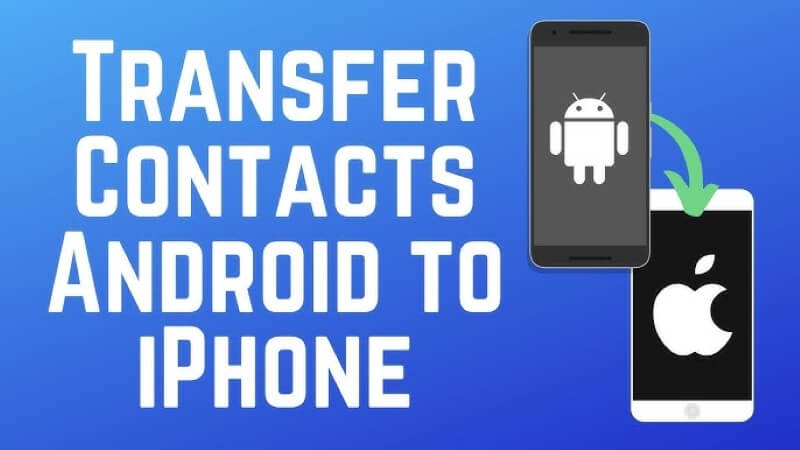
¿Estás pensando en cambiar de Android a iPhone 17? Es una actualización emocionante, pero ¿qué pasa con tus contactos? Esos nombres y números representan años de conexiones: amigos, familia, colegas. ¿Perderlos en la transición? Definitivamente no es una opción. ¿Cómo te aseguras de que se transfieran contigo, sin problemas y de forma segura? Vamos a explicarlo.
El iPhone 17 promete increíbles funciones nuevas. Tendrá mejores cámaras. La duración de la batería será más larga. La pantalla será más brillante. Pero todas estas características no significan nada si pierdes tus contactos. ¿No es así? Por eso es importante aprender cómo transferir contactos de Android a iPhone 17. Quieres disfrutar de tu nuevo teléfono sin perder contacto con las personas.
Esta guía cubre cómo transferir contactos desde Gmail a un iPhone 17. Descubrirás herramientas oficiales de Apple. También encontrarás soluciones de terceros. Al final, sabrás exactamente cómo mover tus contactos de manera segura.
En este artículo
Parte 1: ¿Listo para el iPhone 17? ¡Así cambias de Android!
El iPhone 17 se lanzará pronto. Apple suele presentar los nuevos iPhones en septiembre. Se espera que el iPhone 17 siga este patrón.
Muchos usuarios de Android planean cambiar. Quieren las últimas funciones del iPhone. Algunos desean mejor calidad de aplicaciones. Otros prefieren la seguridad de iOS. El iPhone 17 hará que el cambio sea más atractivo. Pero cambiar de teléfono significa mover datos. Los contactos son los datos más importantes para transferir. Aprender cómo transferir contactos de Android a iPhone 17 es esencial.
Parte 2: 4 Métodos Sencillos: Transfiere Contactos de Android a iPhone 17
Mover contactos entre teléfonos solía ser difícil. Ahora ya no. Hoy hay varios métodos fiables. Cada uno tiene sus propias ventajas.
La clave es elegir el método correcto para ti:
- Considera cuántos contactos tienes.
- Piensa dónde están guardados. Algunos están en tu cuenta de Google. Otros pueden estar en tu tarjeta SIM. Algunos podrían estar en la memoria interna de tu teléfono.
Método 1: Transferir contactos con MobileTrans
MobileTrans es una herramienta profesional para la transferencia de teléfonos. Puede mover contactos directamente entre teléfonos. El proceso es simple y rápido. Conectas ambos teléfonos a tu computadora. El software se encarga de todo lo demás.
MobileTrans ofrece funciones especiales para contactos:
- Fusiona contactos duplicados automáticamente, ahorrándote tiempo y limpiando tu lista de contactos.
- Exporta contactos a archivos CSV o vCard. Estos archivos funcionan como copias de seguridad. Disponibles para importar en otros dispositivos después.
- Detecta y elimina entradas duplicadas, manteniendo tu lista de contactos limpia y organizada.








La función principal es la transferencia de teléfono a teléfono. Con ella puedes mover tus contactos en solo unos minutos, sin esperas interminables ni complicaciones técnicas. Es compatible con todos los modelos de Android y iPhone, incluido el futuro iPhone 17. El proceso es directo, rápido y totalmente seguro: tus datos se transfieren sin pasar por servidores en internet.
Pasos:
Paso 1: Usa cables USB para conectar tu dispositivo Android y el iPhone 17 a tu computadora. Abre MobileTrans y elige la opción "De teléfono a teléfono". El programa reconocerá automáticamente ambos teléfonos conectados.

Paso 2: Elige "Contactos" en la lista de tipos de datos. Haz clic en "Iniciar" para comenzar a mover los contactos de Android a iPhone 17.

Método 2: Usando la app Move to iOS (método oficial de Apple)
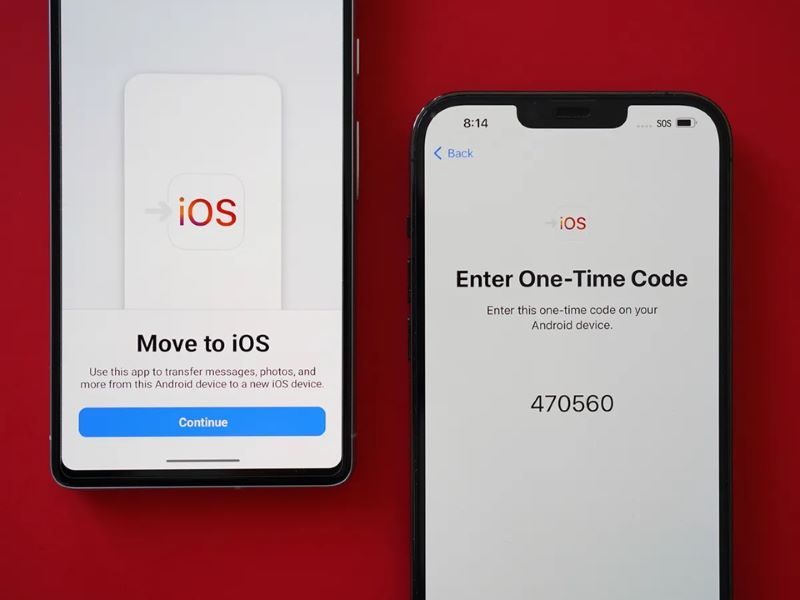
Move to iOS es la app oficial de transferencia de Apple. Es gratuita y fiable. Apple la diseñó especialmente para que los usuarios de Android cambien a iPhone. La app crea una conexión segura entre los teléfonos. Puede transferir contactos junto con otros datos. Este método es perfecto para quienes usan iPhone por primera vez. También es ideal para transferir varios tipos de datos de una vez.
La app funciona de forma inalámbrica. No necesitas cables ni computadora. Ambos teléfonos deben estar conectados por Wi-Fi. La transferencia se realiza por una conexión directa. Tus datos no pasan por internet. Esto la hace segura y privada.
Move to iOS funciona mejor con iPhones nuevos. Debes usarla durante la configuración inicial del iPhone. La app crea una red temporal. Tu teléfono Android se conecta a esta red. Luego envía todos los datos seleccionados al iPhone. El proceso puede durar desde minutos hasta horas. Depende de cuántos datos transfieras.
Pasos:
Paso 1: Configura tu iPhone 17 hasta que llegues a la pantalla "Apps y Datos". Selecciona "Transferir datos desde Android".
Paso 2: Descarga la app "Move to iOS" desde Google Play Store. Ábrela y toca "Continuar". En el iPhone 17, toca "Continuar" y escribe el código proporcionado en tu dispositivo Android.
Método 3: Activar la sincronización de la cuenta de Google
La sincronización de la cuenta de Google es el método más sencillo. La mayoría de los teléfonos Android ya sincronizan los contactos con Google. Tu cuenta de Gmail almacena estos contactos. Solo necesitas añadir la misma cuenta de Google a tu iPhone 17. Los contactos se sincronizarán automáticamente. Este método es excelente si usas Gmail con frecuencia.
La sincronización ocurre por internet. Tus contactos están guardados en la nube de Google. Cuando añades tu cuenta de Google al iPhone, se descargan todos los contactos. El proceso es automático. No necesitas aplicaciones ni herramientas adicionales. La configuración integrada del iPhone se encarga de todo.
Este método es mejor para usuarios de Google. Si usas Gmail como correo principal, tus contactos seguramente ya están ahí. Puedes verificarlo iniciando sesión en Gmail desde una computadora. Ve a Contactos de Google. Si ves tus contactos ahí, este método funcionará perfectamente. También es la mejor manera de mantener tus contactos sincronizados entre varios dispositivos.
Pasos:
Paso 1: En tu iPhone 17, ve a Ajustes y toca "Mail". Después haz clic en "Cuentas" y selecciona "Añadir cuenta". Elige "Google" e ingresa los datos de tu cuenta de Gmail.
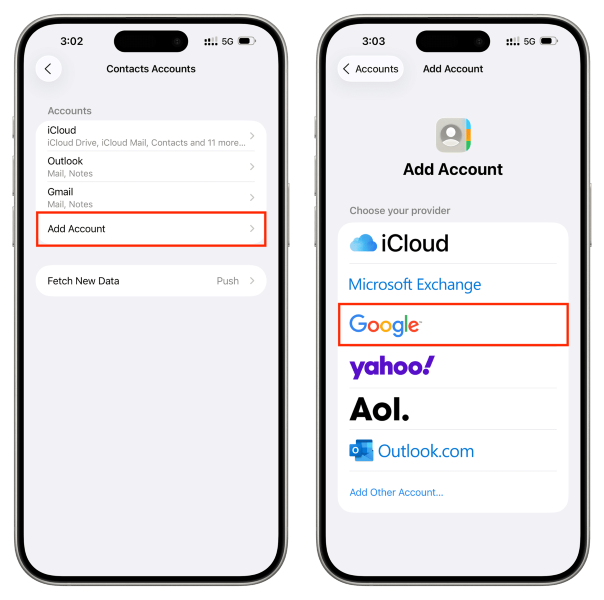
Paso 2: Asegúrate de activar la opción de sincronización de contactos antes de continuar.
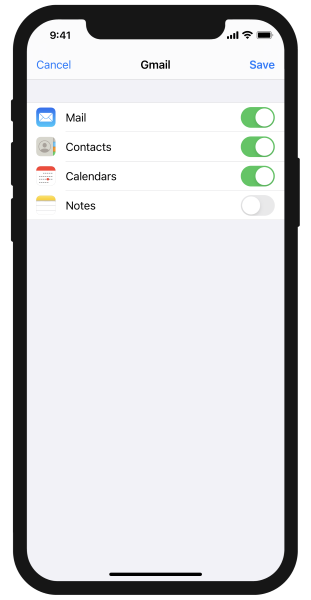
Paso 3: Espera que la sincronización termine. Tus contactos aparecerán automáticamente en la app Contactos del iPhone.
Método 4: Exportar a archivo vCard (.vcf)
Los archivos vCard son el formato universal de contactos. Casi todos los teléfonos pueden leerlos. Puedes exportar contactos de Android como archivo vCard. Luego importa este archivo en tu iPhone 17. Este método te da control total. Puedes elegir exactamente qué contactos transferir.
El método vCard funciona sin conexión. Creas el archivo en tu Android. Luego puedes enviártelo por correo electrónico. O guardarlo en la nube. Descarga el archivo en tu iPhone 17. Después impórtalo en la app Contactos. El proceso es sencillo pero requiere algunos pasos.
Este método es perfecto para transferencias selectivas. Tal vez no quieras todos los contactos de Android. Puedes crear varios archivos vCard. Uno para contactos de trabajo. Otro para familiares. Un tercero para amigos. Así tendrás mejor organización en tu nuevo iPhone 17.
Pasos:
Paso 1: Abre la app Contactos en tu Android. Toca el menú (tres líneas) y selecciona "Ajustes" o "Administrar contactos." Elige "Exportar" o "Importar/Exportar." Selecciona "Exportar a almacenamiento" y escoge el formato vCard (.vcf).
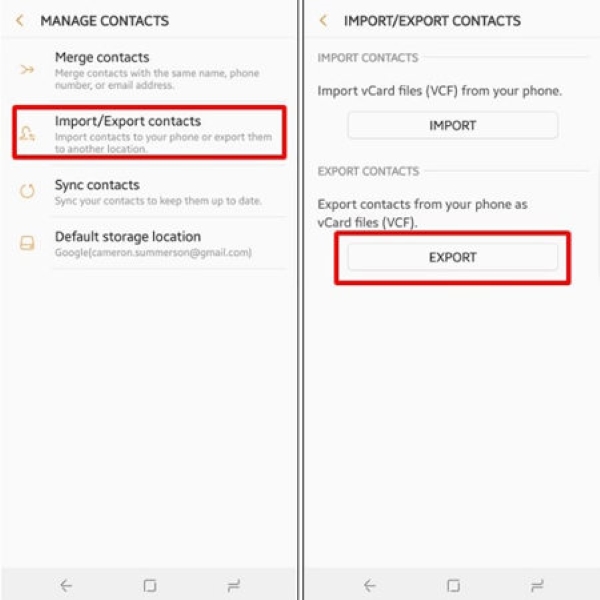
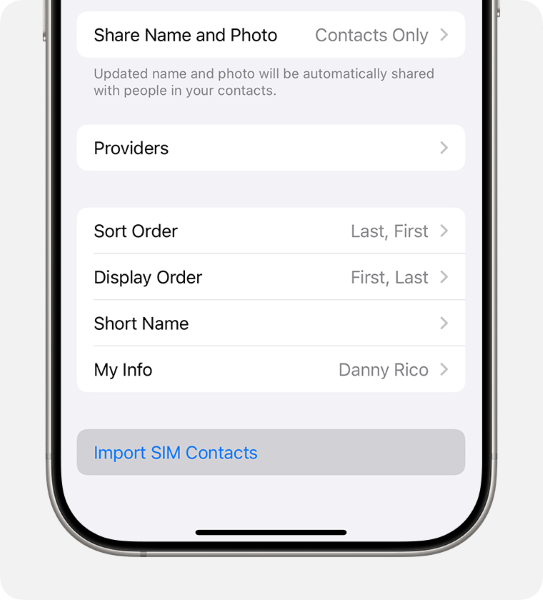
Paso 2: Guarda el archivo y transfiérelo a tu iPhone 17. Ábrelo en la app Contactos del iPhone para importar todos los contactos.
Parte 3: Consejos profesionales para transferir contactos de Android a iPhone 17
Transferir tus contactos es solo el primer paso. Una buena preparación hace que el proceso sea más fluido. Estos consejos profesionales te ayudarán a evitar problemas comunes. También asegurarán que no pierdas información importante. Sigue estas sugerencias para obtener los mejores resultados al transferir contactos de Android a iPhone 17.
- Haz una copia de seguridad de tus contactos primero - Siempre crea una copia de seguridad antes de iniciar cualquier transferencia. Exporta tus contactos de Android a un archivo vCard. Guarda este archivo en un lugar seguro. Si algo sale mal, puedes intentarlo de nuevo.
- Limpia tus contactos antes de transferir - Elimina contactos duplicados de Android primero. Borra números antiguos o incorrectos. Esto ahorra tiempo y mantiene limpia la lista de contactos de tu iPhone 17.
- Verifica las ubicaciones donde se almacenan los contactos - Algunos contactos pueden estar guardados en tu tarjeta SIM. Otros podrían estar en el almacenamiento del teléfono. Asegúrate de transferir desde todas las ubicaciones.
- Actualiza la información de tus contactos - Revisa tus contactos antes de transferir. Actualiza números antiguos. Añade direcciones de correo faltantes. Corrige nombres o errores ortográficos.
- Prueba la transferencia con algunos contactos primero - No transfieras todo de una vez. Prueba con 10-20 contactos primero. Asegúrate de que el método funcione correctamente antes de hacer la transferencia completa.
- Asegúrate de que ambos teléfonos estén cargados - La transferencia puede tomar tiempo. Asegúrate de que tanto tu teléfono Android como tu iPhone 17 tengan suficiente batería. Conéctalos a los cargadores si es necesario.
- Usa Wi-Fi estable para métodos en la nube - Si usas la sincronización de Google o la app Move to iOS, conéctate a una red Wi-Fi confiable. Conexiones inestables pueden causar fallos en la transferencia o pérdida de datos.
- Verifica que la transferencia se completó con éxito - Después de transferir, revisa tus contactos en el iPhone 17. Compara la cantidad con tu teléfono Android. Asegúrate de que todos los contactos importantes se hayan transferido.


Conclusión
Cambiar de Android a iPhone 17 no tiene por qué ser estresante. Tus contactos pueden transferirse de forma segura y sencilla. Esta guía te mostró cuatro métodos fiables. Cada método funciona para diferentes situaciones. Elige el que mejor se adapte a tus necesidades. Ya sea que prefieras las herramientas oficiales de Apple o software profesional, tienes opciones.
Recuerda prepararte antes de comenzar. Haz una copia de seguridad de tus contactos. Elimina duplicados. Carga tus dispositivos. Estos simples pasos evitan problemas y aceleran la transferencia. El tiempo que dediques a prepararte se traduce en mejores resultados.
Disfrutarás más tu nuevo iPhone 17 con todos tus contactos. No tendrás que pedirle a tus amigos sus números de nuevo. No perderás el contacto con clientes importantes. Los métodos en esta guía aseguran una transición fluida. Sigue los pasos cuidadosamente. Pronto disfrutarás tu nuevo iPhone con todos tus contactos transferidos de manera segura.
Preguntas frecuentes
-
Q: ¿Puedo transferir contactos de Android a iPhone 17 sin una computadora?
A: Sí, puedes transferir contactos sin computadora. Usa la aplicación MobileTrans, la aplicación Move to iOS o el método de sincronización de la cuenta de Google. Todos funcionan de forma inalámbrica. MobileTrans crea una conexión directa con el código QR. Move to iOS conecta los teléfonos mediante WiFi. Google Account utiliza tu cuenta de Gmail para mover los contactos a la nube.
-
Q: ¿Perderé información de mis contactos durante la transferencia?
A: La mayoría de la información de los contactos se transfiere completamente. Esto incluye nombres, números de teléfono y direcciones de correo electrónico. Sin embargo, algunos campos personalizados podrían no transferirse. Las fotos adjuntas a los contactos también pueden perderse. Siempre haz una copia de seguridad antes de transferir para estar seguro.
-
Q: ¿Cuánto tiempo tarda transferir los contactos de Android a iPhone 17?
A: El tiempo de transferencia depende del método y la cantidad de contactos. La sincronización de la cuenta de Google suele ser la más rápida, tomando solo unos minutos. Move to iOS puede demorar entre 10 y 30 minutos, dependiendo de la cantidad de datos. MobileTrans normalmente completa en menos de 10 minutos si solo son contactos.