
El cambio al iPhone Duo empieza en el teléfono antiguo, donde tendrás que preparar copias de seguridad, los datos de tus cuentas y el servicio móvil antes de transferir los datos. Desde un iPhone antiguo puedes transferir la mayoría de los datos con las herramientas de migración de Apple, mientras que los dispositivos Android requieren métodos distintos y tienen otras limitaciones. Los datos que no estén guardados en una copia de seguridad ni sincronizados pueden perderse para siempre cuando borres el teléfono antiguo para entregarlo como parte de pago.
Esta guía incluye una lista de comprobación para transferir datos al iPhone Duo con la preparación de copias de seguridad, 6 métodos de migración, la activación de la eSIM y las comprobaciones esenciales que debes hacer antes de borrar el teléfono. MobileTrans Backup & Restore también guarda localmente en un ordenador los datos compatibles, para que puedas restaurar el contenido que elijas incluso después de configurar el iPhone Duo.
En este artículo
-
- Transferir datos desde un iPhone antiguo con Inicio rápido
- Hacer una copia de seguridad y restaurar el iPhone Duo con iCloud
- Transferir datos con Finder, la app Dispositivos Apple o iTunes
- Hacer una copia de seguridad y restaurar los datos del teléfono con MobileTrans

- Transferir datos de Android con Pasar a iOS
- Transferir datos de Android sin una app
Parte 1. Lista de comprobación para transferir datos al iPhone Duo: qué preparar antes del cambio
Para que la transferencia salga bien, debes prepararlo todo antes de encender el teléfono nuevo. Esta lista de comprobación para cambiar al iPhone Duo incluye 7 preparativos esenciales que te ayudarán a cambiar de dispositivo sin perder datos importantes:
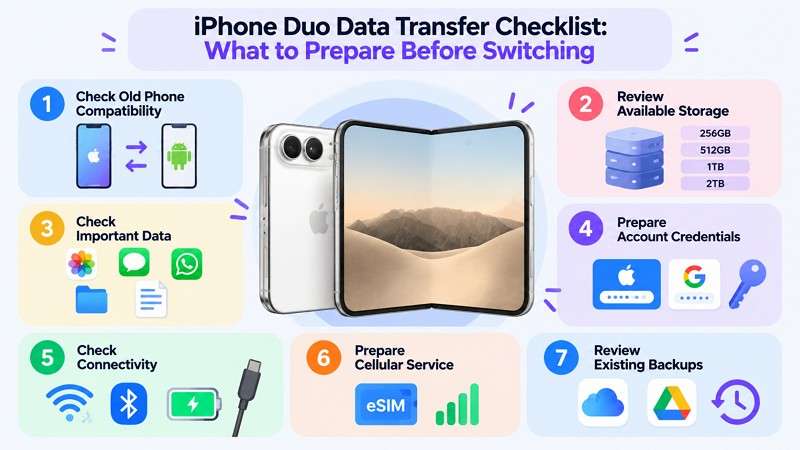
- Comprueba la compatibilidad del teléfono antiguo: Inicio rápido es compatible con iPhone antiguos con iOS 11 o posterior. En los teléfonos Android puedes usar Pasar a iOS o, en los dispositivos Android 17 compatibles, Transferir sin app.
- Revisa el espacio de almacenamiento disponible: La ficha técnica del iPhone Duo incluye modelos de 256 GB, 512 GB, 1 TB y 2 TB. Comprueba que el contenido que quieres transferir cabe en el espacio disponible del teléfono nuevo, incluidos los archivos transferibles guardados en una tarjeta microSD de Android.
- Comprueba los datos importantes: Identifica las fotos, los contactos, los mensajes, los chats de WhatsApp, los documentos y los datos de las apps que no estén sincronizados ni guardados en una copia de seguridad. Algunas apps requieren copias de seguridad o transferencias independientes, así que comprueba que el contenido esencial está a salvo antes del cambio.
- Ten a mano los datos de acceso a tus cuentas: Prepara la contraseña de tu cuenta de Apple y el código del iPhone antiguo. Si cambias de Android, comprueba los datos de acceso a tu cuenta de Google. Prepara también el acceso a las apps bancarias, los métodos de autenticación en dos pasos y las opciones de recuperación de las apps de autenticación.
- Comprueba la conexión: Configura una red wifi estable, activa el Bluetooth cuando sea necesario y mantén cargados los dos teléfonos. Para una migración por cable entre iPhone, utiliza un cable USB-C compatible o un cable de USB-C a Lightning si vas a transferir datos desde un iPhone 14 o anterior.
- Prepara el servicio móvil: El iPhone Duo no tiene bandeja para la SIM, así que consulta con tu operador si admite eSIM y cómo se activa. La transferencia rápida de eSIM requiere iOS 18.4 o posterior en ambos iPhone, mientras que la transferencia de eSIM desde Android requiere iOS 26, Android 16 y la compatibilidad del operador.
- Revisa las copias de seguridad existentes: Comprueba cuándo se hizo la última copia de seguridad en Ajustes > [Tu nombre] > iCloud > Copia en iCloud. En Android, consulta el estado de la copia de seguridad en Ajustes > Google > Todos los servicios > Copia de seguridad. iCloud ofrece 5 GB de almacenamiento gratuito, mientras que las cuentas de Google incluyen 15 GB compartidos entre sus servicios.
Parte 2. Cómo hacer una copia de seguridad, restaurar o transferir datos al iPhone Duo
Después de completar la lista de comprobación para transferir datos al iPhone Duo, elige un método de transferencia según el teléfono antiguo y tus necesidades de copia de seguridad. En la tabla siguiente se comparan 6 métodos, sus requisitos de copia de seguridad y si se pueden usar después de configurar el iPhone Duo:
| Método | Dispositivos de origen compatibles | Requisito de copia de seguridad | Se puede usar después de configurar el iPhone Duo |
| Inicio rápido | iPhone con iOS 11 o posterior | Ninguno para la transferencia directa | No, primero hay que borrar el dispositivo |
| Copia en iCloud | iPhone | Copia de seguridad existente en iCloud | No, primero hay que borrar el dispositivo |
| Finder o Dispositivos Apple | iPhone | Copia de seguridad en el ordenador, preferiblemente cifrada | Sí, pero restaura la copia de seguridad completa |
| MobileTrans Phone Transfer & Backup & Restore | iPhone o Android | Ninguno para la transferencia directa; se necesita una copia de seguridad en el ordenador para restaurar | Sí, transfiere los datos compatibles que elijas sin restablecer el dispositivo |
| Pasar a iOS | Teléfonos Android compatibles | Ninguno; transfiere por wifi o con un cable compatible | No, solo está disponible durante la configuración |
| Transferir sin app | Dispositivos Android 17 compatibles | Ninguno; se utiliza el emparejamiento mediante código QR | No, solo está disponible durante la configuración |
En resumen: Inicio rápido es adecuado para transferir datos de un iPhone a otro, mientras que Pasar a iOS y la opción sin app funcionan con dispositivos Android compatibles. MobileTrans permite transferir datos directamente entre teléfonos y restaurar de forma selectiva desde copias de seguridad del ordenador, incluso después de configurar el iPhone Duo y sin tener que restablecerlo.
A continuación, se explica cada método, con sus pasos, ventajas y un inconveniente, para ayudarte a elegir la opción adecuada. Sigue el método que mejor se adapte a tu lista de comprobación para cambiar al iPhone Duo y a tus requisitos de configuración.
Método 1. Transferir datos desde un iPhone antiguo con Inicio rápido
Inicio rápido de Apple permite transferir datos de un iPhone antiguo al iPhone Duo durante la configuración inicial. Puedes transferirlos directamente de un dispositivo a otro o descargarlos desde iCloud. Según la guía de Inicio rápido de Apple, los dos dispositivos deben permanecer cerca y conectados a la corriente hasta que termine la transferencia. Sigue estos pasos para transferir datos al iPhone Duo con Inicio rápido:
Paso 1. Activa el wifi y el Bluetooth en el iPhone antiguo. A continuación, enciende el iPhone Duo y colócalo cerca.
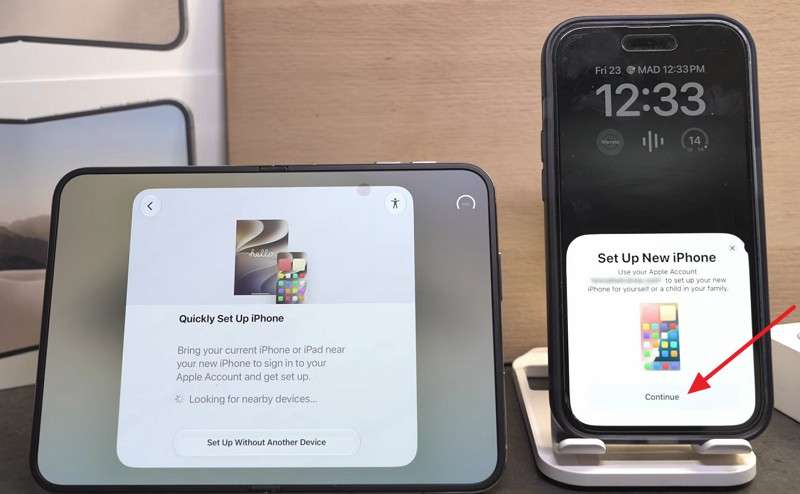
Paso 2. Cuando aparezca el aviso de Inicio rápido en el iPhone antiguo, pulsa Continuar.
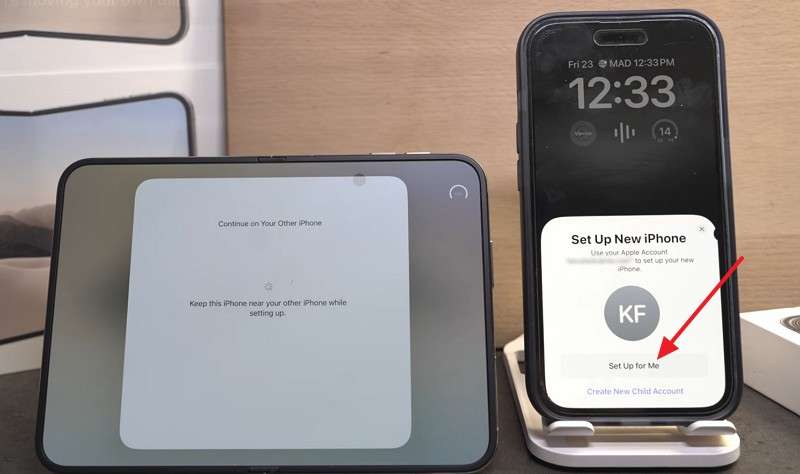
Paso 3. Usa el iPhone antiguo para escanear la animación que aparece en el iPhone Duo y, a continuación, pulsa Configurar para mí en el iPhone antiguo.
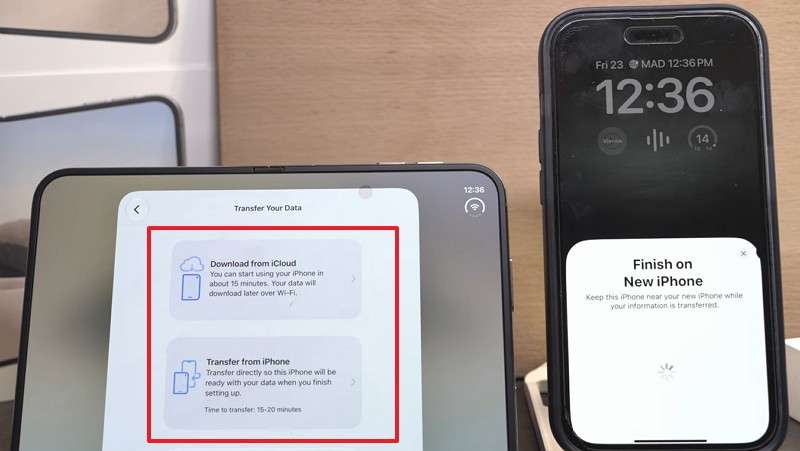
Paso 4. Introduce en el iPhone Duo el código del iPhone antiguo, completa las indicaciones de configuración necesarias y elige Transferir desde el iPhone o Descargar de iCloud.
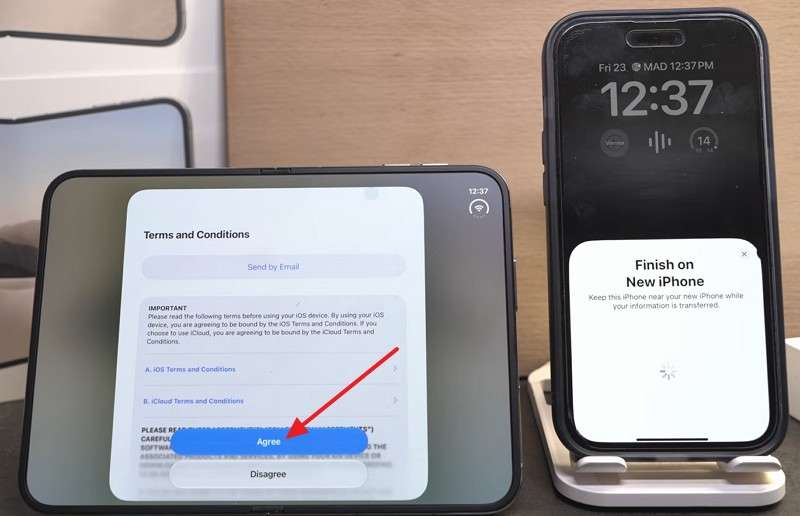
Paso 5. Selecciona Transferir desde el iPhone, acepta las condiciones necesarias y mantén los dos dispositivos cerca y conectados a la corriente hasta que termine la transferencia.
Método 2. Hacer una copia de seguridad y restaurar el iPhone Duo con iCloud
Con una copia de seguridad de iCloud no hace falta tener los dos iPhone juntos durante la restauración, ya que el iPhone Duo descarga la copia desde los servidores de Apple. Apple ofrece almacenamiento temporal en iCloud a los usuarios que cumplen los requisitos y necesitan espacio adicional al cambiar a un iPhone nuevo. Los usuarios tienen 21 días para restaurar la copia de seguridad.
Según la documentación de copias de seguridad de Apple, los datos que ya están sincronizados con iCloud, como Fotos en iCloud, no se incluyen en las copias de seguridad del dispositivo y se sincronizan por separado. Para completar la lista de comprobación de configuración del iPhone Duo con una copia de seguridad de iCloud, sigue estos 3 pasos:
Paso 1. Conecta el iPhone antiguo a una red wifi, abre Ajustes > Tu nombre > iCloud > Copia en iCloud y pulsa Realizar copia de seguridad ahora.
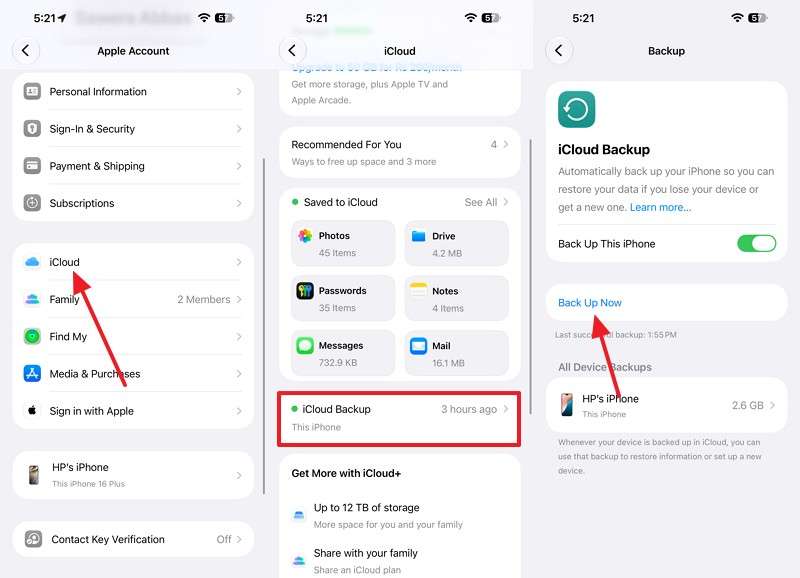
Paso 2. En el iPhone Duo, selecciona Desde una copia de seguridad de iCloud en Transfiere tus apps y datos e inicia sesión con tu cuenta de Apple.
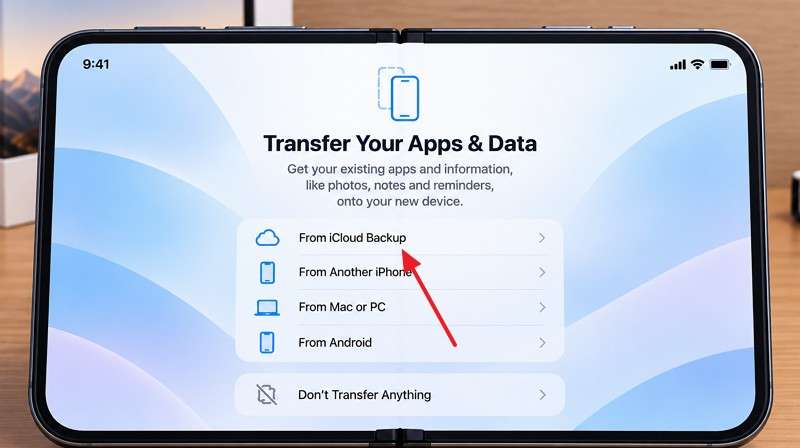
Paso 3. Pulsa Continuar > Aceptar y selecciona la copia de seguridad más reciente. Mantén el iPhone Duo conectado al wifi y a la corriente hasta que termine la restauración. A continuación, deja que se descarguen las apps y las fotos.
Método 3. Transferir datos con Finder, Dispositivos Apple o iTunes
Finder de Apple en Mac, la app Dispositivos Apple en Windows e iTunes en los sistemas antiguos permiten crear una copia de seguridad local del iPhone y restaurarla en el iPhone Duo. Si utilizas una copia de seguridad cifrada, también se conservan las contraseñas guardadas, los ajustes de wifi y los datos de Salud y Actividad.
A diferencia de las transferencias selectivas, este método restaura toda la copia de seguridad, así que ten a mano la contraseña de cifrado para la restauración. Para hacer una copia de seguridad del iPhone antiguo y restaurar sus datos como parte de la lista de comprobación para transferir datos al iPhone Duo, sigue estos tres pasos:
Paso 1. Conecta el iPhone antiguo mediante USB, selecciónalo en la barra lateral, marca Cifrar copia de seguridad local y haz clic en Realizar copia de seguridad ahora.
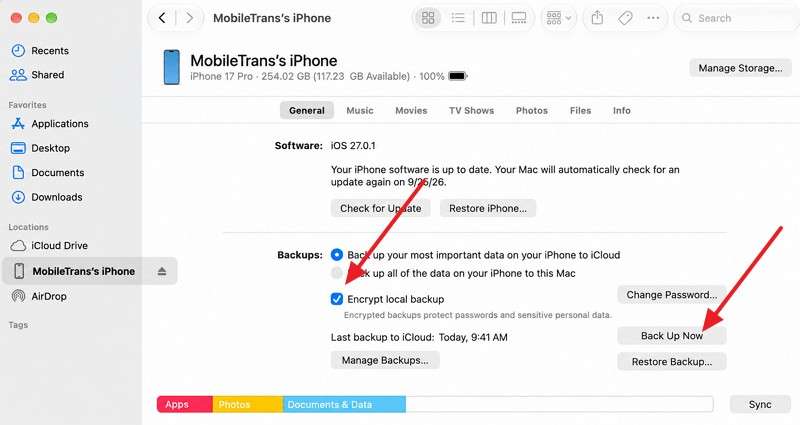
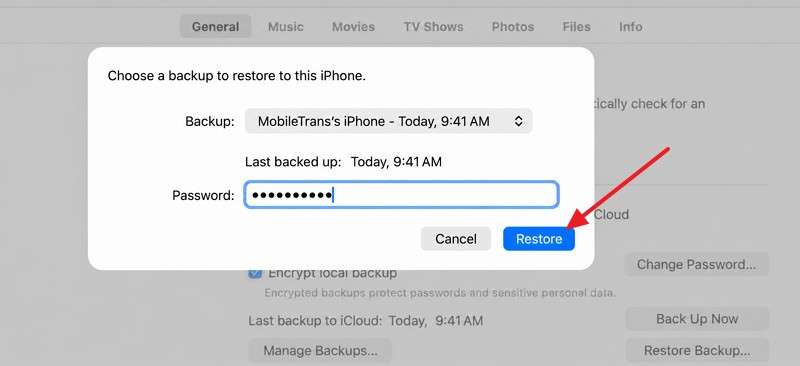
Paso 2. Conecta el iPhone Duo, haz clic en Restaurar copia de seguridad, elige la copia más reciente en el menú Copia de seguridad e introduce la contraseña de cifrado.
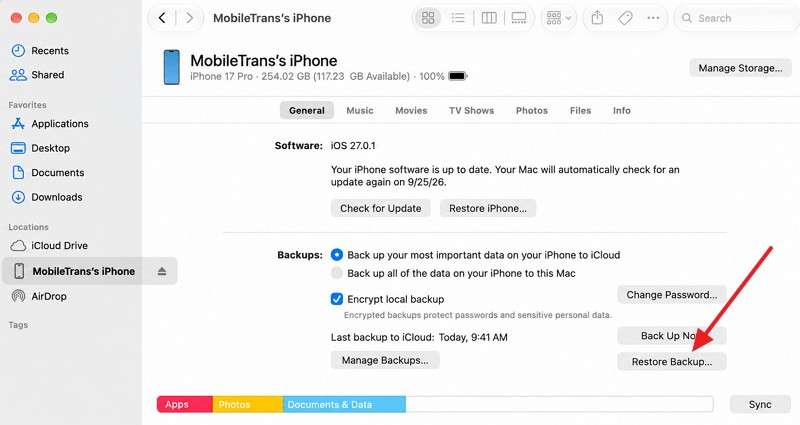
Paso 3. Haz clic en Restaurar y mantén el iPhone Duo conectado hasta que termine la restauración y se reinicie el dispositivo.
Método 4. Hacer una copia de seguridad y restaurar los datos del teléfono con MobileTrans
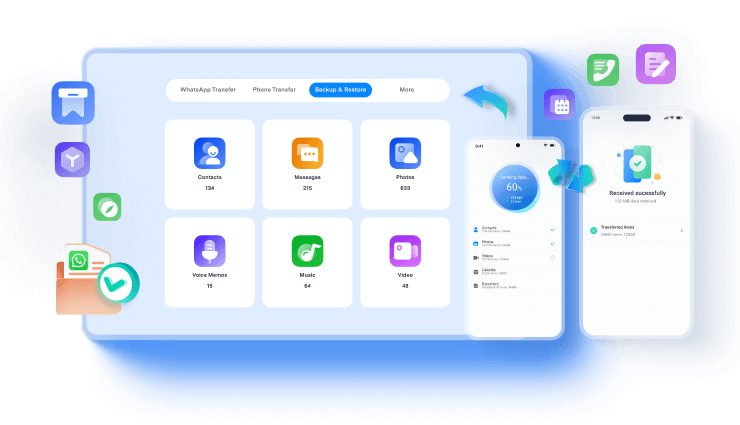
Al restaurar una copia de seguridad completa con Finder o Dispositivos Apple, se sustituyen los datos que ya hay en el iPhone de destino, por lo que este método no resulta tan adecuado para un teléfono que ya se está utilizando. MobileTrans Backup & Restore ofrece una alternativa más flexible. Guarda en un Mac o PC con Windows los datos compatibles de un iPhone o dispositivo Android antiguo y después te permite elegir qué tipos de datos quieres restaurar en el iPhone Duo.
La herramienta es compatible con más de 18 tipos de datos, incluidas fotos, contactos, mensajes y vídeos, aunque la disponibilidad varía según el dispositivo y el sistema operativo. Las copias de seguridad se guardan localmente, así que no necesitas espacio en la nube de iCloud ni de Google. MobileTrans también permite restaurar datos de forma selectiva sin restablecer los valores de fábrica ni sobrescribir los datos existentes. Puedes conservar la copia de seguridad en el ordenador para utilizarla más adelante, en lugar de restaurarlo todo de inmediato.







Funciones principales
- Copia de seguridad de apps de mensajería: Guarda directamente en un ordenador las conversaciones y los archivos adjuntos compatibles de WhatsApp, WhatsApp Business, LINE, Viber y Kik.
- Extracción de copias de seguridad de iTunes: Previsualiza las copias de seguridad existentes de iTunes, extrae los datos compatibles y restaura las categorías que elijas sin restaurar la copia completa.
- Exportación de chats de WhatsApp: Exporta conversaciones de WhatsApp y archivos multimedia adjuntos como archivos PDF o HTML legibles para consultarlos y conservar un registro cómodamente.
- Opciones de recuperación de WhatsApp: Restaura chats de WhatsApp desde copias de seguridad compatibles de Google Drive o iCloud, o intenta recuperar mensajes eliminados directamente desde dispositivos Android.
- Transferencia entre teléfonos: Transfiere contactos, mensajes, fotos, vídeos y otros datos compatibles directamente entre dispositivos Android y iPhone sin crear antes una copia de seguridad.
Guía para hacer una copia de seguridad y restaurar datos en el iPhone Duo con MobileTrans
Para completar la lista de comprobación para cambiar al iPhone Duo con una copia de seguridad en el ordenador, sigue estos 3 pasos:
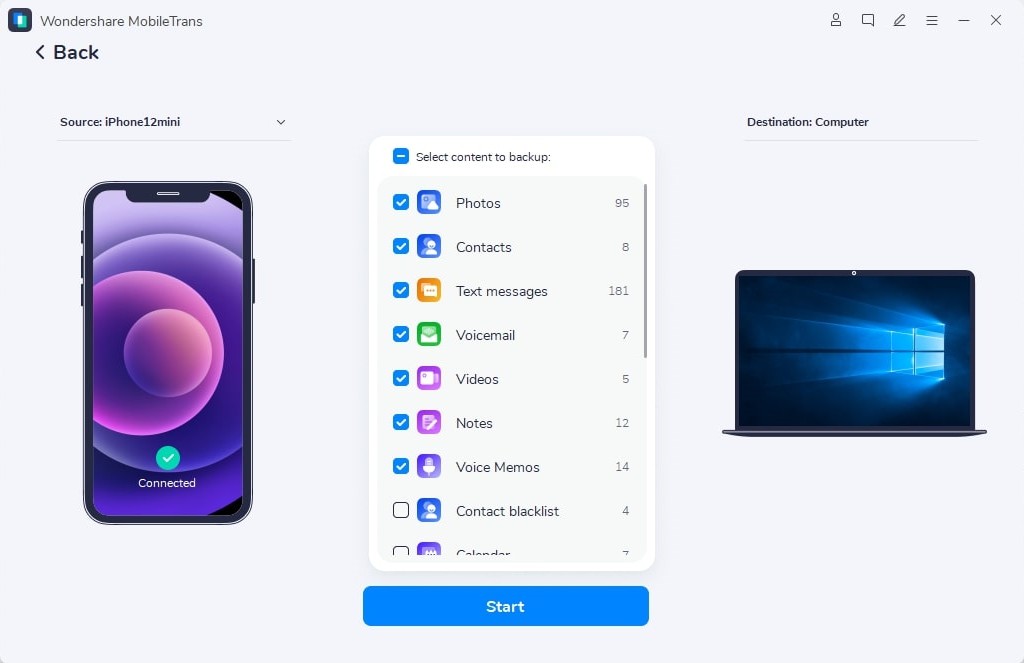
Paso 1. Abre MobileTrans, elige Backup & Restore, conecta el teléfono antiguo, marca los tipos de datos que aparecen en la lista y haz clic en Start.
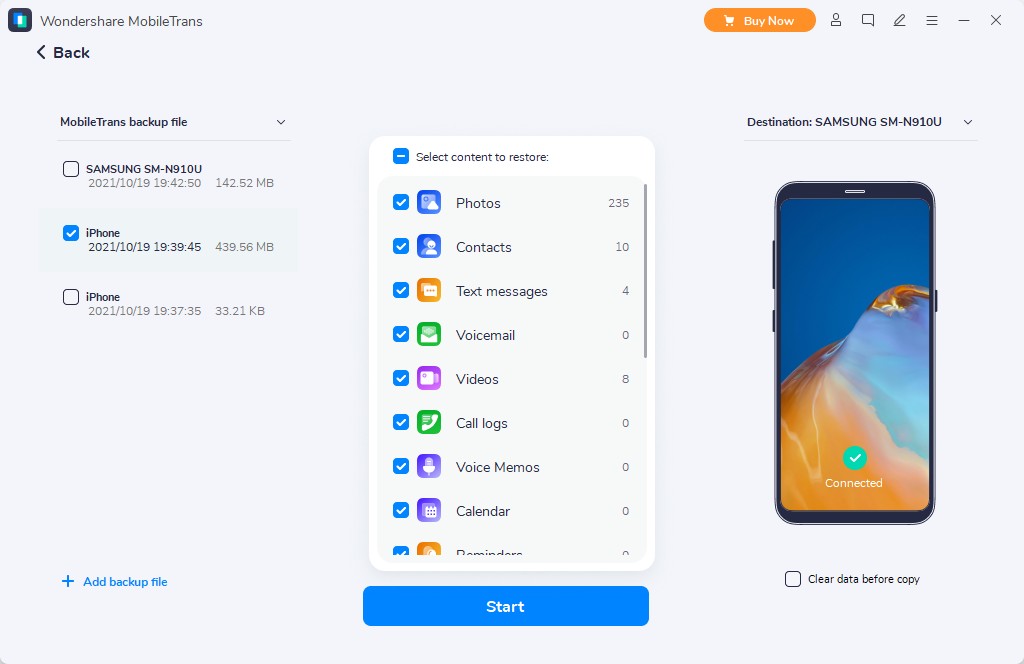
Paso 2. Conecta el iPhone Duo > Backup & Restore > Phone > Busca tu copia de seguridad > Pulsa Restore. Elige las categorías de datos > Desmarca Clear Data Before Copy > Haz clic en Start.
Método 5. Transferir datos de Android con Pasar a iOS
Si cambias de Android, puedes utilizar la app Pasar a iOS de Apple para transferir datos directamente al iPhone Duo durante la configuración inicial. Es compatible con contactos, mensajes, fotos, calendarios, cuentas de correo, favoritos, historial de llamadas y chats normales de WhatsApp. Los dos dispositivos se conectan a través de una red wifi temporal o de un cable USB compatible para acelerar la transferencia. Sigue estos pasos para transferir tus datos como parte de la lista de comprobación de configuración del iPhone Duo:
Paso 1. Instala y abre Pasar a iOS en el teléfono Android y pulsa Continuar > Continuar para empezar.
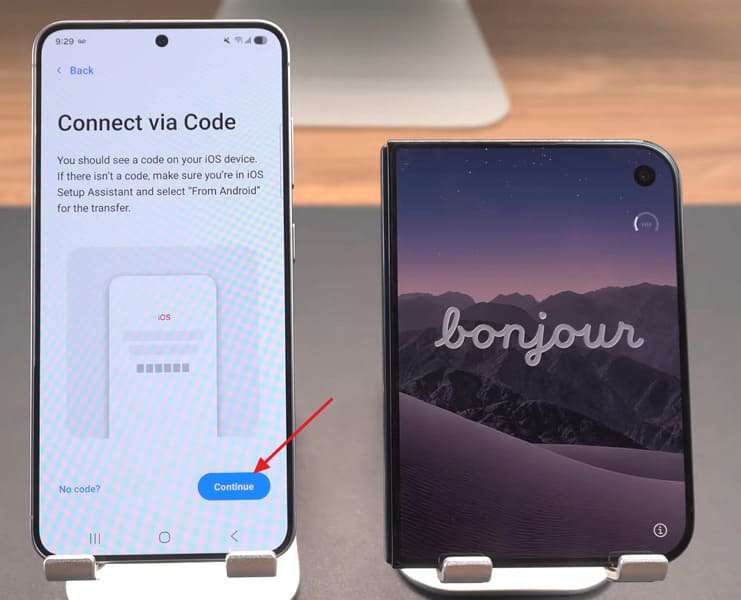
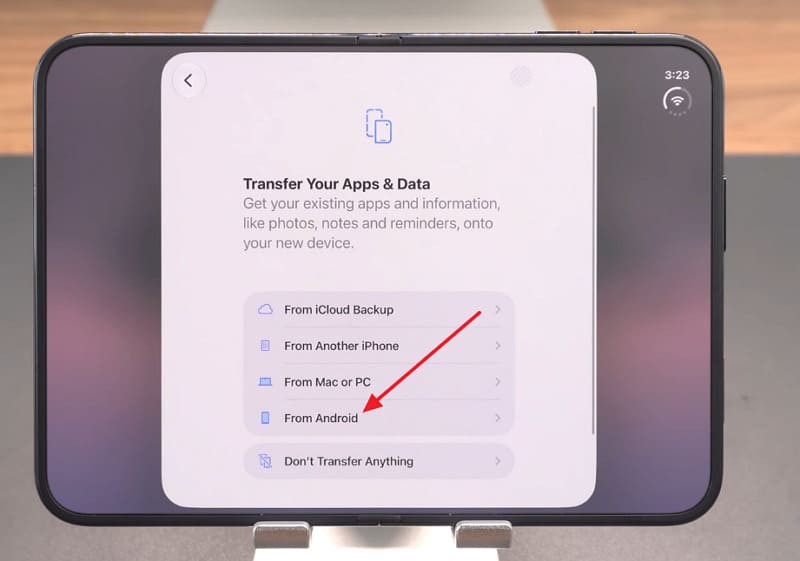
Paso 2. Enciende el iPhone Duo y ve a Transfiere tus apps y datos > Desde Android.
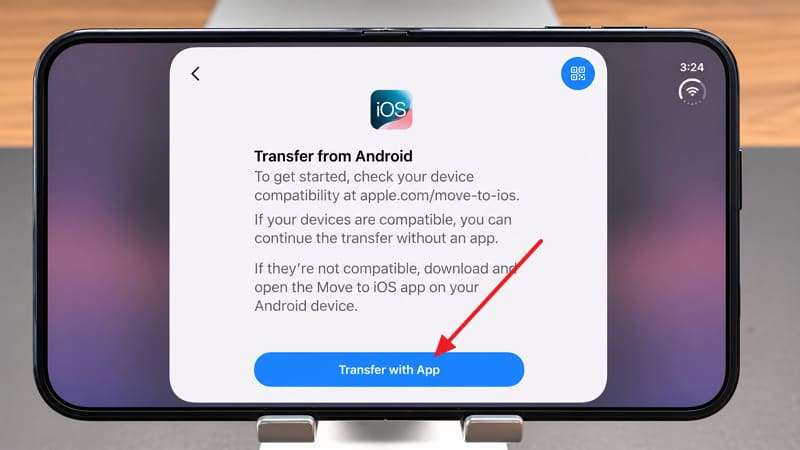
Paso 3. En el iPhone Duo, selecciona Transferir con la app para generar un código. Introduce el código en la app Pasar a iOS del dispositivo Android.
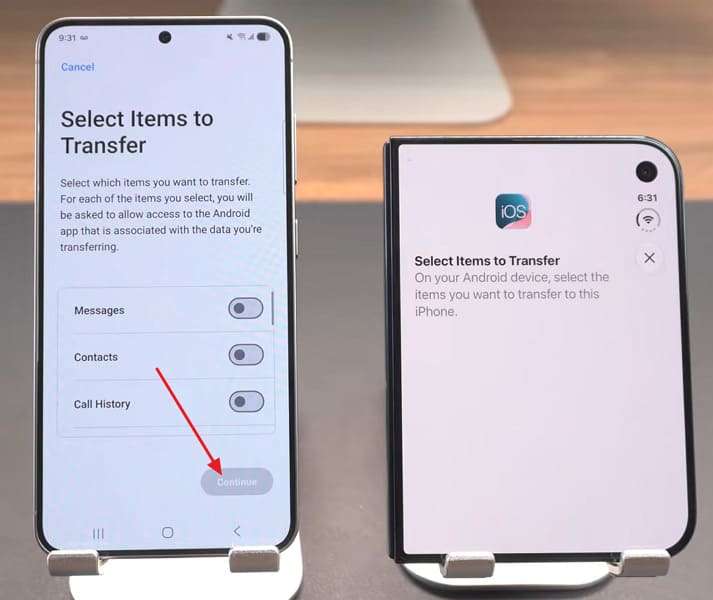
Paso 4. Una vez conectados los dispositivos, selecciona los datos que quieres transferir > Continuar. Mantén los dos dispositivos conectados a la corriente hasta que termine la transferencia.
Método 6. Transferir datos de Android sin una app
Los teléfonos Android 17 compatibles pueden transferir datos al iPhone Duo sin instalar una app independiente, mediante la función Transferir sin app de iOS 26.5 o posterior. El proceso utiliza el emparejamiento mediante código QR para transferir fotos, contactos, calendarios, historial de llamadas y mensajes.
En los dispositivos y con los operadores compatibles, este método también permite transferir la eSIM. Para transferir datos sin instalar una app, sigue estos pasos de la lista de comprobación para transferir datos al iPhone Duo:
Paso 1. En Transfiere tus apps y datos, elige Desde Android > Transferir sin app con el teléfono Android junto al iPhone Duo.
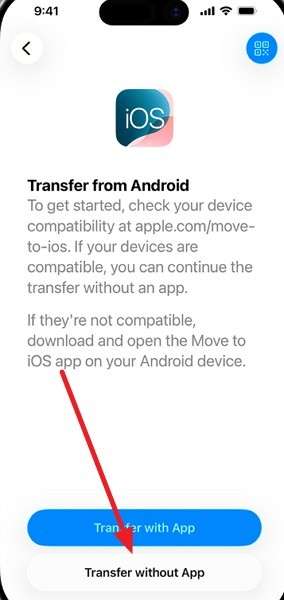
Paso 2. Escanea el código QR con la cámara del dispositivo Android. También puedes pulsar Otras opciones y, en Android, ir a Google > Todos los servicios > Emparejar con iPhone o iPad > Copiar datos.
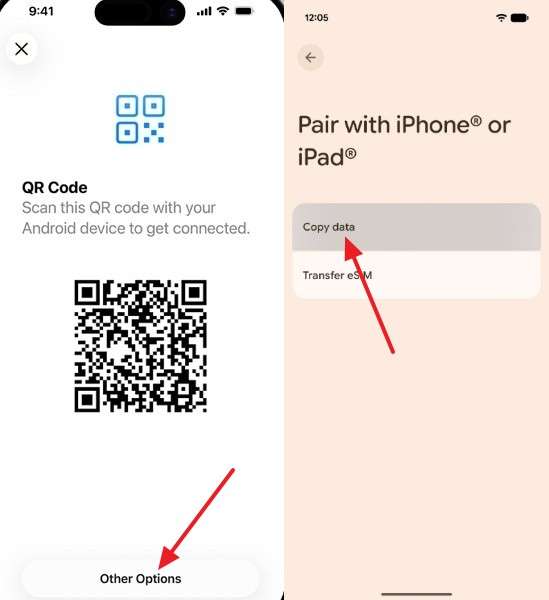
Paso 3. Selecciona los datos en Android y completa la transferencia. Pulsa Continuar en el iPhone Duo y, si la transferencia de eSIM es compatible, selecciona tu número de teléfono y pulsa Transferir.
Parte 3. ¿Qué debes comprobar después de transferir los datos al iPhone Duo?
Completar una transferencia no garantiza que todas las fotos, conversaciones, cuentas o ajustes estén listos para usarse. Antes de borrar el teléfono antiguo, sigue esta lista de comprobación de configuración del iPhone Duo para verificar que tus datos importantes y servicios esenciales funcionan correctamente:
| Qué comprobar | Cómo comprobarlo en el iPhone Duo |
| Fotos y vídeos | Abre fotos recientes, álbumes antiguos y vídeos para confirmar que puedes acceder al contenido transferido. |
| Contactos y mensajes | Comprueba los contactos transferidos, las conversaciones, los archivos adjuntos a los mensajes y el historial de llamadas. |
| WhatsApp y apps | Abre los chats de WhatsApp, comprueba los archivos multimedia y verifica los datos transferidos de las apps. |
| eSIM y conectividad | Prueba las llamadas, los SMS, los datos móviles, iMessage y FaceTime después de activar la eSIM. |
| Cuentas y seguridad | Comprueba el acceso a tu cuenta de Apple, las contraseñas guardadas, las apps bancarias y los códigos de las apps de autenticación. |
| Archivos, Salud y Apple Watch | Comprueba los documentos y los datos de Salud transferidos y confirma que el Apple Watch está enlazado. |
Parte 4. Lista de comprobación final antes de borrar o entregar el teléfono antiguo
Una vez que hayas comprobado los datos y servicios esenciales en el iPhone Duo, el siguiente paso es preparar el teléfono antiguo para venderlo, entregarlo como parte de pago o borrarlo. Sigue esta lista de comprobación final para transferir datos al iPhone Duo para proteger las copias de seguridad restantes, desconectar los dispositivos enlazados, eliminar las cuentas y restablecer de forma segura el teléfono antiguo:
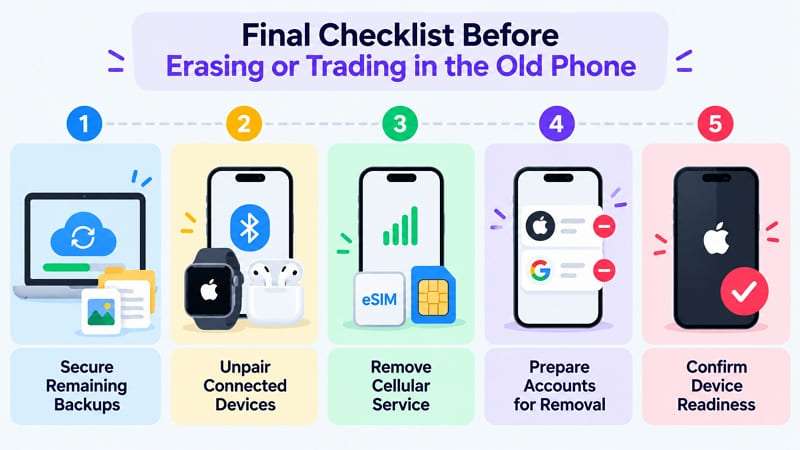
- Protege las copias de seguridad restantes: Confirma que puedes acceder a la copia de seguridad más reciente y guarda los archivos importantes que no se incluyeran en la transferencia.
- Desenlaza los dispositivos conectados: Desenlaza el Apple Watch del iPhone antiguo y desconecta los accesorios Bluetooth que ya no vayas a utilizar.
- Elimina el servicio móvil: Confirma que tu número funciona en el iPhone Duo antes de eliminar la eSIM antigua o retirar la tarjeta SIM física.
- Prepara las cuentas para eliminarlas: En el iPhone, utiliza el proceso de borrado de Apple para eliminar tu cuenta de Apple y el Bloqueo de activación. En Android, elimina tu cuenta de Google antes de restablecer el dispositivo.
- Comprueba que el dispositivo está listo: Antes de entregarlo, asegúrate de que el teléfono antiguo se ha borrado, se han eliminado las cuentas personales y no quedan tarjetas SIM ni accesorios personales.
Advertencia: No elimines manualmente fotos, contactos, calendarios ni documentos del iPhone antiguo mientras tengas la sesión iniciada en iCloud. Según las recomendaciones de Apple antes de vender el dispositivo, al eliminarlos también se borran de iCloud y de otros dispositivos sincronizados. En su lugar, utiliza Borrar contenidos y ajustes para borrar de forma segura el iPhone antiguo y eliminar tu cuenta de Apple.
Conclusión
Una lista de comprobación para transferir datos al iPhone Duo empieza por proteger las copias de seguridad y elegir un método de transferencia según la plataforma del teléfono antiguo y el estado de configuración del iPhone Duo. MobileTrans Backup & Restore ofrece copias de seguridad locales flexibles y una restauración selectiva de datos compatibles, incluso después de la configuración. Por último, verifica todo el contenido transferido y los servicios esenciales antes de preparar el teléfono antiguo para borrarlo o entregarlo como parte de pago, para evitar perder información importante.
Preguntas frecuentes
-
¿Qué debo guardar en una copia de seguridad antes de transferir los datos al iPhone Duo?
Primero, crea una copia de seguridad en iCloud, una copia cifrada en el ordenador o una copia de seguridad con MobileTrans de los datos compatibles. Después, sigue la lista de comprobación de configuración del iPhone Duo para proteger los elementos que requieren copias de seguridad o transferencias independientes, como los chats de WhatsApp, los códigos de recuperación de las apps de autenticación y los datos específicos de las apps. -
¿Puedo restaurar datos en el iPhone Duo después de completar la configuración?
Inicio rápido, la restauración desde una copia de seguridad de iCloud, Pasar a iOS y las transferencias de Android sin app requieren la configuración inicial. Para usar estos métodos, hay que borrar un iPhone Duo ya configurado. En cambio, MobileTrans Backup & Restore puede restaurar los datos compatibles que elijas sin restablecer el dispositivo. -
¿El iPhone Duo transfiere automáticamente las contraseñas y las apps de autenticación?
Las contraseñas guardadas se transfieren mediante el llavero de iCloud o una copia de seguridad cifrada en el ordenador. Sin embargo, es posible que las apps de autenticación requieran una migración o verificación independiente. Google Authenticator permite transferir códigos mediante la sincronización con la cuenta de Google o exportándolos con un código QR, según los ajustes del usuario. -
¿Puedo transferir datos al iPhone Duo sin usar iCloud?
La transferencia directa de Inicio rápido, las copias de seguridad de Finder o Dispositivos Apple, Pasar a iOS y MobileTrans permiten transferir datos sin una copia de seguridad de iCloud. Sin embargo, para descargar contenido que ya esté sincronizado con iCloud, como Fotos en iCloud, sigue siendo necesario acceder a los servidores de Apple.