
La migración entre plataformas puede conservar la mayoría de los datos importantes, pero el método de transferencia depende de si ya has configurado el iPhone. Move to iOS de Apple funciona durante la configuración y transfiere directamente desde Android el contenido compatible. Si te saltas ese paso, tendrás que borrar primero el iPhone para poder usarlo más adelante.
MobileTrans ofrece otra forma de transferir los datos compatibles sin restablecer un dispositivo que ya esté configurado. Esta guía completa explica 7 métodos prácticos para transferir datos de Android a iPhone 18 Pro.
En este artículo


Parte 1. Antes de transferir datos al iPhone 18 Pro
Comprueba estos aspectos esenciales antes de transferir datos de Android a iPhone 18 Pro con cualquier método de transferencia:
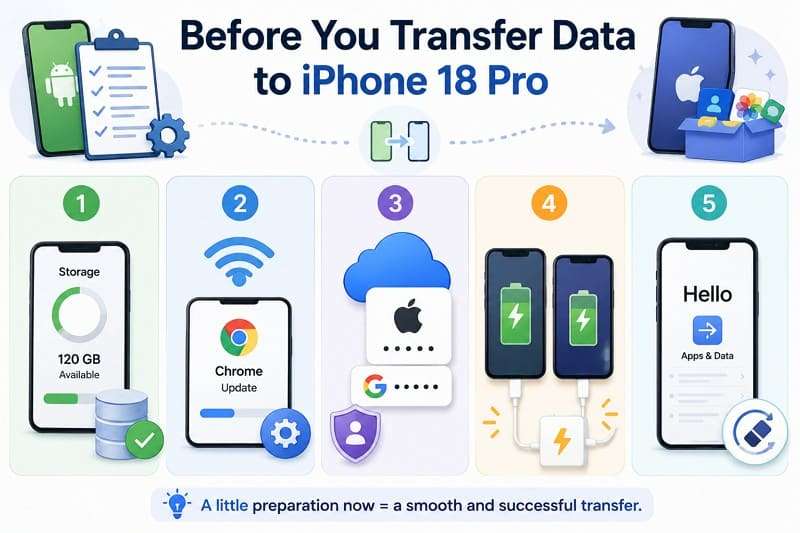
- Comprueba el almacenamiento: Asegúrate de que el iPhone tenga suficiente espacio libre para los datos de Android que quieras transferir. Apple indica que la falta de espacio puede impedir que la transferencia se complete correctamente.
- Actualiza Chrome: Actualiza Chrome en Android antes de transferir los marcadores. Apple recomienda expresamente usar la versión más reciente de Chrome para migrar los marcadores.
- Prepara tus cuentas: Ten a mano las credenciales de tu Cuenta de Apple para configurar el iPhone. Ten también a mano los datos de tu Cuenta de Google por si después necesitas los servicios de Google o acceder al contenido almacenado en la nube.
- Conecta los teléfonos a la corriente: Mantén los dos teléfonos conectados a la corriente durante toda la transferencia. Las bibliotecas grandes de fotos o vídeos pueden tardar más, y un corte de energía puede interrumpir el proceso.
- Comprueba el estado de la configuración: Decide si quieres usar Move to iOS durante la configuración u otro método de transferencia más adelante. Si ya has terminado de configurar el iPhone, Apple exige que borres el iPhone antes de usar Move to iOS.
Parte 2. 7 formas de transferir datos de Android a iPhone 18 Pro
Con los dispositivos preparados, descubre las 3 secciones siguientes para transferir datos de Android a iPhone 18 Pro. Incluyen métodos directos, en la nube y manuales para distintas necesidades de transferencia.
1. Transferencia directa entre teléfonos
Método 1. Transfiere datos de Android a iPhone 18 Pro con MobileTrans
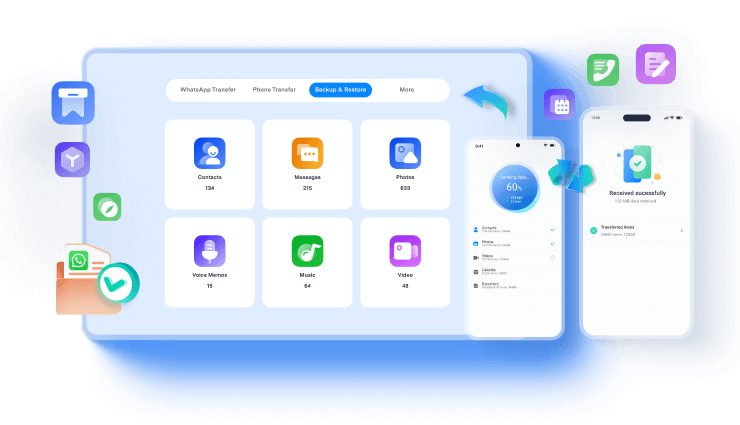
MobileTrans-Phone Transfer ofrece otra opción si el iPhone ya está configurado. Conecta los dos teléfonos a un ordenador y transfiere más de 18 tipos de datos compatibles sin borrar ninguno de los dispositivos. También puedes elegir categorías concretas en lugar de transferirlo todo de una vez.
Este software de transferencia de teléfonos también puede restaurar datos compatibles de copias de seguridad de iCloud en dispositivos Android o iOS sin necesidad de utilizar otro teléfono como intermediario. Utiliza procesos de transferencia cifrados diseñados para proteger los datos mientras se transfieren entre dispositivos conectados.
Funciones principales
- Migración de aplicaciones: Detecta las aplicaciones del teléfono antiguo, permite instalarlas por lotes y puede transferir datos compatibles de las aplicaciones entre dispositivos compatibles.
- Optimización de la velocidad con IA: Utiliza el procesamiento paralelo y rutas optimizadas para acelerar las transferencias. El rendimiento puede variar según el dispositivo, el tipo de archivo y las condiciones de conexión.
- Transferencia entre el teléfono y el PC: Transfiere archivos compatibles entre teléfonos y ordenadores para crear copias de seguridad locales, acceder a ellos más fácilmente y gestionarlos de forma selectiva.
- Transferencia de WhatsApp entre plataformas: Transfiere y combina chats, fotos, vídeos, archivos, contactos y otros datos compatibles de WhatsApp entre Android e iOS.
- Comprobación previa con IA: Realiza un diagnóstico rápido antes de transferir WhatsApp para comprobar el espacio de almacenamiento disponible y la estabilidad de la conexión, lo que ayuda a reducir los fallos de transferencia.







Guía para pasar los datos de Android a un iPhone que ya está en uso
Para la transferencia de Android a iPhone 18 Pro con MobileTrans, sigue esta sencilla guía paso a paso:
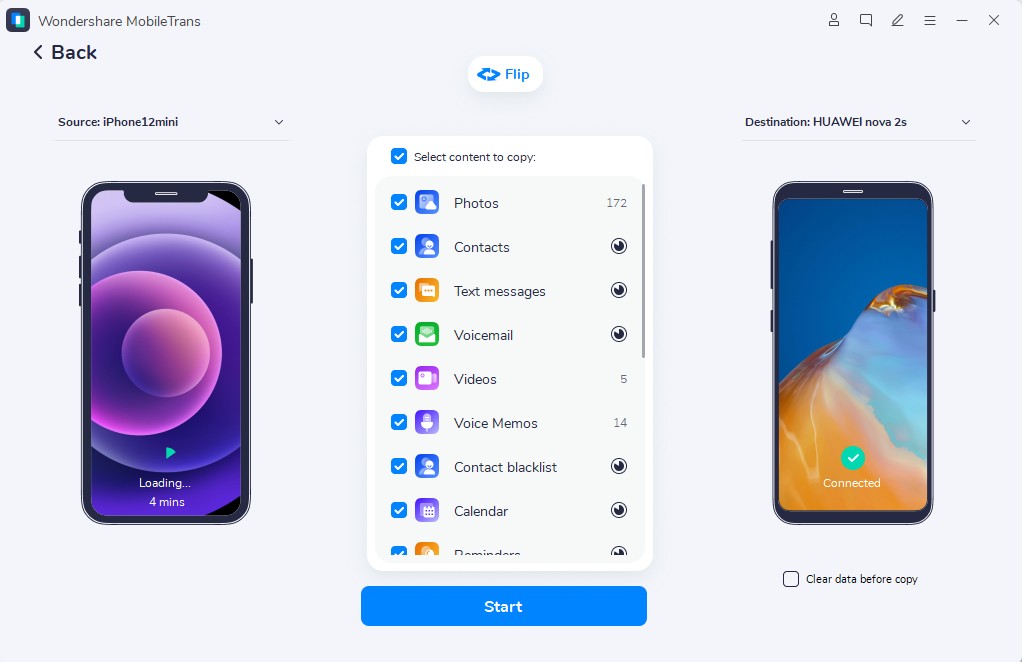
Paso 1. Instala MobileTrans y ve a Transferencia de teléfono > De teléfono a teléfono.
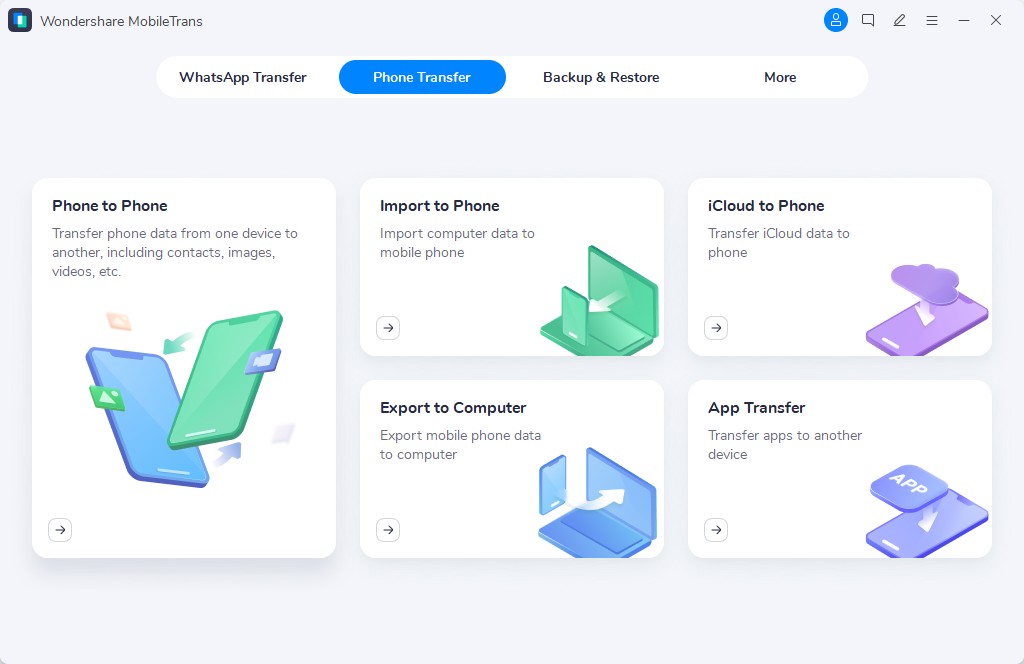
Paso 2. Conecta ambos teléfonos al ordenador con un cable y, si Android aparece como destino, pulsa Intercambiar .
Paso 3. Marca los tipos de datos que quieras y pulsa Iniciar, sin desconectar ninguno de los teléfonos durante el proceso.
Método 2. Transferir datos con Move to iOS
La aplicación gratuita Move to iOS de Apple transfiere más que los contactos básicos. Su lista oficial incluye mensajes, fotos, archivos, cuentas de correo, calendarios y algunos ajustes. La opción aparece durante la configuración inicial del iPhone. Si la omites, tendrás que borrar el iPhone antes de usar Move to iOS más adelante. Aquí te explicamos cómo transferir datos de Android a iPhone 18 Pro:
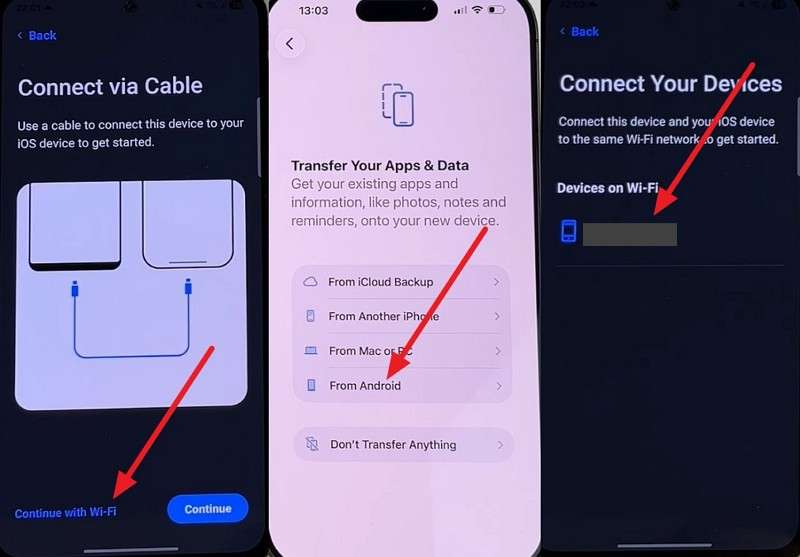
Paso 1. Instala la aplicación Move to iOS en Android > Configura el iPhone 18 Pro.
Paso 2. Selecciona Continuar con Wi-Fi o conecta un cable USB-C o Lightning > Pulsa Desde Android en Android > Selecciona iPhone 18 Pro en Android.
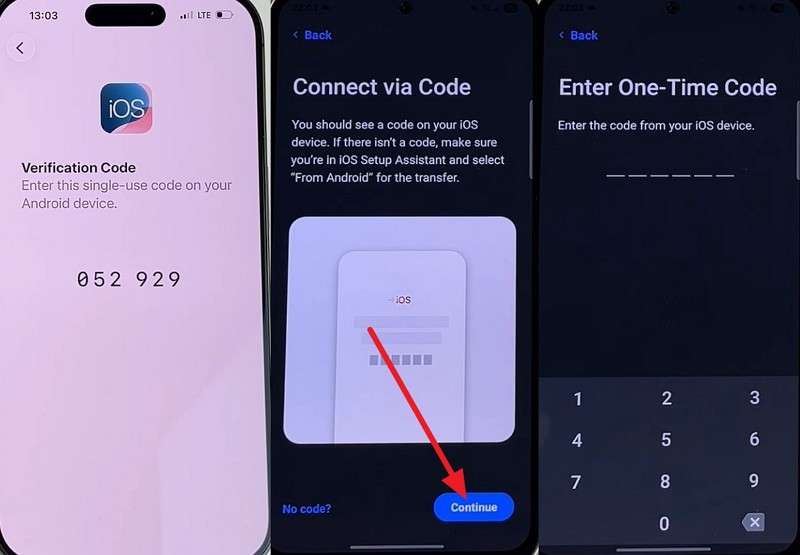
Paso 3. Obtén el código de conexión en el iPhone > Pulsa Continuar en Android e introduce el código.
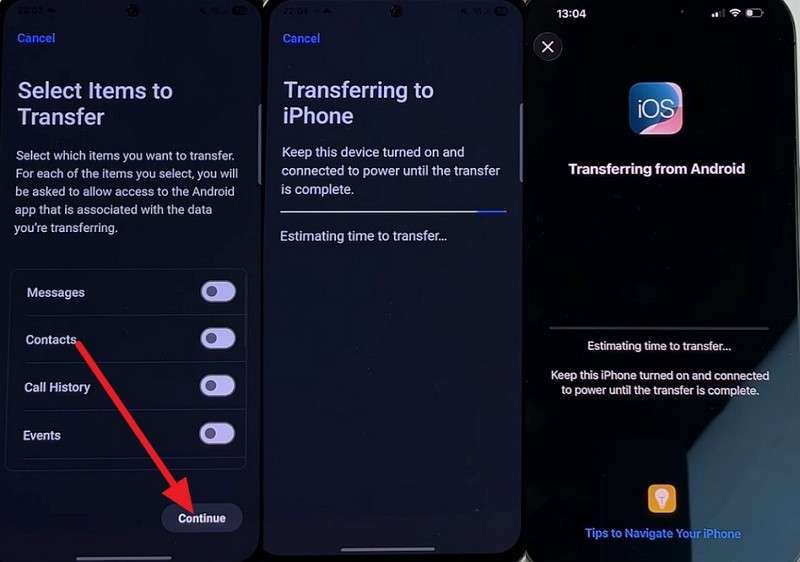
Paso 4. Acepta la conexión en Android > Elige los tipos de datos > Continuar > Espera a que termine el proceso.
Método 3. Transferir datos sin Move to iOS en teléfonos Android compatibles
Este método requiere Android 17 o posterior, así que comprueba primero que tu dispositivo sea compatible. Los teléfonos compatibles se conectan mediante un código QR sin instalar Move to iOS. Los datos se transfieren durante la configuración, mientras que la transferencia de la eSIM se realiza por separado después, si es compatible. Sigue estos pasos para pasar los datos de Android al iPhone 18 Pro:
Paso 1. En la pantalla Transferir tus apps y datos , pulsa Desde Android, y luego Transferir sin app.
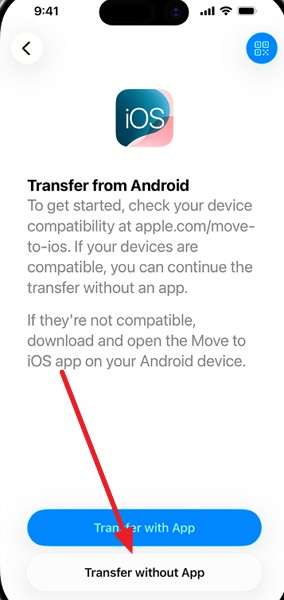
Paso 2. Junta los teléfonos > Continuar > Escanea el código QR del iPhone con el teléfono Android.
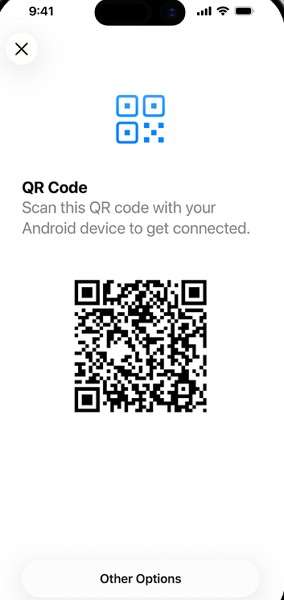
Paso 3. Elige los datos en el teléfono Android y, a continuación, selecciona tu número para transferir la eSIM.
Nota: Si la cámara no puede escanear el código QR, pulsa Otras opciones. A continuación, ve a Ajustes > Servicios de Google > Todos los servicios > Vincular con iPhone o iPad > Copiar datos.
2. Transferencia desde la nube y las cuentas
Método 4. Sincronizar contactos, correo y calendarios con una cuenta de Google
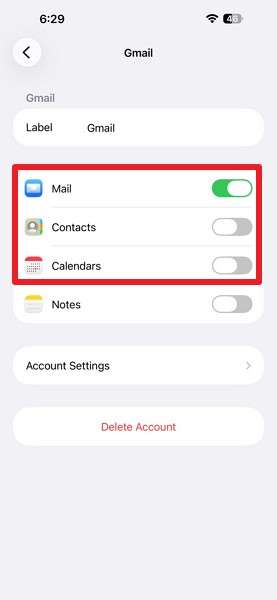
Al añadir tu cuenta de Google a iOS, tus contactos, correo y calendarios se descargan automáticamente y se mantienen sincronizados. Es la opción menos destructiva y lleva menos de un minuto. Para las fotos, los mensajes, los archivos y los datos de las apps necesitarás usar otro método; además, tus contactos permanecerán en Google en lugar de iCloud.
Esto es importante si más adelante cambias de dispositivo Apple. Para transferir datos de Android a iPhone 18 Pro, puedes hacerlo antes o después de la configuración.
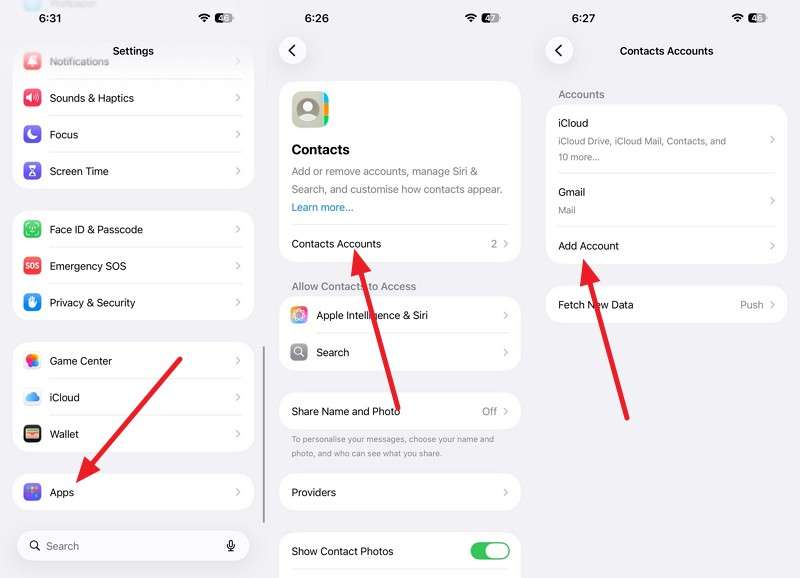
Paso 1. Abre Ajustes > Apps > Cuentas de contactos > Añadir cuenta en el iPhone.
Paso 2. Selecciona Google > Abrir navegador > Inicia sesión con la cuenta que usas en el teléfono Android.
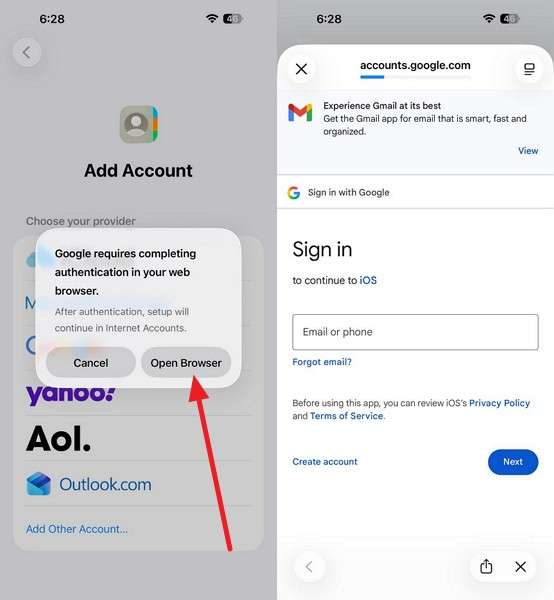
Paso 3. Activa Contactos, Calendariosy Mail, y espera a que se complete la primera sincronización.
Método 5. Transfiere fotos y vídeos con Google Fotos
Si ya tienes una copia de seguridad del carrete en Google Fotos, este método te permite acceder fácilmente a él desde el iPhone. Instala Google Fotos en iOS e inicia sesión con la misma cuenta de Google para ver la biblioteca guardada en la copia de seguridad. Las fotos seguirán almacenadas en Google Fotos, a menos que guardes copias en el iPhone.
Google también ofrece 15 GB de almacenamiento gratuito compartido entre Gmail, Drive y Fotos. Sigue estos 3 pasos para aprender cómo transferir datos de Android a iPhone 18 Pro:
Paso 1. En Android, abre Google Fotos > Foto de perfil > Ajustes de Fotos > Copia de seguridad > La copia de seguridad está activada.
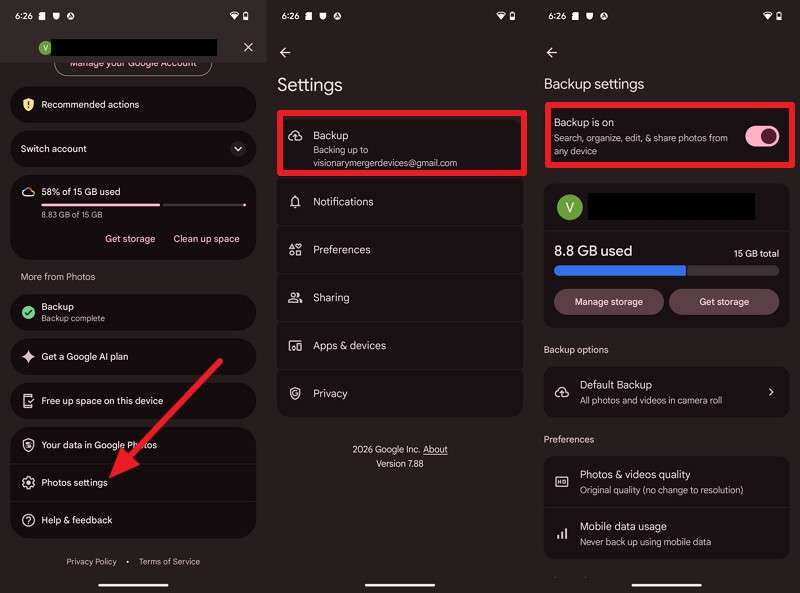
Paso 2. Instala Google Fotos en el iPhone 18 Pro e inicia sesión con la misma cuenta de Google.
Paso 3. Tus fotos y vídeos guardados en la copia de seguridad estarán disponibles allí.
Método 6. Transfiere documentos con Google Drive, OneDrive o Dropbox
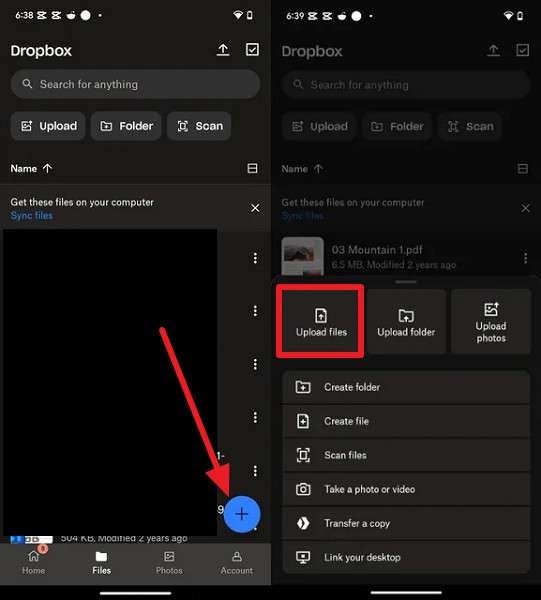
Las herramientas de migración de Apple no cubren todos los procesos relacionados con documentos, por lo que el almacenamiento en la nube puede ayudarte a transferir archivos PDF, hojas de cálculo y otros archivos. Podrás acceder al contenido que subas desde la aplicación iOS del proveedor, y también puede aparecer en Archivos si activas el servicio. Google Drive ofrece 15 GB compartidos con Gmail y Fotos, OneDrive 5 GB y Dropbox 2 GB. Si utilizas Dropbox como ejemplo, sigue estos pasos para la transferencia de Android a iPhone 18 Pro:
Paso 1. Toca + > Subir archivos > Selecciona los archivos y súbelos.
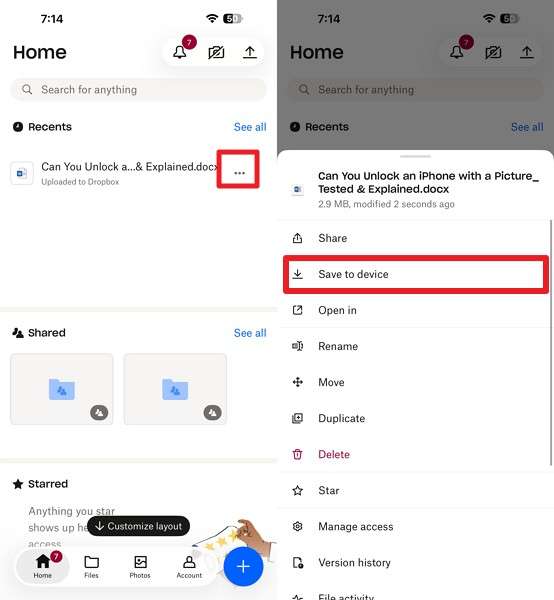
Paso 2. Instala la aplicación en el iPhone e inicia sesión con la misma cuenta. Accede a Recientes > Tres puntos > Toca Guardar en el dispositivo.
3. Transferencia manual y selectiva
Método 7. Transferir archivos mediante Compartir archivos
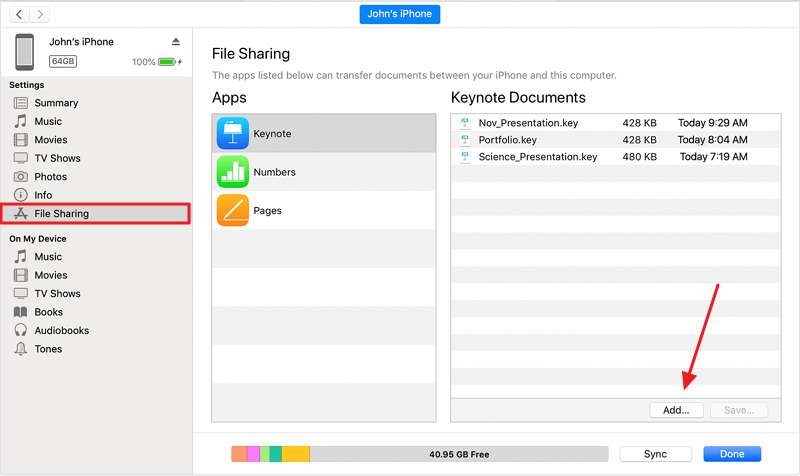
Compartir archivos te permite mover documentos compatibles entre un ordenador y las aplicaciones compatibles del iPhone. Funciona a través del Finder en Mac, Apple Devices en los sistemas Windows más recientes o iTunes, si es compatible. Una vez configurada, esta función resulta útil porque no requiere restablecer el iPhone. Sin embargo, solo aparecen en la lista las aplicaciones disponibles que admiten Compartir archivos.
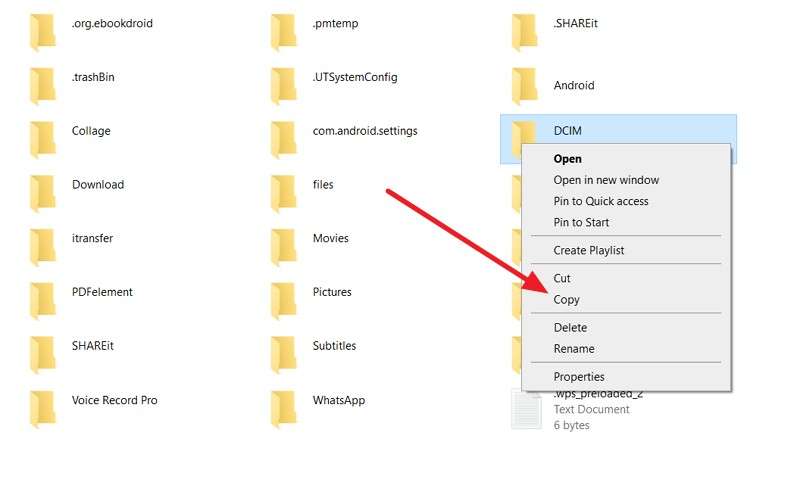
Paso 1. Conecta el teléfono Android al ordenador y copia los archivos que quieras transferir en una carpeta local.
Paso 2. Conecta el iPhone, abre Finder, Apple Devices o iTunes y, a continuación, utiliza Compartir archivos para añadir esos archivos a una aplicación compatible.
Parte 3. ¿Qué datos puedes transferir de Android al iPhone 18 Pro?
Cada método de transferencia admite distintos tipos de contenido. En la siguiente tabla se muestra qué datos puede transferir cada opción si quieres transferir todos los datos de Android al iPhone 18 Pro:
| Tipo de datos | Pasar a iOS | MobileTrans | Cuenta de Google | Compartir archivos |
| Contactos | Sí | Sí | Sí, sincronizados | No |
| Mensajes e historial de llamadas | Sí | Sí | No | No |
| Fotos y vídeos | Sí | Sí | Google Photos | Sí |
| Chats y archivos multimedia de WhatsApp | Sí | Sí | No | No |
| Calendarios y cuentas de correo | Sí | Sí | Sí, sincronizado | No |
| Archivos y documentos | Sí | Sí | Google Drive | Sí |
| Música | No | Sí | No | Sí |
| Apps y datos de las apps | Equivalencias de apps gratuitas | Sí | No | No |
Nota: Es posible que las bibliotecas de música, las apps de pago y algunos datos de mensajería requieran un proceso aparte. Apple no transfiere canciones ni compras de apps de pago mediante Move to iOS. Es posible que tengas que volver a comprar las apps de pago en el App Store. En cambio, servicios como Telegram suelen restaurar los chats guardados en la nube cuando inicias sesión.
Parte 4. Comparación de métodos para transferir datos de Android al iPhone 18 Pro
En esta sección se comparan los requisitos de cada método para transferir datos de Android al iPhone 18 Pro. Algunos necesitan un ordenador, otros requieren acceso a Internet y algunas opciones solo funcionan durante la configuración inicial.
| MobileTrans | Directa | Sí | No | Sí | Sí | iPhone ya configurado | Software de pago |
| Move to iOS | Directa | No | Wi-Fi o cable | No | Sí | Configuración de un iPhone nuevo | Solo durante la configuración |
| Transferencia sin aplicaciones | Directa | No | No | No | Sí | Teléfonos compatibles con Android 17 | Solo durante la configuración |
| Cuenta de Google | Nube | No | Sí | Sí | Sí | Contactos, correo y calendarios | Tipos de datos limitados |
| Google Photos | Nube | No | Sí | Sí | Sí | Fotos y vídeos | Requiere almacenamiento en la nube |
| Almacenamiento en la nube | Nube | No | Sí | Sí | Sí | Documentos y archivos | Carga manual |
| Compartir archivos | Manual | Sí | No | Sí | Sí | Fotos, música y archivos | Solo contenido compatible |
Veredicto: MobileTrans es una excelente opción tanto para un iPhone 18 Pro nuevo como para uno ya configurado, especialmente si quieres transferir datos de forma selectiva sin restablecer el dispositivo. Pasar a iOS sigue siendo la opción gratuita de Apple para transferir contenido compatible de Android durante la configuración inicial.
Parte 5. Qué hacer después de cambiar al iPhone 18 Pro
Después de transferir datos de Android al iPhone 18 Pro, comprueba que todo se haya transferido correctamente antes de empezar a utilizar el nuevo dispositivo. Estas cinco comprobaciones te ayudarán a confirmar que la migración se ha completado y que tus datos importantes están listos para usarse.
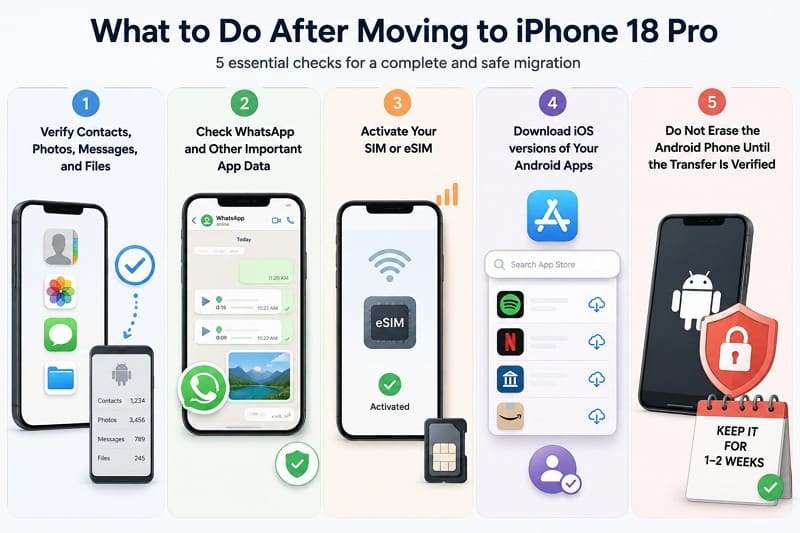
- Comprueba los datos esenciales: Abre Contactos, Fotos, Mensajes y Archivos para comprobar que el contenido importante se haya transferido correctamente. Compara los elementos principales con los del Android antes de dar por terminada la migración.
- Revisa WhatsApp y los datos de las aplicaciones: Abre WhatsApp y otras aplicaciones importantes y revisa los chats antiguos, los archivos multimedia y los datos de las cuentas. Vuelve a iniciar sesión cuando sea necesario.
- Activa la SIM o eSIM: Comprueba que las llamadas, los SMS y los datos móviles funcionen en el iPhone. Completa la activación con tu operador si la SIM o eSIM no se transfirió automáticamente.
- Vuelve a instalar las aplicaciones que faltan: Descarga las versiones para iOS de las aplicaciones que no se hayan transferido. Inicia sesión con tus cuentas habituales para recuperar las suscripciones compatibles y los datos almacenados en la nube.
- Conserva temporalmente el teléfono Android: No borres el teléfono antiguo de inmediato. Consérvalo hasta comprobar que puedes acceder a tus archivos, chats, cuentas y ajustes importantes desde el iPhone.
Conclusión
La mejor forma de transferir datos de Android al iPhone 18 Pro depende de cuándo empieces el proceso. MobileTrans funciona tanto en iPhones nuevos como en dispositivos ya configurados sin necesidad de restablecerlos. Pasar a iOS sigue siendo la opción gratuita de Apple durante la configuración inicial, mientras que los dispositivos compatibles con Android 17 pueden utilizar el método sin aplicaciones. Conserva tu antiguo Android hasta confirmar que todos tus datos esenciales se hayan transferido correctamente.
Preguntas frecuentes
-
¿Cuánto tarda la transferencia de datos de Android a iPhone?
El tiempo de transferencia depende de la cantidad de datos y de la calidad de la conexión. MobileTrans utiliza una conexión por cable, que puede ofrecer una transferencia más rápida y estable para grandes cantidades de datos.
-
¿Pasar a iOS transfiere todos los datos de Android?
No. Admite contactos, mensajes, fotos, WhatsApp, historial de llamadas y otros contenidos seleccionados. MobileTrans admite más tipos de datos y permite realizar transferencias selectivas entre dispositivos.
-
¿Qué ocurre con las aplicaciones de pago de Android al cambiar a iPhone?
Las compras de Google Play no se transfieren a la App Store. Algunas aplicaciones permiten recuperar el acceso al iniciar sesión, mientras que otras pueden requerir una compra independiente para iOS.
-
¿Es más rápido usar un cable que Wi-Fi para transferir datos de Android a iPhone?
Sí. Apple recomienda utilizar un cable USB-C compatible para acelerar la migración de Android a iPhone. MobileTrans también utiliza conexiones por cable, que pueden resultar útiles para transferir grandes cantidades de datos.