
El historial de llamadas de tu iPhone guarda registros esenciales de todas tus comunicaciones. Al cambiar a un dispositivo nuevo, quizá no quieras perder esos valiosos datos. Por eso, muchos usuarios buscan cómo transferir el historial de llamadas de un iPhone a otro sin complicaciones. Así ahorras tiempo, evitas confusiones y el cambio resulta más sencillo. Por eso, esta guía explica distintas opciones para transferir el historial de llamadas sin preocupaciones.
En este artículo

Parte 1. ¿Es fácil transferir el historial de llamadas de un iPhone a otro?
Puedes transferir el historial de llamadas entre iPhones, pero Apple ofrece pocas opciones oficiales para hacerlo. Apple permite transferir los registros de llamadas mediante copias de seguridad completas del dispositivo y procesos de restauración completos. Al configurar el nuevo iPhone, restaurar una copia de seguridad anterior transfiere automáticamente el historial de llamadas. Por tanto, saber cómo transferir el historial de llamadas de un iPhone a otro depende del método y de la configuración utilizados.
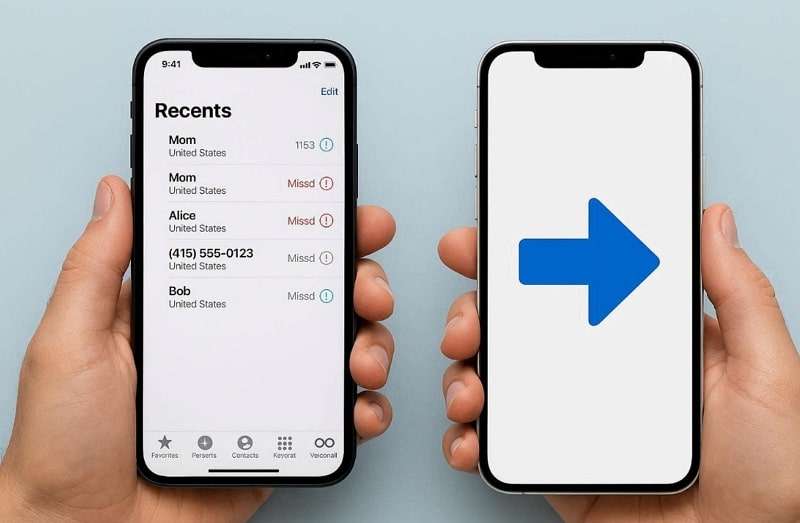
Por qué deberías transferir el historial de llamadas entre iPhones
Transferir los registros de llamadas es importante porque guardan información que puede ser necesaria más adelante. A continuación, encontrarás algunos motivos clave por los que conviene migrar el historial de llamadas:
- Justificantes de trabajo: Los registros de llamadas documentan las conversaciones anteriores con clientes y ayudan a confirmar tareas y decisiones. Conservarlos evita confusiones al cambiar de teléfono en plena jornada laboral.
- Registros legales: Algunas llamadas están relacionadas con servicios o entregas que pueden ser importantes más adelante. Guardar el historial ayuda a recordar fechas y números si surge alguna duda.
- Recuerdos personales: Las listas de llamadas recuerdan a los usuarios con quién hablaron en momentos personales importantes. Transferirlas permite conservar esos pequeños recuerdos al cambiar de teléfono.
- Atención al cliente: El historial de llamadas guardado ayuda a volver a contactar con centros de servicio o equipos de asistencia cuando es necesario. Así no tienes que buscar entre tus mensajes para encontrar consultas anteriores o llamadas de reclamación.
- Seguridad de las copias de seguridad: Tener una copia de seguridad del historial de llamadas permite recuperarlo si se pierden los datos. Así podrás restaurar información de comunicación importante sin preocupaciones ni problemas técnicos.
Parte 2. Cómo transferir el registro de llamadas de un iPhone a otro sin restablecer los ajustes de fábrica
Al aprender cómo transferir el registro de llamadas de un iPhone a otro,, MobileTrans hace que el proceso sea muy sencillo. Su función específica de transferencia entre teléfonos te permite mover más de 18 tipos de datos sin restablecer los ajustes de fábrica. Antes de la migración, puedes incluso seleccionar registros de llamadas concretos en lugar de transferir toda la lista. Además, el proceso es un 96 % más rápido que otros métodos y mantiene todos los datos intactos.
Funciones principales
- Amplia compatibilidad: Compatible con más de 6000 dispositivos iOS y Android, sin problemas de compatibilidad.
- Transferencia de aplicaciones: Transfiere automáticamente las aplicaciones y sus datos internos a tu nuevo dispositivo.
- Cifrado de extremo a extremo: Protege todas las transferencias con cifrado de extremo a extremo para garantizar la confidencialidad.
- Transferencia de WhatsApp: También transfiere los chats de WhatsApp y WhatsApp Business entre teléfonos.
- Compatibilidad con iOS: Compatible con versiones desde iOS 6 hasta la versión más reciente, iOS 26.
Guía para transferir el historial de llamadas de un iPhone a otro con MobileTrans
Sigue esta guía para aprender a transferir el historial de llamadas de un iPhone a otro con la función Transferencia telefónica de MobileTrans:







Paso 1. Ve a Teléfono a teléfono > Conecta ambos iPhone > Selecciona Registros de llamadas > Pulsa Iniciar.
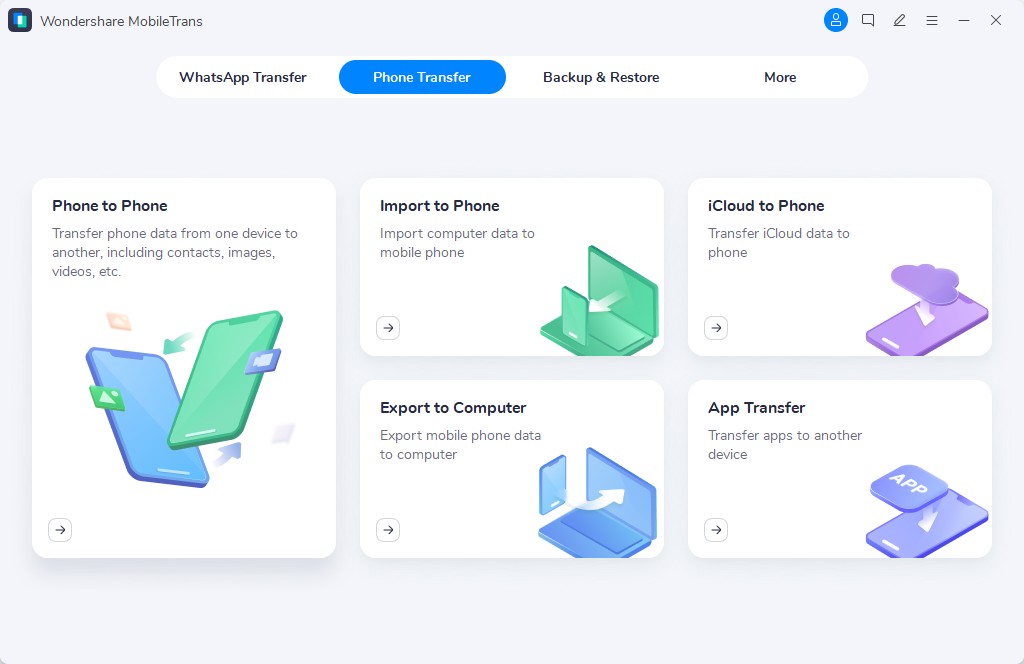
Paso 2. A continuación, el programa empezará a transferir los registros de llamadas a tu nuevo iPhone.
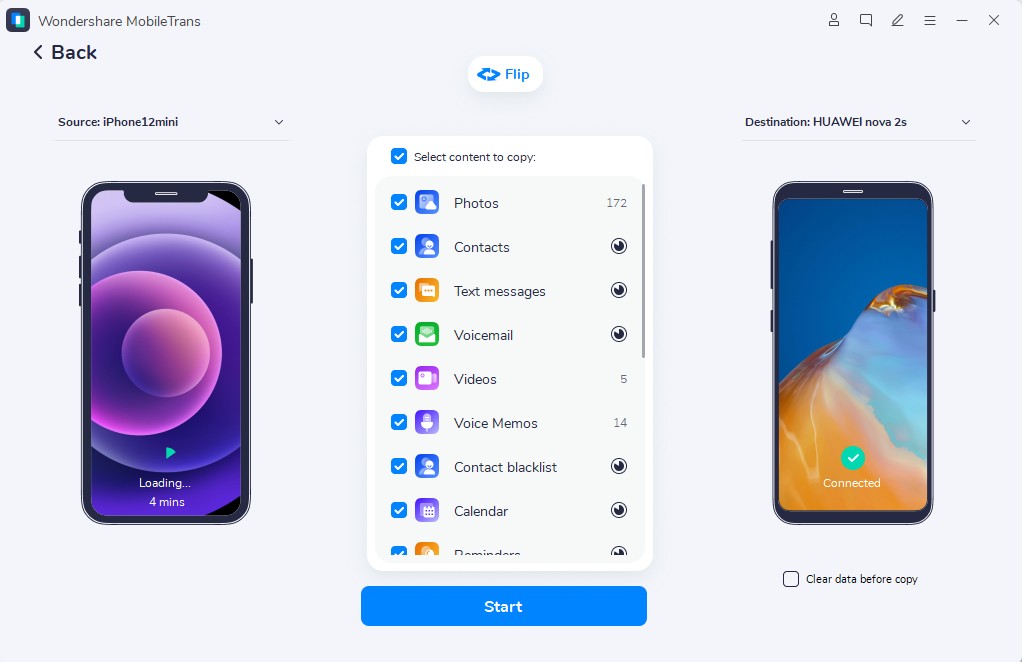
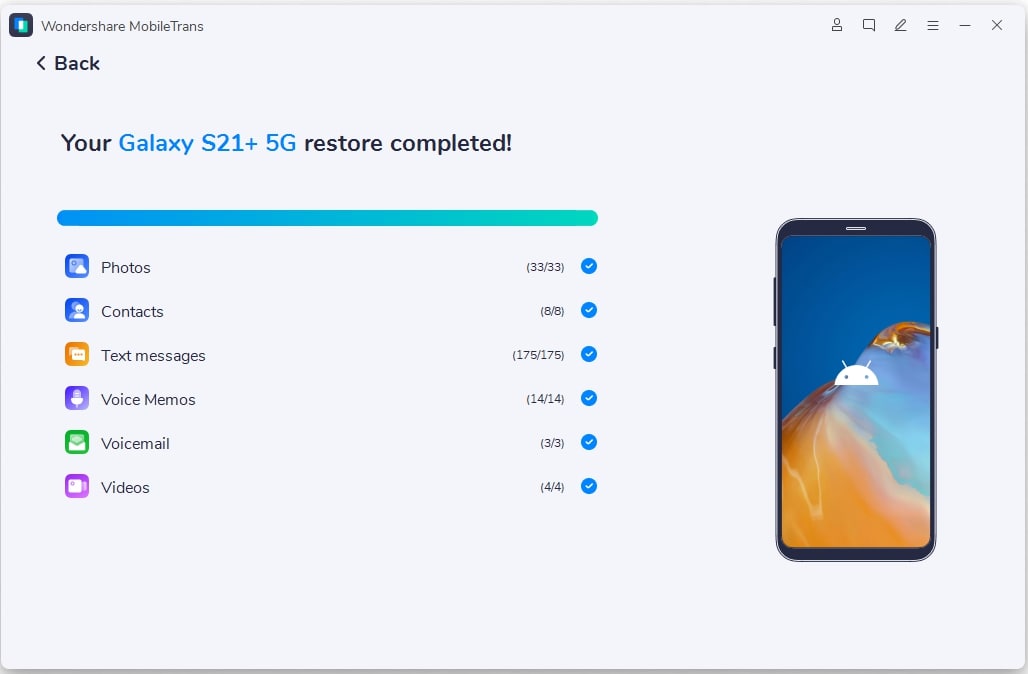
Paso 3. Cuando termine la tarea, MobileTrans mostrará una pantalla de confirmación.
También puedes probar la aplicación MobileTrans para disfrutar de una solución más rápida y cómoda estés donde estés. Permite realizar transferencias al instante y sin complicaciones cuando no tienes acceso a un ordenador. Además de los registros de llamadas, la aplicación transfiere datos del teléfono a una velocidad media de hasta 30 MB/s. Y lo mejor es que la aplicación MobileTrans no consume datos móviles durante todo el proceso de transferencia de archivos.
Parte 3. Cómo transferir el historial de llamadas de un iPhone a otro con una copia de seguridad de iCloud
Otra forma de transferir los registros de llamadas es mediante una copia de seguridad de iCloud. Esta opción te permite guardar en la nube los datos de tu antiguo dispositivo, incluidos los registros de llamadas. Puedes restaurar la copia de seguridad durante la configuración del nuevo iPhone para recuperar todos los registros. Sin embargo, la transferencia requiere espacio de almacenamiento suficiente y una conexión a Internet estable. Por eso, sigue estos pasos para saber cómo transferir el historial de llamadas de un iPhone a otro con una copia de seguridad de iCloud:
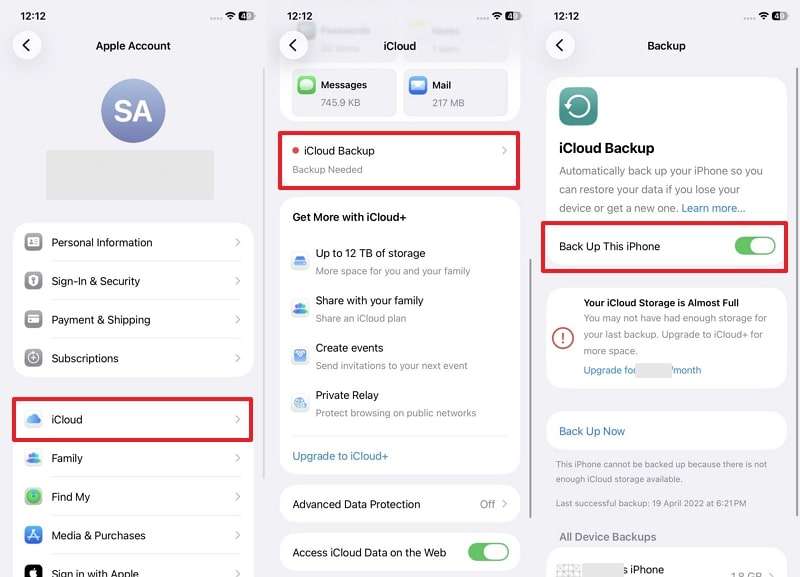
Paso 1. En tu teléfono antiguo, pulsa Ajustes > Cuenta de Apple > iCloud > Copia en iCloud > Activa Hacer una copia de seguridad de este iPhone > Pulsa Realizar copia de seguridad ahora.
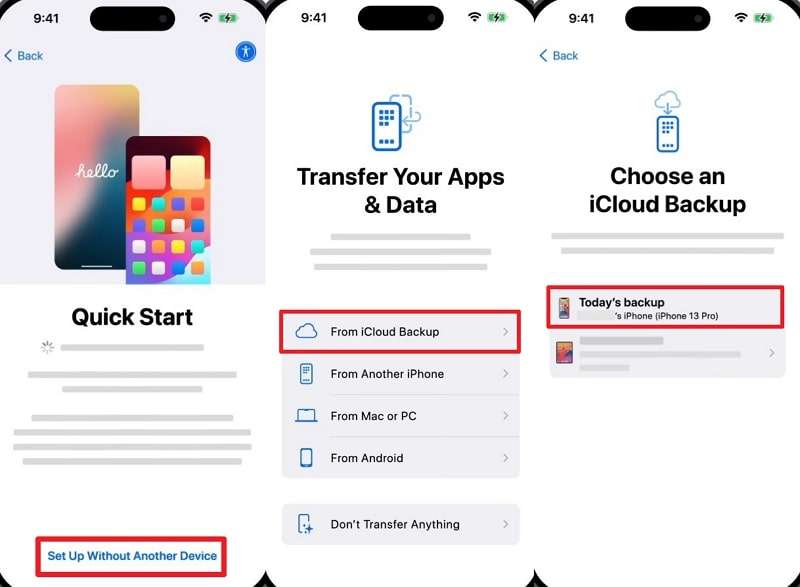
Paso 2. En la pantalla Inicio rápido > Pulsa Configurar sin otro dispositivo > Selecciona Desde una copia de seguridad de iCloud > Inicia sesión para restaurar la copia de seguridad.
Limitaciones
- Requiere restaurar todo el dispositivo en lugar de transferir solo el historial de llamadas.
- Este método requiere restablecer de fábrica el iPhone.
Parte 4. Cómo restaurar una copia de seguridad de iTunes/Finder para transferir el historial de llamadas de un iPhone a otro
Usar una copia de seguridad de iTunes o Finder es otra opción rápida para transferir datos. Te permite transferir el historial de llamadas y otros contenidos del teléfono. Por tanto, puedes crear una copia de seguridad completa en el ordenador y restaurarla más adelante. Este método funciona sin conexión y mantiene tu información segura sin necesidad de Wi-Fi. Así que sigue estos pasos para aprender cómo transferir el historial de llamadas de un iPhone a otro:
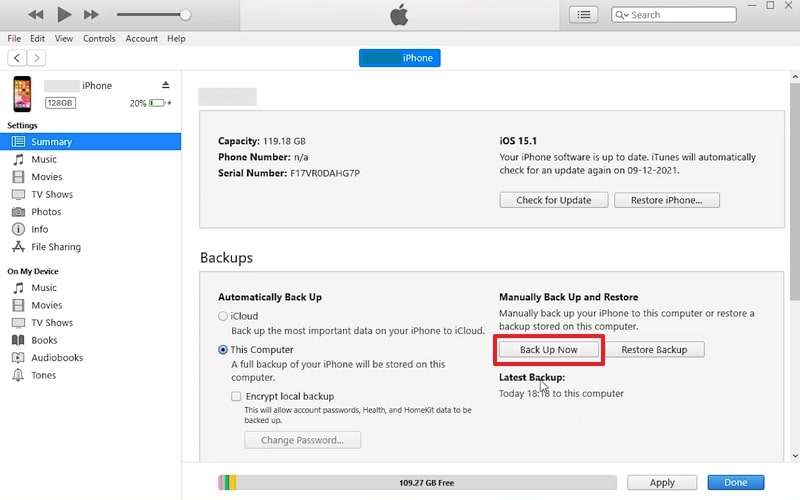
Paso 1. Abre iTunes > Conecta tu antiguo iPhone al PC > Haz clic en el icono del móvil > Selecciona Este ordenador > Pulsa Realizar copia ahora.
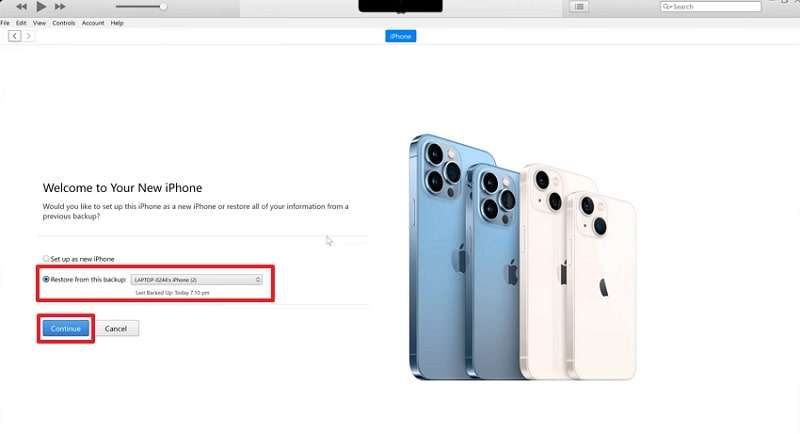
Paso 2. Conecta el nuevo iPhone durante la configuración > Selecciona Restaurar desde esta copia de seguridad > Elige la copia de seguridad más reciente > Pulsa Continuar para empezar.

Limitaciones
- Al restaurar los datos, el iPhone vuelve a la configuración de la copia de seguridad anterior.
- iTunes o Finder no permiten restaurar solo datos específicos, como el historial de llamadas.
Parte 5. Cómo usar Inicio rápido para transferir el historial de llamadas de un iPhone a otro
Inicio rápido es otra herramienta nativa de Apple que simplifica la transferencia de datos entre iPhones. Este proceso se realiza de forma inalámbrica al colocar el nuevo dispositivo junto al antiguo. Durante la configuración, transfiere automáticamente el historial de llamadas, los contactos y las preferencias. Además, el proceso utiliza la migración de un dispositivo a otro para ofrecer mayor velocidad y reducir el número de pasos. Sigue las instrucciones que aparecen a continuación para descubrir cómo transferir el historial de llamadas de un iPhone a otro:
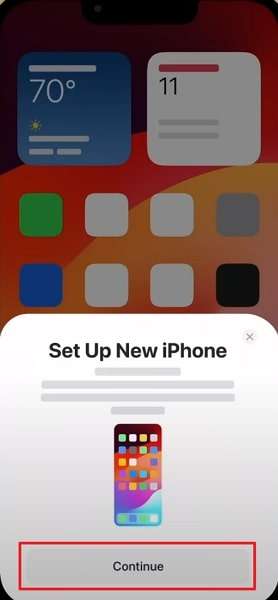
Paso 1. Al acceder a Inicio rápido en el nuevo teléfono, activa Bluetooth y Wi-Fi en ambos iPhones y, después, pulsa Continuar en el antiguo.
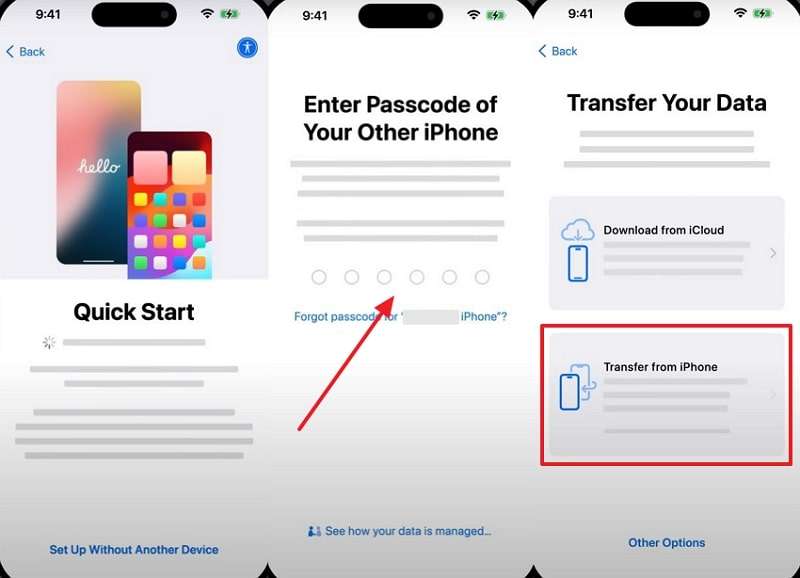
Paso 2. En el nuevo iPhone, introduce el código del iPhone antiguo y selecciona Transferir desde un iPhone.
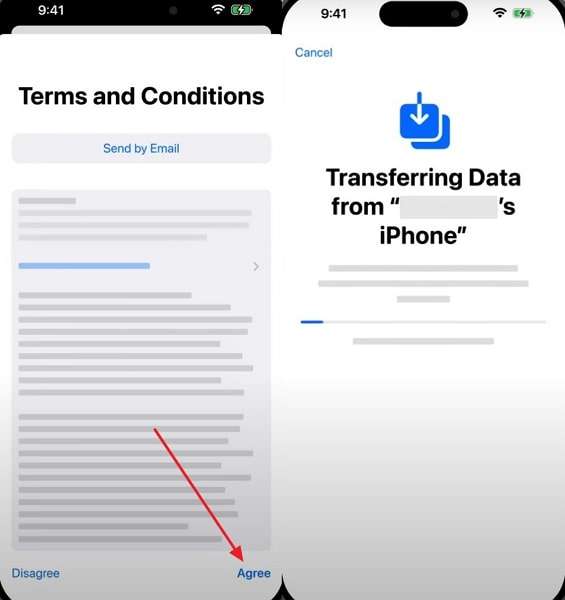
Paso 3. Pulsa Aceptar en Términos y condiciones pantalla para iniciar la transferencia de datos.
Limitaciones
- Solo funciona durante la configuración inicial de un iPhone nuevo.
- Para usar Inicio rápido, ambos dispositivos deben tener iOS 11 o una versión posterior.
Parte 6. Comparativa en tabla de los métodos para transferir el registro de llamadas entre iPhone
Comparar las soluciones mencionadas te ayudará a identificar el método de transferencia que mejor se adapta a tu situación. Por eso, la siguiente tabla recoge los principales aspectos para facilitar la comparación:
| Aspectos de comparación | MobileTrans (ordenador) | Copia de seguridad de iCloud | iTunes/Finder | Inicio rápido |
| Transferencia selectiva | Sí | No | No | No |
| Requiere restablecimiento de fábrica | No | Sí | Sí | Sí |
| Se necesita conexión a Internet | No | Sí | No | Sí |
| Velocidad de transferencia | Muy rápida | Moderada | Rápida | Moderada |
| Seguridad de los datos | Alta (cifrado) | Alta | Alta | Alta |
| Facilidad de uso | Muy fácil | Moderada | Moderada | Fácil |
| Compatibilidad | Más de 6000 dispositivos iOS/Android | Solo iOS | Solo iOS | iOS 11 o posterior |
| Opción de copia de seguridad | Sí (local) | Sí (en la nube) | Sí (ordenador) | No |
| Flexibilidad | Máxima | Baja | Baja | Moderada |
Por eso, MobileTrans destaca claramente como el método más eficaz y sencillo en general. Ofrece una velocidad fiable y la máxima flexibilidad, sin necesidad de restablecer el dispositivo ni de usar Wi-Fi. Así que descarga y prueba MobileTrans ahora para transferir el registro de llamadas sin complicaciones.
Conclusión
En conclusión, migrar el historial de llamadas garantiza que no se pierdan registros ni contactos importantes. Cada uno de los métodos anteriores te ayuda a transferir tus datos entre iPhone de forma segura. Sin embargo, elegir una opción cómoda, rápida y segura hace que el proceso sea mucho más sencillo. Si te preguntas cómo transferir el registro de llamadas de un iPhone a otro sin restablecer los ajustes de fábrica, utiliza MobileTrans.
Preguntas frecuentes
-
¿La transferencia del historial de llamadas elimina los datos de mi iPhone antiguo?
No, transferir el registro de llamadas no lo elimina del dispositivo actual. Los datos seguirán estando disponibles, a menos que restablezcas los ajustes de fábrica una vez finalizada la transferencia. El proceso simplemente copia los detalles del registro de llamadas existente a tu nuevo iPhone. -
¿Puedo usar Inicio rápido en un iPhone que ya está configurado?
Este proceso nativo solo funciona durante la configuración inicial del iPhone, antes de utilizarlo por primera vez. No puedes omitir la configuración y usar Inicio rápido una vez completada la configuración inicial. Para transferir datos después de la configuración, MobileTrans ofrece una solución segura que no requiere restablecer el dispositivo. -
¿Se incluyen los registros de llamadas en las transferencias con Inicio rápido del iPhone?
Sí, Inicio rápido transfiere los registros de llamadas y las preferencias del sistema relacionadas. Forma parte del proceso completo de migración de datos que se ofrece al configurar un teléfono nuevo. Sin embargo, solo está disponible en iPhone compatibles con iOS 11 o posterior.