
Cambiar de Android a iPhone Duo no significa que Move to iOS sea tu única opción. La app funciona durante la configuración inicial y no transfiere música, libros, archivos PDF ni WhatsApp Business. Por suerte, hay otros métodos para cubrir estas carencias sin complicar el cambio.
Esta guía explica cómo transferir datos a iPhone Duo sin Move to iOS mediante 4 métodos prácticos. Descubrirás la transferencia de Apple sin aplicaciones, MobileTrans, los servicios en la nube y los métodos con ordenador para transferir distintos tipos de datos.
En este artículo


Parte 1. ¿Se pueden transferir datos de Android a iPhone Duo sin Move to iOS?
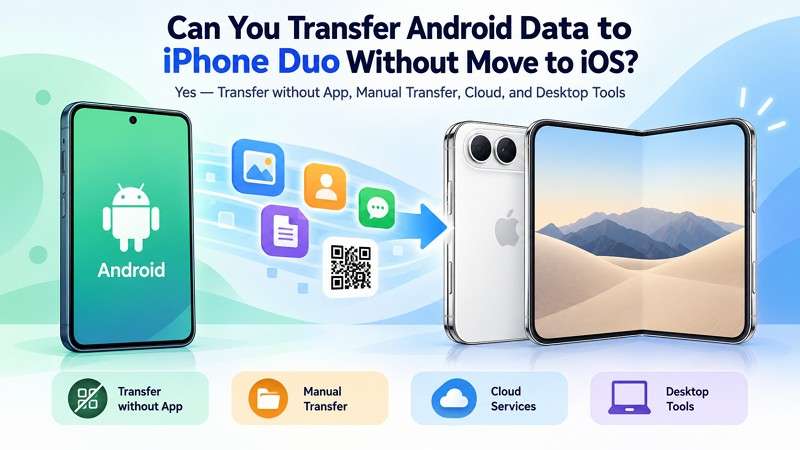
Sí, puedes transferir datos a iPhone Duo sin Move to iOS de varias formas. En un dispositivo compatible con Android 17 o posterior, Apple permite usar Transferencia sin app durante la configuración del iPhone. Los dos dispositivos se enlazan mediante un código QR, por lo que no es necesario instalar Move to iOS. Si ya has configurado tu iPhone Duo, puedes transferir por separado el contenido compatible.
La guía de transferencia manual de Apple incluye correo, contactos, calendarios, fotos, vídeos, música, libros, archivos PDF y documentos. Según dónde estén almacenados tus datos, los servicios en la nube o los programas de transferencia para ordenador pueden ofrecerte más opciones para transferir contenido compatible.
Elige el método adecuado según la configuración de tu iPhone Duo
La forma adecuada de transferir datos de Android a iPhone Duo sin Move to iOS depende del estado de configuración de tu iPhone y del lugar donde estén almacenados los datos. La siguiente tabla te ayuda a elegir rápidamente el método de transferencia más adecuado:
| Tu situación | Método recomendado |
| iPhone Duo nuevo + dispositivo Android 17 compatible | Transferencia de Apple sin app, explicada en la parte 2 |
| iPhone Duo ya configurado y en uso | MobileTrans, explicado en la parte 3 |
| Contactos, calendarios y correo almacenados en Google | Sincronización con la cuenta de Google |
| Fotos y archivos con una copia de seguridad en línea | Google Fotos o almacenamiento en la nube |
| Música, libros, archivos PDF o documentos locales | Ordenador con Finder o Dispositivos Apple |
Parte 2. Transferir datos de Android sin Move to iOS durante la configuración de iPhone Duo
La función de Apple Transferir sin app funciona en dispositivos compatibles con Android 17 o versiones posteriores. Está disponible durante la configuración del iPhone y vincula ambos teléfonos mediante un código QR, sin necesidad de Move to iOS. La transferencia de eSIM también depende de la compatibilidad del dispositivo Android y del operador, por lo que la compatibilidad puede variar entre dispositivos.
Apple recomienda consultar al fabricante del dispositivo para confirmar la compatibilidad. Como esta opción funciona durante la configuración, debes borrar un iPhone Duo que ya haya llegado a la pantalla de inicio antes de utilizarla. Sigue estos pasos para transferir datos de Android sin Move to iOS con este método:
- Paso 1. Durante la configuración de iPhone Duo, ve a Transferir tus apps y datos > Desde Android > Transferir sin app.
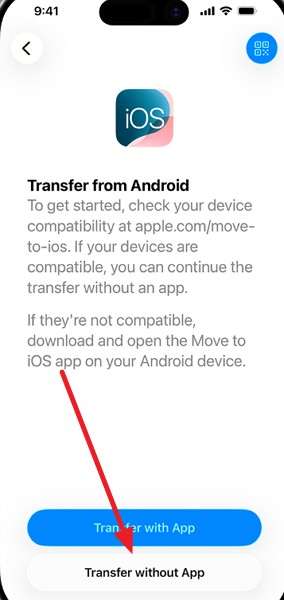
- Paso 2. Acerca el teléfono Android a tu iPhone Duo y pulsa Continuar. Usa la cámara del teléfono Android para escanear el código QR que aparece en el iPhone.
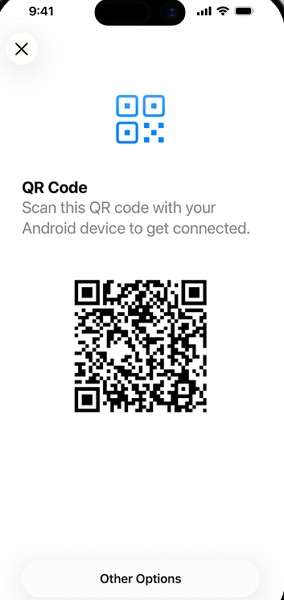
- Paso 3. En tu antiguo smartphone Android, selecciona las categorías compatibles que quieras transferir.
- Paso 4. Selecciona tu número de teléfono y sigue las instrucciones en pantalla si tu dispositivo Android y tu operador admiten la transferencia de eSIM.
Parte 3. ¿Ya has configurado iPhone Duo? Transfiere datos con MobileTrans
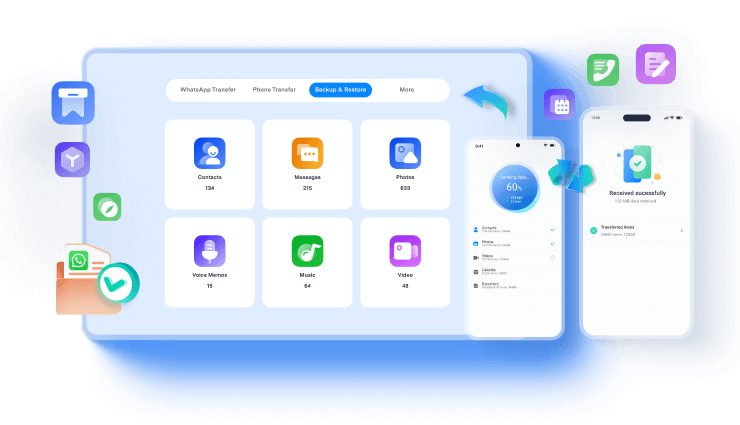
Si ya has configurado iPhone Duo, MobileTrans te ofrece una forma práctica de transferir datos a iPhone Duo sin Move to iOS. Disponible para Windows y Mac, conecta ambos teléfonos mediante cables para realizar una migración directa. Su función Transferencia entre teléfonos admite más de 18 tipos de datos, mientras que el módulo específico Transferencia de WhatsApp gestiona los datos de WhatsApp y WhatsApp Business.
MobileTrans permite transferir datos entre Android y iPhone, entre iPhone y Android, y entre dispositivos con el mismo sistema operativo. En lugar de transferirlo todo de una vez, puedes seleccionar los tipos de datos compatibles que necesites. Esta flexibilidad lo convierte en una opción práctica para transferir fotos, vídeos, contactos, mensajes y otros contenidos compatibles al cambiar de teléfono después de configurarlo.
Funciones principales de MobileTrans
- Transferencia de apps y archivos multimedia: Transfiere fotos, vídeos, archivos de audio, contactos, mensajes y documentos compatibles entre teléfonos compatibles mediante un ordenador.
- Sin necesidad de almacenamiento en la nube: Transfiere datos compatibles del teléfono mediante conexiones USB, sin subir archivos a la nube ni depender de su capacidad.
- Copia de seguridad de WhatsApp en el ordenador: Guarda en un PC con Windows o en un Mac copias de seguridad de chats y archivos adjuntos compatibles de WhatsApp, como fotos, vídeos y mensajes de voz.
- Exportación de chats de WhatsApp: Exporta conversaciones de WhatsApp a formatos PDF o HTML para que sea más fácil consultar, guardar o imprimir en un ordenador los chats seleccionados.
- Restauración de copias de seguridad de iTunes: Restaura datos compatibles de una copia de seguridad existente de iTunes en un teléfono compatible, sin necesidad del dispositivo original durante la restauración.







Cómo transferir datos de Android a iPhone Duo con MobileTrans
Para transferir datos de Android a iPhone Duo sin Move to iOS, consulta esta guía detallada de MobileTrans:
- Paso 1. En MobileTrans, selecciona Transferencia entre teléfonos > De teléfono a teléfono.
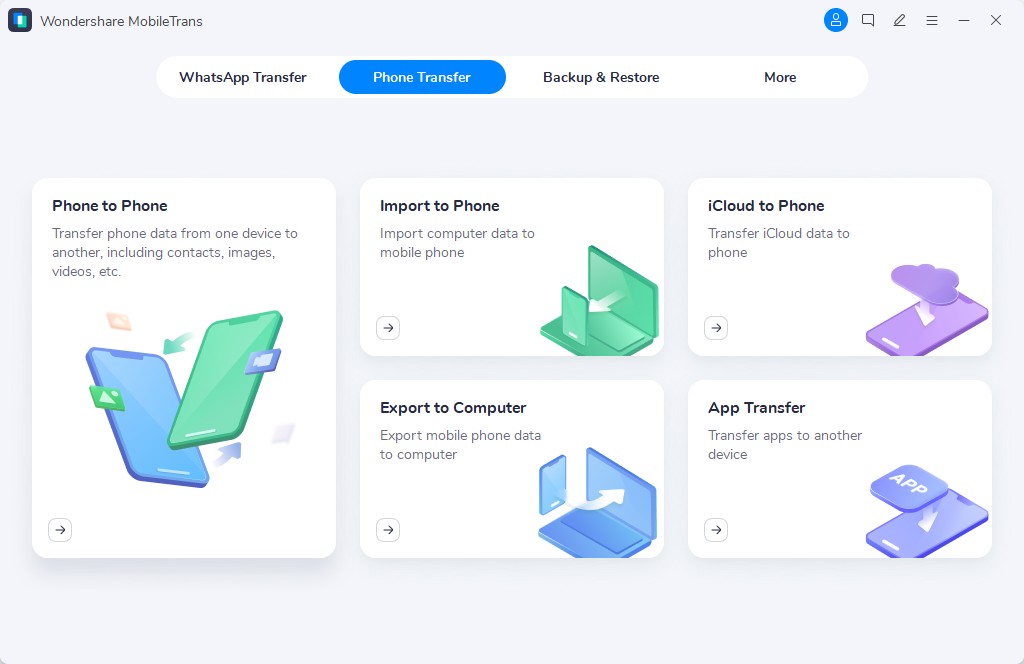
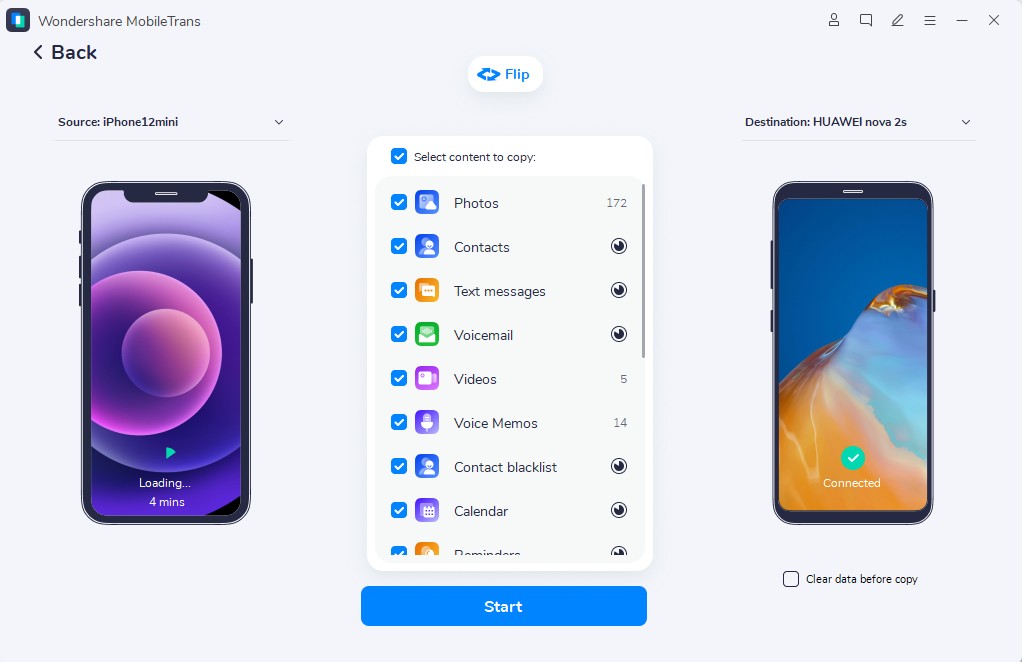
- Paso 2. Conecta tu Android y tu iPhone Duo > Selecciona los tipos de datos > Pulsa Iniciar > Espera a que los datos de Android se transfieran al iPhone Duo.
¿Cómo transferir WhatsApp de Android al iPhone Duo con MobileTrans?
Para los datos de WhatsApp y WhatsApp Business, MobileTrans ofrece opciones de transferencia específicas que no dependen del proceso «Pasar a iOS» de Apple. Para transferir datos al iPhone Duo sin «Pasar a iOS», sigue estos pasos para transferir tus chats y los archivos adjuntos compatibles:
- Paso 1. Selecciona Transferencia de aplicaciones > WhatsApp > Selecciona Transferir y combinar o Transferir. Conecta tu iPhone Duo antiguo y el nuevo.
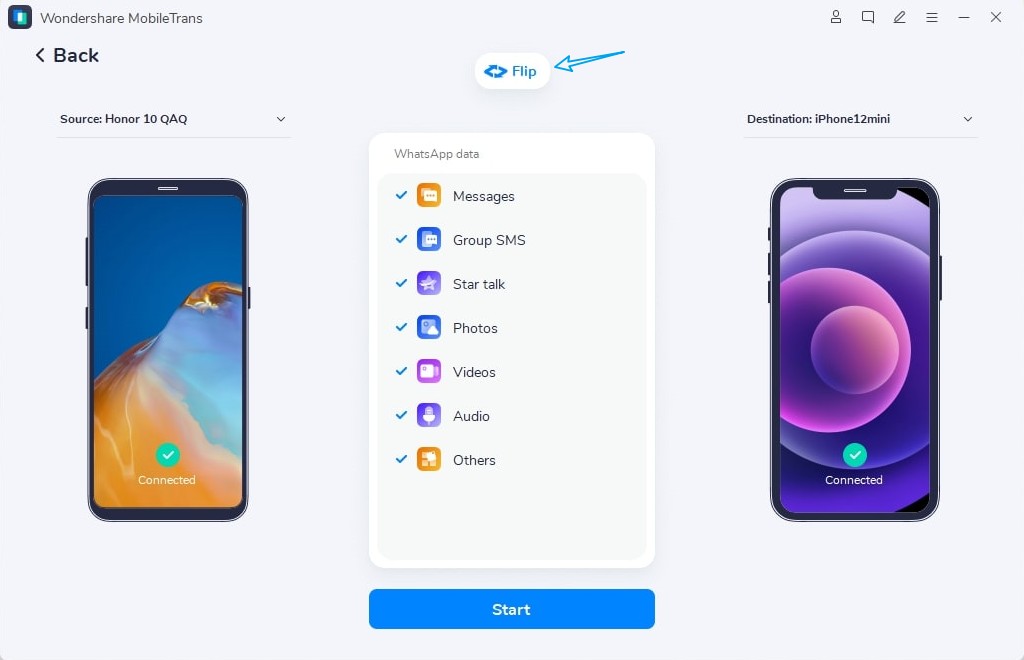
- Paso 2. Sigue las instrucciones para completar la Comprobación previa a la transferencia.
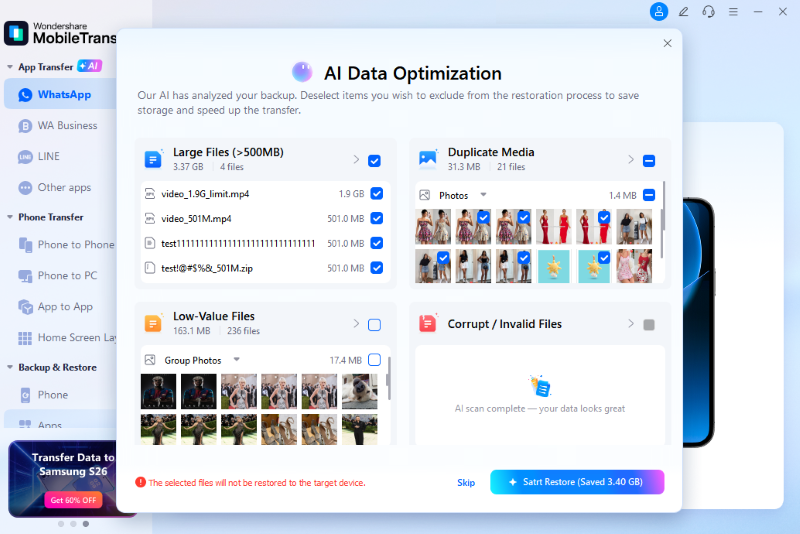
- Paso 3. Selecciona Copia de seguridad asistida por IA para crear automáticamente una copia de seguridad de WhatsApp.
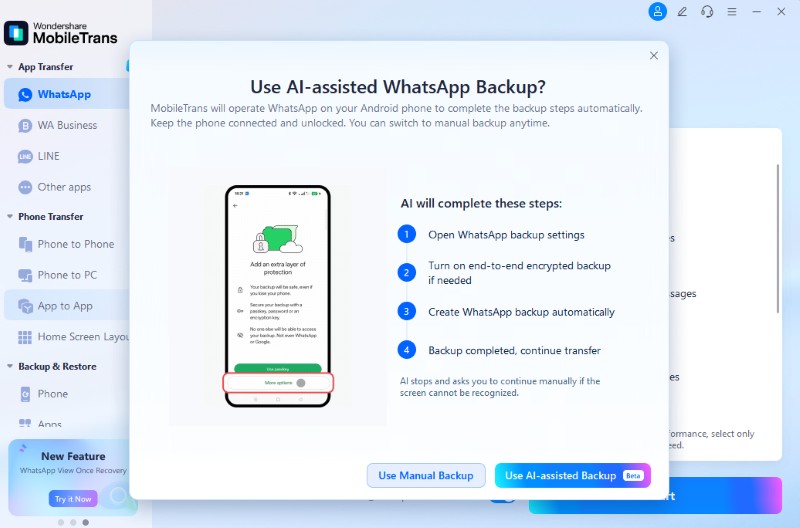
- Paso 4. Empieza a enviar los datos de WhatsApp al iPhone Duo y, después, selecciona Restaurar archivos adjuntos ahora o Restaurar más tarde.
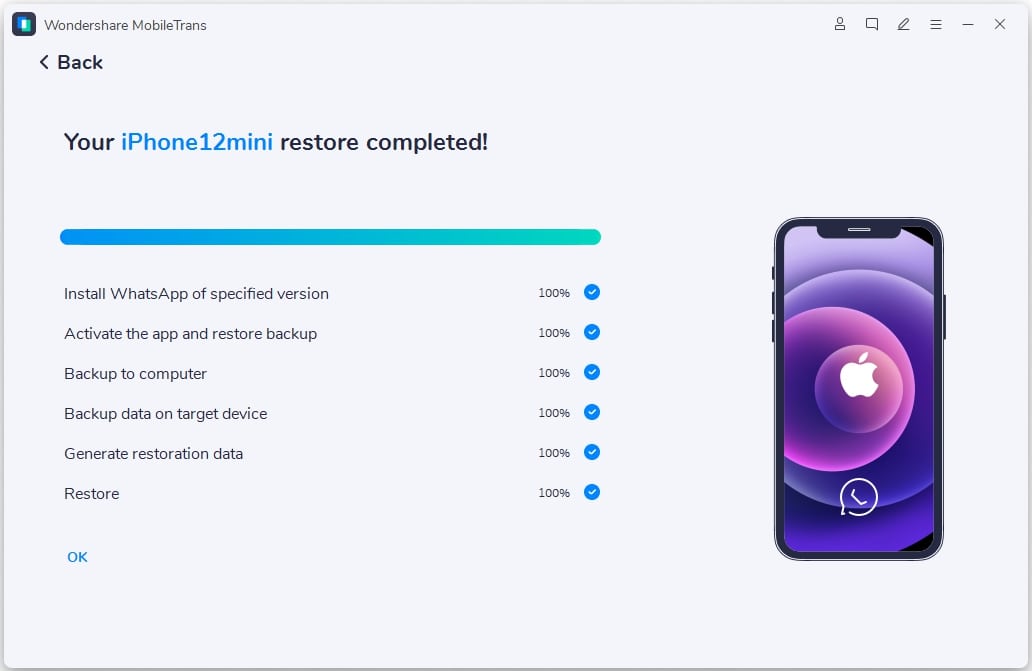
Parte 4. Transferir contactos, fotos, archivos y otros datos por separado
Si solo quieres transferir categorías de datos concretas, puedes transferir datos de Android al iPhone Duo sin migrarlo todo de una vez. Los cuatro métodos siguientes incluyen contactos, fotos, vídeos, archivos, música, libros y otros contenidos compatibles.
Sincronizar contactos, calendarios y correo con tu cuenta de Google
Antes de transferir datos de Android al iPhone Duo sin «Pasar a iOS», asegúrate de que los datos que necesitas estén vinculados a tu cuenta de Google. Samsung indica que los contactos guardados en un teléfono Galaxy o en otra cuenta no se guardan automáticamente en Google. Una vez sincronizada, la misma cuenta de Google puede ayudarte a transferir contactos, calendarios y correo al iPhone Duo. A continuación, te explicamos cómo configurar la sincronización de Google en ambos dispositivos:
- Paso 1. Tomando los contactos como ejemplo, abre Contactos > Tres puntos > Gestionar contactos > Sincronizar contactos en el teléfono Galaxy. Selecciona Google y pulsa Sincronizar.
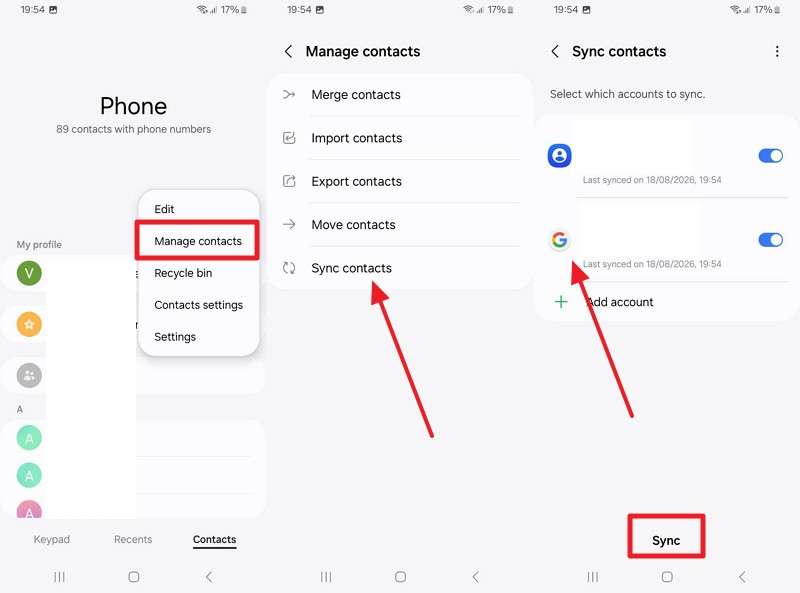
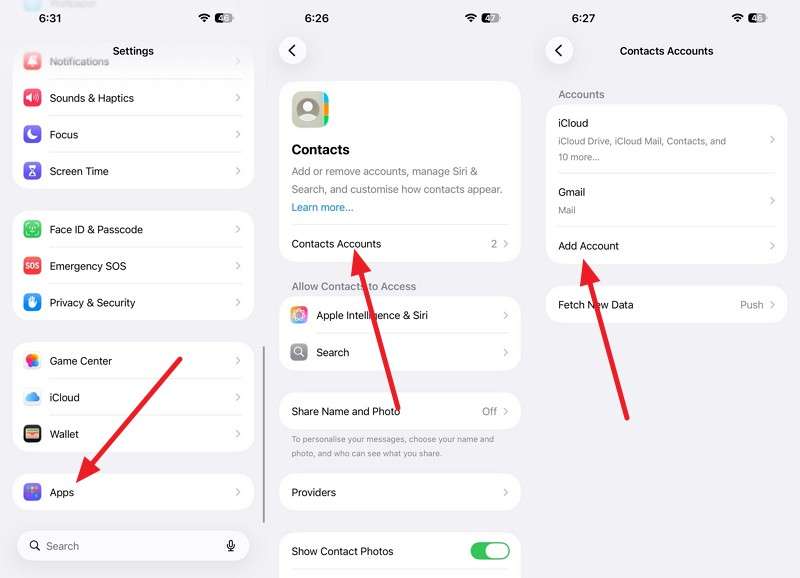
- Paso 2. En el iPhone Duo, ve a Ajustes > Apps > Contactos > Cuentas de contactos > Añadir cuenta.
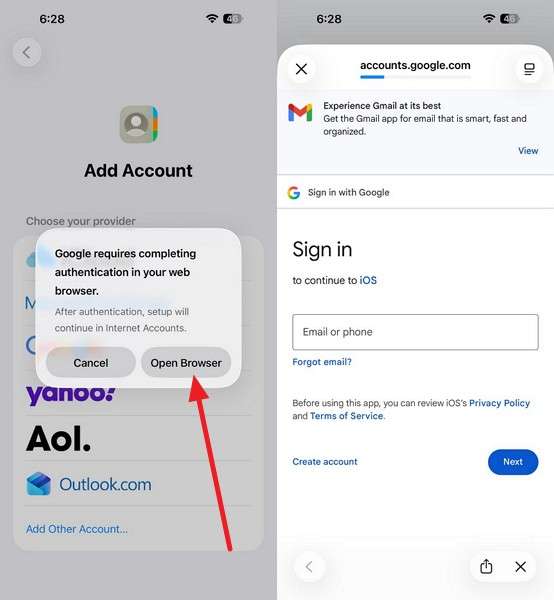
- Paso 3. Selecciona Google > Abrir navegador e inicia sesión con la misma cuenta.
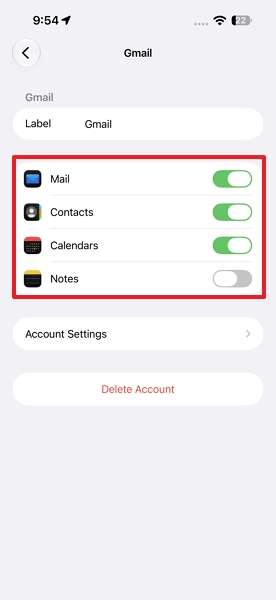
- Paso 4. Activa Contactos, Mail, Calendario, y Notas si los datos que necesitas están disponibles y sincronizados con tu cuenta de Google.
Transfiere fotos y vídeos con Google Fotos o almacenamiento en la nube
Otra forma de transferir datos al iPhone Duo sin Move to iOS es utilizar servicios en la nube para las fotos, los vídeos y otros archivos subidos. Las cuentas de Google incluyen 15 GB de almacenamiento compartido entre Google Drive, Gmail y Google Fotos. OneDrive ofrece 5 GB de almacenamiento gratuito, mientras que Dropbox Basic ofrece 2 GB de partida. Cuando terminen de subirse los archivos, podrás acceder a ellos desde el iPhone Duo con la misma cuenta. Aquí tienes dos formas de hacerlo:
Método 1. Transfiere fotos y vídeos con Google Fotos
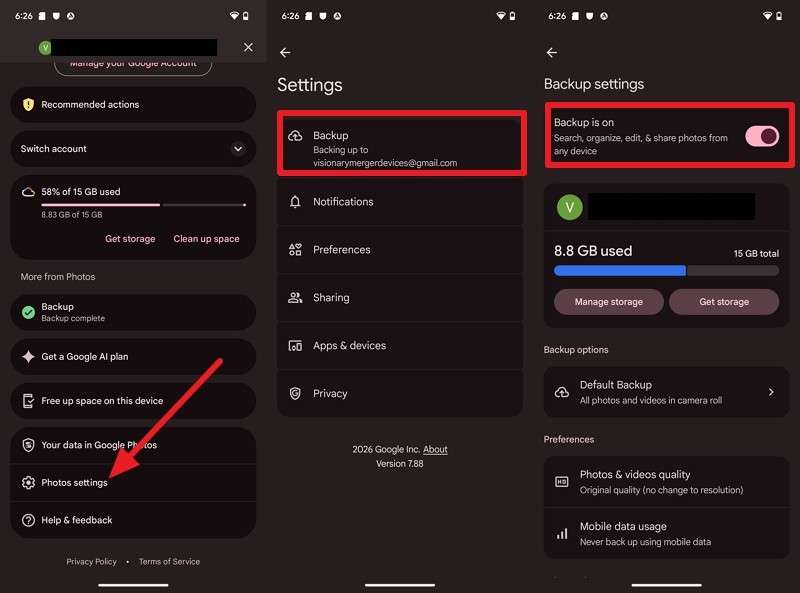
- Paso 1. Abre Google Fotos en Android > Toca tu foto de perfil > Ajustes de Fotos > Copia de seguridad > Asegúrate de que la copia de seguridad está activada.
- Paso 2. Instala Google Fotos en el iPhone Duo e inicia sesión con la misma cuenta de Google.
- Paso 3. A continuación, podrás acceder a la biblioteca de la copia de seguridad desde Google Fotos.
Método 2. Usa Dropbox
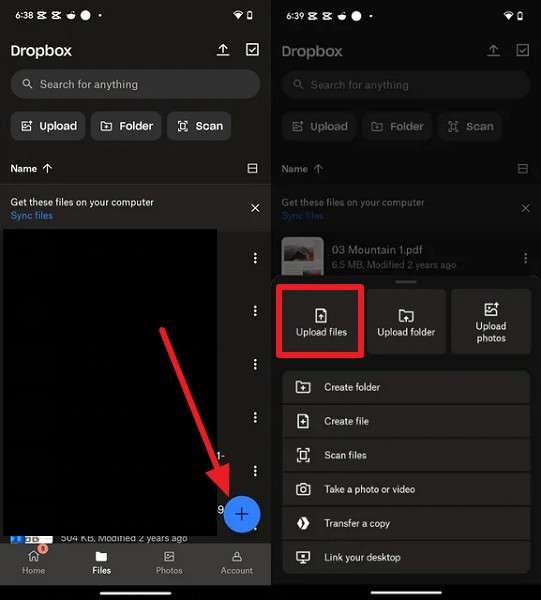
- Paso 1. Abre Dropbox y toca + > Subir archivos, selecciona los archivos multimedia y súbelos desde Android.
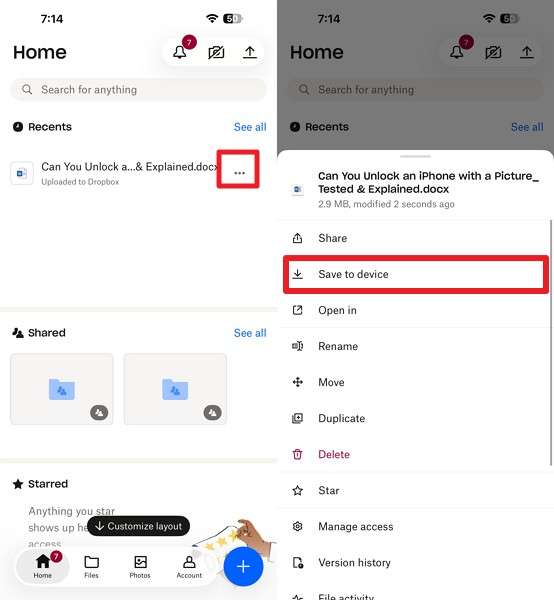
- Paso 2. Inicia sesión con la misma cuenta de Dropbox en el iPhone Duo. Ve a Recientes > Selecciona los datos que necesites > Tres puntos > Guardar en el dispositivo.
Transferir archivos con Compartir archivos de dispositivos Apple en un ordenador
Para transferir datos al iPhone Duo sin Move to iOS, puedes usar Apple Devices o iTunes en Windows, mientras que Finder ofrece una opción similar en Mac. Primero, copia los archivos que necesites desde tu teléfono Android al ordenador. Apple explica que los archivos transferidos mediante Compartir archivos siguen asociados a la app del iPhone seleccionada y, por lo general, no están disponibles en otras ubicaciones del dispositivo.
Apple Devices requiere Windows 10 o una versión posterior y una app para iPhone compatible con Compartir archivos. En función del ordenador y de la versión del software, iTunes o Finder también pueden gestionar transferencias de archivos compatibles. La guía siguiente muestra este método con Apple Devices.
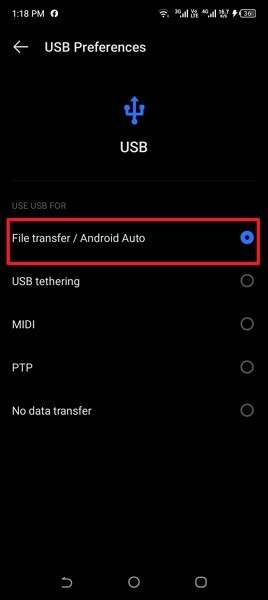
- Paso 1. Conecta el Android al PC > Toca la notificación USB > Selecciona Transferencia de archivos.
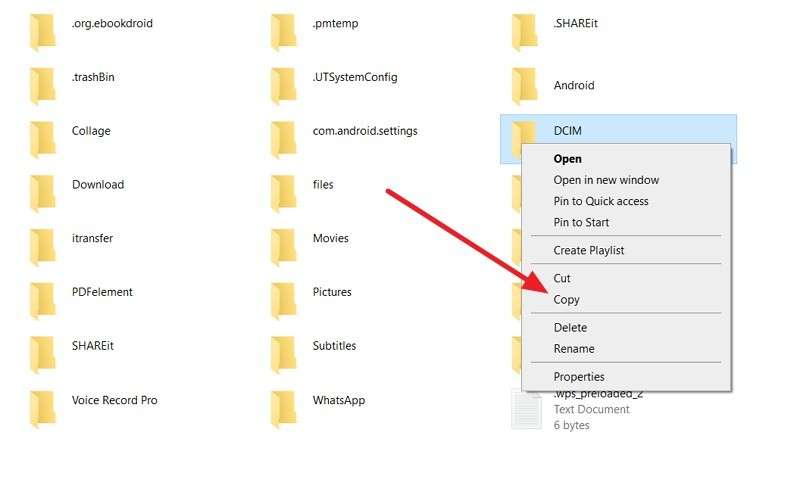
- Paso 2. Copia los archivos que necesites desde el teléfono Android a una carpeta del PC y, después, desconecta el dispositivo de forma segura.
- Paso 3. Abre Apple Devices en el PC > Conecta el iPhone Duo > Accede a Archivos > Elige la app en la que quieres que aparezca el documento.
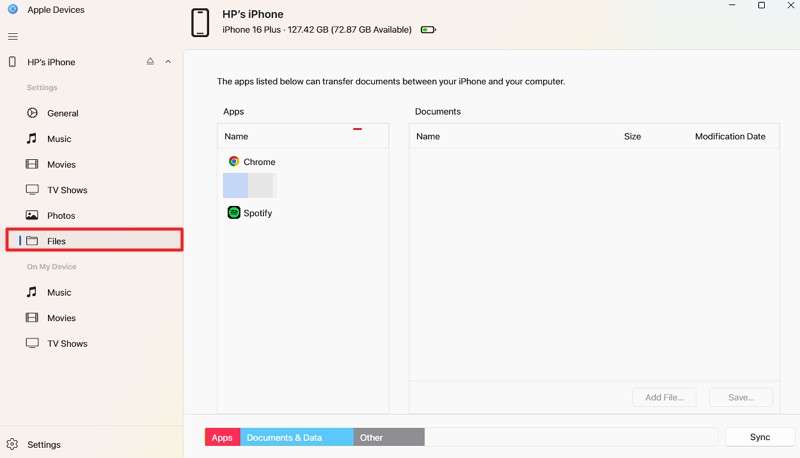
Nota: Si la pestaña Archivos no aparece en Apple Devices, Apple indica que no hay ninguna app compatible con Compartir archivos instalada en ese iPhone.
- Paso 4. Haz clic en Añadir archivo, selecciona los archivos que acabas de guardar en el ordenador desde el teléfono Android y pulsa Añadir.
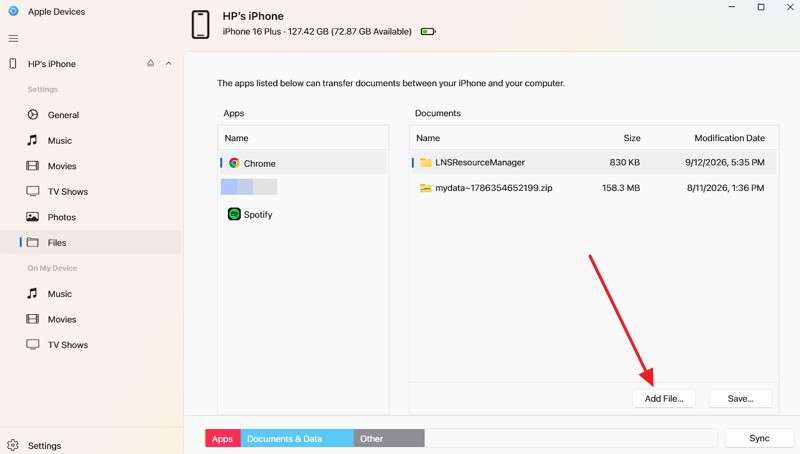
- Paso 5. Abre la misma app de destino en el iPhone Duo.
- Paso 6. Los documentos transferidos aparecerán allí, en lugar de mostrarse automáticamente en todo el dispositivo.
Transfiere música, libros y archivos PDF por separado
Para la música, los libros y los archivos PDF almacenados localmente en Android, un ordenador es una forma práctica de transferir datos de Android al iPhone Duo sin Move to iOS. Apple permite sincronizar música local a través de Finder, Apple Devices o iTunes, y puedes añadir libros ePub y archivos PDF a la app Libros.
La música de los servicios de streaming normalmente no requiere transferir archivos. Instala el mismo servicio en el iPhone Duo e inicia sesión con tu cuenta habitual. Para el contenido almacenado localmente, sigue estos pasos para transferirlo a través del ordenador:
- Paso 1. Conecta el teléfono Android al ordenador y copia la música local, los libros ePub y los archivos PDF en carpetas separadas, siguiendo el proceso explicado en el método 3.
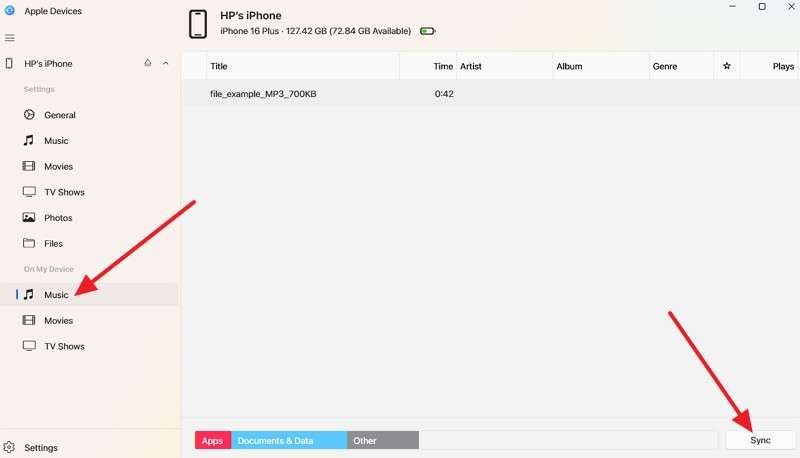
- Paso 2. Abre Apple Devices > Música, activa la sincronización de música, selecciona la música que quieras transferir y haz clic en Aplicar para sincronizarla con tu iPhone Duo.
Parte 5. ¿Qué contenido no se puede transferir directamente de Android a iPhone Duo?
Algunos contenidos de Android no se pueden copiar directamente a iOS debido a restricciones de la plataforma, las aplicaciones o las cuentas. Cuando transfieres datos a iPhone Duo sin Move to iOS, es posible que estos elementos requieran métodos de migración independientes o alternativas para iOS. En la siguiente tabla se muestran algunos ejemplos y las mejores opciones disponibles para gestionarlos:
| Datos de Android | Qué ocurre en iPhone Duo | Mejor alternativa |
| Archivos APK | Los archivos APK de Android no se pueden ejecutar en iOS | Instala la versión para iOS desde el App Store |
| Datos locales de las aplicaciones | La compatibilidad con la transferencia depende de cada aplicación | Inicia sesión o utiliza el método de migración compatible con la aplicación |
| WhatsApp normal | Requiere un método específico de migración entre plataformas | Usa MobileTrans después de la configuración, como se explica en la parte 3 |
| WhatsApp Business | No existe una forma oficial de migrar chats de Android a iPhone | Usa la transferencia de WhatsApp Business de MobileTrans que se explica en la parte 3 |
| Música | La música almacenada localmente no se transfiere automáticamente | Sincronízala mediante un ordenador o utiliza el mismo servicio de streaming |
| eSIM o número de teléfono | La transferencia depende de la compatibilidad del dispositivo y del operador | Transfiere la eSIM directamente o ponte en contacto con tu operador |
Conclusión
Pasar de Android a iPhone Duo sin la aplicación de migración de Apple no tiene por qué complicar el cambio. Según tu configuración, puedes utilizar la transferencia de Apple sin aplicaciones, la sincronización de Google, el almacenamiento en la nube o métodos mediante ordenador para transferir datos específicos. Cada opción se adapta a una necesidad de transferencia distinta.
Si el iPhone ya está configurado, MobileTrans ofrece otra forma de transferir datos a iPhone Duo sin Move to iOS. Es compatible con varios tipos de datos y ofrece opciones específicas para transferir WhatsApp y WhatsApp Business.
Preguntas frecuentes
-
¿Puedo transferir datos de Android a iPhone Duo sin Move to iOS?
Sí. Puedes transferir datos a iPhone Duo sin Move to iOS mediante la transferencia de Apple sin aplicaciones, la sincronización de Google, el almacenamiento en la nube, Apple Devices o MobileTrans. El método adecuado depende de si tu iPhone ya está configurado y del tipo de datos. -
¿Puedo transferir datos a un iPhone Duo ya configurado sin restablecerlo?
La sincronización de Google y el almacenamiento en la nube permiten transferir datos y archivos vinculados a la cuenta sin restablecer el iPhone Duo. Para transferir más tipos de datos entre teléfonos después de configurarlo, MobileTrans puede transferir los datos compatibles a través de un PC con Windows o un Mac. -
¿Puedo transferir WhatsApp y WhatsApp Business sin Move to iOS?
MobileTrans puede transferir los chats compatibles de WhatsApp después de configurar el iPhone y ofrece un proceso independiente para WhatsApp Business. WhatsApp también permite la migración oficial de Android a iPhone mediante Move to iOS durante la configuración inicial. -
¿Cómo puedo transferir archivos de Android a un iPhone Duo usando un ordenador?
MobileTrans puede transferir directamente los datos compatibles de Android a un iPhone Duo a través de un PC con Windows o un Mac. Para documentos individuales, también puedes copiar los archivos a un ordenador y transferirlos con Apple Devices, Finder o iTunes.