

Perdre accidentellement l'historique de ses discussions peut être source de stress pour tout propriétaire d'entreprise. Heureusement, la restauration de sauvegarde WhatsApp Business permet de sécuriser et de récupérer facilement vos données de chat. Que vous changiez de téléphone ou réinstalliez l'application, cette fonction garantit la continuité de vos conversations et la conservation de vos informations là où vous les aviez laissées. Dans ce guide, nous vous expliquons comment restaurer simplement une sauvegarde WhatsApp Business sur Android ou iPhone.
Dans cet article
Partie 1 : Récupération de sauvegarde WhatsApp Business sur Android
Lorsque vous vous demandez comment restaurer une sauvegarde WhatsApp Business sur Android, c'est simple. Cette section vous guidera à travers des méthodes simples pour ramener vos chats et vos données en toute sécurité.
Récupérer une sauvegarde WhatsApp Business à partir de Google Drive
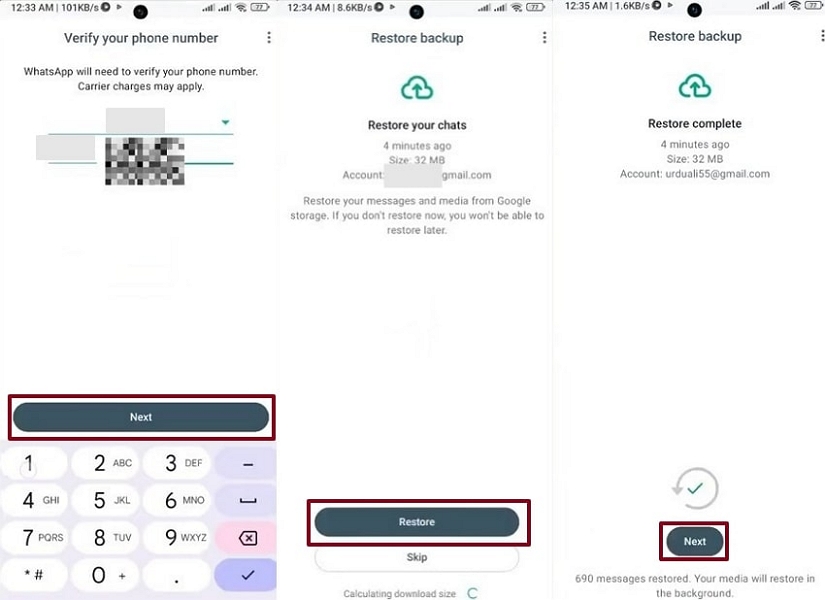
Si vous activez la sauvegarde, la restauration de sauvegarde de WhatsApp Business à partir de Google Drive aide à restaurer le chat. Si vos données sont enregistrées dans Google Drive, vous pouvez rapidement récupérer tous vos messages et fichiers multimédias. Cette sauvegarde protège vos conversations en cas de perte ou de réinstallation du téléphone. Toutefois, assurez-vous d'utiliser le même compte Google et le même numéro de téléphone associés à la sauvegarde. Suivez ce guide pour récupérer votre historique de chat :
Description : Appuyez sur Acceptez et continuez > Mettez votre Numéro de téléphone> Article suivant > Restaurer > Suivant quand c'est fini.
Récupérer des données à partir du stockage local
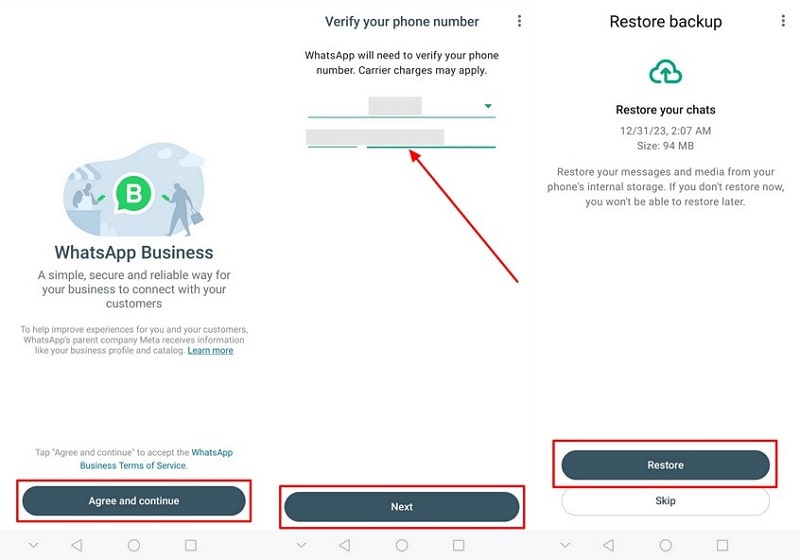
Vous pouvez toujours récupérer votre sauvegarde WhatsApp Business en utilisant le stockage local de votre téléphone. WhatsApp Business enregistre automatiquement les fichiers de données sur votre appareil sous le dossier « com.whatsapp.w4b ». Si les fichiers de sauvegarde sont physiquement stockés sur votre téléphone, vous pouvez récupérer les données. Assurez-vous toujours que vos sauvegardes sont à jour et correctement stockées pour éviter de perdre vos données de chat. Suivez ces instructions pour récupérer les données du stockage local de votre téléphone :
Description. Appuyez sur Acceptez et continuez > Enregistrez votre Numéro de téléphone > Suivant> Suivez les instructions >Récupération.
Partie 2: Restauration de sauvegarde de WhatsApp Business sur iPhone
Récupérer des données sur iPhone est simple lorsque vous connaissez les bonnes étapes à suivre. Ici, vous apprendrez comment restaurer une sauvegarde WhatsApp Business en toute sécurité à l'aide d'iCloud ou d'iTunes :
Récupérer une sauvegarde WhatsApp Business à partir d'iCloud
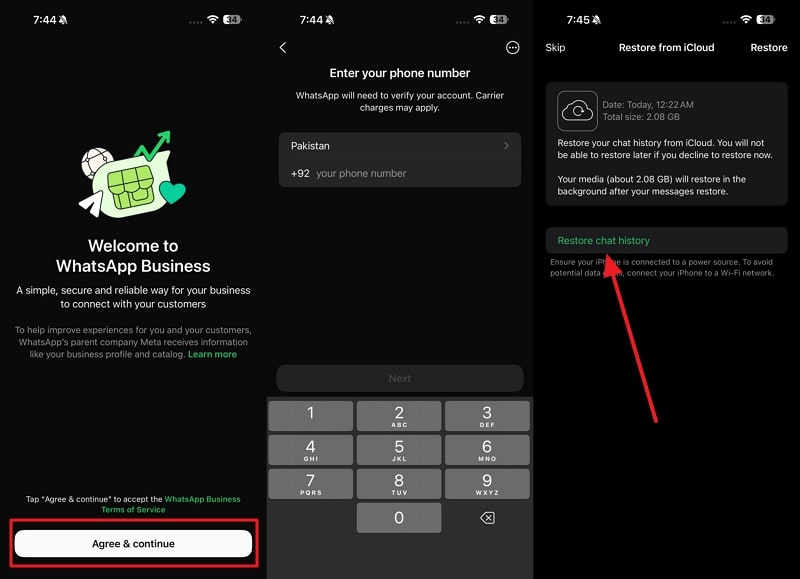
iCloud fournit un moyen facile de restaurer une sauvegarde de WhatsApp Business sur votre appareil iOS. Il sauvegarde automatiquement vos chats et vos médias, tels que Google Drive, pour protéger vos données professionnelles. Vous pouvez vous connecter avec le même identifiant Apple pour accéder à vos sauvegardes WhatsApp stockées. Il aide à restaurer la sauvegarde de WhatsApp Business après avoir réinstallé l'application ou changé de téléphone. Alors, suivez les instructions ci-dessous pour restaurer votre chat professionnel via iCloud:
Description. Cliquer sur Acceptez et continuez >Fournir votre Numéro de téléphone > Suivant > Suivez les instructions > appuyez sur Récupération.
Restaurer avec iTunes/Finder
iTunes fournit une autre méthode fiable pour restaurer en toute sécurité vos sauvegardes WhatsApp Business. Il vous permet de créer une sauvegarde complète de votre appareil, y compris tous les chats et fichiers multimédias sur votre ordinateur. Vous pouvez reprendre les conversations professionnelles depuis votre ordinateur sans avoir besoin d'Internet. Cependant, cette méthode remplace les données existantes sur l'iPhone, ce qui entraîne la perte de données récentes. Quoi qu'il en soit, suivez le guide pour découvrir comment restaurer une sauvegarde WhatsApp business via iTunes:
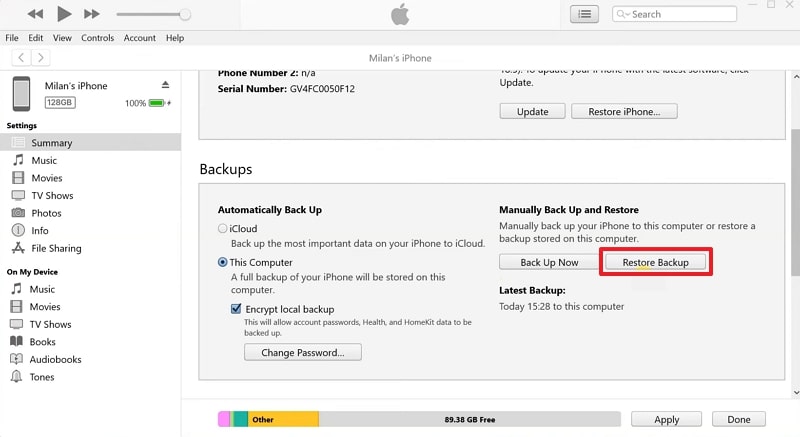
Étape 1. Connexion iPhone à PC > Lancement iTunes >et puis sur Résumé, puis appuyez sur Restaurer la sauvegarde.
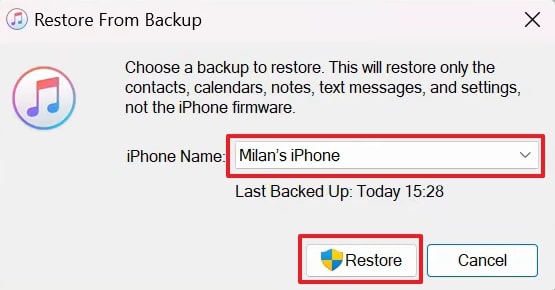
Étape 2. Sélectionnez la sauvegarde récente à partir de l'invite et appuyez sur Récupération.
Partie 3: Comment récupérer WhatsApp Business depuis Cloud Drive (vers un système d'exploitation différent)
Vous pouvez également récupérer votre chat d'affaires à l'aide d'un outil dédié appelé MobileTrans. Par conséquent, cette section vous aidera à comprendre comment récupérer facilement un chat sur WhatsApp Business:
Restaurer WhatsApp Business d'iCloud vers Android
MobileTrans Permet aux utilisateurs de restaurer facilement leurs sauvegardes WhatsApp Business d'iCloud vers Android. Il vous permet de vous connecter à votre compte iCloud pour accéder aux sauvegardes WhatsApp Business stockées. L'outil fournit un aperçu des données qui permet aux utilisateurs d'exporter facilement des chats ou des médias sélectionnés.


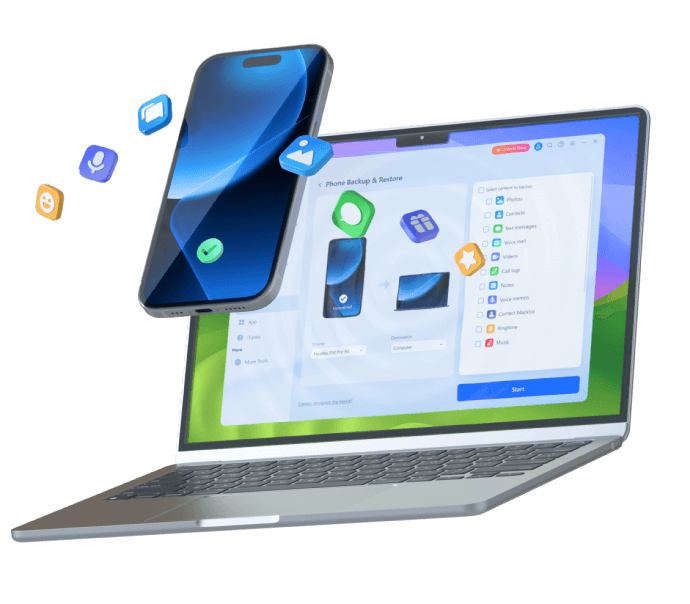
Il fournit une authentification sécurisée en utilisant votre numéro de téléphone et votre code de vérification. Les utilisateurs peuvent choisir leur emplacement de sauvegarde préféré sur le PC pour stocker les données récupérées. Suivez les étapes données pour découvrir comment restaurer le chat WhatsApp Business d'iCloud vers Android :
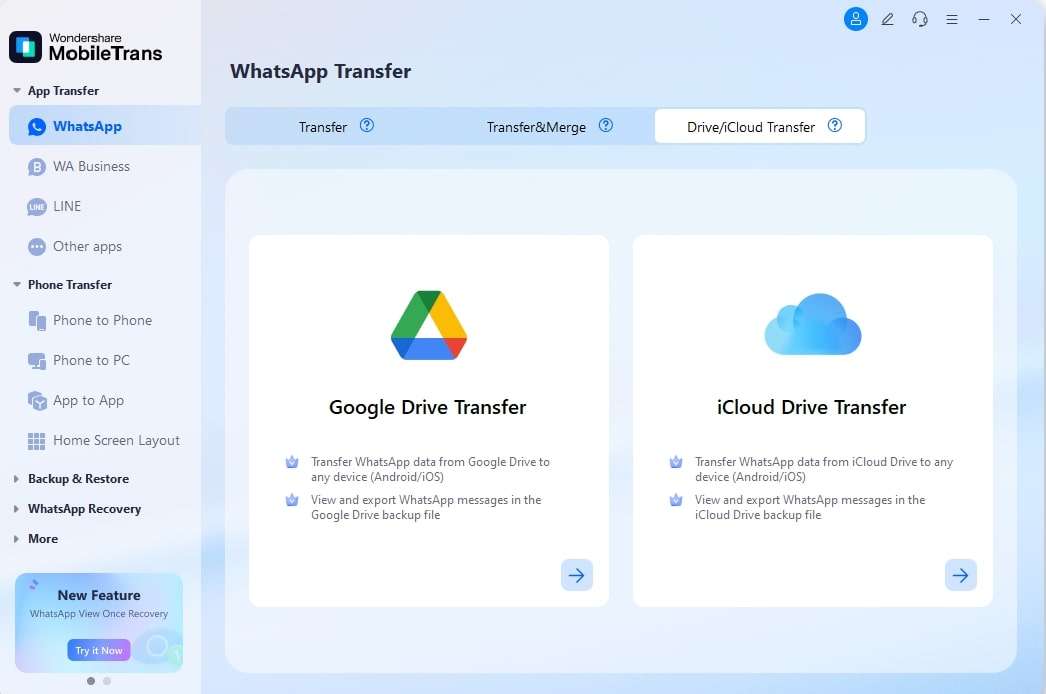
Étape 1. Aller à l'onglet WA Business >Transfert Drive/iCloud > Transfert de données iCloud > Connexion
Étape 2. Sélectionnez la sauvegarde souhaitée > Vérifiez votre compte > Charger les détails de sauvegarde WhatsApp
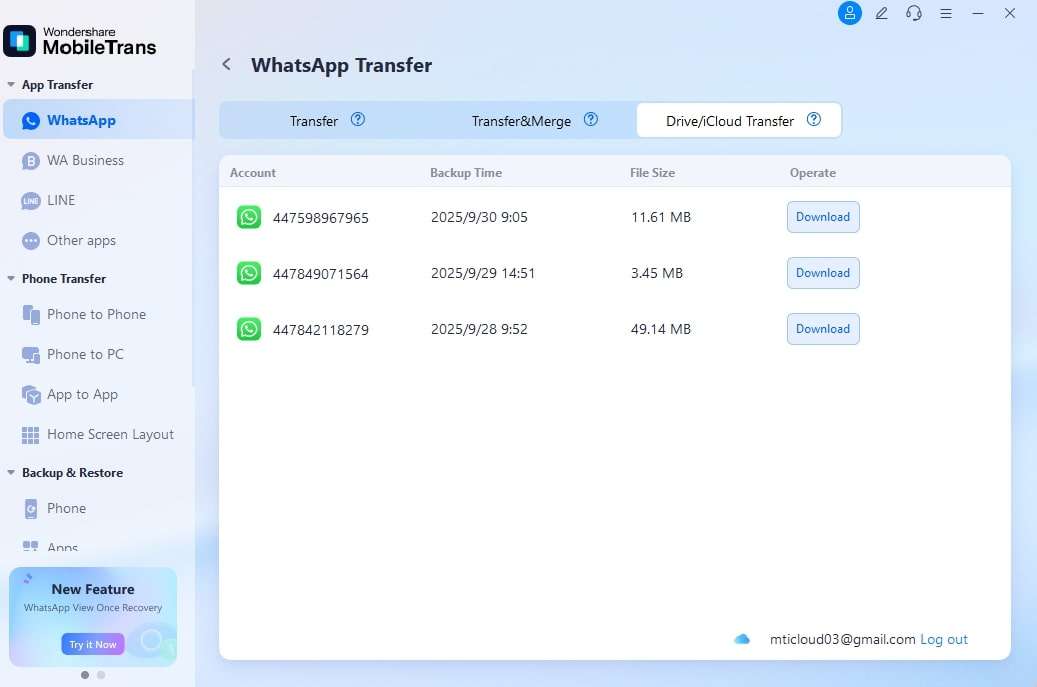
Étape 3. Connectez votre Android à votre PC > Prévisualiser le contenu WhatsApp > Restaurer sur l'appareil> Commencez le transfert.
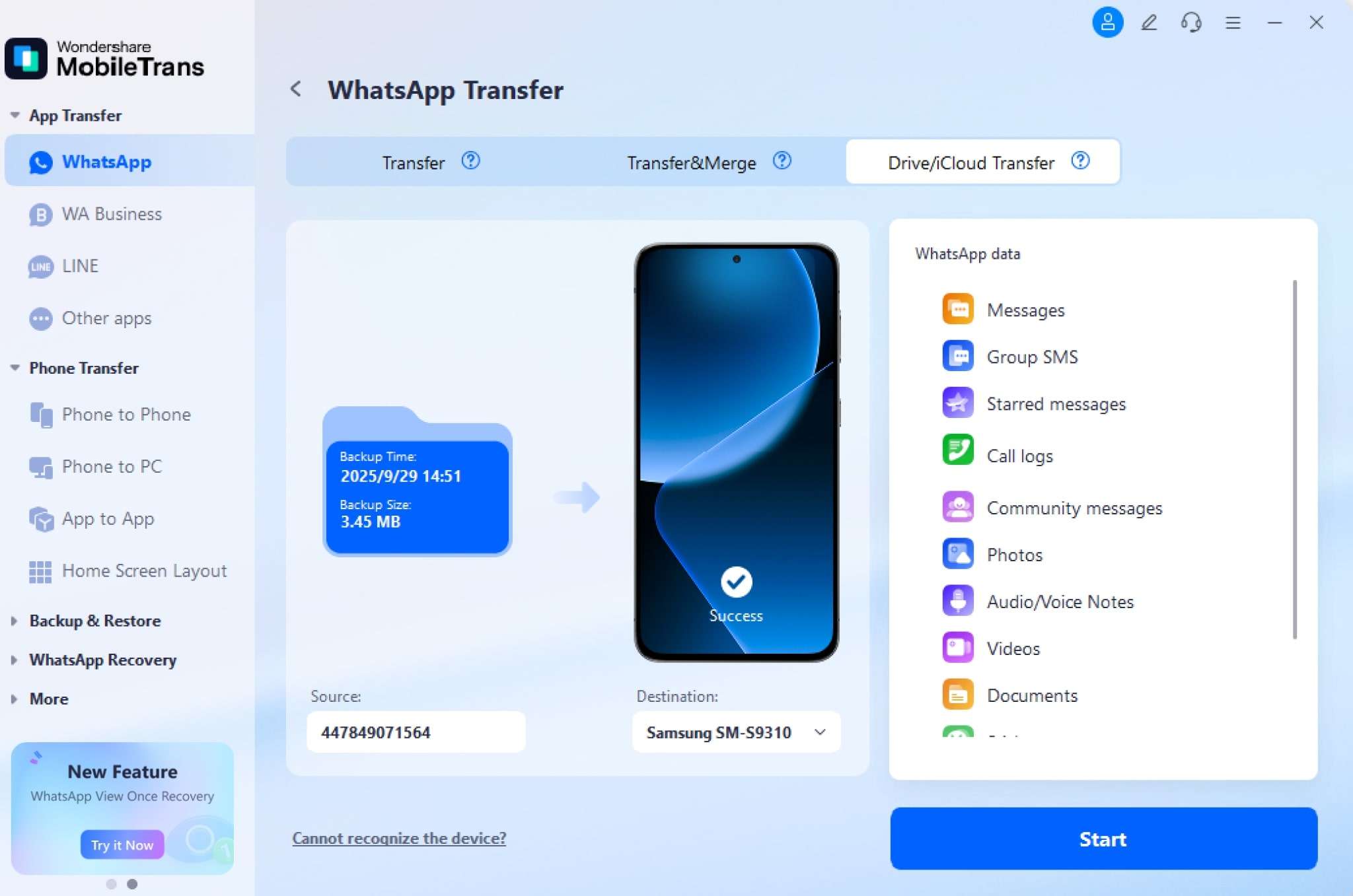
Restaurer la sauvegarde Google Drive WhatsApp Business sur iPhone
Il permet également aux utilisateurs d'effectuer une sauvegarde de restauration de WhatsApp Business depuis Google Drive. Après avoir accédé aux données, vous pouvez télécharger la sauvegarde sélectionnée pour le transférer sur votre iPhone. Vous pouvez même conserver les messages WhatsApp existants sur votre iPhone tout en ajoutant de nouvelles sauvegardes.
De plus, il prend en charge les derniers iPhone 17 et iOS 26, vous permettant de transférer des données sans effort. Découvrez les étapes pour restaurer une sauvegarde WhatsApp Business de Google Drive sur iPhone via MobileTrans:
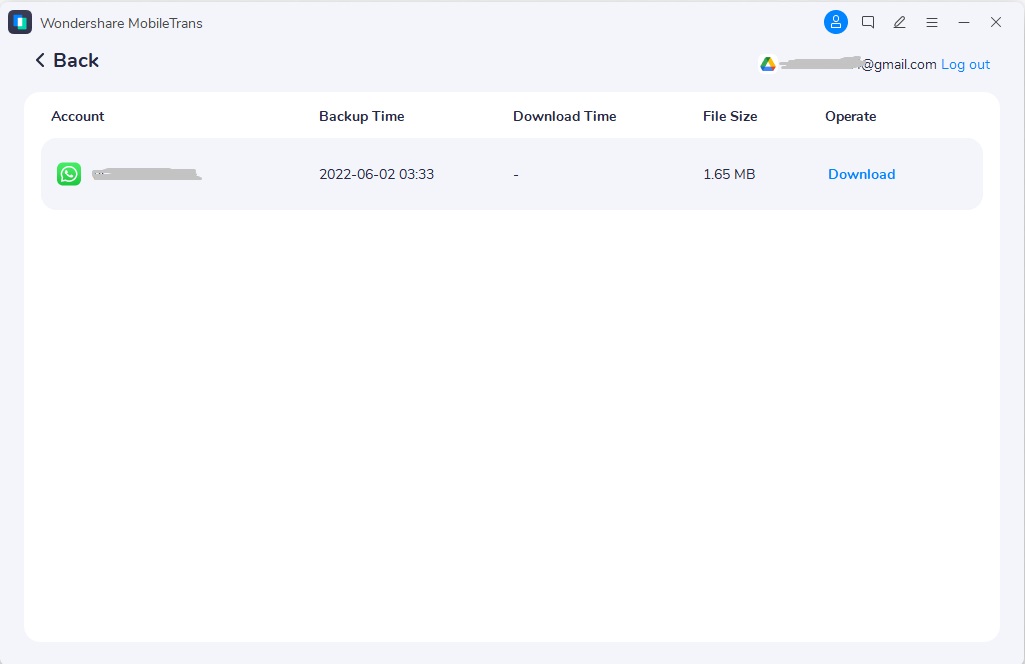
Étape 1 Accéder l'onglet Transfert de données Drive/iCloud >Transfert Google Drive > Connexion.
Étape 2. Appuyez sur Téléchargement dans Sauvegardes récentes > Vérifier votre compte pour accéder aux données de sauvegarde.
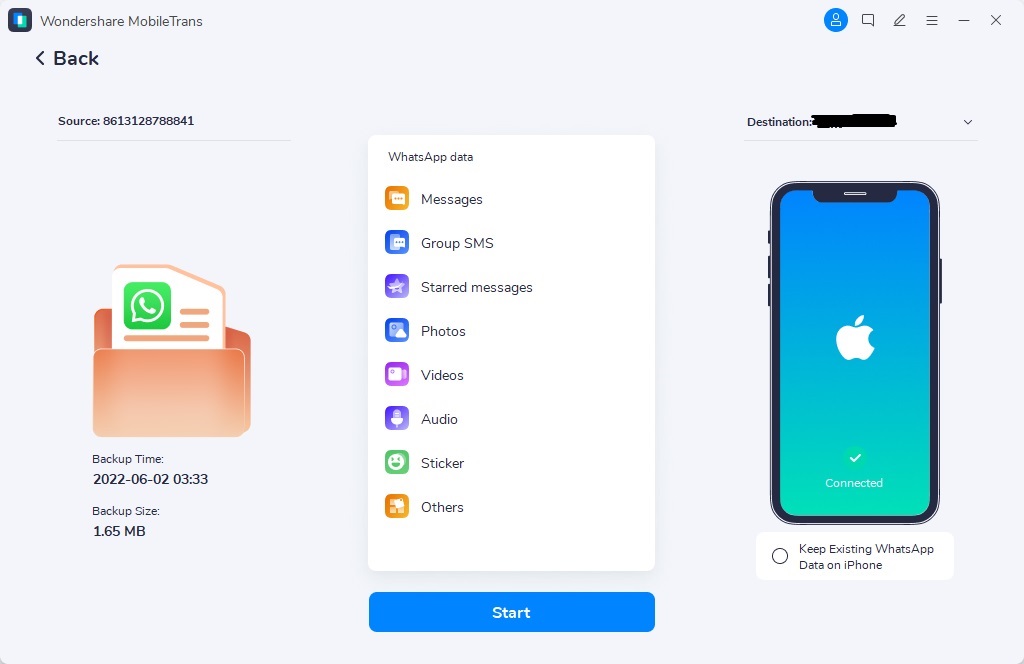
Étape 3. Prévisualiser vos données WhatsApp Business > Appuyez sur Restaurer sur l'appareil >Connectez votre iPhone et appuyez sur Commencer
Conclusions
En conclusion, la restauration du chat WhatsApp Business est très importante pour protéger les conversations des clients. Les utilisateurs d'Android et d'iPhone peuvent récupérer les messages à l'aide de sauvegardes cloud ou de stockage local. Choisissez la méthode qui correspond à votre appareil afin que les données commerciales soient toujours disponibles. Pour une récupération simple de sauvegarde WhatsApp Business avec prise en charge multi-appareils, choisissez MobileTrans en toute confiance dès aujourd'hui.













