

La plupart des professionnels travaillent sur leurs ordinateurs portables et préfèrent gérer la majorité de leurs communications via les applications de bureau ou web de WhatsApp. Naturellement, ils s'attendent à ce que la version de bureau propose une option de sauvegarde pour leurs fichiers et documents importants en cas de perte de données ou de problème logiciel.
Bien que l'application de messagerie soit l'un des moyens de communication les plus pratiques, elle ne propose malheureusement pas de sauvegarde de WhatsApp depuis un PC utilitaire. Dans cet article, nous allons discuter de certaines des méthodes fiables pour stocker et récupérer vos discussions et médias importants au sein de cette application de messagerie instantanée.
Dans cet article
Partie 1. Peut-on sauvegarder WhatsApp depuis un PC ?
Cette application de messagerie ne propose pas d'utilitaire intégré pour créer une sauvegarde directement sur l'application web ou de bureau. Ces versions compatibles fonctionnent comme un miroir de votre contenu mobile et n'opèrent pas comme un programme séparé.
Elles n'offrent pas d'accès à la sauvegarde cloud, comme les services iCloud ou Google Drive, qui créent une sauvegarde officielle des données. Cette limitation signifie que les utilisateurs ne peuvent pas créer ni gérer une sauvegarde dédiée depuis leur PC de leurs discussions et données importantes.
Partie 2. [Toutes les méthodes revendiquées] Sauvegarder WhatsApp depuis un ordinateur de bureau
Comme discuté, l'utilitaire de la sauvegarde WhatsApp sur ordinateur n'est pas proposé, et vous ne pouvez pas stocker vos discussions et autres fichiers multimédias dans le cloud directement. Cependant, il existe quelques méthodes indirectes qui vous permettent d'enregistrer facilement des discussions importantes pour un accès ultérieur. Dans la section ci-dessous, nous aborderons quelques façons de conserver vos ressources WhatsApp essentielles pour un accès futur :
Méthode 1. Utiliser une extension Chrome sur WhatsApp Web
L'une des manières pratiques de créer une sauvegarde de discussion incluant les médias est d'utiliser une extension Chrome. Avec des extensions telles que Backup WhatsApp Chats vous pouvez télécharger des messages, avec ou sans média, depuis votre ordinateur dans différents formats de fichiers, comme HTML et CSV. Pour savoir comment utiliser cette extension avec la version web de WhatsApp, lisez les étapes ci-dessous :
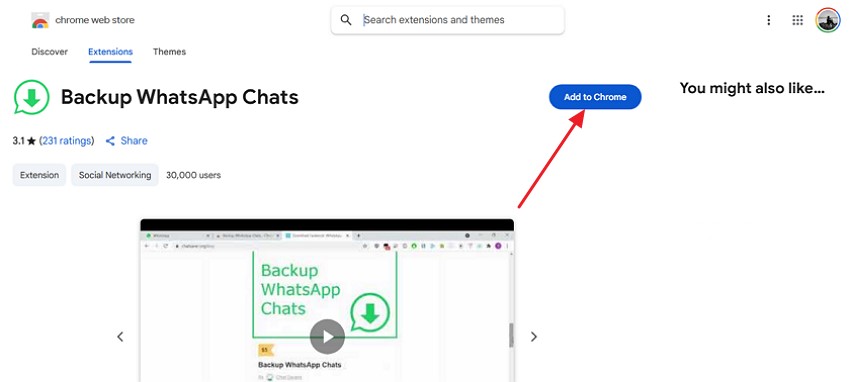
Étape 1. Depuis le Chrome Web Store, recherchez « Backup WhatsApp chat » > option « Ajouter à Chrome ».
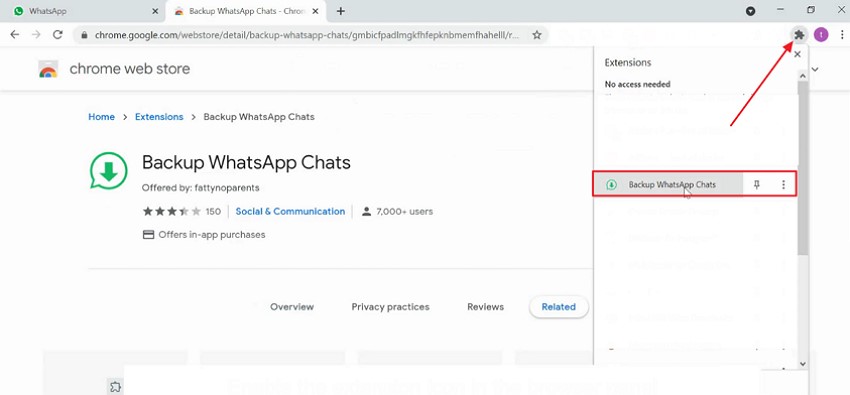
Étape 2. Épinglez l'extension en cliquant sur l'option « Extensions ».
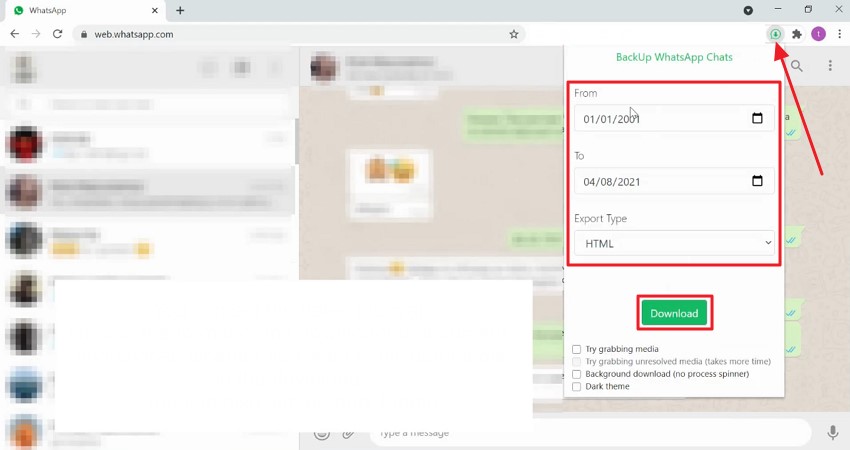
Étape 3.Ouvrez WhatsApp Web > Localisez et cliquez sur l'extension > Spécifiez la "Date" et le "Type d'exportation." Cliquez sur "Télécharger" après avoir configuré les paramètres.
Méthode 2. Faire une capture d'écran des discussions que vous souhaitez sauvegarder
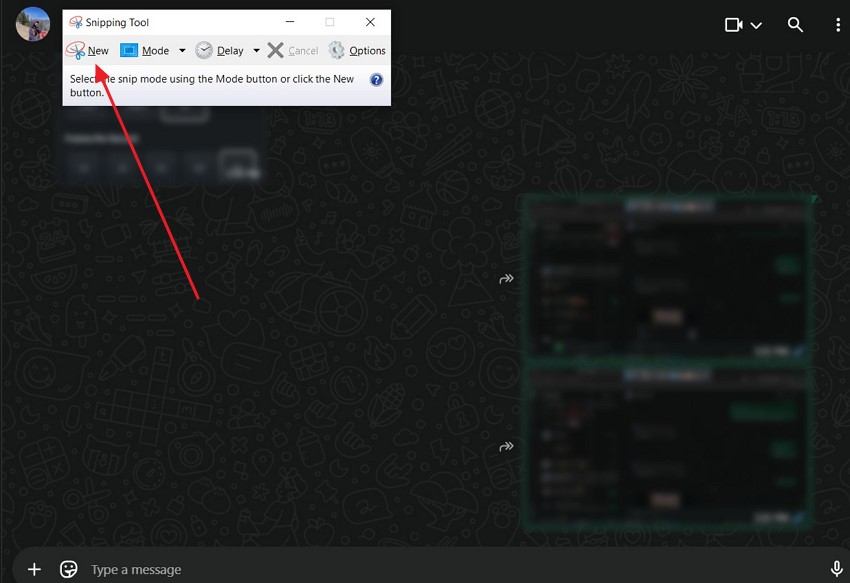
L'une des façons les plus simples de sauvegarder des discussions et des médias importants depuis vos applications de messagerie instantanée est de faire des captures d'écran et de les enregistrer sur votre appareil. Bien que cette méthode ne fournisse pas une sauvegarde complète de WhatsApp depuis un PC, elle est utile pour sauvegarder rapidement des conversations spécifiques sans enregistrer toute la discussion. Voici les instructions pour prendre des captures d'écran des discussions requises sur votre PC :
Instructions. Sur WhatsApp Desktop, recherchez une discussion spécifique et faites défiler jusqu'à la partie désirée. Activez l'outil Capture d'écran sur Windows ou appuyez sur "Shift + Commande + 4" sur Mac. Sélectionnez la zone en faisant glisser le curseur et prenez la capture d'écran.
Méthode 3. Télécharger les médias sur l'ordinateur
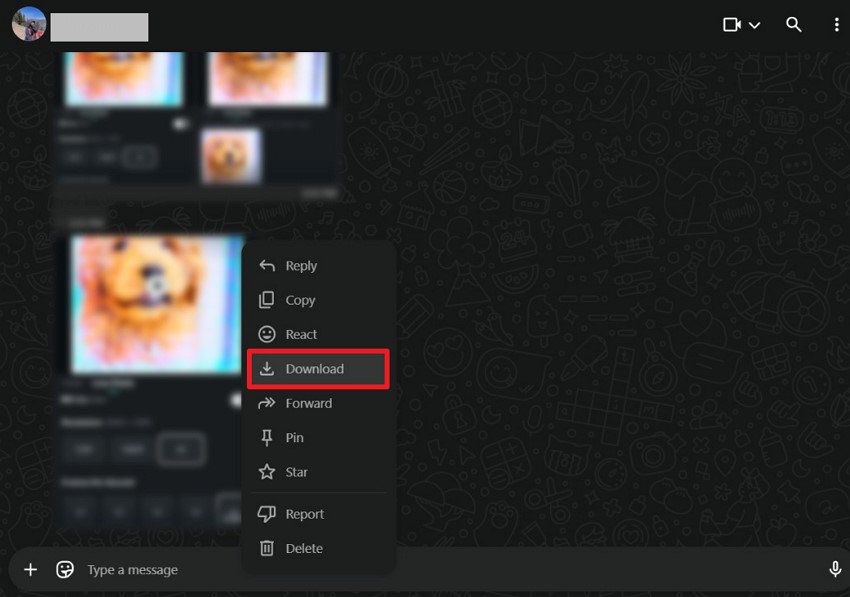
Si votre objectif principal est simplement de sauvegarder les médias, tels que des photos et des vidéos, provenant de votre discussion, vous pouvez les télécharger directement depuis votre ordinateur de bureau ou le web. C'est l'une des façons les plus faciles de sauvegarder WhatsApp depuis un PC.
Cette méthode est particulièrement bénéfique pour sauvegarder les médias essentiels dans le dossier de téléchargement par défaut de votre appareil pour un accès pratique. Suivez les instructions suivantes pour apprendre à télécharger des médias sur votre ordinateur :
Instructions. Après avoir ouvert la discussion, faites un clic droit sur le média > "Télécharger." Le média sera enregistré dans le dossier de téléchargement par défaut ou tout autre emplacement sélectionné.
Partie 3. Impossible de sauvegarder WhatsApp Desktop ? Le seul guide officiel de WhatsApp
Comme il n'existe aucune option intégrée de sauvegarde de WhatsApp depuis une application de bureau ou le web, la seule façon officielle est de la créer via votre smartphone. Les appareils mobiles disposent d'un support de sauvegarde intégré qui permet aux utilisateurs de stocker efficacement l'historique des discussions et les fichiers médias. Les méthodes ci-dessous expliquent comment créer une sauvegarde de votre application de messagerie sur différents appareils mobiles :
1. Créer une sauvegarde sur un appareil Android
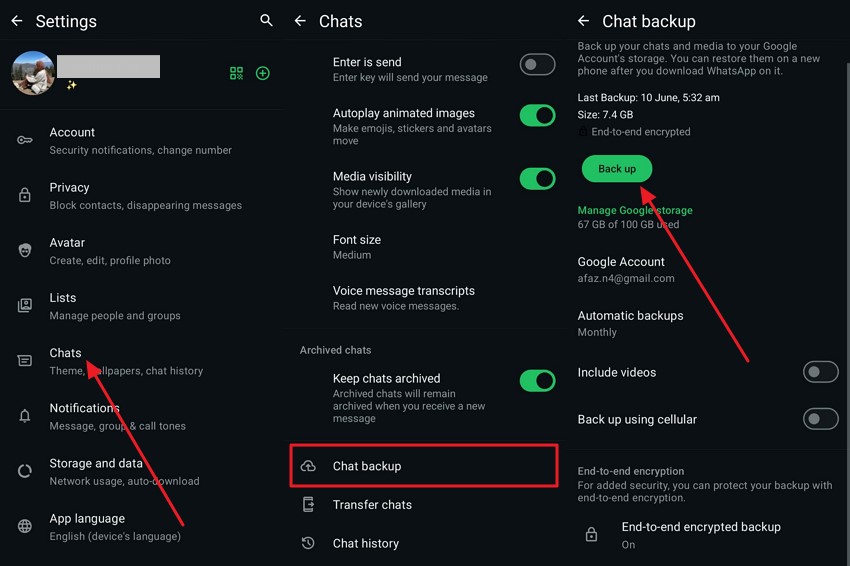
L'application de messagerie offre une sauvegarde cloud de toutes les données qu'elle contient sur Google Drive. Lorsque vous activez cette fonctionnalité, vous avez la possibilité d'enregistrer les données de discussion et les médias sur votre compte Google. De plus, vous pouvez décider si vous souhaitez inclure les médias dans la sauvegarde des discussions ou non.
Vous pouvez utiliser cette sauvegarde pour restaurer la conversation lorsque vous réinstallez l'application ou changez de téléphone. Voici les instructions pour créer une sauvegarde de vos discussions WhatsApp sur votre appareil Android :
Instructions. Accédez à « Discussions » après avoir cliqué sur les paramètres de l'application. Trouvez « Sauvegarde des discussions » > « Sauvegarder ».
2. Sauvegarde sur un appareil iOS
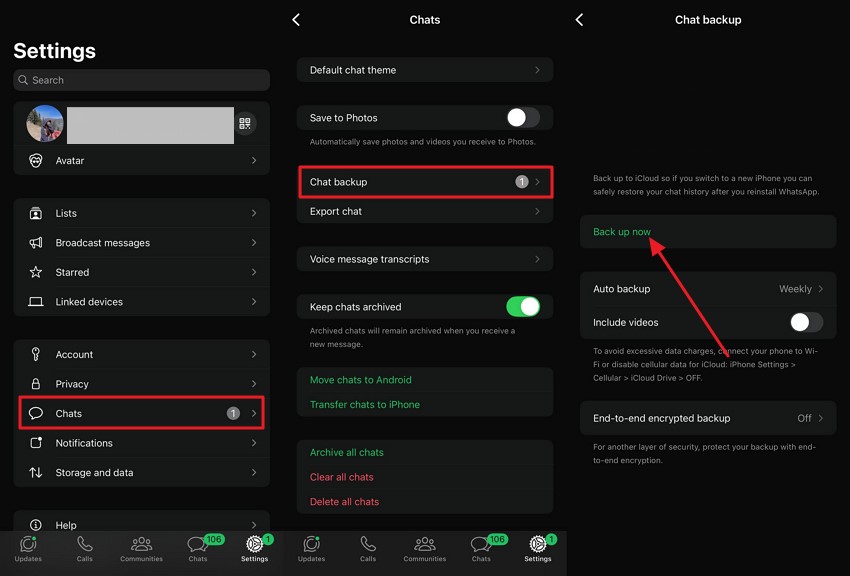
Contrairement à sauvegarder WhatsApp depuis un PC, les utilisateurs iOS peuvent stocker leurs conversations et médias dans leur compte iCloud pour s'assurer que les données sont protégées et restaurables en cas de besoin. Vous pouvez choisir d'inclure ou non les vidéos dans la sauvegarde.
De plus, la fonction de sauvegarde automatique commence automatiquement à créer une sauvegarde après chaque intervalle prédéfini choisi par les utilisateurs. Vous souhaitez savoir comment stocker une discussion sur ce système d'exploitation ? Lisez les instructions ci-dessous :
Instructions. Activez les « Paramètres » de WhatsApp et cliquez sur « Discussions ». Appuyez sur « Sauvegarde des discussions » > « Sauvegarder maintenant » pour lancer immédiatement la sauvegarde.
Astuce Pro. Sauvegarde sélective de WhatsApp avec contrôle total de l'ordinateur via MobileTrans
Si vous souhaitez créer une sauvegarde sélective de vos discussions WhatsApp, vous pouvez utiliser des outils comme MobileTrans, ce qui vous permet de créer une sauvegarde de vos discussions de manière pratique. L'outil permet aux utilisateurs d'enregistrer leurs discussions aux formats PDF et HTML après les avoir transférées sur le PC. Cet outil de transfert et de sauvegarde WhatsApp est réputé pour son support de divers appareils afin de transférer et restaurer des données facilement.
Il offre également la possibilité de transfert de téléphone à téléphone, ce qui vous permet de changer de téléphone facilement en transférant les données sans problème. Comme il implique un contrôle utilisateur, il vous permet de spécifier le dossier de destination où vous souhaitez enregistrer les données sauvegardées sur votre PC.





Étapes complètes pour créer une sauvegarde avec MobileTrans
Comme mentionné précédemment, MobileTrans est capable de créer des sauvegardes de vos chats et autres données de manière efficace et rapide. Lisez les étapes mentionnées ci-dessous pour savoir comment utiliser cet outil pour effectuer une sauvegarde de données:
Première étape. Démarrez MobileTrans et sélectionnez Sauvegarde
Après avoir lancé MobileTrans, cliquez sur "Sauvegarde" sous la section "WhatsApp".
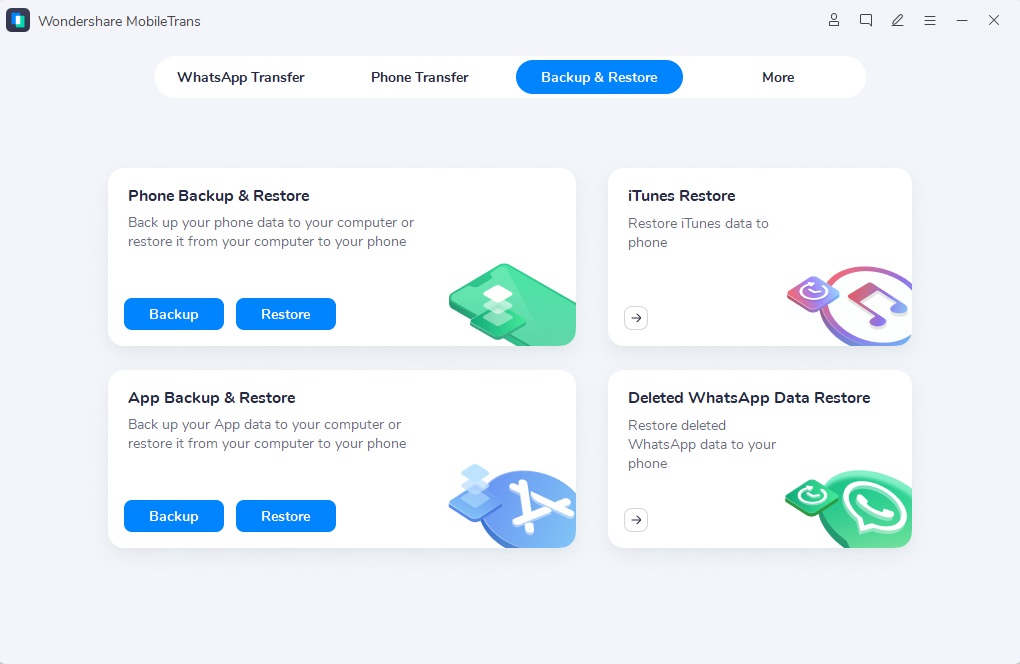
Deuxième étape. Connectez votre téléphone et commencez la
Connectez votre appareil iOS/Android, puis sélectionnez Sauvegarde et restauration > Démarrer.

Étape troisième. Sauvegarde terminée
Une fois la sauvegarde terminée, vous recevrez un message de réussite à l'écran.


Conclusion
En résumé, cet article discute de la façon dont efficacement de sauvegarde WhatsApp depuis votre PC en utilisant différentes méthodes. Cependant, MobileTrans est l'une des options fiables pour créer des sauvegardes sélectives de vos discussions et autres données souhaitées sur votre ordinateur.








