

Passer d'Android à l'iPad peut être excitant. Mais vous pourriez craindre de perdre vos discussions WhatsApp. Vous vous demandez comment transférer WhatsApp d'Android vers iPad ? Eh bien, cela sauvegarde tous vos messages importants. Vos photos, vidéos et historiques de discussion comptent pour vous.
Le processus de transfert des données WhatsApp d'Android vers iPad n'est pas toujours simple. WhatsApp fonctionne différemment sur Android et sur les appareils iOS. Il vous faut les bons outils et méthodes. Certaines manières sont plus efficaces que d'autres. Chaque méthode a ses limites.
Ce guide présente quatre méthodes principales. Chaque méthode vous aide à transférer vos données WhatsApp en toute sécurité. Vous apprendrez la meilleure solution selon vos besoins. Suivez nos étapes pour garder vos discussions lors du changement d'appareil.
Table des matières
Partie 1 : Principales raisons de transférer WhatsApp d'Android vers iPad ?
WhatsApp ne propose pas de transfert direct entre ces appareils. Mais vous pouvez utiliser des outils tiers ou sauvegarder les chats importants en vous les envoyant par e-mail. Une autre option consiste à restaurer une sauvegarde Google Drive sur un appareil compatible, puis à passer à iCloud pour iPad.
Voici les principales raisons de transférer WhatsApp d'Android vers iPad :
- Gardez tout l'historique de vos discussions et souvenirs en sécurité
- Sauvegardez les conversations et documents professionnels importants
- Préservez les photos et vidéos de famille partagées dans les groupes
- Gardez le contact avec vos amis sans perdre les anciens messages
- Reprenez les conversations là où vous les avez laissées
- Accédez aux fichiers et documents partagés dans les anciennes discussions
- Conservez une sauvegarde des informations importantes partagées sur WhatsApp
- Évitez de repartir à zéro et de perdre des années de messages
Partie 2 : 4 méthodes rapides pour transférer les données WhatsApp d'Android vers iPad ?
Le transfert de WhatsApp d'Android vers iPad nécessite des outils spécifiques. Le transfert direct n'est pas possible uniquement via WhatsApp. L'application stocke les données différemment sous Android et iOS. Vous aurez besoin d'applications tierces ou de méthodes spécifiques pour transférer les données WhatsApp d'Android vers iPad.
Chaque méthode a un taux de réussite différent. Certaines sont plus efficaces pour des transferts complets. D'autres ne déplacent qu'une partie de vos données. Le choix dépend de vos besoins. Réfléchissez à la quantité de données que vous souhaitez transférer.
Voici quatre méthodes fiables, chacune avec des étapes claires, pour vous aider à choisir la meilleure façon de transférer WhatsApp d'Android vers iPad.
Méthode 1 : Utiliser MobileTrans
MobileTrans est un outil populaire pour transférer WhatsApp d'Android vers iPad. Ce logiciel déplace toutes vos données WhatsApp. Il transfère les messages, photos, vidéos et pièces jointes. De nombreux utilisateurs préfèrent cette méthode pour un transfert complet.
MobileTrans transfère parfaitement les données entre les appareils. Il suffit de connecter votre téléphone Android et votre iPad à votre ordinateur, et l'application gère tout le processus. Elle convertit les données WhatsApp d'Android vers iOS, assurant une transition fluide et sans effort.








Limitations :
- Nécessite un ordinateur pour exécuter le logiciel
- Ce service n'est pas gratuit – vous devez acheter la version complète
- Nécessite que les deux appareils soient connectés simultanément
Étapes pour transférer les données WhatsApp :
Étape 1.Téléchargez et installezMobileTrans sur votre ordinateur. Ouvrez MobileTrans sur votre PC. Sélectionnez « Transfert d'app > WhatsApp ». Choisissez « Transférer » ou « Transférer et fusionner », puis connectez les deux téléphones à votre ordinateur.

Étape 2.Cliquez sur « Démarrer » pour lancer le processus de transfert. Attendez que le logiciel ait terminé.

Étape 3.Vérifiez que le transfert est terminé avant de déconnecter les appareils.
Méthode 2 : Utiliser l'application Migrer vers iOS
L'application Migrer vers iOS d'Apple simplifie le transfert de données d'Android vers iOS. Lors de la configuration d'un nouvel iPad, elle migre certaines données WhatsApp, ainsi que les contacts et messages, assurant ainsi une transition sans accroc. Cependant, cette méthode nécessite la réinitialisation de l'appareil avant le transfert.
Idéal pour les nouveaux utilisateurs d'iPad, Migrer vers iOS offre un moyen pratique de transférer les données essentielles. Même si elle ne transfère pas tout, elle facilite la configuration initiale pour rendre la transition plus fluide.
Limitations :
- Ne fonctionne que lors de la configuration initiale de l'iPad
- Nécessite une réinitialisation d'usine de l'iPad s'il a déjà été configuré
- Peut ne pas transférer tous les fichiers multimédias WhatsApp
- Taux de réussite limité pour l'historique complet des discussions
- Impossible de transférer l'historique des appels WhatsApp
- Certains groupes de discussion peuvent ne pas être transférés correctement
Étapes pour transférer les données WhatsApp :
Étape 1.Si votre iPad est déjà configuré, restaurez-le aux paramètres d'usine. Lancez le processus de configuration et avancez jusqu'à l'écran « Apps et données ». Ensuite, sélectionnez l'option « Transférer les données depuis Android » pour commencer à transférer vos données.
Étape 2.Sur votre Android, téléchargez l'applicationMove to iOS. Lancez l'application. Acceptez les termes et conditions. Entrez le code affiché sur l'écran de votre iPad, puis choisissez les données WhatsApp ainsi que tout autre contenu que vous souhaitez transférer.
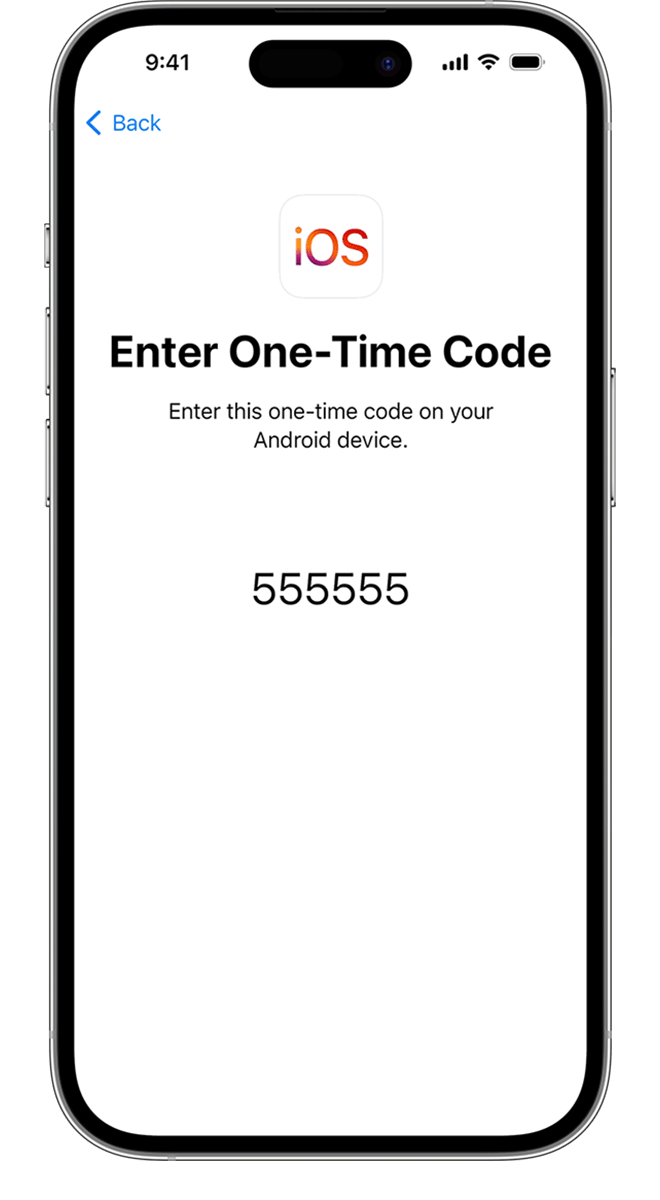
Étape 3.Attendez la fin du transfert. Terminez la configuration de l'iPad et vérifiez les données WhatsApp.
Méthode 3 : Utiliser le mode compagnon de WhatsApp
Le mode compagnon WhatsApp vous permet d'utiliser WhatsApp sur plusieurs appareils. Avec cette fonctionnalité, vous pouvez accéder à WhatsApp sur votre iPad tout en conservant vos données Android. Votre iPad agit comme un compagnon de votre téléphone Android, garantissant que vos données d'origine restent intactes.
Le mode compagnon synchronise vos discussions entre les appareils. Vous pouvez lire et envoyer des messages sur les deux appareils. La fonctionnalité fonctionne comme WhatsApp Web mais pour les tablettes. Votre téléphone Android reste l'appareil principal.
Limitations :
- L'iPad agit comme un appareil secondaire. Pas comme appareil principal.
- Nécessite que le téléphone Android reste connecté à Internet.
- Impossible de fonctionner si la batterie du téléphone Android est déchargée
- Certaines fonctionnalités peuvent ne pas fonctionner sur l'appareil compagnon
- Les fichiers multimédias peuvent ne pas se synchroniser complètement
- Nécessite la dernière version de WhatsApp sur les deux appareils
Étapes pour configurer le mode compagnon :
Étape 1.Installez WhatsApp sur votre iPad depuis l'App Store. Ouvrez WhatsApp sur Android et allez dans les paramètres. Touchez l'option « Appareils liés ». Sélectionnez le bouton « Lier un appareil ».
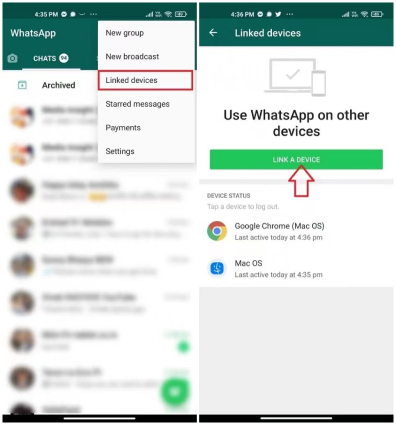
Étape 2.Ouvrez WhatsApp sur l'iPad et scannez le code QR avec un téléphone Android. Attendez que les appareils se synchronisent et se connectent.

Étape 3.Vos données WhatsApp apparaîtront sur un iPad en tant qu'appareil compagnon.
Méthode 4 : Envoyez vos conversations par e-mail
L'envoi de conversations par e-mail est un moyen simple de sauvegarder des discussions importantes. Cette méthode vous permet d'envoyer des conversations spécifiques par e-mail. Vous pourrez alors accéder à ces discussions sur n'importe quel appareil. Elle fonctionne bien pour sauvegarder des conversations importantes.
Cette méthode vous donne des copies texte de vos discussions. Vous pouvez sauvegarder des conversations de travail ou des messages familiaux importants. Les e-mails contiennent l'historique des discussions sous un format lisible. Vous pouvez les organiser dans des dossiers pour un accès facile.
Limitations :
- Transfère uniquement le texte des conversations, pas le format d'origine
- Les fichiers média peuvent ne pas être inclus dans les e-mails
- Impossible de restaurer les discussions au format WhatsApp
- Long et fastidieux pour de multiples conversations
- Limité à la capacité de stockage des e-mails
- Aucune information sur les participants aux groupes n'est conservée
Étapes pour envoyer des conversations par e-mail :
Étape 1. Ouvrez WhatsApp sur votre téléphone Android. Allez dans la discussion à sauvegarder. Touchez le menu à trois points dans la discussion. Sélectionnez "Plus", puis "Exporter la discussion".
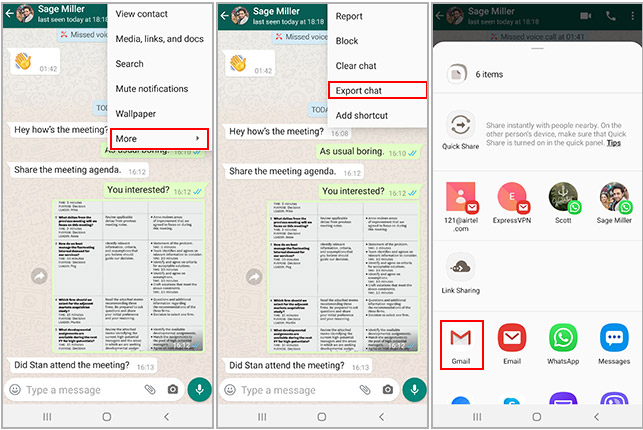
Étape 2. Choisissez d'inclure ou non les fichiers média. Sélectionnez l'option e-mail dans le menu de partage. Entrez votre adresse e-mail et envoyez la conversation. Répétez pour d'autres conversations importantes à sauvegarder. Accédez à vos e-mails sur votre iPad pour lire les conversations enregistrées.
Partie 3 : Conseils supplémentaires pour transférer WhatsApp d'Android vers iPad
Ces conseils supplémentaires vous aident à transférer WhatsApp d'Android vers iPad plus efficacement. Suivre ces suggestions augmente votre taux de réussite. Elles vous aident également à éviter les problèmes courants lors du processus de transfert.
- Sauvegardez vos données WhatsApp Android avant de commencer toute méthode de transfert
- Assurez-vous que les deux appareils disposent de suffisamment de batterie pendant le transfert
- Utilisez une connexion Wi-Fi stable pour de meilleures vitesses de transfert
- Fermez les autres applications sur les deux appareils pour libérer de la mémoire
- Mettez à jour WhatsApp vers la dernière version sur Android et sur iPad
- Libérez de l'espace de stockage sur l'iPad avant de commencer le transfert
- Gardez les deux appareils connectés pendant toute la durée du processus
- Testez le transfert avec une petite discussion d'abord avant de faire un transfert complet
Conclusion
Apprendre à transférer WhatsApp d'Android vers iPad demande un certain effort. Chaque méthode possède ses propres avantages et limites. MobileTrans offre l'option de transfert la plus complète. Move to iOS fonctionne bien pour les nouvelles configurations d'iPad. Le Mode compagnon maintient les deux appareils connectés. La méthode par e-mail sauvegarde les conversations importantes en toute sécurité.
Choisissez la méthode qui correspond le mieux à vos besoins. Prenez en compte la quantité de données que vous souhaitez transférer. Réfléchissez si vous avez besoin d'un transfert complet ou uniquement de discussions importantes. N'oubliez pas de sauvegarder vos données avant de commencer tout processus de transfert. Avec la bonne méthode, vous pouvez transférer avec succès les données WhatsApp d'Android vers iPad et sécuriser vos conversations précieuses.
FAQ
-
Q1 : Puis-je transférer directement WhatsApp d'Android vers iPad sans aucun outil ?
Non, vous ne pouvez pas transférer directement WhatsApp d'Android vers iPad sans outils supplémentaires. WhatsApp ne propose pas de fonctionnalité intégrée pour déplacer les données entre les appareils Android et iOS. Les applications stockent les données dans des formats différents sur chaque plateforme. Vous devez utiliser un logiciel tiers comme MobileTrans ou des méthodes telles que l'application Move to iOS pour réussir à transférer les données WhatsApp d'Android vers iPad. -
Q2 : Vais-je perdre mes données WhatsApp si le transfert échoue ?
Vos données WhatsApp originales sur Android restent en sécurité si le transfert échoue. Le processus de transfert copie les données au lieu de les déplacer. WhatsApp sur Android continuera de fonctionner normalement, même si le transfert vers l'iPad ne réussit pas. Toutefois, créez toujours une sauvegarde de vos données WhatsApp avant d'essayer toute méthode de transfert. Cela garantit que vous disposez d'une copie de vos discussions et fichiers importants. -
Q3 : Combien de temps faut-il pour transférer WhatsApp d'Android vers iPad ?
Le temps nécessaire pour transférer WhatsApp d'Android vers iPad dépend de la quantité de données et de la méthode de transfert utilisée. Les petits historiques de discussion peuvent être transférés en 15 à 30 minutes avec MobileTrans. Les grandes bases de données avec de nombreuses photos et vidéos peuvent prendre 2 à 3 heures ou plus. L'application Move to iOS prend généralement 30 à 60 minutes pour la configuration complète de l'appareil, y compris le transfert de WhatsApp. La méthode par e-mail dépend du nombre de conversations que vous souhaitez sauvegarder individuellement.










