

Au moment où vous essayez de restaurer des discussions importantes, chaque seconde semble extrêmement longue. Pourtant, de nombreux utilisateurs rencontrent le problème de Restauration WhatsApp depuis iCloud qui prend une éternité, ce qui cause du stress. Les gens veulent retrouver rapidement leurs anciens messages, surtout lors d'un changement ou d'une réinitialisation de téléphone. Une barre de progression bloquée crée de la confusion et inquiète les utilisateurs sur la perte possible de leurs données. Ce guide vous aide donc à résoudre le problème rapidement et à reprendre vos conversations sans délai inutile.
Dans cet article
Partie 1 : Raisons courantes pour lesquelles la restauration WhatsApp depuis iCloud prend trop de temps
Souvent, la lenteur de la restauration WhatsApp depuis iCloud est causée par de petits problèmes. Voici les principales raisons qui expliquent généralement ce processus long et pénible :
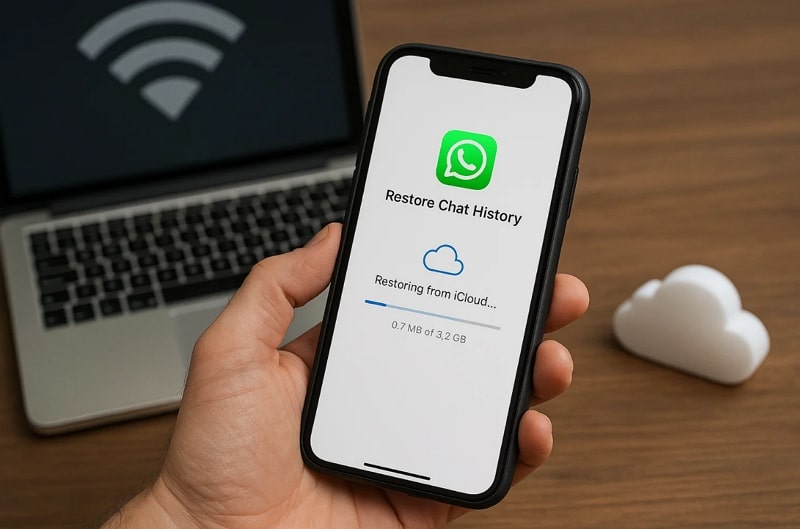
- Réseau faible : Un Wi-Fi lent ou instable ralentit énormément la restauration. Une connexion Internet interrompue empêche iCloud d'envoyer les données correctement vers votre iPhone.
- Stockage limité : Lorsque le stockage de l'appareil est presque plein, iCloud ne peut pas effectuer la restauration. Le système ne parvient pas à traiter un grand volume de données, ce qui bloque le processus.
- Système d'exploitation : Parfois, les versions obsolètes d'iOS ne sont pas compatibles avec la nouvelle sauvegarde iCloud. Cette incompatibilité retarde tout le processus de restauration WhatsApp via iCloud.
- Application obsolète : Une ancienne version de WhatsApp ne peut pas se synchroniser correctement avec les fichiers de données d'iCloud. Des problèmes de compatibilité de l'application entraînent des délais de restauration plus longs.
- Problème de compte : L'utilisation d'un identifiant Apple différent empêche iCloud d'accéder à la sauvegarde WhatsApp. De plus, des informations de connexion incorrectes peuvent perturber le système et retarder la restauration.
Partie 2 : Solutions rapides lorsque WhatsApp met trop de temps à se restaurer depuis iCloud
En cas de lenteur de la restauration WhatsApp depuis iCloud, il existe quelques étapes simples à suivre. La suite présente 7 solutions pour accélérer le processus de restauration et retrouver vos discussions :
Solution 1. Vérifier la qualité de la connexion Internet
Pour résoudre le problème de lenteur, commencez par vérifier soigneusement la qualité de votre connexion Internet. La restauration WhatsApp depuis iCloud prend beaucoup de temps, principalement en raison d'un réseau faible ou instable. Il faut se rapprocher du routeur pour bénéficier d'un signal Internet plus rapide si possible. Sinon, il est recommandé de passer des données mobiles à un Wi-Fi rapide. Une connexion Internet forte et stable accélère considérablement le processus.
Solution 2. Vérifier qu'il y a suffisamment d'espace disponible sur l'iPhone
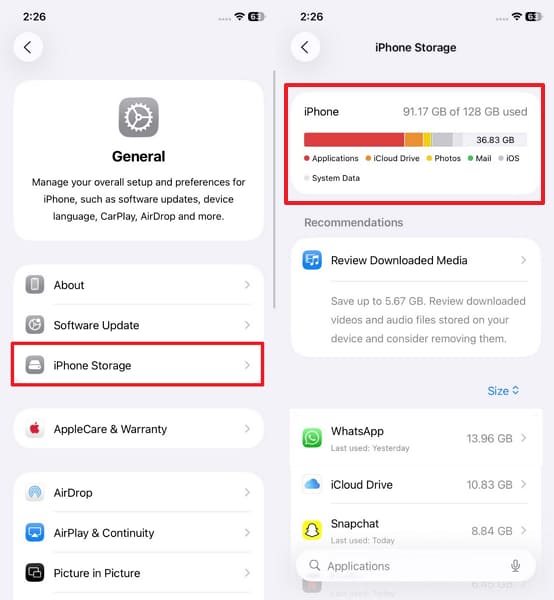
Le manque d'espace sur votre iPhone peut sérieusement ralentir la restauration. Si WhatsApp prend une éternité à se restaurer depuis iCloud, c'est que votre appareil manque de stockage. Les médias WhatsApp (vidéos, photos) nécessitent beaucoup de place pour terminer l'opération. Voici comment vérifier le stockage de votre appareil :
Instructions. Accédez aux paramètres > Stockage iPhone > Vérifiez le stockage > Supprimez les données inutiles telles que vidéos, photos, applications ou documents.
Solution 3. Mettre à jour iOS et WhatsApp
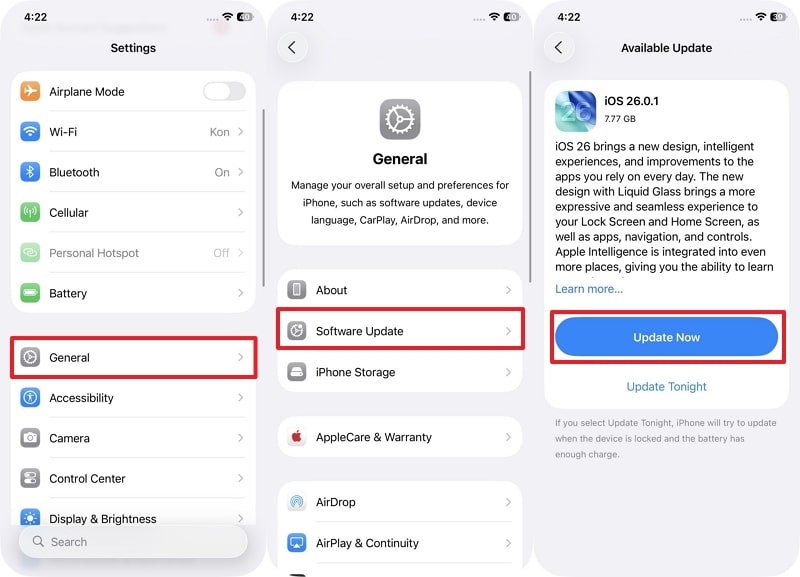
Effectuer la mise à jour d'iOS et WhatsApp est aussi essentiel si la restauration WhatsApp depuis iCloud prend trop longtemps. Les anciennes versions risquent de ne pas disposer des corrections nécessaires, ce qui ralentit le processus. Les nouvelles mises à jour améliorent la compatibilité entre WhatsApp et iCloud, réduisant les délais. Garder vos logiciels à jour assure un fonctionnement sans erreur ni interruption. Suivez les étapes ci-dessous pour effectuer une mise à jour :
Mettre à jour iOS: Rendez-vous dans les Paramètres > Général > Appuyez sur Mettre à jour maintenant .
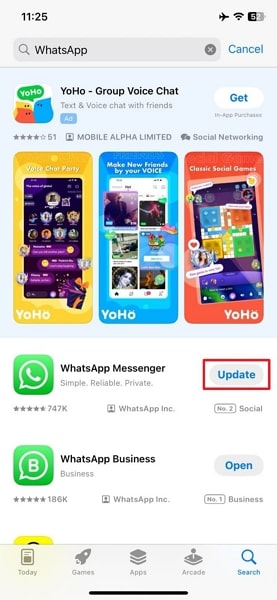
Mettre à jour WhatsApp: Dans l'App Store, recherchez l'application WhatsApp et appuyez sur Mettre à jour.
Solution 4. Activer/Désactiver la synchronisation WhatsApp
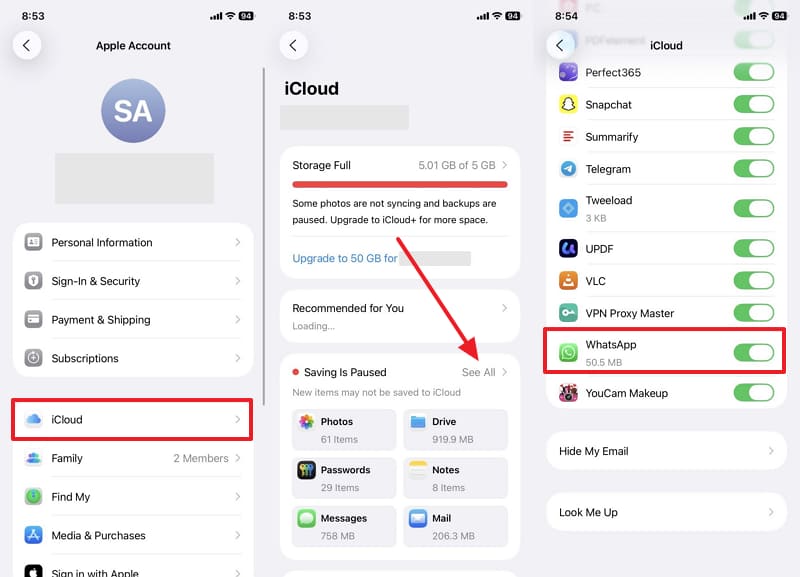
Parfois, la lenteur de la restauration est due à un problème temporaire de synchronisation iCloud. Désactiver puis réactiver la synchronisation WhatsApp rétablit la connexion avec iCloud. Cette astuce rafraîchit les systèmes d'arrière-plan et élimine les petits bugs qui gênent le transfert de données. Voici comment faire :
Instructions. Une fois dans la section Compte Apple , appuyez sur iCloud > Tout voir > basculer l'option WhatsApp.
Solution 5. Redémarrer l'iPhone et se reconnecter à iCloud
Redémarrer l'iPhone peut résoudre beaucoup de petits soucis logiciels qui ralentissent la restauration. Si la restauration WhatsApp depuis iCloud prend trop de temps, un simple redémarrage rafraîchit le système. Après cela, se reconnecter à iCloud établit une nouvelle connexion avec les serveurs cloud. Cette démarche facilite la synchronisation des données et accélère la restauration. Suivez les instructions ci-dessous pour appliquer cette solution sans difficulté :
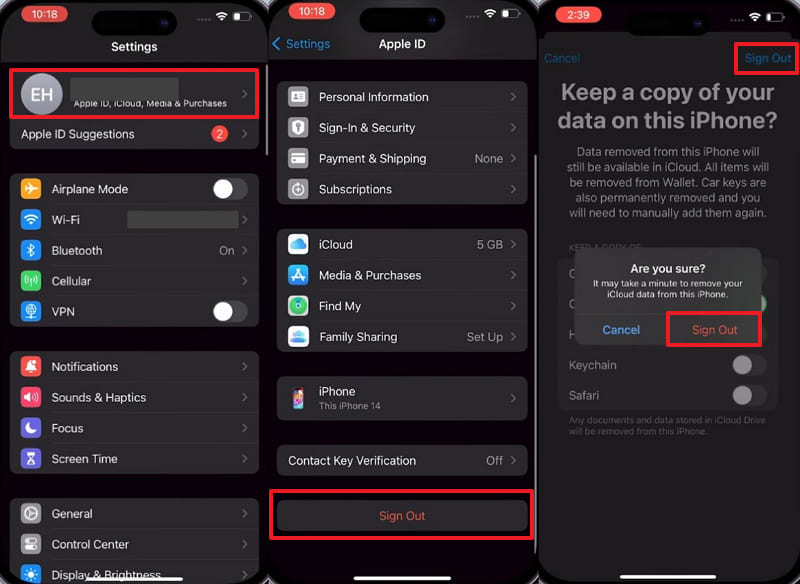
Étape 1. Allez dans Paramètres > Sélectionnez Compte Apple > Appuyez sur Déconnexion > Déconnexion > Déconnexion.
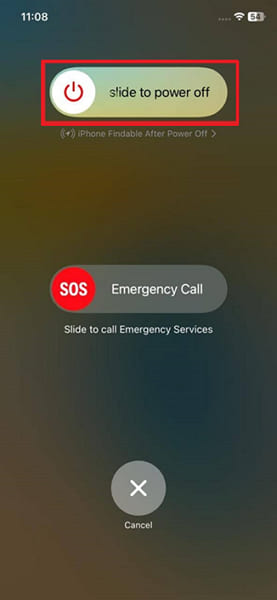
Étape 2. Appuyez sur les touches Volume + et Alimentation simultanément > Faites glisser pour éteindre > Allumez votre appareil après un moment.
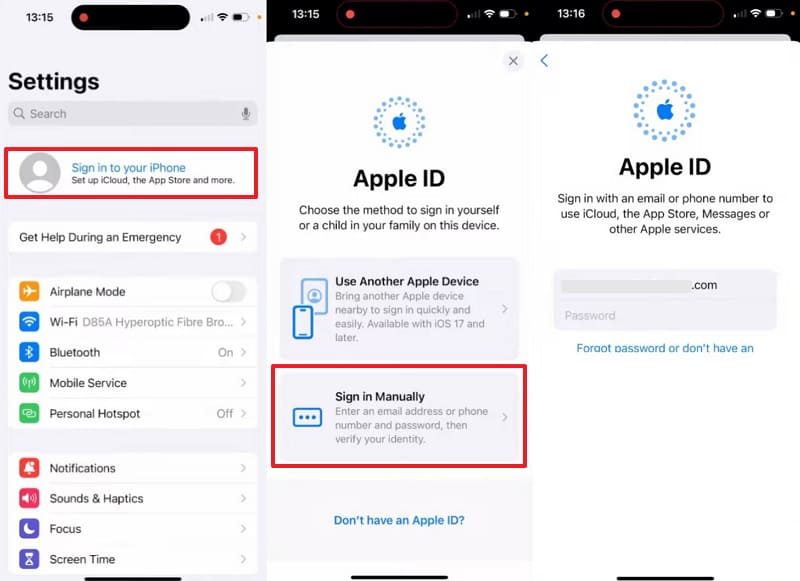
Étape 3. Accédez à Paramètres > Appuyez sur Se connecter à votre iPhone > Connexion manuelle > Renseignez l'identifiant Apple et et le mot de passe.
Solution 6. Supprimer et réinstaller WhatsApp
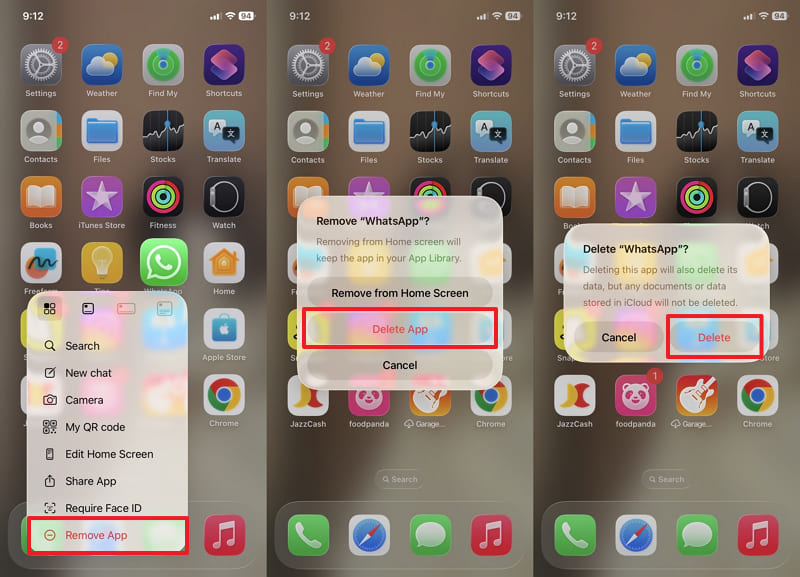
Des bugs cachés ou des problèmes de l'application peuvent aussi interrompre la restauration. Si WhatsApp met énormément de temps à se restaurer depuis iCloud, réinstaller l'application permet d'éliminer ces soucis invisibles. Cette étape supprime les fichiers temporaires susceptibles de ralentir la restauration. Elle permet aussi de bénéficier de la dernière version de l'application, optimisant la compatibilité avec iCloud. Voici les étapes pour réinstaller WhatsApp :
Étape 1. Maintenez l'icône de l'application WhatsApp pendant quelques secondes et choisissez Supprimer l'app > Supprimer l'application > Supprimer.
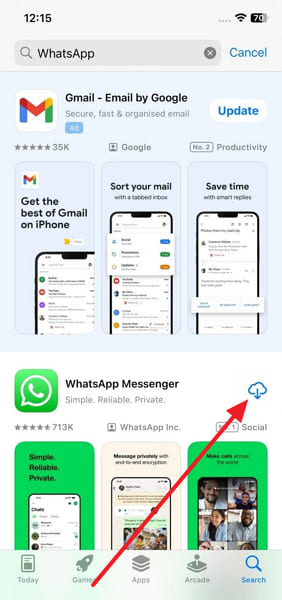
Étape 2. Recherchez WhatsApp dans votre App Store > Appuyez sur l'icône Installer .
Solution 7. Réinitialiser les paramètres réseau
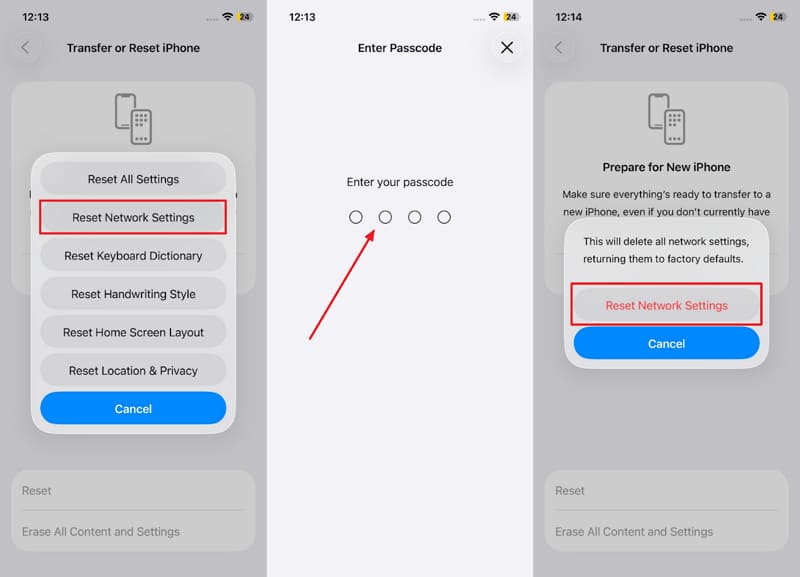
Si WhatsApp met trop de temps à restaurer depuis iCloud, les paramètres réseau de votre téléphone peuvent poser problème. Les réinitialiser supprime les mauvaises configurations qui gênent le transfert de données. Cela actualise le Wi-Fi, l'internet mobile et les autres outils de connexion utilisés quotidiennement par votre téléphone. Après la réinitialisation, vous pourrez reconfigurer votre connexion et accélérer la restauration des discussions. Suivez les étapes ci-dessous pour réinitialiser les paramètres réseau de votre appareil :
Étape 1. Allez dans Général > Transférer ou réinitialiser l'iPhone > Réinitialiser.
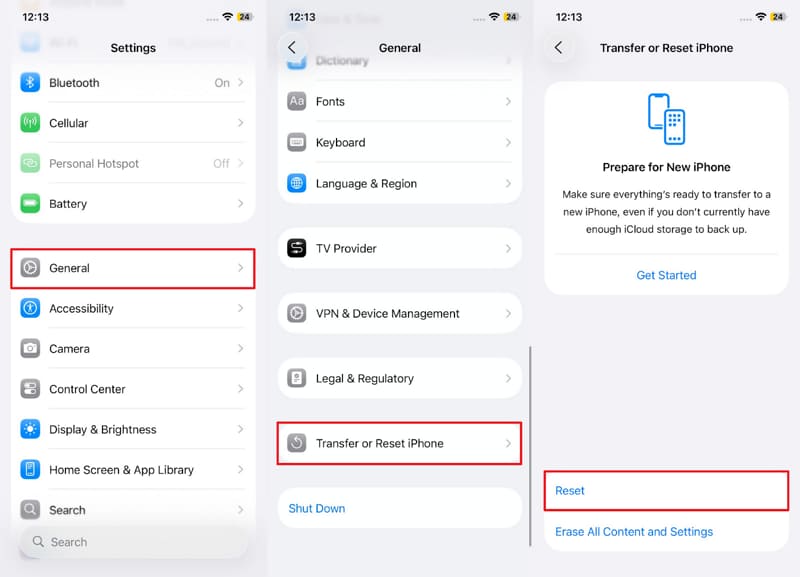
Étape 2. Choisissez Réinitialiser les paramètres réseau > Entrer le code d'accès > Réinitialiser les paramètres réseau.
Partie 3 : Meilleure alternative si la restauration de WhatsApp depuis iCloud est trop lente : MobileTrans
Lorsque la restauration de WhatsApp depuis iCloud prend trop de temps, MobileTrans offre une solution fluide et efficace. Ce service propose une restauration rapide grâce à une connexion directe à l'ordinateur, sans synchronisation lente avec le cloud. Ce logiciel fonctionne sans réinitialisation complète, donc les données actuelles de votre iPhone restent intactes. Les utilisateurs peuvent même restaurer leurs discussions, photos et fichiers sur Android sans problèmes de compatibilité.
Fonctionnalités clés
- Compatible iPhone : Compatible avec les derniers iPhone 17 et iOS 26 pour des transferts faciles.
- Support entreprise : Transfère en toute sécurité les discussions et pièces jointes WhatsApp Business entre smartphones.
- Fusion des données : Ajoute de nouvelles données WhatsApp tout en gardant les discussions existantes accessibles et groupées.
- Formats multiples : Exporte l'historique dans des formats comme HTM pour une consultation facile hors WhatsApp.




Suivez le guide ci-dessous pour restaurer vos discussions WhatsApp depuis iCloud à l'aide de ce programme avancé :
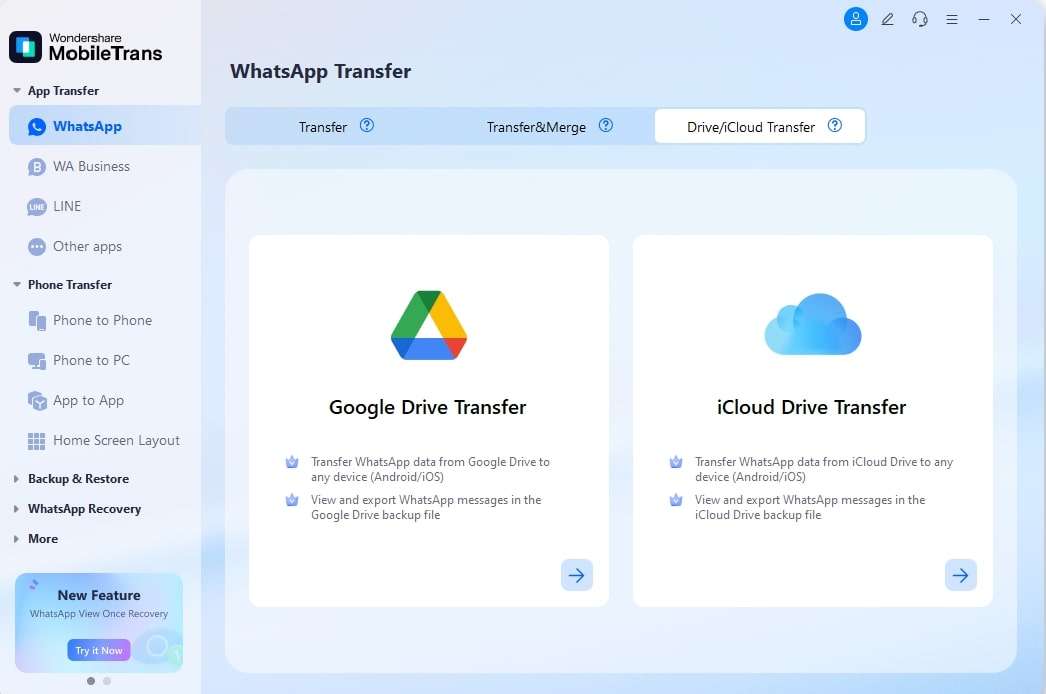
Étape 1. Allez dans l'onglet WhatsApp > Choisissez Transfert Drive/iCloud > Transfert iCloud Drive > Connectez-vous à votre identifiant Apple.
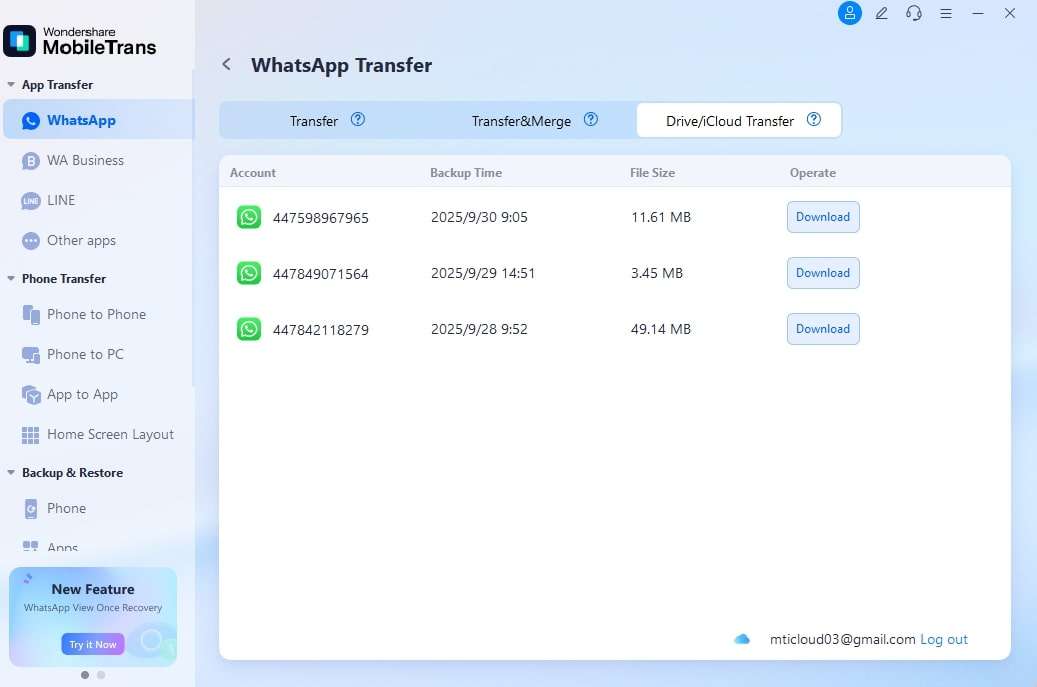
Étape 2. Sélectionnez un fichier de sauvegarde > Confirmez l'autorisation > Laissez MobileTrans pour afficher les données WhatsApp.
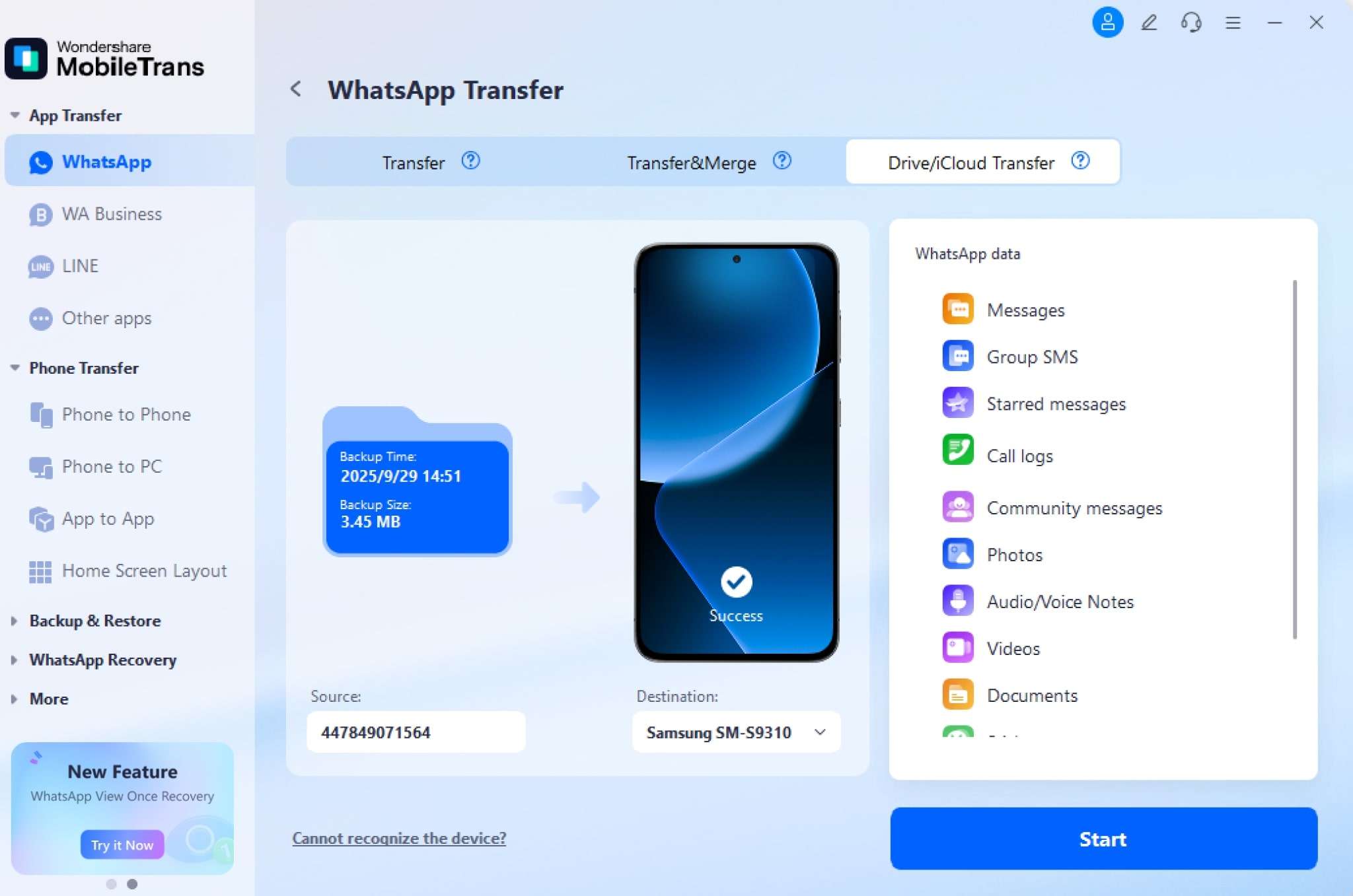
Étape 3. Vérifiez les données WhatsApp nécessaires > Branchez votre iPhone > Appuyez sur Démarrer pour restaurer les données WhatsApp.
Partie 4 : Prévenir les problèmes de restauration WhatsApp depuis iCloud trop lente à l'avenir
Pour éviter que cette lenteur ne se reproduise, il est préférable de préparer votre appareil à l'avance. Les habitudes suivantes vous aideront à garder vos sauvegardes et restaurations rapides :
- Réseau stable :Utilisez une connexion Wi-Fi forte pour éviter les retards et accélérer la progression de la restauration. Un signal faible interrompt la synchronisation cloud et ralentit les tâches même simples.
- Sauvegarde régulière : Créez des sauvegardes pour que vos fichiers restent à jour sans transferts volumineux de données. Des sauvegardes plus petites et plus récentes se restaurent plus rapidement si vous changez ou réinitialisez votre téléphone.
- Mises à jour de l'application :Installez toujours la dernière version de WhatsApp pour de meilleures performances et des corrections plus rapides. Les mises à jour récentes corrigent les problèmes pouvant ralentir le processus de restauration sur votre iPhone.
- Mise à jour iOS :Gardez le logiciel de votre iPhone à jour car les anciennes versions ralentissent parfois la sauvegarde iCloud. Les systèmes mis à jour gèrent mieux les services cloud et évitent les longues attentes lors de la restauration.
- Espace libre :Vérifiez le stockage de votre iPhone afin qu'il reste toujours suffisamment d'espace avant de restaurer des données. Si le stockage est plein, la restauration peut s'interrompre sans avertissement.
Conclusion
En conclusion, faire face à une restauration WhatsApp depuis iCloud qui dure trop longtemps peut être stressant. Suivre les conseils mentionnés assure une récupération des données plus fluide lors de la prochaine restauration de vos discussions. Cependant, si la restauration via le cloud reste lente ou bloquée, essayez MobileTrans. Il permet une restauration directe et rapide des données, sans attente et en préservant vos conversations.










