

Bien que vos données WhatsApp soient stockées sur votre téléphone, des actions telles que le nettoyage des données, la déconnexion ou des dysfonctionnements du téléphone peuvent entraîner la perte de données de conversation. De nombreuses personnes ont des données essentielles professionnelles, académiques et personnelles enregistrées sur cette application de messagerie. C'est pourquoi il devient nécessaire de sauvegarder WhatsApp depuis WhatsApp Web afin de protéger vos fichiers, souvenirs et discussions.
Assurer une sauvegarde permet de garder vos conversations en sécurité, même si vous changez de navigateur, d'ordinateur ou si vous rencontrez des problèmes techniques. Alors, découvrons les différentes méthodes de sauvegarde en lisant cet article. En examinant les différents motifs de sauvegarde, découvrez un moyen flexible de sauvegarder les données de messagerie mobile.

Dans cet article
Partie 1. Peut-on sauvegarder WhatsApp depuis WhatsApp Web ?
Non, techniquement, WhatsApp Web ne prend pas en charge les sauvegardes directes, mais il existe d'autres méthodes indirectes que vous pouvez essayer pour sauvegarder les discussions depuis WhatsApp Web. L'application de messagerie fonctionne uniquement en synchronisant ses données d'un téléphone vers votre PC, et lorsque le téléphone est hors ligne, le Web n'affiche que les données en cache. Pour sécuriser vos discussions et médias, utilisez différentes méthodes de sauvegarde afin d'utiliser des outils puissants pour exporter les conversations.
Partie 2. Sauvegarder WhatsApp depuis WhatsApp Web : 3 méthodes possibles
En termes simples, sauvegarder WhatsApp depuis WhatsApp Web garantit que vos données numériques sont toujours sécurisées, organisées et facilement récupérables. Voici quelques-unes des meilleures façons d'utiliser la sauvegarde WhatsApp Web vers PC qui sont données ci-dessous :
Méthode 1. Sauvegarder une conversation WhatsApp Web avec une extension Chrome
Une façon pratique de sauvegarder WhatsApp depuis WhatsApp Web consiste à utiliser une extension Chrome. Le Backup WhatsApp Chats L'extension aide à télécharger toutes les données de messagerie depuis le Web et à les exporter aux formats HTML ou CSV. Vous pouvez même choisir la période de données à exporter et sélectionner des options pour sauvegarder uniquement les médias, etc. Suivez les étapes ci-dessous pour découvrir comment cette extension sauvegarde les données :
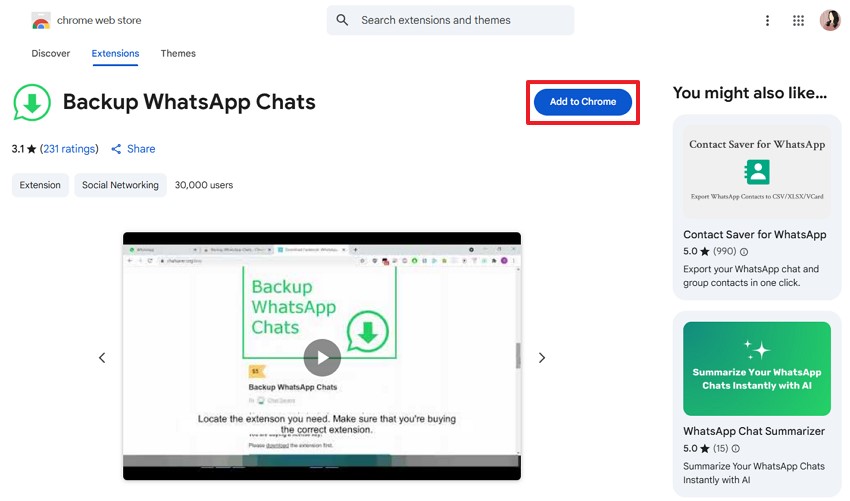
Étape 1. Ouvrez Backup WhatsApp Chat sur le Chrome Web Store > Cliquez sur « Ajouter à Chrome » > « Ajouter l'extension ».
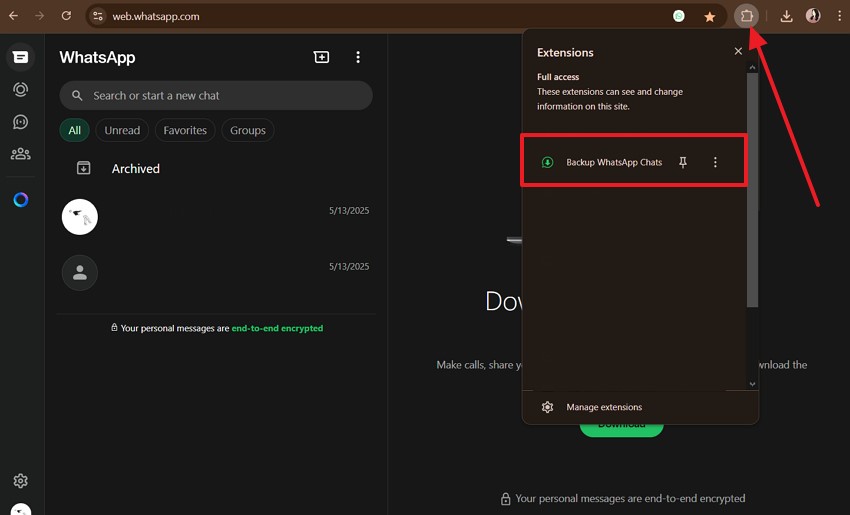
Étape 2. Accédez à WhatsApp Web > Ouvrez « Extensions » > Appuyez sur l'extension ajoutée.
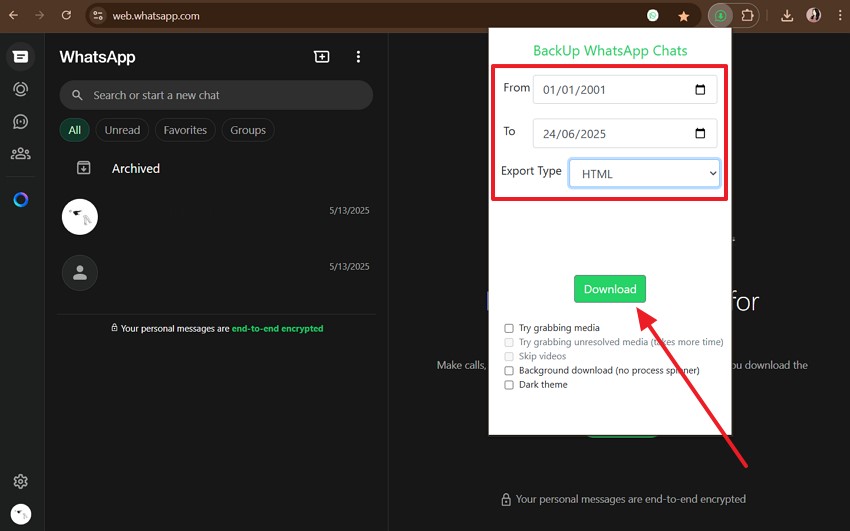
Étape 3. Choisissez une valeur « De », « À » et un « Type d'exportation » dans le menu déroulant. Appuyez sur le bouton « Télécharger ».
Méthode 2. Sauvegarder manuellement les fichiers et textes depuis le Web
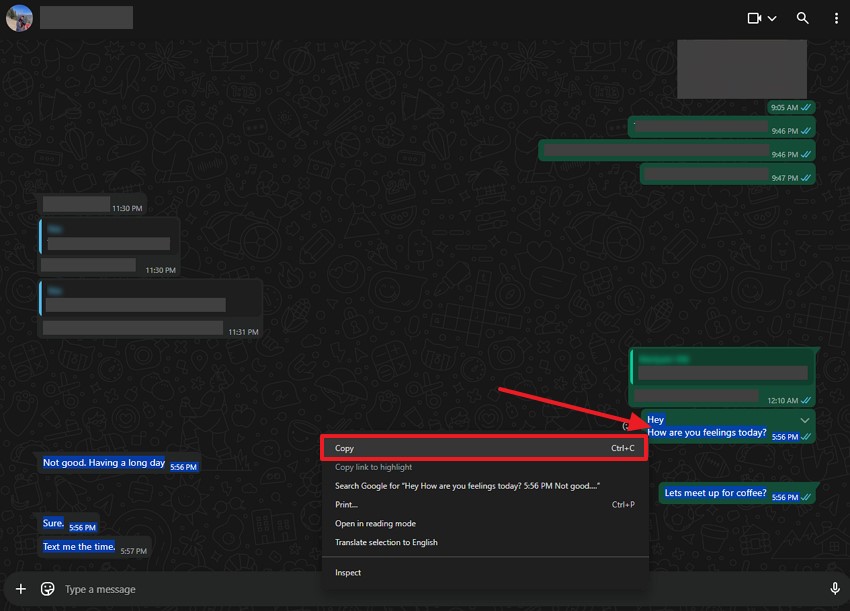
L'une des méthodes les plus simples pour sauvegarder les discussions sur WhatsApp Web est de copier et sauvegarder manuellement vos messages et médias. Cela peut impliquer de sélectionner des discussions importantes et de les coller dans un document ou de les conserver en tant que fichier. Vous pouvez télécharger tous les fichiers, médias, photos, liens, et plus encore dans un dossier séparé. Le but est de créer une sauvegarde personnalisée et sélective, que vous pouvez réaliser en suivant ces étapes :
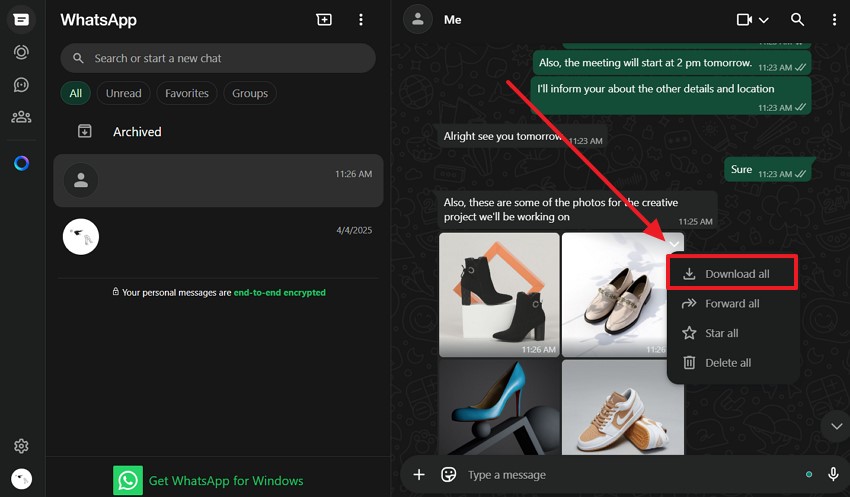
Étape 1. Ouvrez WhatsApp Web et accédez à une discussion importante. Cliquez sur l'icône « Flèche vers le bas » sur le média > Choisissez l'option « Tout télécharger ».
Étape 2. Pour copier des messages texte, sélectionnez et faites glisser sur les messages > clic droit > appuyez sur l'option "Copier".
Méthode 3. Prendre et enregistrer des captures d'écran des discussions
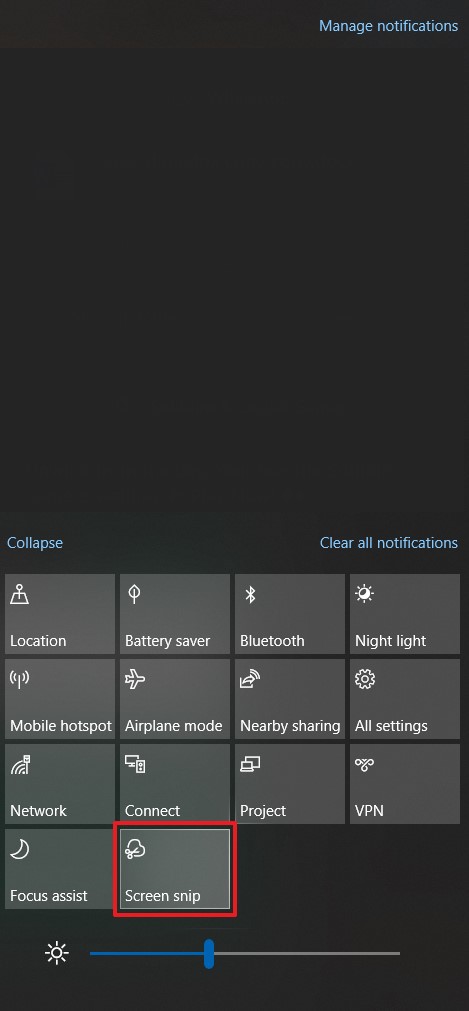
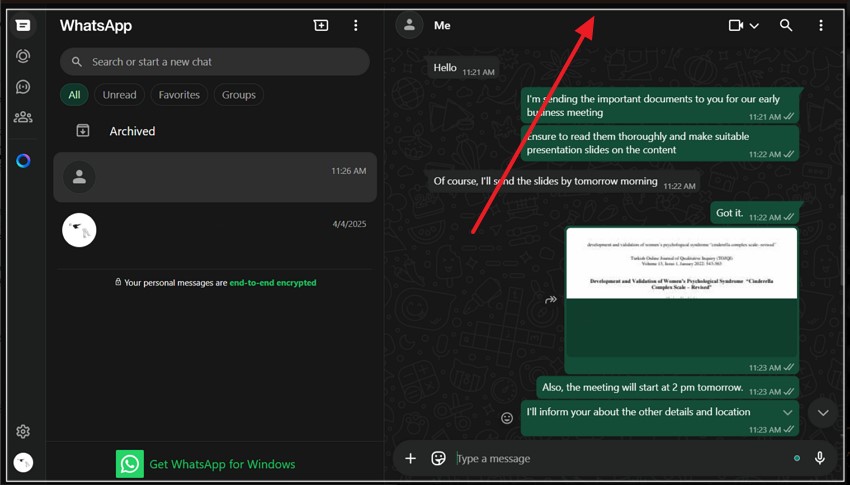
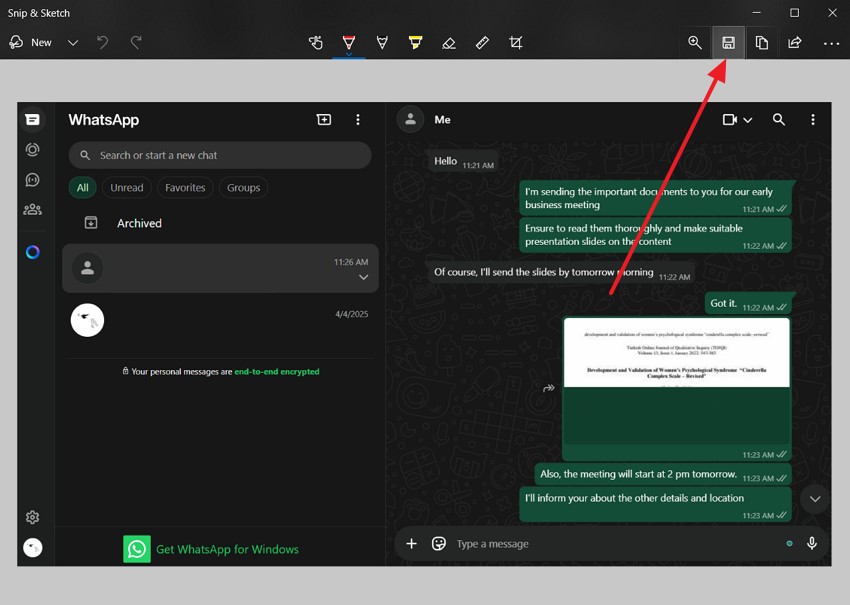
Les utilisateurs peuvent opter pour la méthode la plus simple pour sauvegarder WhatsApp depuis WhatsApp Web en prenant des captures d'écran de tout. Votre PC propose divers outils et raccourcis clavier qui peuvent vous aider à capturer des conversations importantes, des horodatages et des aperçus de médias. Cette méthode est rapide, ne nécessite aucun outil particulier et est facilement organisée dans des dossiers. Maintenant, apprenons la procédure de capture d'écran avec ces étapes :
Étape 1. Accédez au bon panneau d'écran sur un ordinateur de bureau et cliquez sur l'option "Capture d'écran".
Étape 2. Faites glisser la boîte de capture d'écran sur les messages.
Étape 3. Quand la capture d'écran est prise > cliquez sur "Enregistrer".
Partie 3. Pourquoi avez-vous besoin d'une sauvegarde appropriée des discussions sur WhatsApp ?
Après avoir appris différentes méthodes complètes pour sauvegarder les discussions depuis WhatsApp Web, découvrez les principales raisons pour lesquelles vous devez sauvegarder vos conversations :
- Se protéger contre la perte de données : Si vous sauvegardez vos données, cela protège vos fichiers, photos, vidéos et discussions contre des dommages soudains du téléphone et la perte accidentelle.
- Restaurer les messages supprimés : Vous pouvez récupérer les messages supprimés à tout moment grâce aux sauvegardes, ce qui signifie que vous ne perdrez aucune information précieuse.
- Évitez les interruptions Lorsque votre application plante, vous ne perdez aucune information et pouvez la récupérer en effectuant une sauvegarde.
- Vie numérique organisée : En sauvegardant régulièrement vos fichiers, vous bénéficiez de conversations et de médias organisés et facilement accessibles.
- Activez la commodité du stockage dans le cloud : Il est recommandé de restaurer les données de messagerie sur Google Drive ou iCloud afin d'assurer un stockage sécurisé de vos données en ligne.
Partie 4. Astuce bonus : Sauvegarde WhatsApp sélective et flexible sur PC avec MobileTrans
Pour sauvegarder WhatsApp depuis WhatsApp Web, l'une des méthodes les plus fiables consiste à utiliser MobileTrans. Il peut restaurer plus de 18 types de données, tels que les messages, images et documents, et c'est le choix le plus sécurisé du marché. Vous pouvez même exporter les données WhatsApp et WhatsApp Business dans d'autres formats, tels que PDF et HTML.
Les sauvegardes MobileTrans sont stockées sur votre ordinateur et sont cryptées ; ainsi, vos données sont toujours sûres et sécurisées. Vous pouvez sauvegarder les données WhatsApp d'autres téléphones puisque ce logiciel prend en charge les plus récents systèmes d'exploitation Android 15 et iOS 26 bêta. Vous pouvez également restaurer les données sauvegardées sur votre nouveau téléphone sans aucune perte. Ce logiciel vous permet de sauvegarder des données n'importe où, même sans connexion Internet.





Voyez maintenant plus clairement comment sauvegarder WhatsApp Web à l'aide de cet outil de sauvegarde avancé grâce au guide étape par étape ci-dessous :
Étape 1. Accédez à MobileTrans et connectez le téléphone
Démarrez le logiciel et connectez le téléphone au PC. Cliquez sur l'onglet "Applications" sous la section "Sauvegarde et restauration". Sélectionnez "WhatsApp" et cliquez sur "Sauvegarde".
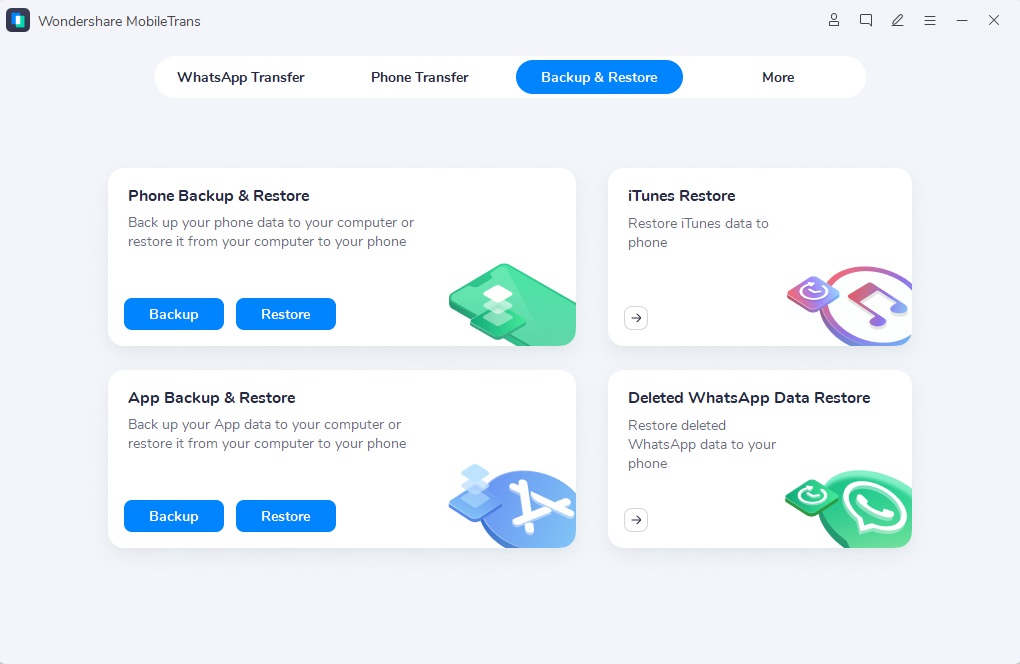
Étape 2. Sélectionnez les données WhatsApp et commencez
Sélectionnez les données souhaitées sous "Données WhatsApp" et cliquez sur "Démarrer".

Étape 3. Effectuer le processus de sauvegarde WhatsApp
Ensuite, connectez votre smartphone et suivez les instructions données pour sauvegarder avec succès.


Conclusions
La sauvegarde de WhatsApp est un grand avantage pour les utilisateurs, car il permet de sauvegarder en toute sécurité leurs informations importantes sur leur PC. Cet article décrit comment sauvegarde WhatsApp depuis WhatsApp web , et les étapes sont complètes. De toutes les méthodes, MobileTrans offre la polyvalence et la flexibilité dans la sauvegarde des données WhatsApp de votre téléphone sans le compromettre.








