


De nombreux utilisateurs d'iPhone constatent que leur historique de discussions WhatsApp a disparu suite à une mise à jour iOS. Dans cette situation, ils recherchent des solutions efficaces pour récupérer leurs conversations perdues et leurs données essentielles. Bonne nouvelle : plusieurs méthodes natives et simples permettent de restaurer l'intégralité de l'historique de discussion. Ce guide vous explique comment restaurer l'historique WhatsApp sur votre iPhone après une mise à jour iOS.
Dans cet article

Partie 1. Pourquoi tant d'utilisateurs se demandent : Les discussions WhatsApp ont-elles disparu après la mise à jour iOS 26 ?
Après l'installation d'iOS 26, de nombreux utilisateurs d'iPhone sont surpris de trouver des conversations absentes sur WhatsApp. Ce phénomène survient souvent lorsque les paramètres de l'application sont réinitialisés, ce qui bloque l'accès à l'historique stocké. Par ailleurs, la mise à jour peut interrompre la synchronisation iCloud, entraînant la disparition des discussions. Des mises à jour incomplètes ou corrompues compliquent aussi le chargement des anciens messages dans WhatsApp.
Il arrive même que des conflits de stockage limitent la capacité de WhatsApp à recharger les messages après la mise à jour. De plus, des erreurs réseau pendant l'installation peuvent rendre l'historique inaccessible sur l'appareil. Résultat : des conversations importantes semblent s'évaporer brusquement. C'est pourquoi de nombreux utilisateurs cherchent à restaurer l'historique WhatsApp sur iPhone après une mise à jour iOS.




Partie 2. Ce qui change pour WhatsApp après la mise à jour iOS 26
Plusieurs raisons expliquent pourquoi les utilisateurs rencontrent des problèmes avec WhatsApp après l'installation d'iOS 26. Voici les causes les plus fréquentes qui permettent de comprendre ce qui se passe vraiment après la dernière mise à jour :
- Disparition des discussions : Beaucoup voient leurs messages récents ou anciens s'effacer sans avertissement. Ce bug inquiète et pousse les utilisateurs à chercher des solutions pour récupérer leurs conversations.
- Pertes de médias : Photos, vidéos et documents partagés peuvent ne plus apparaître après la mise à jour. De nombreux utilisateurs se disent contrariés de perdre ainsi souvenirs personnels ou fichiers de travail sur WhatsApp.
- Crashs de l'application : L'application de messagerie peut également se fermer inopinément lors de l'ouverture ou de l'envoi de messages. Ces crashs répétés frustrent et compliquent la communication quotidienne.
- Problèmes de connexion : Des erreurs de connexion surviennent lors de la reconnexion à WhatsApp après l'installation d'iOS 26. Le système peut refuser certaines informations de compte, retardant la récupération d'accès.
Partie 3. Méthodes natives pour restaurer l'historique WhatsApp sur iPhone après la mise à jour iOS 26
Lorsque l'historique WhatsApp disparaît après iOS 26, les utilisateurs cherchent naturellement les solutions de récupération les plus accessibles. Voici comment restaurer l'historique WhatsApp sur iPhone après la mise à jour :
Méthode 1. Restaurer à partir d'une sauvegarde WhatsApp iCloud
Vous pouvez restaurer WhatsApp grâce à une sauvegarde iCloud pour retrouver rapidement vos discussions perdues. Cette option permet de récupérer les messages, médias et contacts sans effort, à condition que la sauvegarde ait correctement été réalisée et synchronisée avec votre compte iCloud.
Principal inconvénient : les anciennes sauvegardes risquent d'écraser ou de remplacer les discussions les plus récentes, entraînant une perte de données. Voici malgré tout les étapes pour restaurer l'historique WhatsApp sur iPhone après la mise à jour iOS :
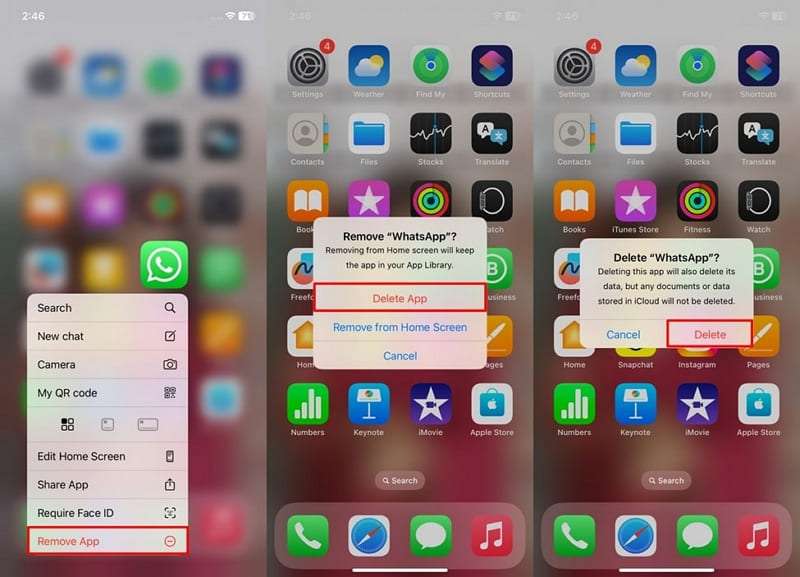
Étape 1. Appuyez sur l'icône WhatsApp puis choisissez Supprimer l'app > Supprimer l'app > Supprimer.
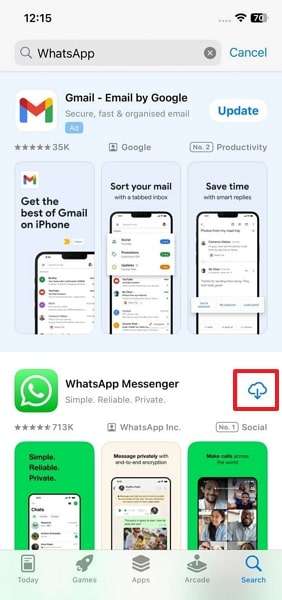
Étape 2. Rendez-vous dans WhatsApp l'App Store et appuyez sur Installer .
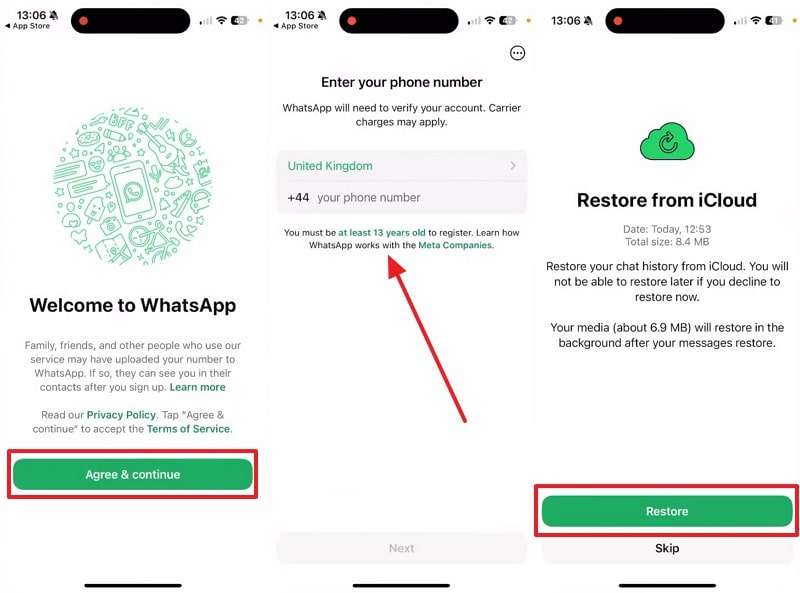
Étape 3. Au lancement, cliquez sur Accepter & Continuer > Saisir le même numéro > Suivant > Restaurer.
Méthode 2. Restaurer via une sauvegarde iTunes/Finder
L'autre moyen de récupérer votre historique est d'opter pour la restauration à partir d'une sauvegarde réalisée sur iTunes ou Finder. Cette méthode permet de récupérer discussions et pièces jointes à partir des sauvegardes du téléphone déjà enregistrées. C'est utile lorsque l'espace iCloud manque ou que des erreurs de synchronisation persistent.
Néanmoins, toute la mémoire du téléphone est alors effacée, ce qui expose à une perte définitive de données actuelles. Voici comment restaurer facilement l'historique de messages sur votre smartphone :
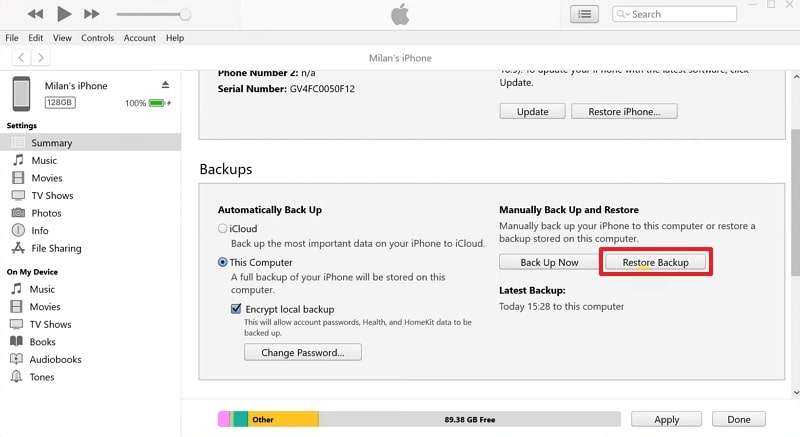
Étape 1. Après avoir connecté votre appareil à l'ordinateur, ouvrez iTunes et cliquez sur le bouton Restaurer la sauvegarde .
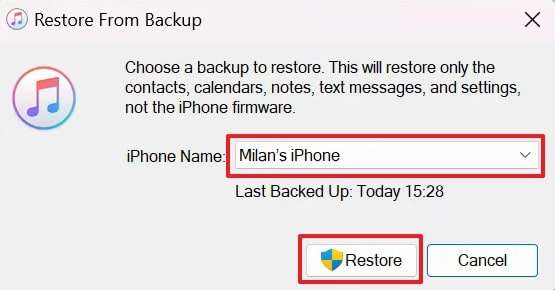
Étape 2. Sélectionnez le fichier souhaité ou la dernière sauvegarde récente puis cliquez sur Restaurer .
Partie 4. Pourquoi les méthodes natives échouent parfois et quand recourir à un outil tiers
Bien souvent, les méthodes natives ne fonctionnent pas comme prévu après une mise à jour. Beaucoup rencontrent des soucis de sauvegardes absentes ou de fichiers corrompus lors de la restauration. Il arrive aussi qu'iCloud ne se mette pas à jour correctement, laissant alors une ancienne version de sauvegarde. Dans ces cas, de nouveaux messages et fichiers peuvent être écrasés par d'anciennes données.
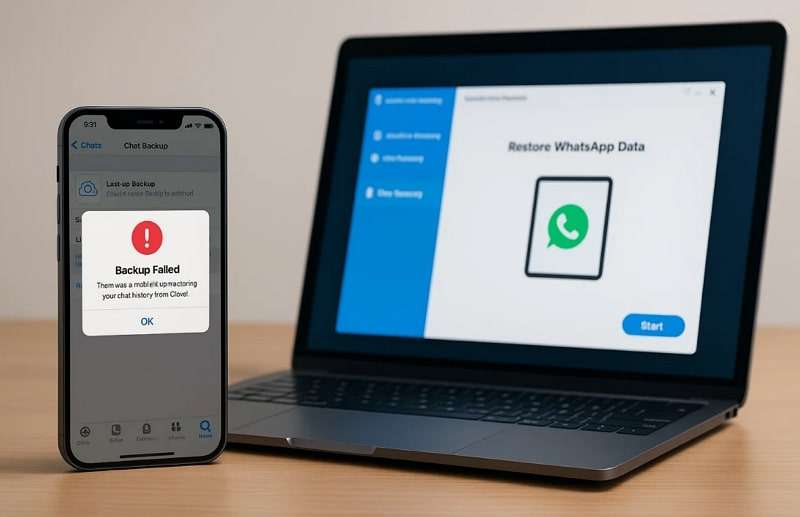
De même, une restauration iTunes/Finder supprime toutes les données actuelles du téléphone, ce qui entraîne une perte inutile. Cette situation est d'autant plus gênante lorsque des conversations essentielles ou des fichiers professionnels sont en jeu. Pour ces raisons, se limiter aux options natives n'est pas toujours fiable ni sécurisé. Les outils tiers offrent dans ces situations plus de contrôle et de flexibilité, permettant la récupération sélective de l'historique WhatsApp sur iPhone après une mise à jour iOS.
Partie 5. Utiliser MobileTrans pour restaurer l'historique WhatsApp sur iPhone après la mise à jour iOS 26
Parmi les meilleurs outils externes, MobileTrans propose une solution complète pour restaurer l'historique WhatsApp sur iPhone après une mise à jour iOS. L'avantage : vous pouvez choisir précisément les données à récupérer, à l'inverse d'iCloud ou d'autres méthodes natives.
De plus, ce programme de récupération WhatsApp n'écrase pas vos données actuelles, ce qui garantit la préservation totale de vos informations lors de la restauration. Il est compatible avec tous les appareils Android et iOS, jusqu'à Android 16 et iOS 26 inclus.
Fonctionnalités clés
- WhatsApp Business: Permet de sauvegarder et restaurer les données WhatsApp Business afin de conserver l'intégralité des discussions importantes.
- Export de fichiers : Cette fonction autorise l'export des chats WhatsApp et Business sur ordinateur au format PDF ou HTML.
- Multi-appareils : Prise en charge du transfert entre plus de 6000 modèles d'appareils iOS et Android différents.
- Création de sauvegarde : Permet aux utilisateurs de générer des sauvegardes complètes de toutes les données d'un appareil sur l'ordinateur.
- Applications multiples : Prend aussi en charge la migration d'autres applications, comme les discussions LINE et Viber, entre plusieurs téléphones.
Guide d'utilisation de MobileTrans pour restaurer l'historique WhatsApp sur iPhone après iOS 26
Voici les étapes à suivre pour retrouver vos discussions supprimées grâce à cet outil dédié :
Étape 1. Commencez par accéder à Récupération WhatsApp > Récupération Données Supprimées > WhatsApp.
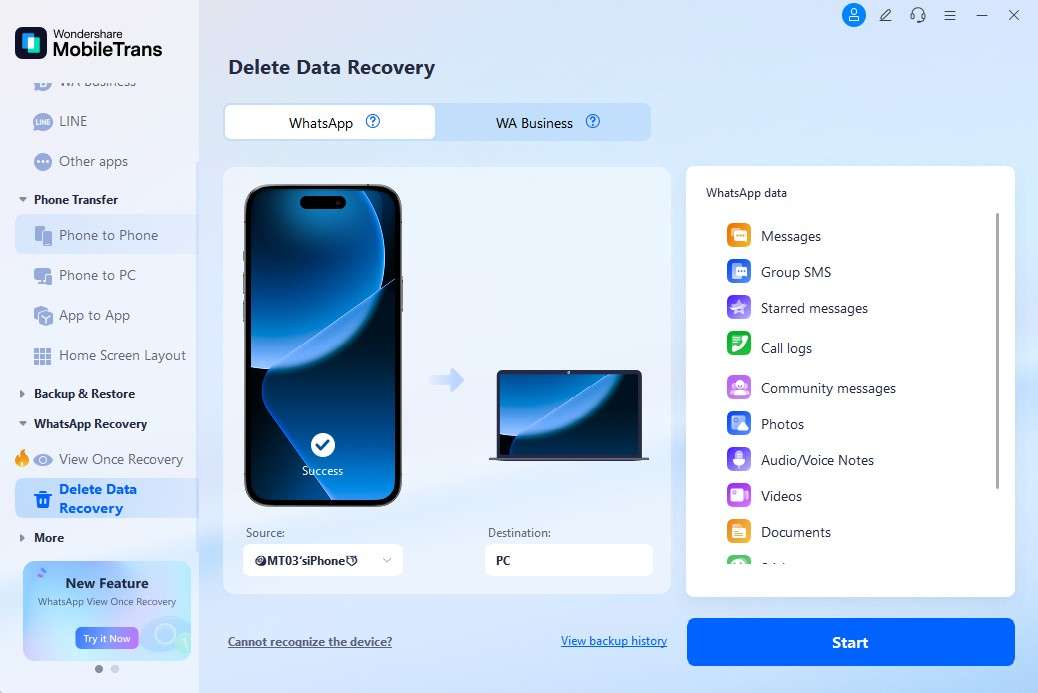
Étape 2. Reliez votre smartphone à l'ordinateur à l'aide d'un câble USB .
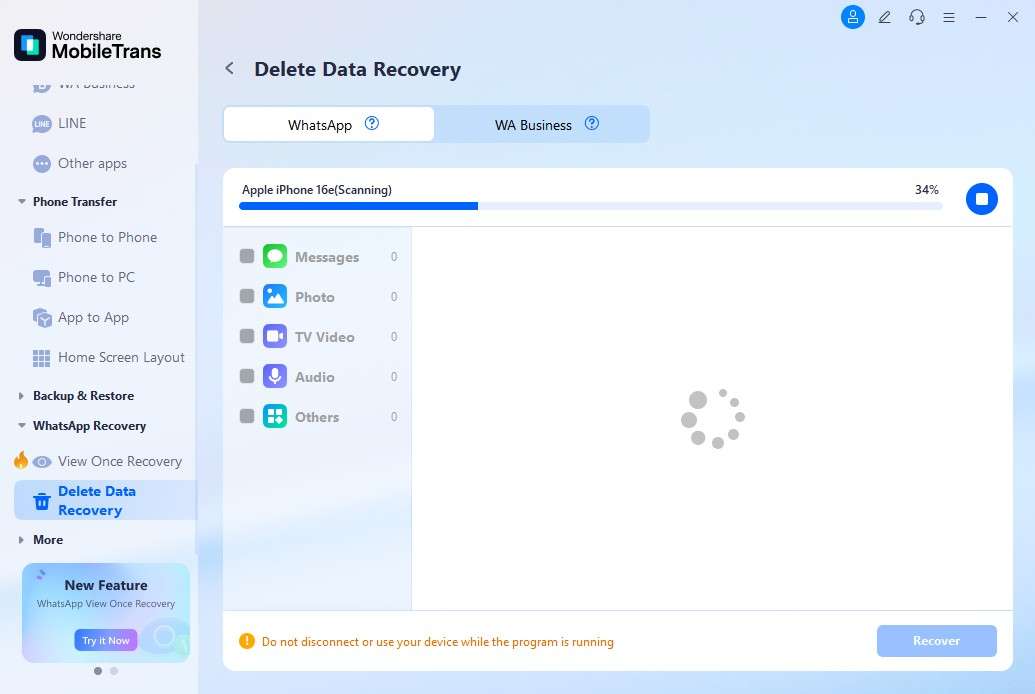
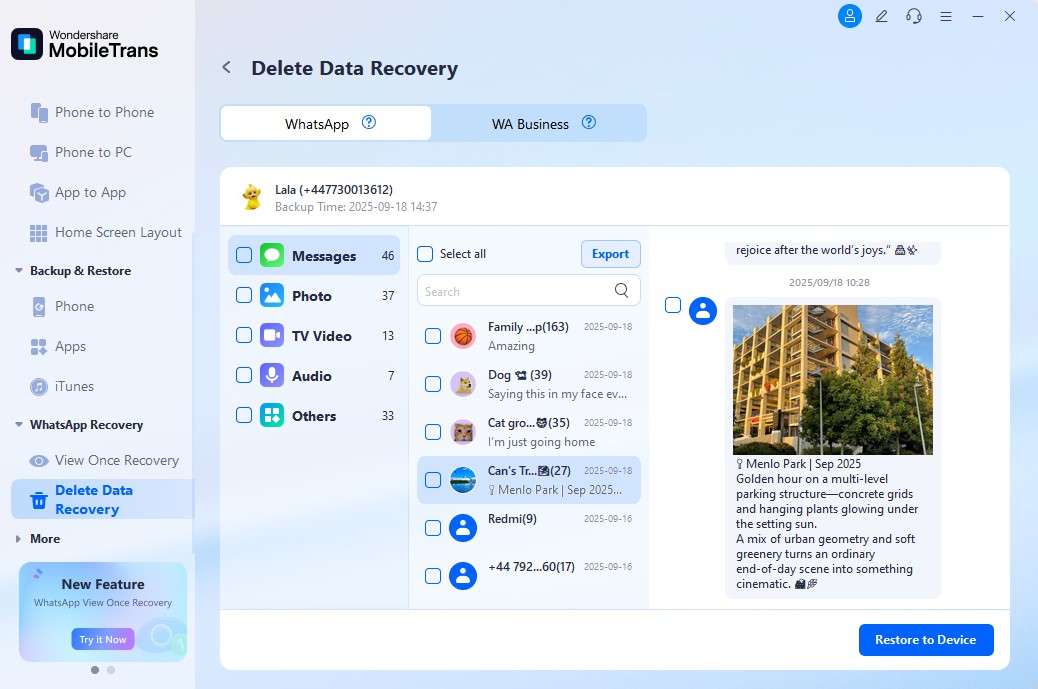
Étape 3. Lorsque les données supprimées s'affichent, sélectionnez l'historique souhaité puis cliquez sur Restaurer sur l'appareil.
Conclusion
Pour conclure, de nombreux utilisateurs vivent comme un casse-tête la récupération des discussions WhatsApp après une mise à jour iOS. Si les solutions natives offrent un dépannage de base, elles ne suffisent pas en cas de scénario complexe. Entre les sauvegardes absentes ou les messages écrasés, la restauration peut vite devenir laborieuse. C'est pourquoi il est essentiel d'explorer de meilleures alternatives pour une récupération rapide et sécurisée. Ainsi, l'option la plus efficace pour restaurer l'historique WhatsApp sur un iPhone après une mise à jour iOS is MobileTrans.
FAQ
-
Restaurer via iTunes va-t-il supprimer mes conversations WhatsApp récentes ?
Oui, cette méthode remplace complètement les données actuelles de l'iPhone par le fichier de sauvegarde, ce qui impacte WhatsApp et le reste des données. Les messages ou discussions ajoutés après la sauvegarde seront donc perdus. Il est essentiel de bien peser cette décision afin d'éviter la disparition définitive de conversations précieuses. -
Existe-t-il un moyen de restaurer uniquement certaines discussions sans tout récupérer ?
La récupération sélective est accessible via des outils externes avancés tels que MobileTrans. Contrairement à iCloud ou aux méthodes natives, vous pouvez cibler les conversations à restaurer. Ce procédé évite également d'écraser l'ensemble du contenu de votre mobile et permet de ne récupérer que les échanges souhaités. -
Combien d'espace iCloud faut-il prévoir pour une sauvegarde WhatsApp ?
La capacité requise varie selon la taille des discussions, la quantité de médias et de documents partagés. Pour de gros volumes, au moins 5 Go d'espace iCloud sont généralement nécessaires. Un stockage insuffisant peut provoquer l'échec de la sauvegarde, ce qui empêche toute restauration future de vos conversations.










