

![Comment restaurer vos discussions WhatsApp après une réinitialisation d'usine [4 méthodes efficaces]](https://mobiletrans.wondershare.com/images/images2025/restore-whatsapp-chat-after-factory-reset-1.jpg)
Après une réinitialisation d'usine, de nombreux utilisateurs ressentent du stress à l’idée de perdre des conversations WhatsApp essentielles. Les échanges avec la famille ou des contacts professionnels semblent parfois effacés pour toujours. Heureusement, plusieurs méthodes rapides et accessibles existent pour récupérer ces données, même sans connaissances techniques poussées.
Ce guide vous explique comment restaurer une conversation WhatsApp après une réinitialisation d'usine grâce à différentes approches. Même en l’absence de sauvegarde, vous découvrirez une solution de récupération simple et efficace.
Dans cet article

Partie 1. Que deviennent les données WhatsApp après une réinitialisation d'usine
Lorsque vous effectuez une réinitialisation d'usine, toutes les données enregistrées localement sont complètement effacées. Cela inclut l’historique de discussion et même les paramètres de l’application. Si vous avez créé une sauvegarde sur le cloud avant l’opération, il est facile de récupérer ces données par la suite. Lors de la vérification du numéro, l’application propose automatiquement de restaurer la sauvegarde.
En revanche, sans sauvegarde, toutes les données sont supprimées et impossible à retrouver directement. Dans ce contexte, certains logiciels de récupération spécialisés et avancés peuvent être utiles. Ces outils scannent l’appareil pour retrouver des traces de données supprimées, mais les résultats varient selon les cas. C’est pourquoi savoir comment récupérer ses messages WhatsApp après une réinitialisation d'usine devient crucial.
Partie 2. Comment restaurer une conversation WhatsApp après une réinitialisation d'usine - 4 méthodes
Comme évoqué précédemment, plusieurs solutions natives et rapides permettent de restaurer vos discussions WhatsApp. Cette section présente donc quatre manières d’apprendre comment récupérer vos messages WhatsApp après une réinitialisation d'usine :
1. Restaurer via la sauvegarde cloud (iCloud pour iPhone, Drive pour Android)
La sauvegarde cloud est la méthode la plus simple pour récupérer vos discussions WhatsApp après une réinitialisation. Elle stocke de façon sécurisée vos conversations et contenus sur iCloud pour iPhone ou Google Drive pour Android. Il suffit de vérifier votre numéro pour accéder à la sauvegarde.
Ce procédé garantit la sécurité de vos échanges importants même en cas de réinitialisation imprévue. Consultez donc les étapes ci-dessous pour comprendre comment restaurer une conversation WhatsApp après une réinitialisation d’usine :
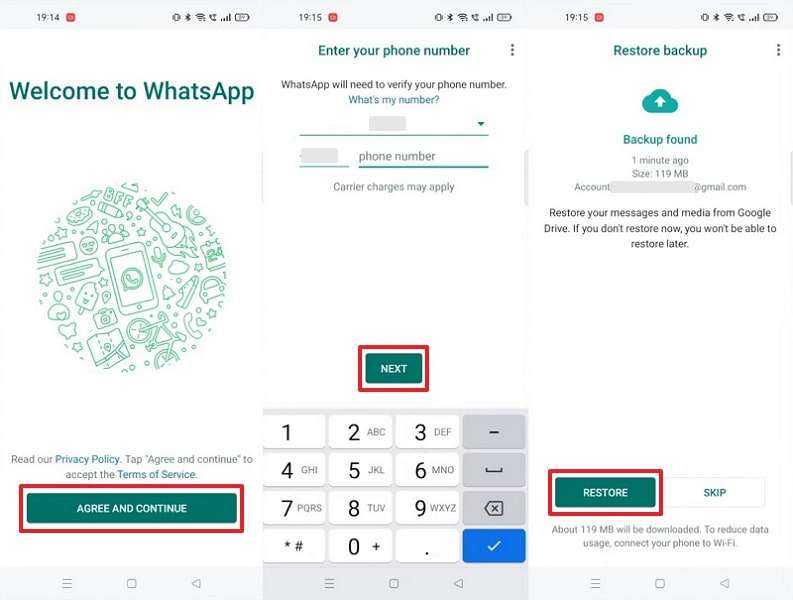
Pour Android : Après avoir installé WhatsApp, procédez comme suit : Accepter et continuer > Saisir Numéro de téléphone > Suivant > Restaurer.
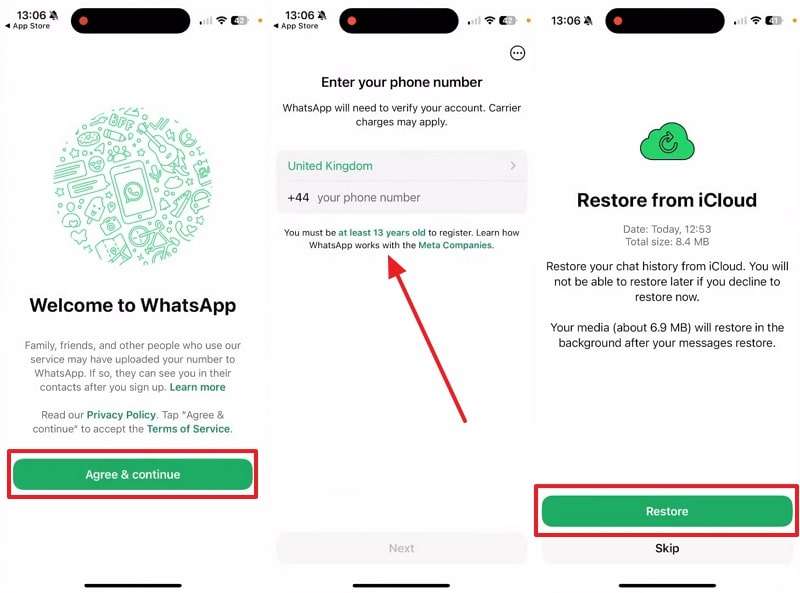
Pour iPhone : Appuyez sur Accepter & continuer > Entrez Numéro de téléphone > Touchez le bouton Restaurer .
Limitations
- Fonctionne uniquement si la sauvegarde était activée.
- La sauvegarde restaurée remplace les discussions WhatsApp existantes.




2. Restaurer via la sauvegarde locale (Android uniquement)
La sauvegarde locale offre aux utilisateurs Android un autre moyen de récupérer leurs discussions WhatsApp après une réinitialisation. Elle sauvegarde automatiquement l’historique récent et les médias sur la mémoire interne ou la carte SD du téléphone. Cette sauvegarde permet de restaurer les conversations, même sans cloud.
Lors de la réinstallation, WhatsApp détecte le fichier local et propose une restauration. Suivez donc les instructions ci-dessous pour savoir comment restaurer les messages WhatsApp après une réinitialisation d'usine sur Android :
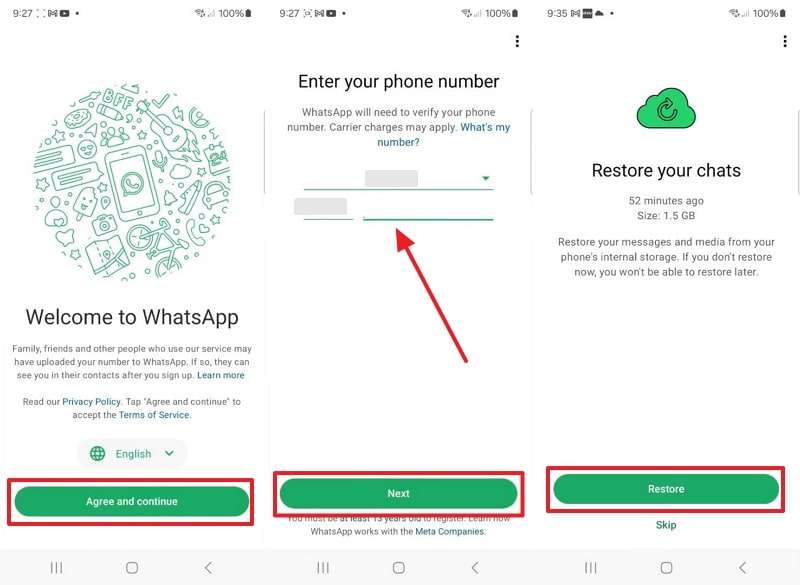
Instructions. Dès que vous appuyez sur Accepter et continuer > Saisir le numéro > Suivant, suivez le guide affiché et cliquez sur Restaurer.
Limitations
- Les fichiers peuvent être corrompus ou effacés.
- WhatsApp conserve uniquement les sept dernières sauvegardes locales.
3. Restaurer via la sauvegarde iTunes/Finder (iPhone uniquement)
Ces programmes permettent aussi aux utilisateurs iOS de restaurer leurs discussions WhatsApp après réinitialisation. Cette méthode enregistre une copie complète des données, y compris les messages et médias WhatsApp. Lors de la restauration, toutes les données sauvegardées sont réintégrées sur l’iPhone.
En outre, elle est utile si la sauvegarde cloud est désactivée ou indisponible lors de la réinitialisation. Voyons donc comment restaurer les messages WhatsApp après une réinitialisation d'usine sur iPhone :
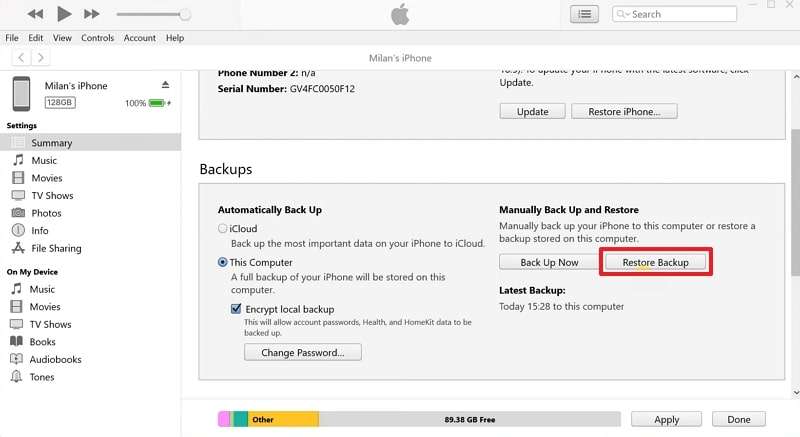
Étape 1. Lancez iTunes/Finder après avoir connecté l’iPhone au PC/Mac, puis cliquez sur Restaurer la sauvegarde .
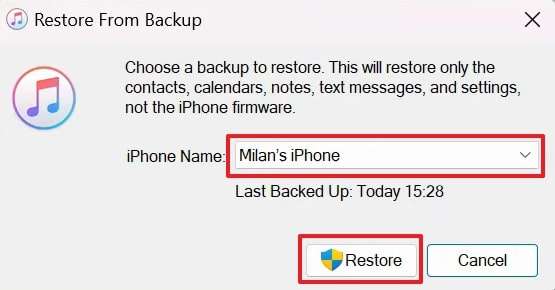
Étape 2. Sélectionnez le fichier le plus récent et validez avec bouton Restaurer .
Limitations
- La restauration concerne tout l'iPhone, pas uniquement WhatsApp.
- Impossible de choisir des discussions ou fichiers spécifiques.
4. Restaurer avec des outils tiers (si aucune sauvegarde existe)
En l’absence de sauvegarde, des outils externes comme MobileTrans offrent une solution efficace pour récupérer vos discussions. Cet outil spécialisé prend en charge la restauration des données WhatsApp et WhatsApp Business sur plusieurs appareils. Plus de 18 types de données peuvent être récupérés, notamment les contacts et les fichiers médias.
Contrairement au cloud, MobileTrans vous permet aussi de choisir quels éléments restaurer. Pour savoir comment récupérer des messages WhatsApp supprimés après une réinitialisation d’usine, MobileTrans restaure les discussions sans écraser les données existantes.
Fonctionnalités clés
- Multi-appareils :Compatible avec plus de 6 000 modèles iOS et Android pour une utilisation sans restriction.
- Création de sauvegarde : Permet de générer facilement des sauvegardes complètes ou partielles pour WhatsApp et WhatsApp Business.
- Exportation des discussions :Téléchargez vos conversations au format PDF ou HTML pour les conserver et les lire en toute sécurité.
- Compatibilité récente :Fonctionne avec Android 16 et iOS 26, y compris les nouveaux modèles iPhone 17.
Guide détaillé pour restaurer WhatsApp sans sauvegarde grâce à MobileTrans
Après avoir découvert cette fonctionnalité dédiée, suivez les étapes ci-dessous pour comprendre comment récupérer vos messages WhatsApp après une réinitialisation d'usine :
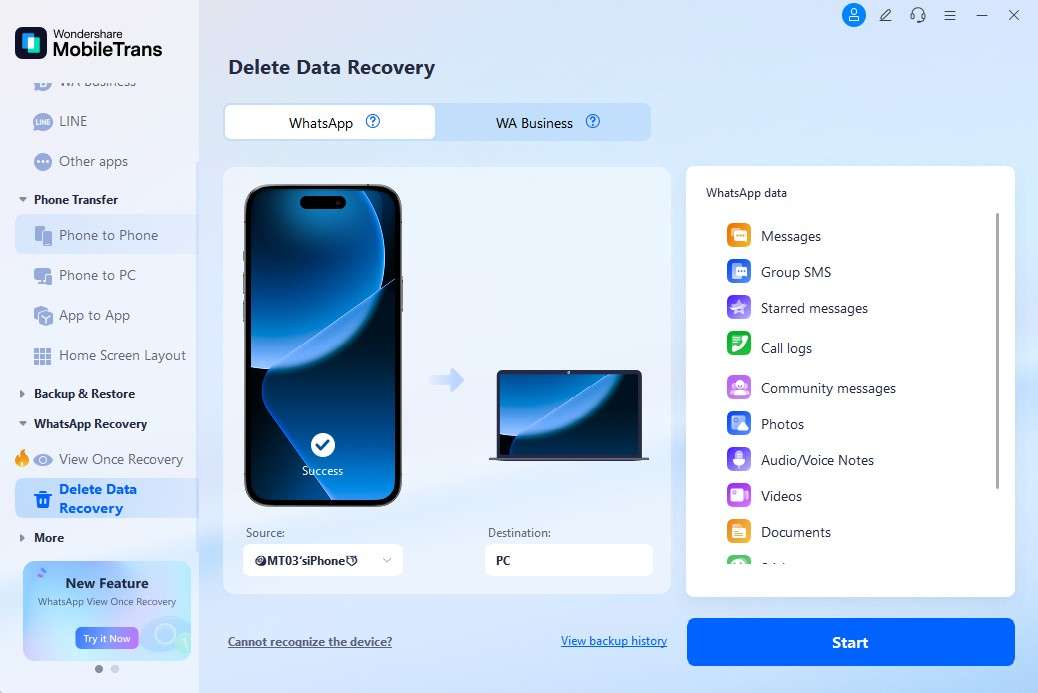
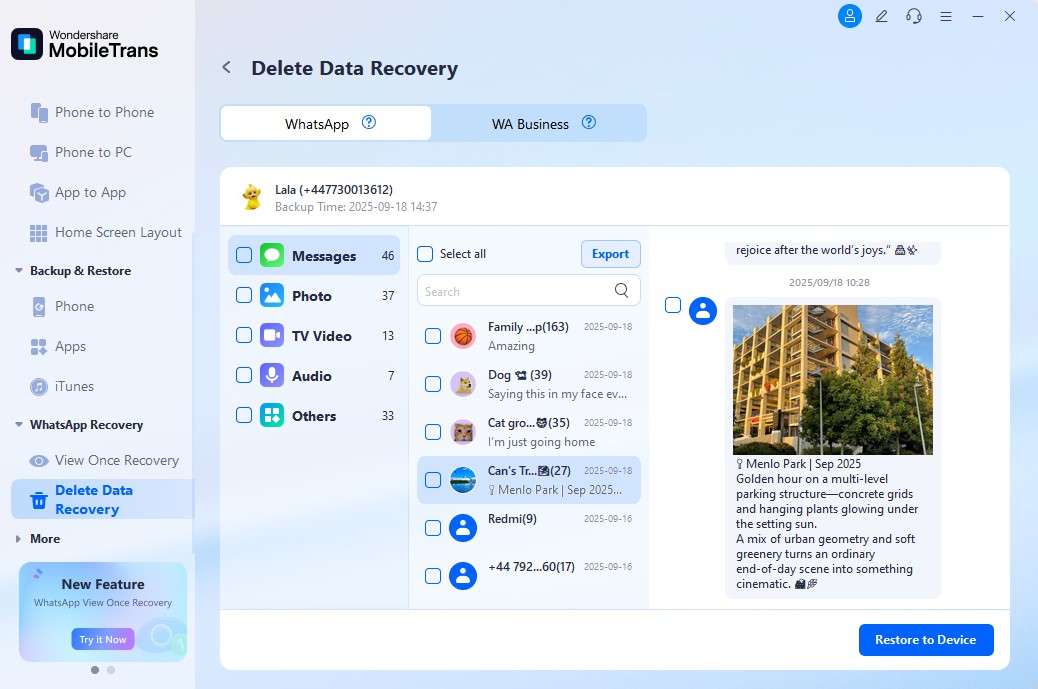
Étape 1. Accédez à la récupération des données supprimées et reliez votre téléphone à l’ordinateur via un câble USB.
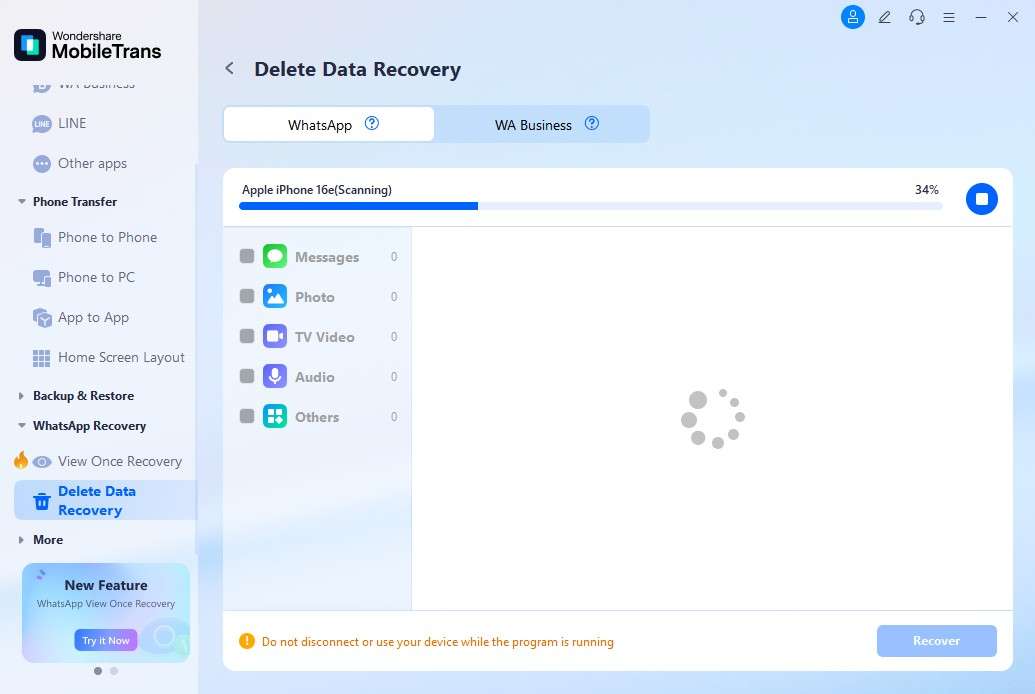
Étape 2. Maintenez la connexion et laissez MobileTrans scanner les données WhatsApp.
Étape 3. Lorsque les données WhatsApp apparaissent, sélectionnez celles à restaurer puis cliquez sur Restaurer vers l'appareil.
Partie 3. Bonnes pratiques pour éviter la perte de données WhatsApp à l'avenir
Au-delà des méthodes ci-dessus, il est préférable de sécuriser vos conversations avant qu’un souci n’apparaisse. Découvrez ci-dessous quelques bonnes pratiques pour éviter le stress et gagner du temps :
- Sauvegarde régulière : Gardez toujours la sauvegarde activée afin que vos discussions soient protégées et facilement restaurables. Ainsi, savoir comment sauvegarder ses discussions WhatsApp après une réinitialisation d'usine assure la préservation des échanges essentiels.
- Vérifier l’espace de stockage :Assurez-vous d’avoir suffisamment d’espace disponible sur le cloud pour stocker les sauvegardes. Si l’espace manque, la sauvegarde peut échouer, provoquant la perte des messages.
- Exportation manuelle :Exportez vos conversations prioritaires et envoyez-les par e-mail pour une protection en plus. Cela garantit d’avoir toujours une copie accessible hors de WhatsApp.
- Connexion Internet stable : Utilisez une connexion Wi-Fi rapide et stable lors de la création ou la restauration des sauvegardes. Une connexion faible peut interrompre ces processus, risquant de corrompre les fichiers et rendre leur récupération difficile.
- Mettre à jour l’application :Veillez à utiliser la dernière version WhatsApp pour bénéficier d’une fiabilité accrue lors des sauvegardes. Les mises à jour corrigent les bugs et optimisent le stockage pour faciliter toutes les opérations.
Conclusion
Pour conclure, bien que la restauration des discussions après une réinitialisation d'usine puisse sembler complexe, il existe des solutions adaptées. Vous pouvez récupérer vos messages en suivant les méthodes de cet article. Chaque option présente des limites selon le type d’appareil et la disponibilité des sauvegardes. En revanche, si aucune sauvegarde n’est disponible, MobileTrans devient le choix le plus sûr. Il offre une façon simple d’apprendre comment restaurer une conversation WhatsApp après une réinitialisation d'usine, même sans sauvegarde.
FAQ
-
Puis-je restaurer WhatsApp sans vérifier mon numéro ?
WhatsApp exige de vérifier le même numéro pour accéder aux anciennes discussions et sauvegardes. Sans vérification, l’application considère votre compte comme neuf et ne charge pas vos précédents messages. Il s’agit d’une mesure de sécurité garantissant que seul le propriétaire légitime peut restaurer l’historique confidentiel. -
Combien de temps prend généralement la restauration sur WhatsApp ?
La durée dépend du poids de la sauvegarde et du débit de la connexion Internet. Généralement, les sauvegardes légères se restaurent rapidement, tandis que les fichiers volumineux peuvent prendre plusieurs heures. Il est donc recommandé d’utiliser le Wi-Fi pour assurer une restauration fluide et sans interruption. -
Est-il possible de restaurer sélectivement des messages WhatsApp ?
Les services cloud et iTunes/Finder ne permettent pas le choix des discussions ou fichiers à restaurer. Ils reconstituent l’intégralité de la sauvegarde, remplaçant tout le contenu sans flexibilité. En revanche, MobileTrans autorise la restauration de discussions ou données spécifiques, sans altérer ni supprimer vos autres informations.










