

Imaginez avoir effectué une réinitialisation d'usine, puis ouvert WhatsApp pour ne découvrir qu'un écran de discussion vide. Toutes ces conversations, autrefois si précieuses – avec leurs détails commerciaux essentiels et leurs notes vocales – ont disparu sans laisser de trace. Et si, en réalité, elles n'étaient pas perdues, mais simplement cachées dans votre appareil, prêtes à être restaurées ?
Découvrons dès maintenant comment récupérer une sauvegarde WhatsApp à partir du stockage interne. Voici un guide étape par étape pour restaurer vos discussions avec succès. Vous y trouverez également une solution en un clic pour sauvegarder et récupérer vos chats WhatsApp sur le stockage local de votre ordinateur.
Dans cet article
Partie 1. Qu'est-ce qu'une sauvegarde WhatsApp dans le stockage local?
En termes simples, les sauvegardes WhatsApp dans le stockage local sont des sauvegardes automatiques créées quotidiennement par l'application et stockées dans le stockage interne du téléphone. Il fonctionne sur Android et crée des fichiers de sauvegarde chiffrés qui sont accessibles et restaurables hors ligne. Cette sauvegarde locale est effectuée par l'application tous les soirs, généralement à 2h00 du matin, mais vous pouvez également l'effectuer manuellement une fois via les paramètres.
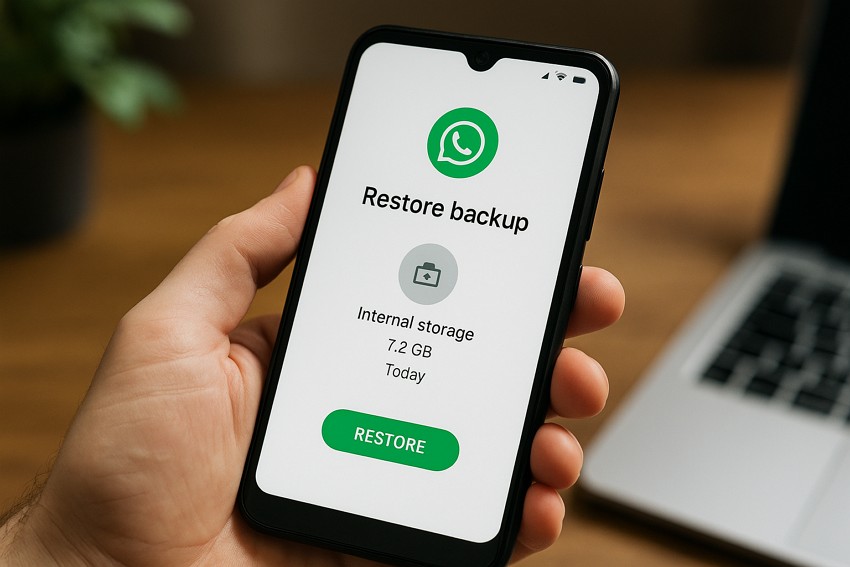
Cette sauvegarde locale est enregistrée dans le dossier WhatsApp/Databases sur votre téléphone. Il comprend votre historique de chat, photos, messages vocaux et autres données. Comprenant comment récupérer un chat WhatsApp à partir du stockage interne , cela devient encore plus important lorsque vous n’avez pas activé la synchronisation cloud.
Partie 2. Est-il possible de sauvegarder WhatsApp sur le stockage local sur iPhone?
Non, les sauvegardes locales de WhatsApp ne sont pas disponibles pour les utilisateurs d’iPhone, Il est uniquement disponible sur les appareils Android. Contrairement à Android, où WhatsApp crée des sauvegardes locales sur le stockage interne de l'appareil, la version iPhone de WhatsApp s'appuie uniquement sur le service iCloud pour les sauvegardes. Pour les sauvegardes automatiques sur iPhone, les utilisateurs peuvent programmer une sauvegarde manuelle vers iCloud dans les paramètres de WhatsApp.
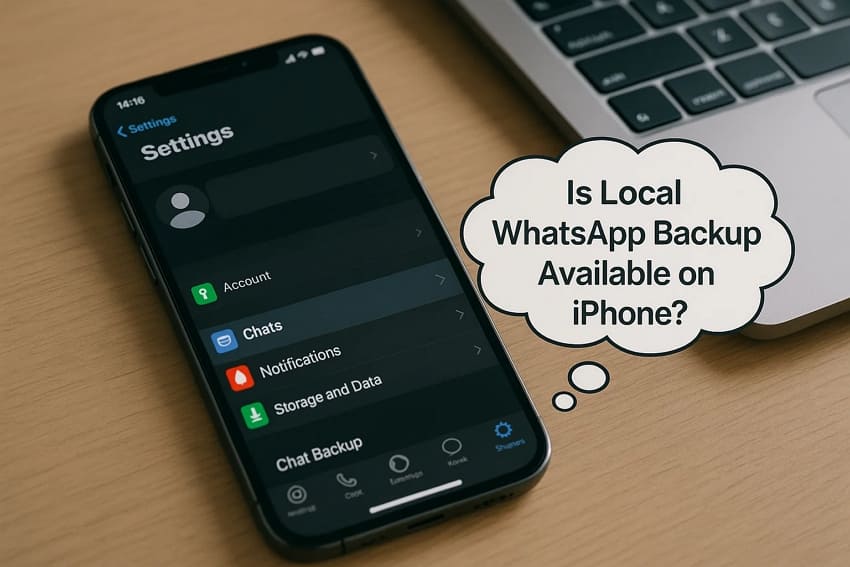
Le processus de récupération d'une sauvegarde WhatsApp à partir du stockage interne n'est pas aussi disponible sur l'iPhone que sur les appareils Android. Toutefois, les utilisateurs d'iPhone peuvent utiliser un logiciel tiers ou exporter les conversations par e-mail, à la fois pour l'archivage personnel ou pour le stockage sur l'ordinateur.
Partie 3. Comment restaurer une sauvegarde WhatsApp à partir du stockage interne
Comme mentionné précédemment, récupérer les données WhatsApp à partir du stockage interne est une méthode pratique lorsque la sauvegarde cloud échoue ou n'est pas disponible. Son principal avantage est l'accès hors ligne, car vous n'avez pas besoin d'une connexion Internet ou d'un compte Google pour restaurer votre chat. Les sauvegardes locales sont mises à jour quotidiennement, garantissant que vous disposez toujours d'une copie la plus récente des données disponibles.
Suivez le didacticiel pour découvrir comment récupérer un chat WhatsApp à partir du stockage interne:
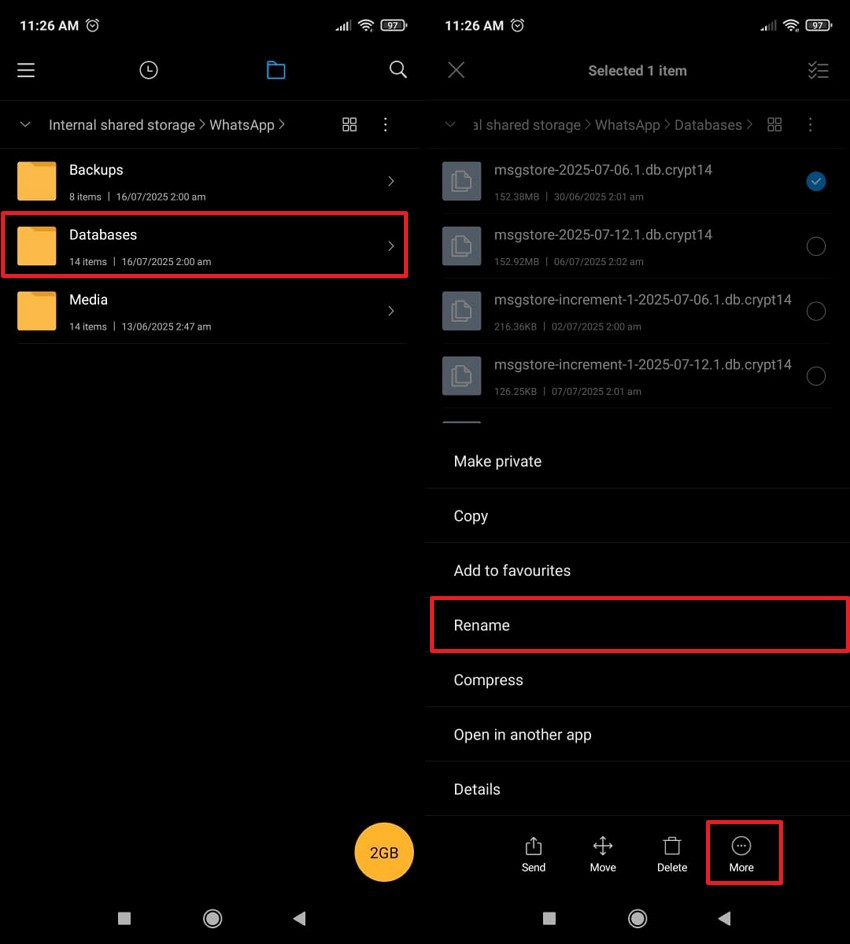
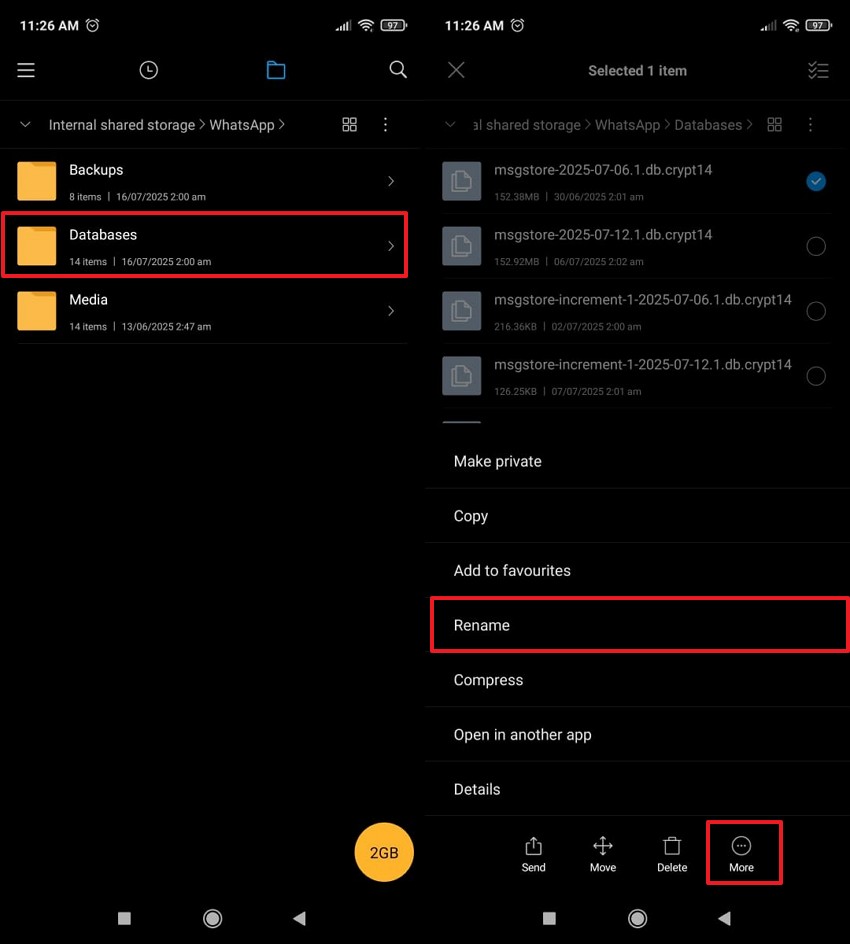
Étape 1. Ouvrez le gestionnaire de fichiers et accédez au stockage partagé interne > WhatsApp > dossier de base de données. Après cela, sélectionnez Fichier > Appuyez sur l'icône "Plus" > Sélectionnez l'option "Renommer" pour renommer le fichier de sauvegarde souhaité au nom de famille.
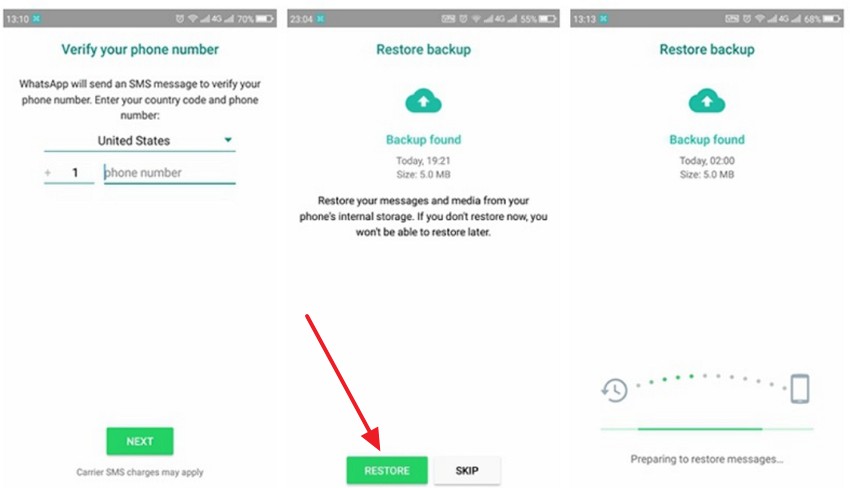
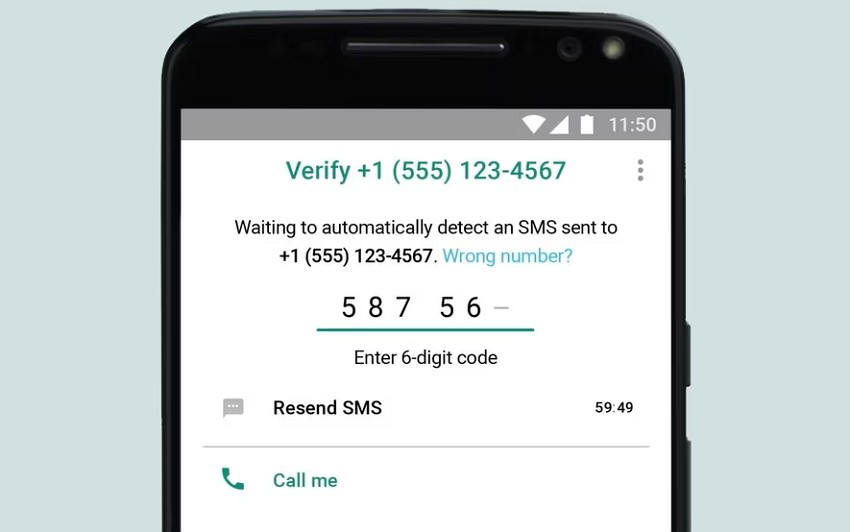
Étape 2. Accédez à WhatsApp > Continuez à vous connecter > Vérifiez votre numéro > Appuyez sur Récupérer > Lancez la récupération du chat.
Partie 4. 5 Problèmes et solutions: Pourquoi vous ne pouvez pas récupérer une sauvegarde WhatsApp à partir du stockage interne
Lors de la phase d'apprentissage de la restauration d'une sauvegarde WhatsApp à partir du stockage interne, il est tout aussi important de comprendre les problèmes possibles. À cette fin, les sections suivantes présentent 5 questions fréquemment posées et leurs tutoriels pour vous aider à les résoudre:
Emplacement ou nom incorrect du fichier de sauvegarde
L’application ne détectera pas vos sauvegardes locales à moins qu’elles ne se trouvent exactement où WhatsApp devrait les localiser. L'application ne sera pas en mesure de trouver ou de restaurer la sauvegarde même si elle n'est pas correctement nommée ou transférée dans un répertoire différent.
Pour réussir la restauration, suivez les étapes ci-dessous pour résoudre ce problème:
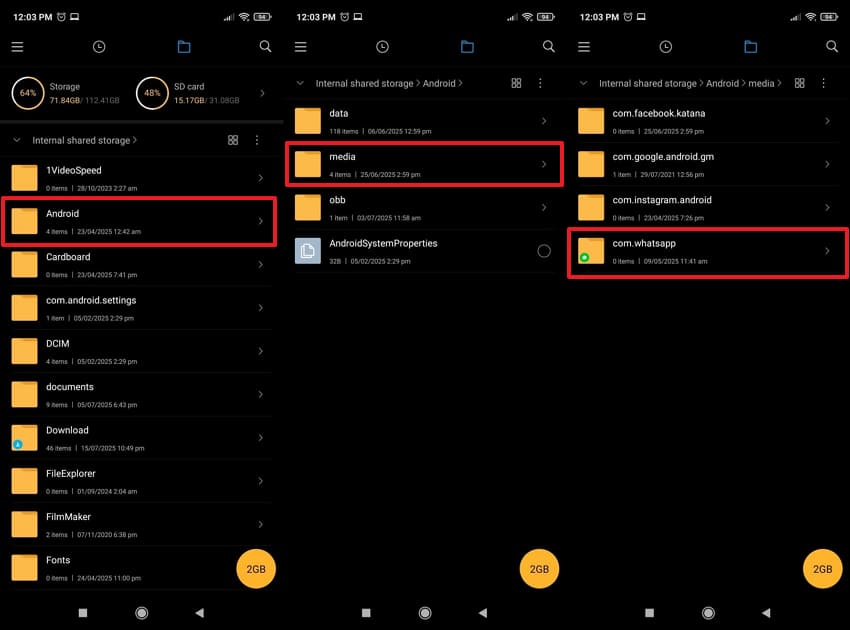
Description: Pour vérifier l'emplacement du fichier de sauvegarde, accédez à Gestionnaire de fichiers > Dossier de stockage interne > Android > Médias > com.whatsapp > Base de données. Assurez-vous que le nom du fichier est msgstore.db.crypt15 (ou la dernière version du fichier crypt). Si le nom du fichier est incorrect, renommez-le en "msgstore.db.crypt15".
Aucune autorisation application/stockage accordée
WhatsApp nécessite des autorisations spécifiques pour accéder au stockage interne de votre appareil et lire les fichiers de sauvegarde qui y sont stockés. Quand Autorisation de stockage refusée dans les paramètres des autorisations de l'application, WhatsApp ne sera pas en mesure de détecter ou de restaurer ces sauvegardes.
Même si les fichiers sont correctement placés ou nommés, assurez-vous de permettre le stockage de sauvegardes lors de la restauration de chats WhatsApp à partir du stockage interne. Découvrez les solutions:
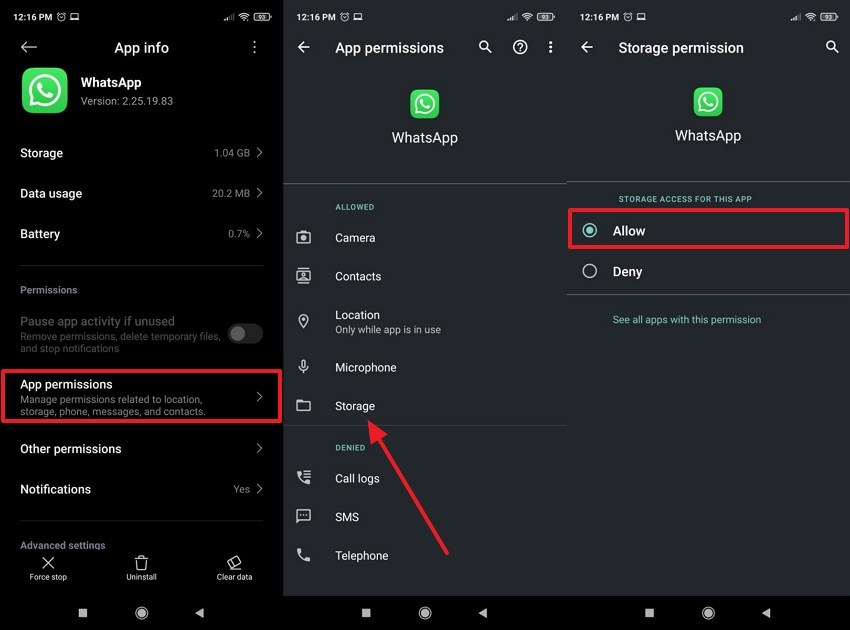
Description: Appuyez longuement sur l'icône WhatsApp > Accéder aux informations de l'application > Autorisations de l'application > Stockage > Autoriser le stockage pour accéder à l'application.
Version de l'application incompatible
Lorsque vous installez une version de WhatsApp plus récente ou plus ancienne que celle utilisée pour créer la sauvegarde, elle peut ne pas reconnaître ou restaurer la sauvegarde. L'application met régulièrement à jour ses méthodes de chiffrement et sa structure de sauvegarde. Cela signifie que les mises à jour de la version de l'application peuvent entraîner des erreurs.
Récupérer une sauvegarde WhatsApp à partir du stockage interne devient finalement un défi pour les utilisateurs, surtout lors du transfert de données. La solution donnée ci-dessous explique comment surmonter efficacement ce problème:
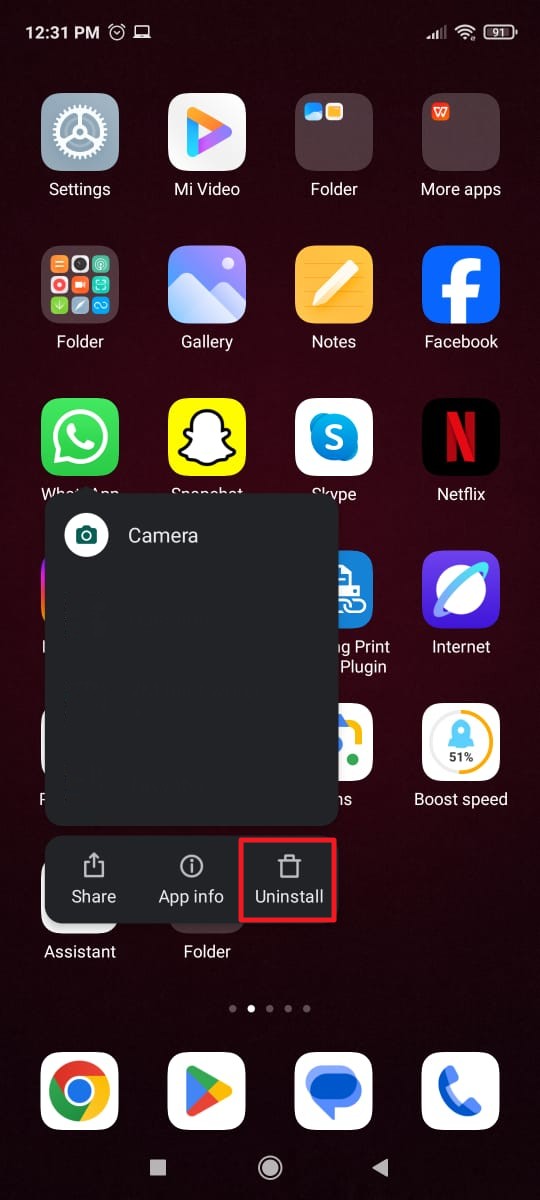
Description: Appuyez et maintenez l'icône WhatsApp > sélectionnez l'option de désinstallation > téléchargez la version mise à jour depuis le Play Store.
Mauvais numéro de téléphone
La sauvegarde sur WhatsApp est associée au numéro de téléphone sur lequel elle a été créée. Lorsque vous essayez de restaurer une sauvegarde en utilisant un numéro différent, l'application n'autorisera pas la récupération. Si vous modifiez votre numéro, mais que vous ne l'avez pas mis à jour dans WhatsApp avant la sauvegarde, le nouveau numéro ne correspondra pas, entraînant un blocage de la récupération.
Lisez la description de ce problème, puis revenez à récupérer un chat WhatsApp à partir du stockage interne:
Description:Vérifiez et assurez-vous que vous avez utilisé le même numéro de téléphone lors de votre inscription à WhatsApp pendant la récupération.
Fichier de sauvegarde corrompu ou incomplet
Puisque l'application recherche le fichier principal,Msgstore.db.crypt15 par défaut, pour la restauration locale, la corruption de la sauvegarde le fera ne pas reconnaître les fichiers. AFichier de sauvegarde incomplet ou corrompuPeut se produire en raison d'interruptions de sauvegarde et d'erreurs de transfert de fichiers. Il peut rapporter silencieusement des erreurs pendant la récupération.
Pour remédier à cette situation,Renommer les fichiers de sauvegarde plus anciens et non corrompus. Cela peut finalement tromper WhatsApp pour restaurer la sauvegarde. Lorsque vous savez comment restaurer une sauvegarde WhatsApp à partir du stockage interne, le tutoriel donné peut vous aider:
Description: Accédez au stockage interne > WhatsApp > Base de données > Sélectionnez l'ancien fichier de sauvegarde > Cliquez sur Plus > Renommez le fichier en msgstore.db.crypt15 ou la version crypt correspondante.
Partie 5. Sauvegardez et restaurez vos conversations WhatsApp dans le stockage local de votre ordinateur
Êtes-vous perdu dans le labyrinthe des sauvegardes WhatsApp en essayant de récupérer vos données? Si oui, considérez MobileTrans En tant que plateforme de sauvegarde et de restauration téléphonique ultime pour tout le monde. Afin de faciliter votre processus d'apprentissage pour récupérer un chat WhatsApp à partir du stockage interne de votre ordinateur, il fournit une solution en un clic pour tous. Le logiciel prend en charge presque toutes les dernières versions de firmware telles que Android 16 et iOS 26 Beta.



Explorez les étapes suivantes pour sauvegarder et restaurer WhatsApp à partir du stockage interne de votre ordinateur:
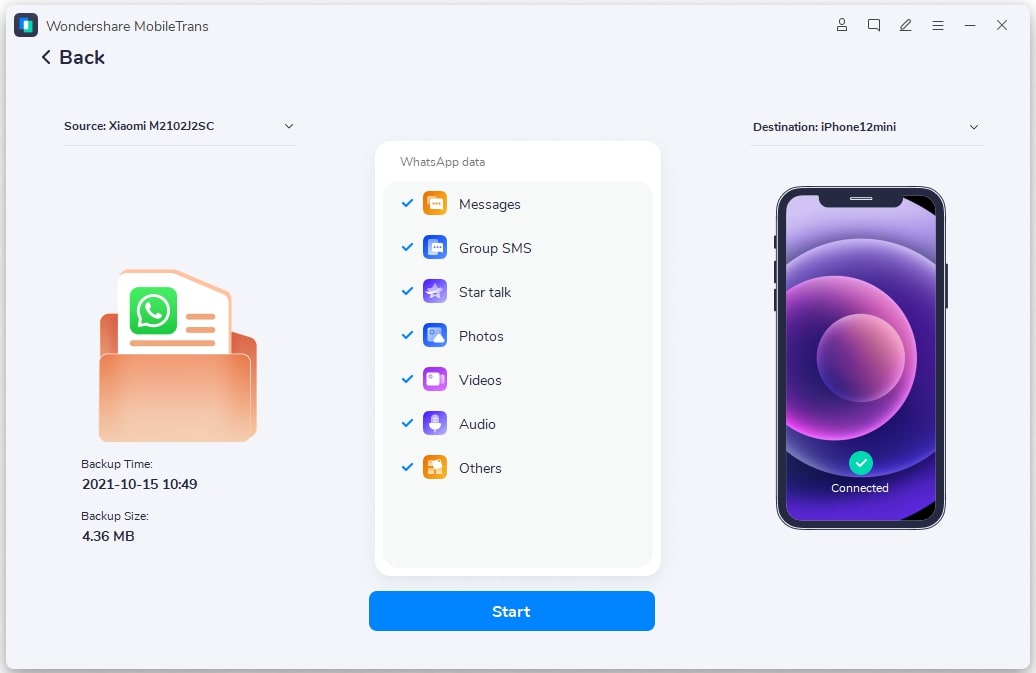
Étape 1. Lancez MobileTrans, puis accédez à Sauvegarde et restauration > Applications > Connectez votre appareil à votre ordinateur > sélectionnez l'application WhatsApp. Spécifiez les périphériques source et cible avant la sauvegarde.

Étape 2. Utilisez le bouton Démarrer pour démarrer la sauvegarde. Gardez votre téléphone connecté jusqu'à ce que la sauvegarde soit terminée.

Étape 3. Vous pouvez récupérer les messages WhatsApp sur l'appareil cible. Retournez à l'onglet Applications dans la colonne latérale gauche > Trouvez l'historique de sauvegarde WhatsApp > Restaurer sur votre téléphone > Attendez la récupération des données.



Astuce bonus: Comment créer une sauvegarde WhatsApp sur le stockage interne de votre appareil Android
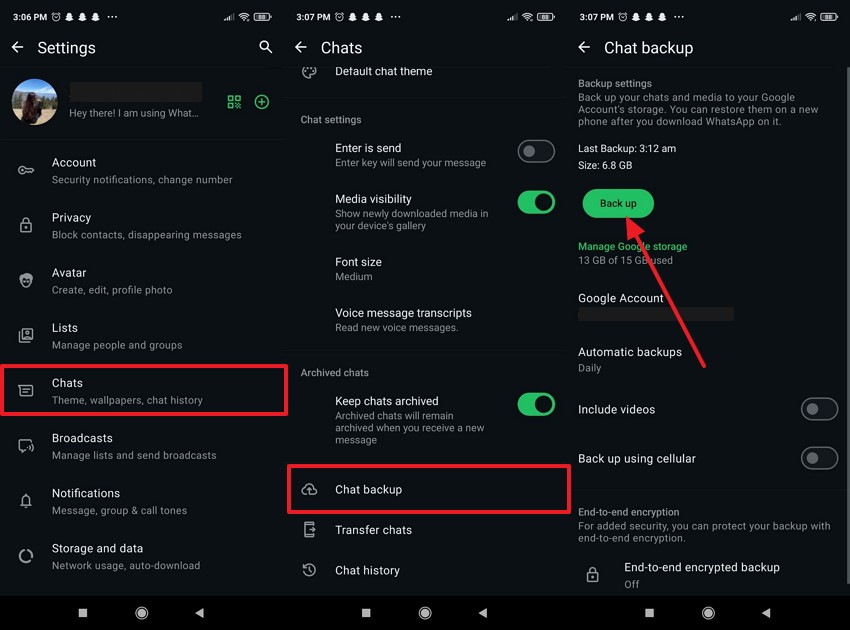
Pour protéger vos données, créer une sauvegarde locale de vos chats WhatsApp sur votre appareil Android est l'une des méthodes les plus fiables. Cette sauvegarde est précieuse en cas de plantage d’application, de suppression accidentelle et d’échec éventuel de la synchronisation cloud de réinitialisation du téléphone. Les utilisateurs qui veulent apprendre à récupérer un chat WhatsApp à partir du stockage interne devraient d'abord savoir comment sauvegarder. Suivez le manuel ci-dessous et apprenez à le faire vous-même:
Description: Ouvrez les paramètres de WhatsApp > Accédez aux options de chat > Appuyez sur la sauvegarde de chat > Appuyez sur le bouton de sauvegarde.
Conclusions
En résumé, cet article simplifie le processus de récupération des données WhatsApp à partir du stockage interne, fournissant une compréhension claire des étapes à suivre. Pour votre aide, nous avons décrit etapes pour restaurer une sauvegarde WhatsApp à partir du stockage interne dans un manuel détaillé, étape par étape. Non seulement cela, mais MobileTrans est également lancé comme une solution numérique qui permet de sauvegarder et de restaurer l'ensemble de votre chat WhatsApp en un clic.










