

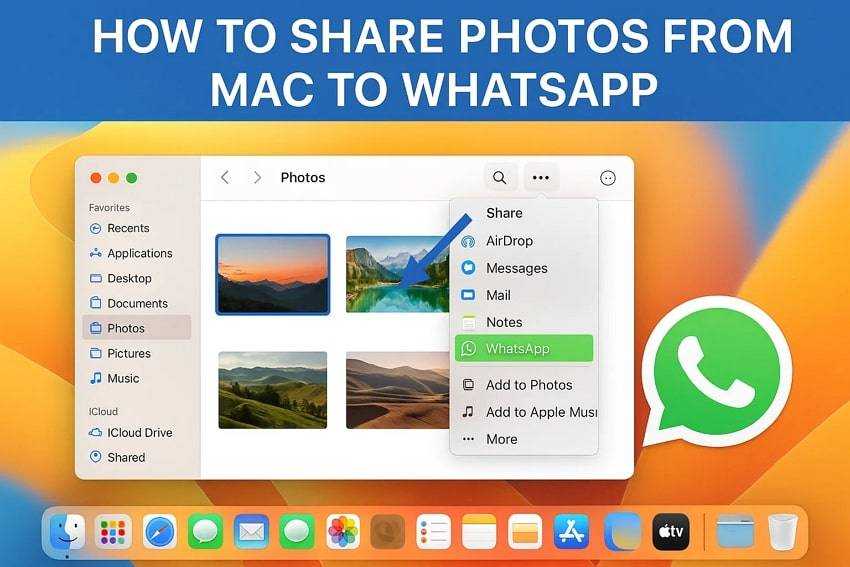
Un MacBook peut stocker et éditer vos photos préférées avec facilité, mais lorsqu'il s'agit de les partager, cela peut devenir compliqué. Au lieu de vous les envoyer par e-mail ou de les transférer sur votre téléphone, ne serait-il pas plus simple de les envoyer directement depuis votre Mac ? Pour cela, WhatsApp est devenu pratique, non seulement comme plateforme de messagerie mais aussi comme outil de partage. Il n'y a pas besoin de solutions de contournement ou de transfert de fichiers ; il suffit de glisser, déposer et partager.
Pour le constater, l'article ci-dessous vous guide à travers différentes façons de partager des photos de Mac vers WhatsApp. Il met également en lumière certains des défis courants rencontrés lors de ce transfert. De plus, vous découvrirez comment exporter vos messages WhatsApp avec une plateforme qui s'intègre parfaitement à votre flux de travail.
Dans cet article
Partie 1. Défis rencontrés par les utilisateurs lors du partage de photos de Mac vers WhatsApp
Au lieu de cela, accédez directement aux méthodes pratiques pour partager des photos de Mac vers WhatsApp; abordons quelques défis que les utilisateurs pourraient rencontrer.
- Connexion Internet peu fiable : Une connexion Internet faible ou instable peut tout perturber, que ce soit sur WhatsApp Web ou l'application de bureau. Cela peut entraîner le non-chargement de messages, l'apparition de discussions incomplètes et le blocage des envois de médias.
- Versions logicielles obsolètes : Lorsque vous utilisez une version obsolète de macOS ou WhatsApp, vous risquez de ne pas pouvoir accéder à toutes les fonctionnalités de l'application. Des problèmes de compatibilité peuvent survenir lorsque le système n'est pas à jour, empêchant WhatsApp de s'ouvrir et de fonctionner correctement.
- Problèmes inattendus de l'application : Même avec une connexion stable, WhatsApp présente parfois des dysfonctionnements sur Mac lors de l'envoi de fichiers. Certains bugs temporaires, une réponse lente du serveur ou une surcharge de la mémoire sur votre Mac peuvent entraîner des blocages inattendus.
- Restrictions du pare-feu ou des logiciels de sécurité : Parfois, le pare-feu intégré du Mac ou les logiciels de sécurité tiers protègent le système de façon excessive. Dans ce cas, ils bloquent souvent WhatsApp d'accéder à Internet, ce qui provoque des problèmes de synchronisation.
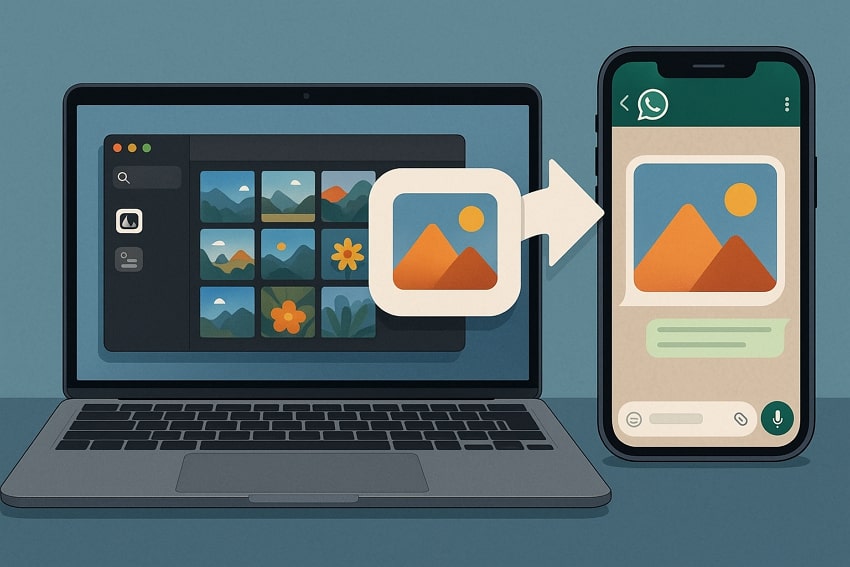
Partie 2. La manière la plus rapide de partager des photos de Mac vers WhatsApp
Si vous manquez de temps et avez besoin d'un aperçu rapide des méthodes pour partager des photos d'un Mac vers WhatsApp, nous avons la solution. Le tableau comparatif ci-dessous vous donne un aperçu pour vous aider à choisir l'approche qui correspond le mieux à vos besoins :
| Aspects | WhatsApp Desktop Application |
Exporter depuis Photos App |
Utiliser l'e-mail comme Intermédiaire |
| Comment ça marche | Utilisez l'application officielle WhatsApp pour ordinateur et reliez votre compte via le scanner de code QR. | Sélectionnez des photos depuis l'application Photos et choisissez WhatsApp dans l'option Modifier. | Envoyez les photos depuis votre Mac à vous-même sur votre iPhone, puis partagez-les via WhatsApp avec d'autres personnes. |
| Autres fonctionnalités | ● Prise en charge du glisser-déposer. ● Jusqu'à 100 images à la fois |
● Aucune étape de téléchargement requise. ● Envoie des images de haute qualité. |
● Photos enregistrées sur l'appareil ou dans le cloud. ● Fonctionne sans installer d'applications. |
| Facilité d'utilisation | Très simple une fois lié. | Offre plus de contrôle. | Méthode la moins directe. |
| Limitation | Nécessite un lien avec un appareil mobile. | Partage groupé limité dans Photos. | Dépend de la synchronisation des emails. |
| Meilleur pour | Utilisateurs qui utilisent régulièrement WhatsApp sur leur Mac et souhaitent un partage direct. | Pour ceux qui veulent contrôler la retouche d'images et les préférences de partage. | Pratique pour les utilisateurs travaillant sur des systèmes restreints ou partagés. |
Partie 3. 3 Méthodes pour partager des photos de Mac vers WhatsApp
Une fois les défis courants rencontrés lors du partage de photos du Mac vers WhatsApp exposés, l'attention se porte désormais sur les solutions pratiques. Chaque méthode présentée ci-dessous vous aidera à partager des médias rapidement, tout en restant dans votre flux de travail préféré sur macOS :
Méthode 1. Utiliser l'application de bureau WhatsApp
L'application de bureau WhatsApp est l'un des moyens les plus pratiques de partager des médias en raison de l'interface similaire à celle de l'application mobile. Une fois liée, elle vous permet de partager des photos ainsi que des documents et des vidéos via des techniques de téléchargement direct de médias.
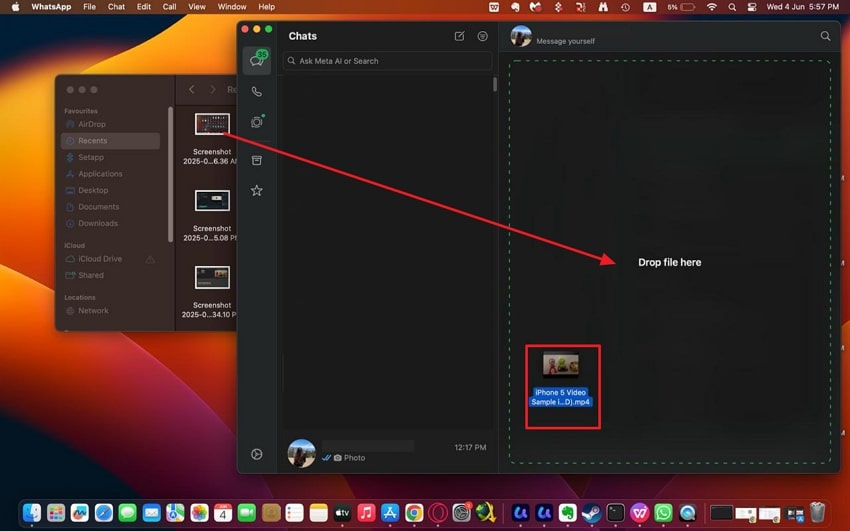
Depuis un dossier du Finder, vous pouvez même faire glisser la photo et la déposer dans la discussion souhaitée. Découvrez comment partager des photos du Mac vers WhatsApp grâce au guide étape par étape pour les 2 méthodes efficaces qu'elle propose :
Pour la fonctionnalité Ajouter des photos et des vidéos
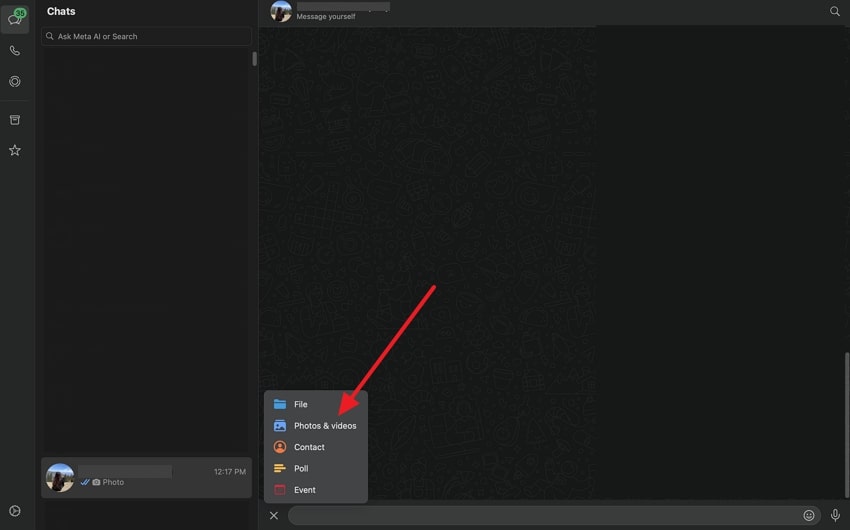
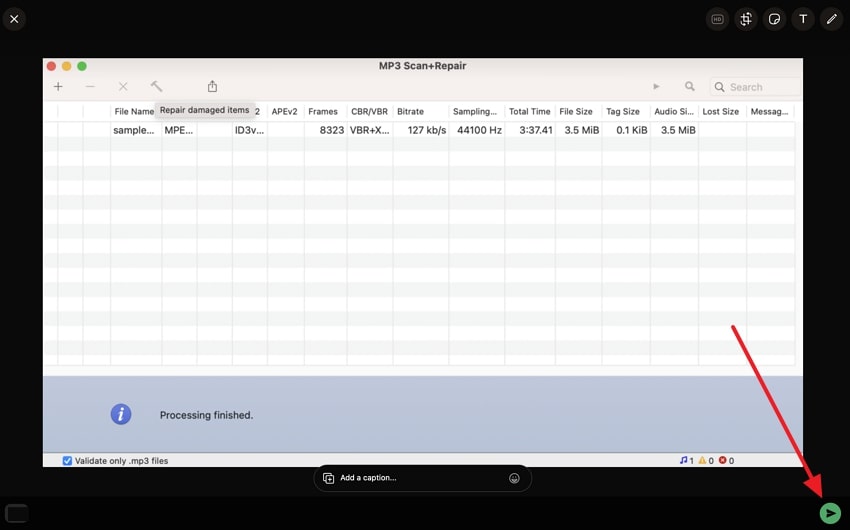
Étape 1. Choisissez l'option « Appareil lié » et scannez le code QR sur WhatsApp Desktop Mac. Ouvrez une discussion et appuyez sur l'icône « + » pour sélectionner l'option « Photos et vidéos ».
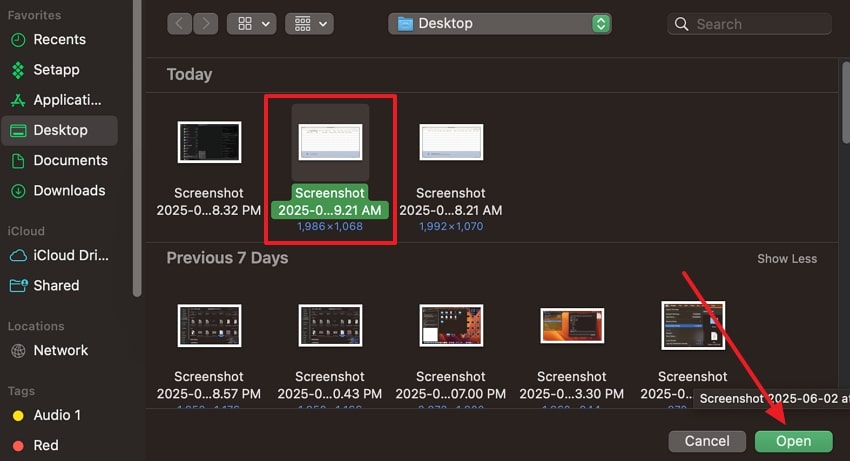
Étape 2. Sélectionnez une photo et cliquez sur le bouton "Ouvrir".
Étape 3. Lorsqu'elle s'ouvre, appuyez sur l'icône "Envoyer" pour partager la photo.
Pour faire glisser/déposer l'image depuis le Finder
Instructions : Ouvrez le dossier Finder sur Mac > Faites glisser la photo > Déposez-la sur l'application WhatsApp. Appuyez sur l'icône "Envoyer" pour partager une photo avec quelqu'un.
Méthode 2. Exporter des images depuis l'application Photos
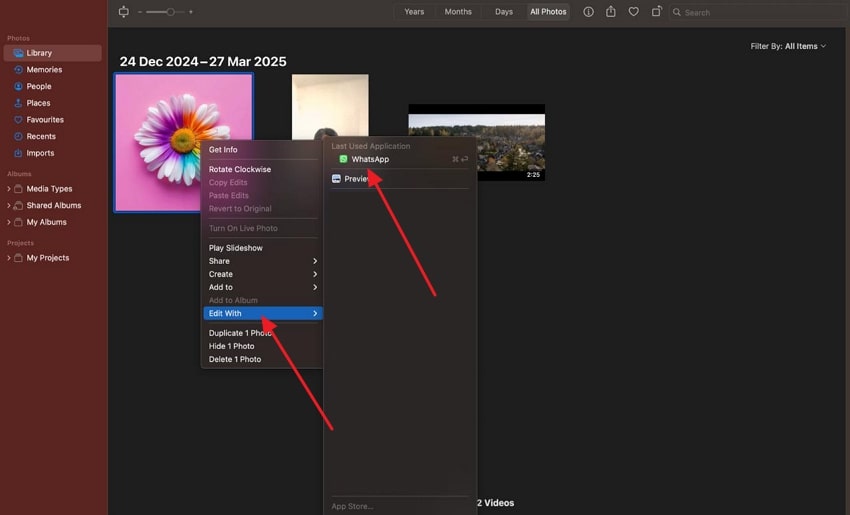
Les photos stockées dans l'application Photos de macOS peuvent être modifiées et organisées, mais elles ne sont pas directement accessibles lors de la pièce jointe de fichiers. Pour contourner ce problème, vous pouvez choisir l'option Modifier avec et envoyer une image via WhatsApp à la conversation de votre choix. Pour un aperçu pratique, suivez le tutoriel donné pour partager des photos de votre Mac vers WhatsApp :
Étape 1. Ouvrez l'application Photos > Clic droit sur une image > Choisissez « Modifier avec » > Sélectionnez l'option WhatsApp dans la liste.
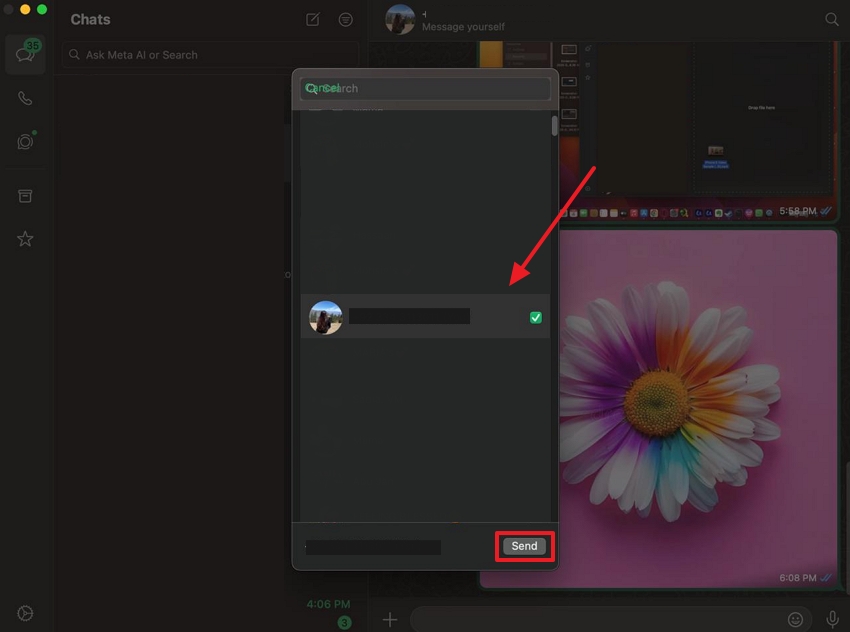
Étape 2. Choisissez une conversation et appuyez sur le bouton « Envoyer » pour partager une photo sélectionnée.
Méthode 3. Utiliser l'email comme intermédiaire
Lorsque vous ne pouvez pas utiliser WhatsApp Desktop sur un Mac en raison d'une limitation, l'envoi de la photo par e-mail peut servir de solution pratique. Depuis votre Mac, vous pouvez envoyer une image par e-mail à votre iPhone et la partager avec d'autres via WhatsApp. Cette approche fonctionne si vous utilisez un appareil emprunté ou si l'installation d'une application tierce n'est pas possible. Le tutoriel ci-dessous montre comment partager des photos de Mac vers WhatsApp par e-mail :
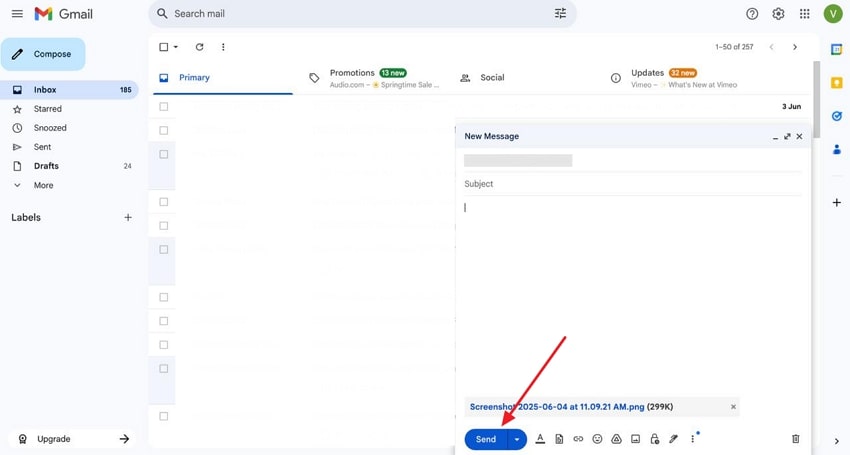
Étape 1. Connectez-vous à Gmail > Nouveau message > Saisissez l'adresse e-mail > Ajoutez la photo en pièce jointe > Icône Envoyer.
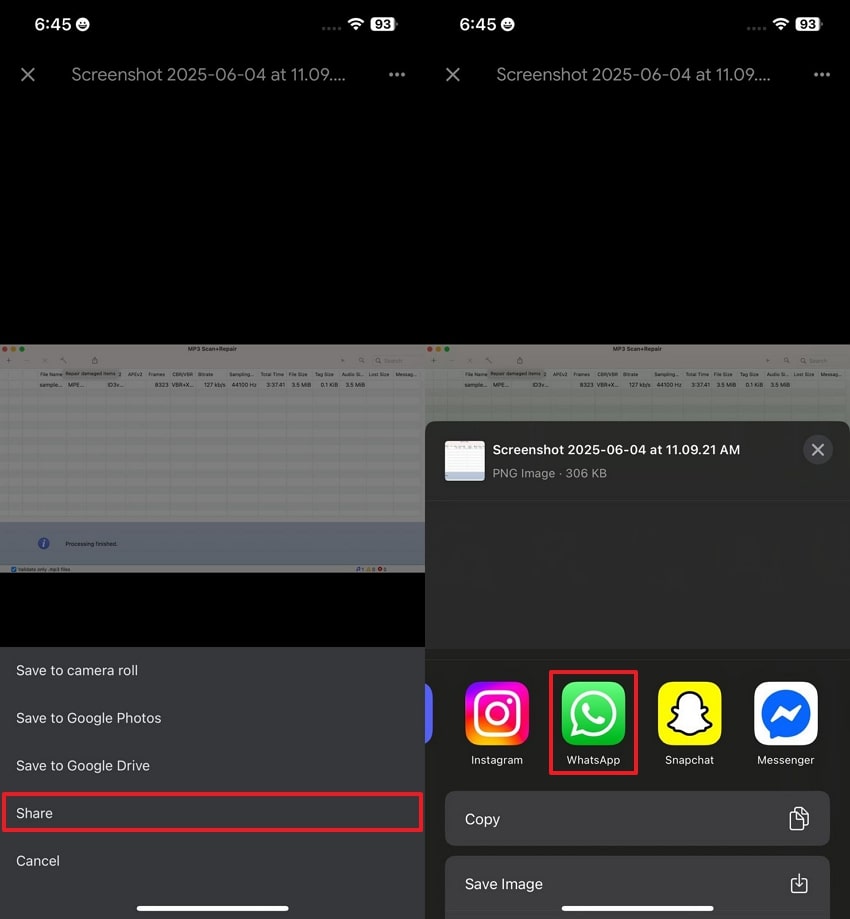
Étape 2. Accédez à l'e-mail reçu sur iPhone et appuyez sur "Trois points." Choisissez l'option "Partager" et sélectionnez WhatsApp > Spécifiez le chat pour envoyer la photo.
Astuce bonus : Exportez vos messages WhatsApp souhaités en un clic avec MobileTrans
Partager des photos n'est qu'une façon de rester connecté ; qu'en est-il des messages et des souvenirs qui leur sont liés ? Si vous cherchez à sauvegarder vos discussions ou transférer des conversations vers un nouvel appareil, MobileTrans est ce qu'il vous faut. En plus de partager des photos de Mac vers WhatsApp, cette plateforme permet aux utilisateurs d'envoyer vidéos et stickers en même temps. Avant l'exportation, l'application facilite la sauvegarde de WhatsApp sur votre téléphone.
En outre, il permet de visualiser les messages sauvegardés et les pièces jointes avant le processus d'exportation. Tout le contenu exporté est enregistré au format PDF et HTML sécurisé sur votre appareil. Lorsque vous déplacez les données WhatsApp vers un autre téléphone via MobileTrans, il garantit que vos anciennes données restent intactes. Cela simplifie la gestion de vos données, y compris photos et vidéos, sur un seul appareil.
Fonctionnalités clés
- Exporter les discussions WhatsApp : Afin de garder les chats personnels et professionnels organisés, il aide les utilisateurs à exporter leurs conversations entières.
- Sauvegarde et restauration de WhatsApp: Il crée une sauvegarde sécurisée de vos données WhatsApp et les restaurera à tout moment lorsque vous changez ou réinitialisez votre appareil.
- Historique des appels transférés: Le logiciel transfère votre historique d'appel complet et votre historique de discussion lorsque vous passez entre les appareils, vous ne perdrez donc jamais vos enregistrements importants.



Tutoriel détaillé pour exporter des messages WhatsApp sur MacBook
Lorsque vous apprenez à partager des photos depuis votre Mac vers WhatsApp, il est tout aussi important de gérer et de sécuriser vos conversations. Ce tutoriel détaillé vous guidera à travers le processus d'exportation de messages via MobileTrans:
Etape 1. Coupler votre téléphone à votre ordinateur
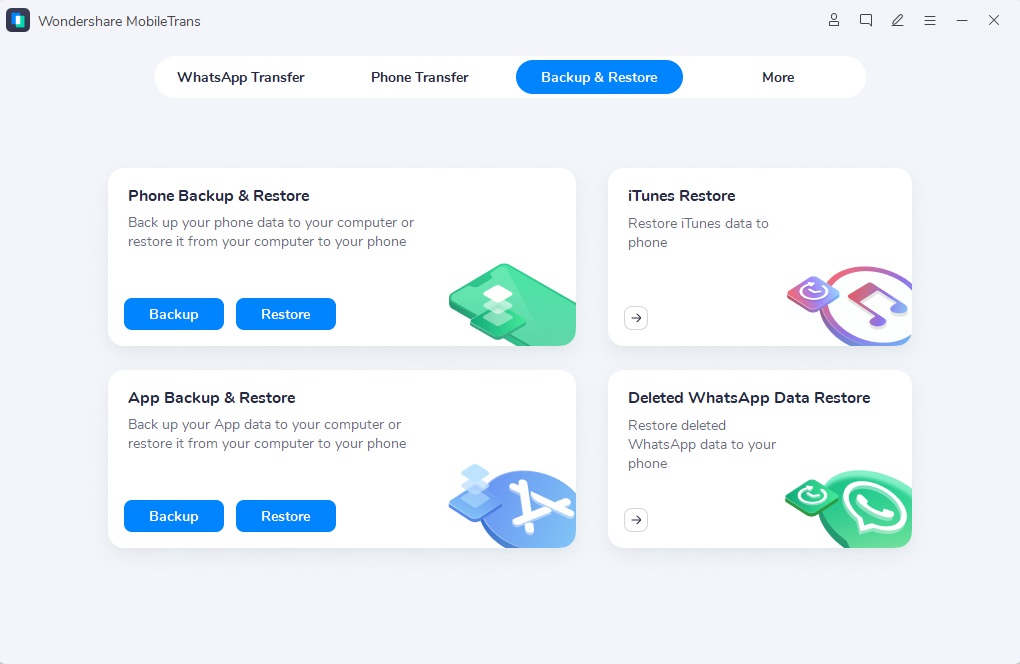
Connectez votre téléphone à votre ordinateur. Avant d'exporter, accédez à Sauvegarde et restauration > Applications > WhatsApp à la sauvegarde des messages.
Etape 2. Exporter des messages WhatsApp et des pièces jointes
Après la sauvegarde, consultez les messages WhatsApp et les pièces jointes pour les exporter. Tous les messages exportés peuvent être sauvegardés au format PDF et HTML.

Lorsque vous avez besoin d'un moyen facile de transférer ou de sauvegarder votre contenu WhatsApp directement depuis votre téléphone, nous vous recommandons l'applications MobileTrans L'application est disponible pour les utilisateurs Android et iPhone et vous permet de déplacer le chat et les médias entre les appareils sans aucun détail technique.






Conclusion
En conclusion, le processus de partage de photos du Mac vers WhatsApp n'est pas compliqué lorsque vous préférez la version de bureau de WhatsApp. Cependant, si vous préférez l'approche "Modifier avec" de l'application Photos, vous pouvez toujours transférer des photos à plusieurs contacts.
Maintenant, si vous êtes confus quant au choix, un tableau comparatif est également présenté dans l'article pour plus de clarté. Cependant, en termes de commodité, MobileTrans offre une solution en un clic pour exporter vos messages.








