

Vous songez à passer au prochain iPhone 17 ? Le tout nouveau smartphone d'Apple arrive à grands pas, et la communauté tech s'impatiente déjà. Avec ses fonctionnalités de pointe, il promet plus de vitesse et d'intelligence.
Basculer d'Android vers iPhone peut être excitant… mais ça peut aussi inquiéter. La préoccupation majeure ? L'historique WhatsApp. Toutes ces années de discussions précieuses avec vos proches : impossible de les perdre.
Pas d'inquiétude – on a la solution. Ce guide complet vous explique comment transférer les messages WhatsApp d'Android vers iPhone 17.
Au sommaire
Est-il possible de transférer les messages WhatsApp d'Android vers iPhone 17 ?
Oui. Il est possible de transférer les messages WhatsApp d'Android vers iPhone 17. WhatsApp a rendu cela accessible lors des récentes mises à jour. Avant, le transfert de discussions entre systèmes différents était très compliqué. Désormais, plusieurs solutions existent.
Vous pouvez transférer vos discussions, photos, vidéos et messages vocaux sur votre nouvel appareil, mais certaines données – comme les historiques de paiement – pourraient ne pas suivre.
Quelle est la meilleure méthode pour transférer WhatsApp d'Android vers iPhone 17 ?
Il existe quatre méthodes principales pour transférer les données WhatsApp d'Android vers iPhone 17. Chaque solution a ses avantages et ses limites. Certaines sont gratuites mais restreintes. D'autres sont payantes, mais plus efficaces.
L'application Move to iOS est la méthode officielle proposée par Apple et WhatsApp. Gratuite et fiable, elle ne fonctionne toutefois que lors de la configuration initiale de l'iPhone. Les outils tiers comme MobileTrans fonctionnent à tout moment : ils sont payants mais offrent plus d'options.
| Méthode | Temps nécessaire | Données transférées | Contraintes | Idéal pour |
| MobileTrans | 30 à 60 minutes | Tous les chats, médias, pièces jointes, groupes | Nécessite un ordinateur ou des câbles USB | Celles et ceux qui veulent une solution complète. |
| Application Move to iOS | 1 à 2 heures | Tous les chats, médias, messages vocaux, documents | Ne fonctionne qu'à la configuration initiale de l'iPhone | Utilisateurs d'iPhone 17 tout juste achetés et passage complet |
| Export du chat par email | 5 à 10 min par chat | Historique individuel au format texte | Aucun fichier média, pas de format natif WhatsApp | Sauvegarder quelques échanges essentiels en backup |
| Mode Compagnon | 5 minutes d'installation | Accès temps réel à tous les chats | Le téléphone Android doit rester allumé et connecté | Utilisateurs qui gardent deux appareils ou changent progressivement |
Guide Rapide : Transférer les données WhatsApp sur votre nouvel iPhone 17
Transférer vos chats WhatsApp d'Android vers iPhone 17 demande de choisir la bonne méthode. Faites votre choix selon vos besoins et votre situation : certaines solutions conviendront mieux que d'autres.
Chaque méthode a ses étapes et prérequis. Certaines réclament la connexion des deux téléphones, d'autres s'appuient sur le cloud. Sélectionnez celle qui s'adapte réellement à votre usage.
Méthode 1 : Utiliser la fonction Transfert WhatsApp de MobileTrans
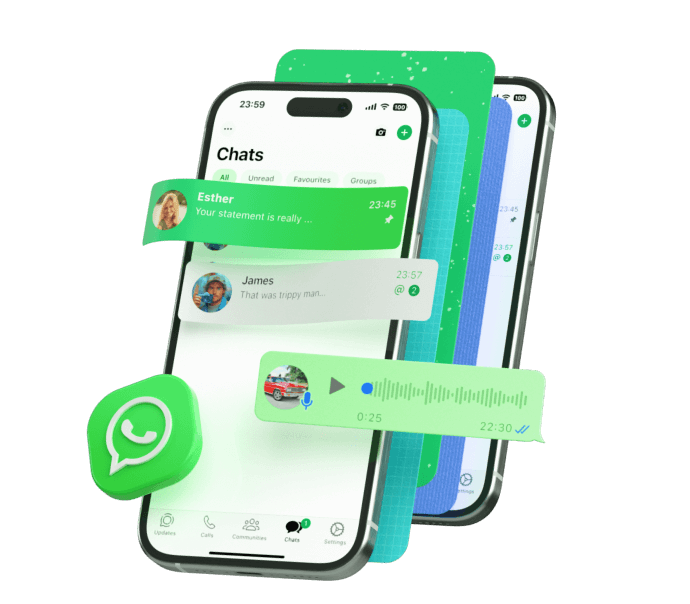
MobileTrans permet de transférer d'un coup tous vos chats, médias et fichiers joints, en toute simplicité.
Et le gros avantage ? Cette méthode fonctionne même si votre iPhone 17 est déjà configuré – pas besoin de réinitialisation. MobileTrans transfère vos données WhatsApp sans modification et reste l'un des moyens les plus fiables pour passer d'Android à iPhone.
Quand utiliser cette méthode :
- Votre iPhone 17 est déjà configuré
- Vous voulez conserver l'intégralité de vos données WhatsApp
- Vous acceptez de payer pour un logiciel premium




Étapes :
Étape 1 : Ouvrez MobileTrans sur votre PC, puis rendez-vous dans App Transfer > WhatsApp. Choisissez Transférer ou Transférer et Fusionner. Connectez les deux téléphones, attendez le chargement des données et cliquez sur Démarrer pour lancer le transfert des messages WhatsApp.

Étape 2 : Attendez la fin du transfert. Ne déconnectez pas les appareils pendant cette opération. Une fois terminé, ouvrez WhatsApp sur l'iPhone 17 pour vérifier la présence de tous les messages et médias transférés.

Méthode 2 : Utiliser l'application Move to iOS (Méthode Officielle)
L'application Move to iOS est l'outil officiel d'Apple pour le passage d'Android à iPhone. WhatsApp s'est associé à Apple pour que le transfert de chats WhatsApp d'Android vers iPhone 17 soit le plus simple. C'est totalement gratuit et ça fonctionne directement avec WhatsApp.
Cette méthode ne fonctionne que lors de la configuration d'un nouvel iPhone 17. Vous ne pourrez pas l'utiliser sur un appareil déjà activé. Move to iOS transfère également contacts, photos et autres données.
Quand utiliser cette méthode :
- Vous configurez un iPhone 17 neuf
- Vous privilégiez la méthode officielle et approuvée par Apple
- Vous préférez une solution gratuite à une solution payante
- Vous changez totalement de smartphone
Étapes :
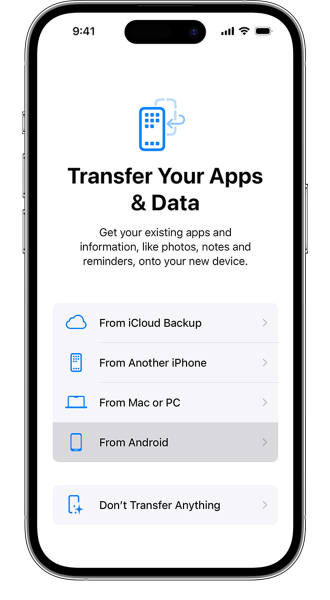
Étape 1 : Commencez à configurer votre nouvel iPhone 17. Arrivé sur l'écran « Transférer vos apps et données », sélectionnez « Transférer depuis Android ».
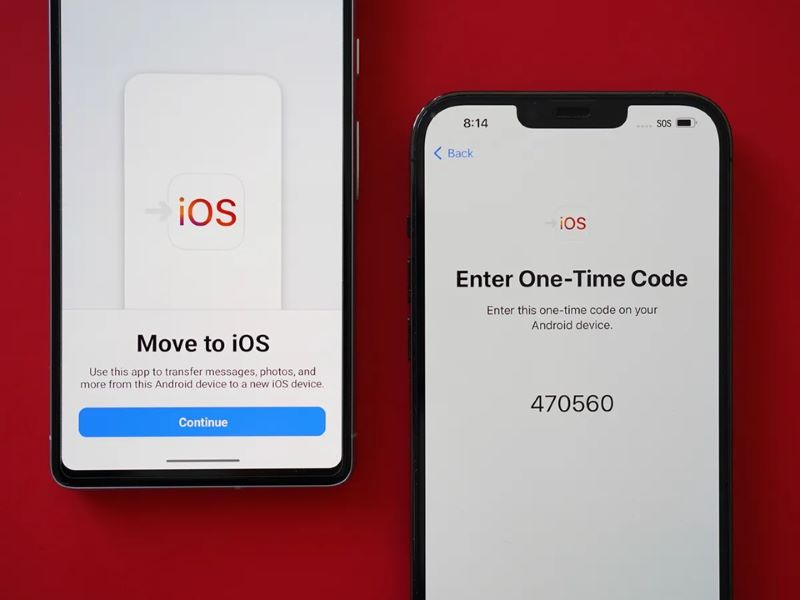
Étape 2 : Téléchargez l'application Move to iOS sur le Google Play Store. Saisissez le code affiché sur l'iPhone 17. Sélectionnez WhatsApp dans la liste proposée. L'outil sauvegardera vos données – cela peut prendre du temps selon leur volume.
Étape 3 : Terminez la configuration de l'iPhone. Installez WhatsApp sur l'iPhone 17. À l'ouverture de WhatsApp, les données transférées seront détectées et restaurées automatiquement.
Méthode 3 : Export du chat par email
Exporter une discussion WhatsApp par email permet de conserver une conversation précise sous forme de pièce jointe. Cette astuce est gratuite mais limitée à une discussion à la fois, sans transfert intégral. C'est surtout utile pour archiver individuellement des échanges essentiels.
Cette méthode ne transfère pas pour de vrai les chats WhatsApp d'Android vers iPhone 17 : elle génère seulement des copies à consulter au format texte. La discussion n'apparaîtra pas dans WhatsApp sur votre nouvel appareil.
Quand utiliser cette méthode :
- Vous n'avez besoin que de quelques discussions importantes
- Les autres méthodes n'ont pas fonctionné chez vous
- Vous souhaitez garder les conversations au format sauvegarde
- Vous acceptez de ne pas avoir le format natif WhatsApp
Étapes :
Étape 1 : Ouvrez WhatsApp sur Android. Rendez-vous sur la discussion à exporter. Appuyez sur le menu (trois points), sélectionnez « Plus », puis « Exporter discussion ». Choisissez d'inclure ou non les médias.
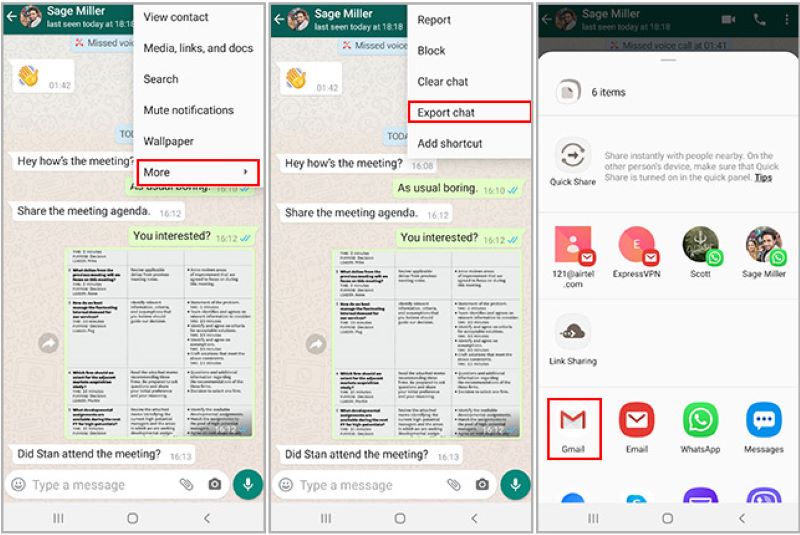
Étape 2 : Choisissez Courriel pour partager la discussion, envoyez-la sur votre adresse mail, puis ouvrez-la sur iPhone 17 et téléchargez le fichier.
Il y a toutefois un inconvénient. Vous pouvez lire la discussion, mais elle ne sera pas affichée dans WhatsApp. Répétez ces étapes pour chaque chat à sauvegarder.
Méthode 4 : Activer le mode Compagnon
Le mode Compagnon WhatsApp vous permet d'utiliser le service sur plusieurs appareils en même temps. Votre téléphone Android reste actif pendant que vous accédez aussi à WhatsApp sur l'iPhone 17. Ce n'est pas un vrai transfert, mais cela donne accès à toutes vos discussions sur les deux smartphones.
Ce mode fonctionne comme WhatsApp Web, mais sur votre iPhone. Android reste l'appareil principal, et l'iPhone 17 agit comme second appareil. Vous devez garder le téléphone Android connecté à internet pour activer la synchronisation.
Quand utiliser cette méthode :
- Vous souhaitez continuer à utiliser les deux smartphones
- Vous avez besoin d'un accès instantané à WhatsApp sur l'iPhone 17
- Les autres solutions ne fonctionnent pas dans votre cas
- Vous acceptez de laisser Android actif en continu
Étapes :
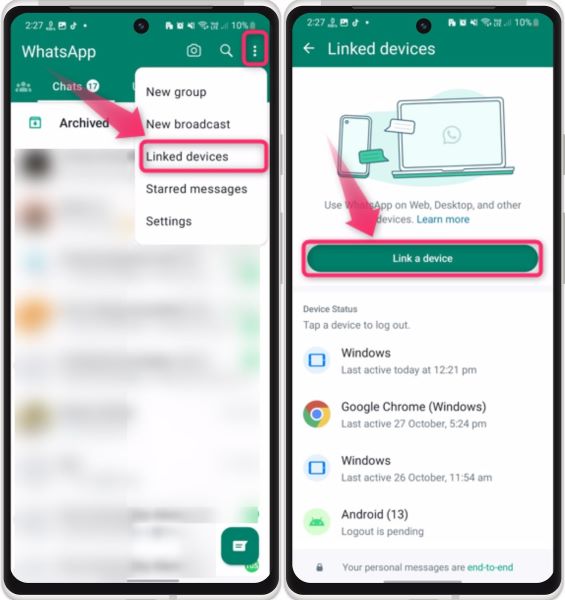
Étape 1 : Installez WhatsApp sur votre iPhone 17, sans encore le configurer. Sur Android, ouvrez WhatsApp, allez dans Paramètres, puis choisissez Appareils liés et touchez « Lier un appareil ».
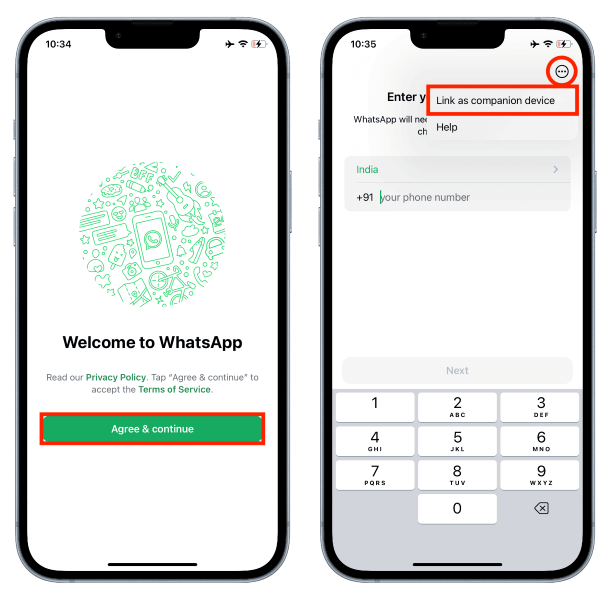
Étape 2 : Sur l'iPhone 17, ouvrez WhatsApp et choisissez « Lier en mode Compagnon ». Scannez le QR code affiché sur l'iPhone avec la caméra de l'Android. Les deux appareils seront synchronisés.
Vous pouvez désormais accéder à toutes vos discussions WhatsApp depuis l'iPhone 17. L'historique sera synchronisé à partir d'Android. Envoyez et recevez vos messages depuis l'un ou l'autre appareil.
Conseils pour résoudre les problèmes courants
Le transfert de données WhatsApp entre deux systèmes peut parfois générer des problèmes. Voici comment résoudre les difficultés les plus fréquentes lors du transfert de messages WhatsApp d'Android vers iPhone 17.
- Le transfert bloque ou échoue : Redémarrez les deux appareils et recommencez. Assurez-vous d'avoir assez de batterie et une connexion internet stable.
- Toutes les discussions ne sont pas transférées : Vérifiez l'espace disponible sur iCloud. Libérez de la place si besoin et lancez à nouveau le transfert.
- Des fichiers médias manquent : Les vidéos volumineuses peuvent ne pas être transférées. Essayez de transférer sans médias, puis sauvegardez manuellement les vidéos importantes.
- L'app Move to iOS ne fonctionne pas : Vérifiez que les deux appareils sont connectés au même réseau WiFi. Désactivez les données mobiles pendant le transfert.
- MobileTrans affiche une erreur : Mettez le logiciel à jour et assurez-vous que vos modèles de téléphones sont compatibles.
- WhatsApp ne restaure pas les discussions : Déconnectez-vous puis reconnectez-vous à WhatsApp. Vérifiez que le même numéro de téléphone est utilisé sur les deux appareils.
- Le mode Compagnon se déconnecte : Gardez l'Android à proximité et sur internet. Désactivez la veille pendant l'utilisation.
- Le transfert prend trop de temps : Les historiques volumineux demandent plus de patience. Évitez d'interrompre le processus, et fermez les autres apps pour améliorer la vitesse.



Conclusion
Transférer les messages WhatsApp d'Android vers iPhone 17 est possible grâce à la bonne méthode. Chaque approche présente ses avantages et ses limites. Faites votre choix selon vos besoins spécifiques.
L'application Move to iOS est idéale pour un nouvel iPhone. MobileTrans s'avère parfaite pour un transfert complet à tout moment. L'export par email convient à la sauvegarde de quelques discussions précieuses. Le mode Compagnon vous permet d'utiliser les deux appareils en parallèle.
Prévoyez votre transfert en amont. Sauvegardez d'abord vos données WhatsApp sur Android. En cas d'imprévu, rien ne sera perdu. Avec un peu de patience et la bonne méthode, vous conservez tous vos souvenirs WhatsApp sur votre nouvel iPhone 17.
FAQ
-
Q: Puis-je transférer WhatsApp d'Android vers iPhone 17 sans perte de données ?
A: Oui, vous pouvez transférer les données WhatsApp d'Android vers iPhone 17 sans perte, à condition d'utiliser la bonne méthode. Les outils Move to iOS et MobileTrans sont les solutions les plus fiables. Ils permettent de transférer l'historique des discussions, les photos, vidéos et messages vocaux. En revanche, certains éléments comme l'historique des paiements ou l'historique des appels pourraient ne pas être transférés. Pensez toujours à réaliser une sauvegarde sur votre Android avant toute opération. Cela garantit une copie de secours en cas de souci durant le transfert.
-
Q: Est-ce gratuit de transférer les messages WhatsApp d'Android vers iPhone 17 ?
A: Certaines méthodes pour transférer vos discussions WhatsApp d'Android vers iPhone 17 sont gratuites, d'autres sont payantes. L'application Move to iOS est totalement gratuite et fonctionne parfaitement lors d'une configuration d'iPhone. L'export de chat par email est aussi gratuit, mais limitée. Les outils comme MobileTrans nécessitent un paiement mais offrent plus de souplesse et de fonctionnalités. Les méthodes gratuites suffiront à la plupart des utilisations, mais les outils payants valent le coup si vous cherchez des fonctions avancées ou si l'iPhone est déjà en service.
-
Q: Combien de temps dure le transfert WhatsApp d'Android vers iPhone 17 ?
A: La durée du transfert WhatsApp d'Android vers iPhone 17 dépend du volume de vos données. Les discussions légères demandent entre 10 et 30 minutes. Avec beaucoup de photos et vidéos, comptez 1 à 3 heures. Move to iOS est généralement plus rapide que les solutions tierces. La vitesse de connexion influe aussi, notamment pour les méthodes via le cloud. Soyez patient et laissez le transfert s'achever sans interruption. Le mieux est de démarrer le transfert lorsque vous avez suffisamment de temps devant vous pour garantir un résultat optimal.











