

Lorsqu'on passe d'un iPhone à un Samsung, la crainte de perdre ses précieuses données WhatsApp. Comme chacun sait, les messages personnels et les fichiers multimédias renferment des souvenirs inoubliables. Il est particulièrement stressant de savoir que ces conversations restent bloquées sur l'ancien iPhone. Nombreux sont ceux qui recherchent des solutions simples et sécurisées pour transférer leurs données sur leur Samsung. Ce guide vous propose donc des instructions claires pour restaurer vos données WhatsApp depuis iCloud vers votre Samsung.
Dans cet article
Partie 1. Pourquoi les utilisateurs doivent restaurer WhatsApp d'iCloud vers Samsung
Beaucoup de gens transfèrent les chats afin de garder les souvenirs, les notes de travail et les fichiers importants toujours disponibles. Voici quelques cas d’utilisation dans lesquels les utilisateurs récupèrent WhatsApp d’iCloud vers Samsung:
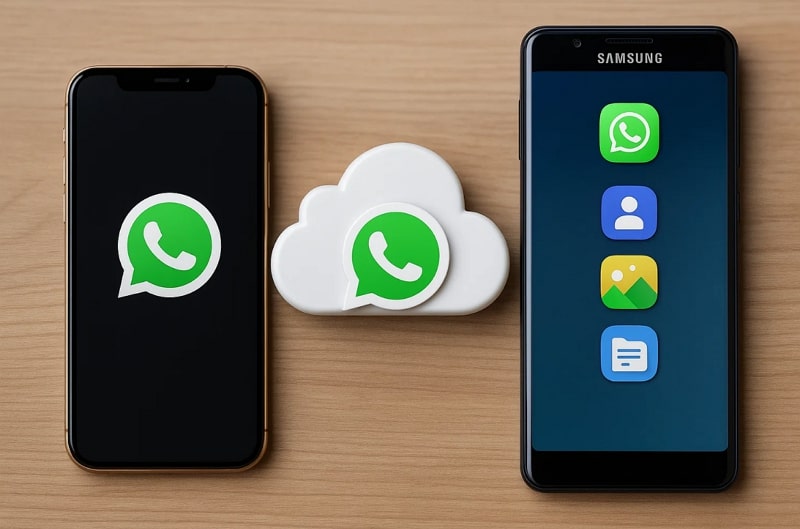
- Chat d'affaires: Les propriétaires d'entreprises conservent des renseignements importants sur leurs clients et leurs clients pour une utilisation future. Ils doivent déplacer ces chats pour continuer à communiquer sur leur nouveau téléphone.
- Souvenirs personnels: Les utilisateurs enregistrent de jolies conversations et multimédias partagés avec la famille ou les amis. C’est pourquoi ils veulent tout déplacer afin que ces souvenirs puissent être facilement revisités plus tard.
- Dossier de travail: Les professionnels stockent dans leur application WhatsApp les chats, les notes et les délais liés au travail. Conserver ces chats garantit qu’ils ne perdent pas les détails du projet après avoir changé de téléphone.
- Problèmes de stockage: De nombreux utilisateurs changent de téléphone parce que l'espace de stockage de leur iPhone est devenu trop limité. Ils préfèrent les chats mobiles et les fichiers multimédia pour continuer à utiliser WhatsApp en douceur.
- Sauvegarde des données: Certains utilisateurs ont besoin d'une copie secondaire pour éviter la perte ou la corruption des données. C’est réconfortant de savoir que les vieilles conversations sont toujours accessibles sur leur smartphone Samsung.
Deuxième partie. Raisons pour lesquelles je ne peux pas récupérer directement WhatsApp d'iCloud vers Samsung
Pour plusieurs raisons, les utilisateurs ne peuvent pas transférer les données WhatsApp entre iPhone et Samsung. Voici les principales raisons pour lesquelles vous devriez restaurer votre sauvegarde WhatsApp d'iCloud vers Samsung:
- Différents systèmes: L'iPhone utilise iCloud, tandis que Samsung utilise les services Google. Leur format de stockage est incompatible, empêchant le transfert direct entre les deux plateformes.
- Format de fichier: Les types de fichiers de sauvegarde sont différents, de sorte que Samsung ne peut pas lire directement les données iCloud à tout moment. Ces fichiers ne peuvent pas être ouverts ou lus en dehors de leur système particulier.
- Règles de cryptage: Les sauvegardes iCloud sont chiffrées à l’aide de la méthode de sécurité fermée d’Apple. Par conséquent, les téléphones Samsung ne peuvent pas décoder ou traiter ces fichiers de sauvegarde cryptés.
- Différences de stockage: iCloud conserve les sauvegardes sur le cloud d'Apple, tandis que Samsung utilise Google Drive. Les deux services utilisent des systèmes de fichiers différents et ne peuvent pas se connecter automatiquement.
- Restrictions de l'application: WhatsApp prend uniquement en charge la restauration de sauvegarde au sein du même système pour rester sous contrôle. Les utilisateurs doivent trouver des options car l’application officielle ne propose pas de méthode de récupération cross-cloud.
Troisième partie. La meilleure façon de restaurer WhatsApp d'iCloud vers Samsung
Les gens veulent simplement transférer le chat sans perdre aucune information importante. Par conséquent, cette section vous propose les 3 meilleures façons de savoir comment restaurer une sauvegarde WhatsApp d'iCloud vers Samsung :
Méthode 1. MobileTrans
Parmi les meilleures options disponibles,MobileTrans fournit un moyen facile de restaurer WhatsApp d'iCloud vers Samsung. Il donne aux utilisateurs un contrôle total sur ce qu’ils souhaitent sauvegarder ou restaurer. Contrairement à iCloud ou Google Drive, il vous permet de récupérer vos données sans supprimer vos données WhatsApp actuelles. Lors de la récupération, il vous permet même d'exporter le contenu du chat vers un emplacement préféré sur votre ordinateur.
Caractéristiques clés
- Exportation de données: vous permet d'exporter les chats WhatsApp dans un format lisible pour enregistrer des enregistrements à l'avenir.
- Compatibilité étendue: Fonctionne avec plus de 6000 smartphones pour assurer un transfert facile entre les appareils.
- WhatsApp Business Assistance: Transfert sécurisé des données WhatsApp Business entre les téléphones mobiles à tout moment et quand vous le souhaitez.
- Récupérer les données WhatsApp: Fournit des algorithmes puissants grâce auxquels vous pouvez récupérer les chats WhatsApp supprimés.




Utilisez cet outil de transfert WhatsApp dédié pour répondre à ce besoin avec le tutoriel simplifié suivant:
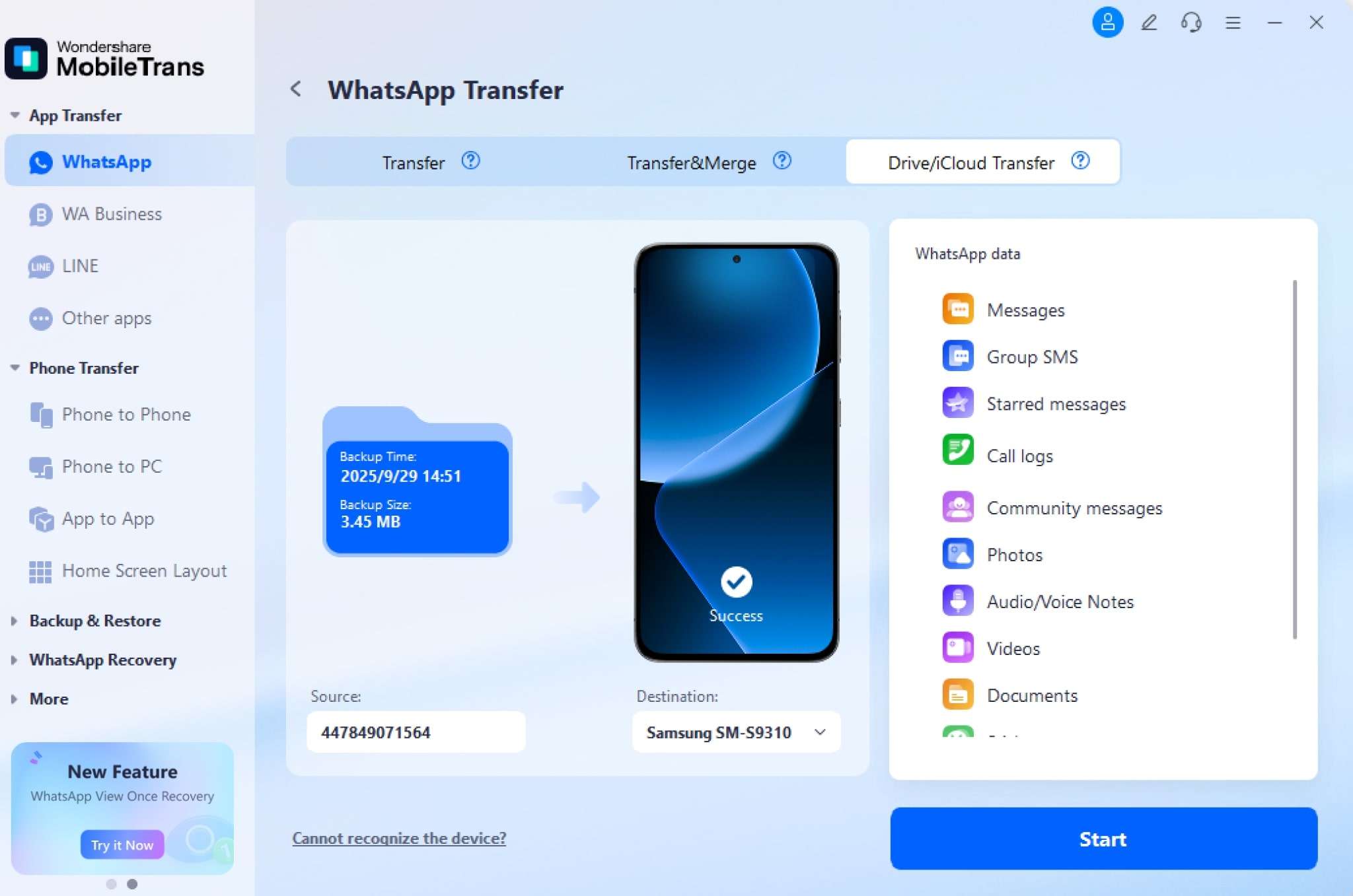
Étape 1. Accédez à l'onglet WhatsApp > Transfert Drive/iCloud > Transfert iCloud Drive > Connectez-vous.
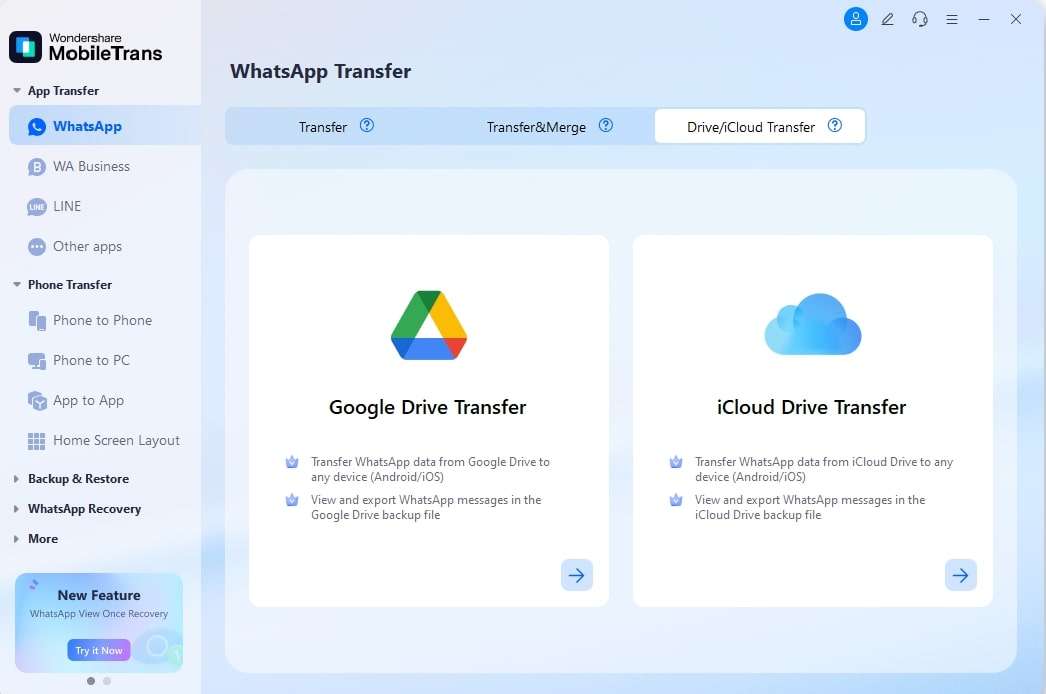
Étape 2. Choisissez ce que vous voulez Sauvegarde > Vérifier votre compte > Ouvrir le Fichier de sauvegarde WhatsApp.
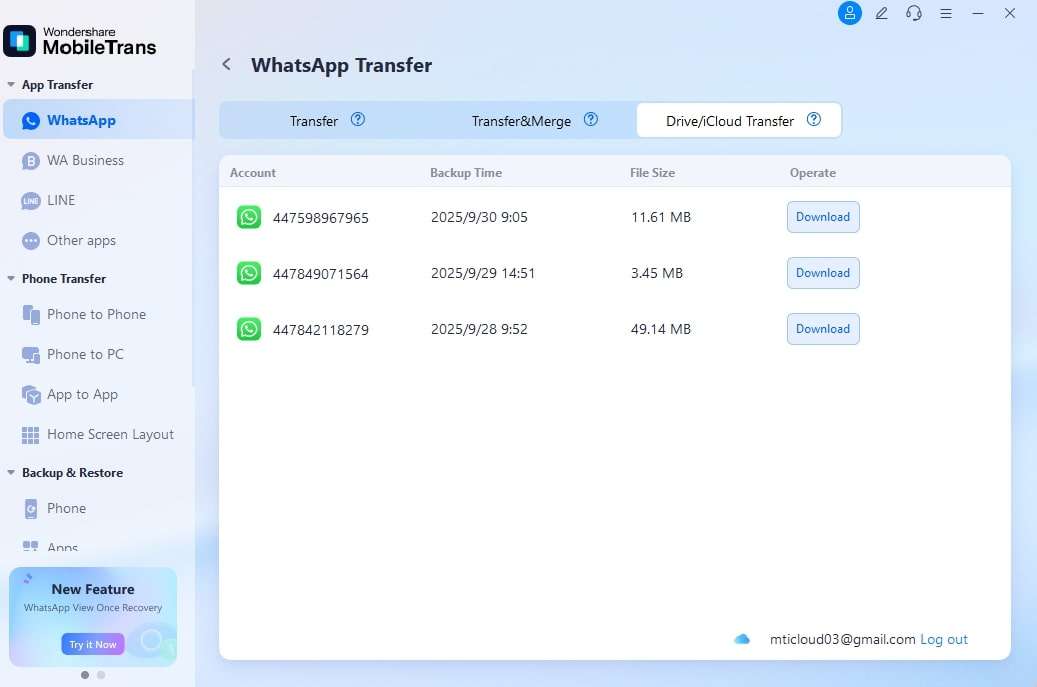
Étape 3. Lisez ce que vous voulez Chat WhatsApp > Connectez votre Samsung à Ordinateur > Clique sur Commence.
Limitations
- Certaines fonctionnalités sont payantes.
- Une connexion par câble est requise.
Méthode 2. Commutateur intelligent Samsung
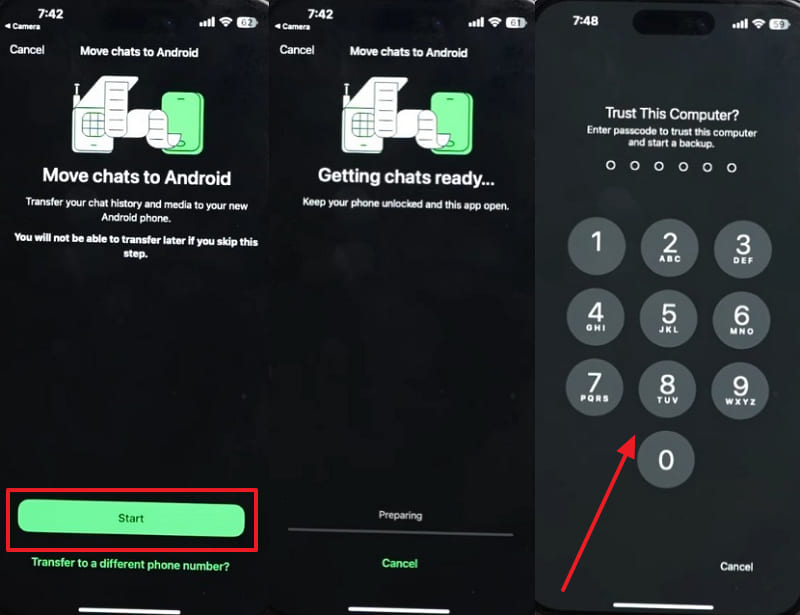
Une autre façon simple de déplacer vos fichiers et WhatsApp est via l'application Smart Switch. Il vous permet essentiellement de restaurer votre WhatsApp sur votre iPhone d'abord, puis de le transférer. Bien qu’il s’agisse d’un moyen indirect d’accéder à l’application mobile iCloud, Smart Switch vous permet également de migrer plusieurs types de données. Lorsque vous restaurez une sauvegarde WhatsApp d'iCloud vers Samsung, Smart Switch peut vous aider à accélérer le processus. Obtenez des conseils sur l'utilisation de cette application:
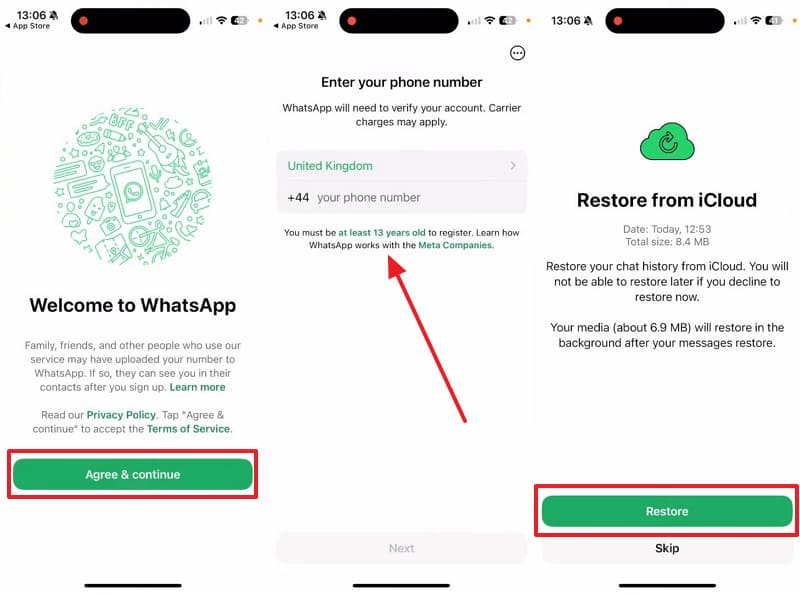
Étape 1. Installer et démarrer WhatsApp Sur iPhone > Appuyez Acceptez et continuez >Entrez votre numéro de téléphone > cliquez sur Récupération pour charger une sauvegarde iCloud > Ouvrir Commutateur intelligent.
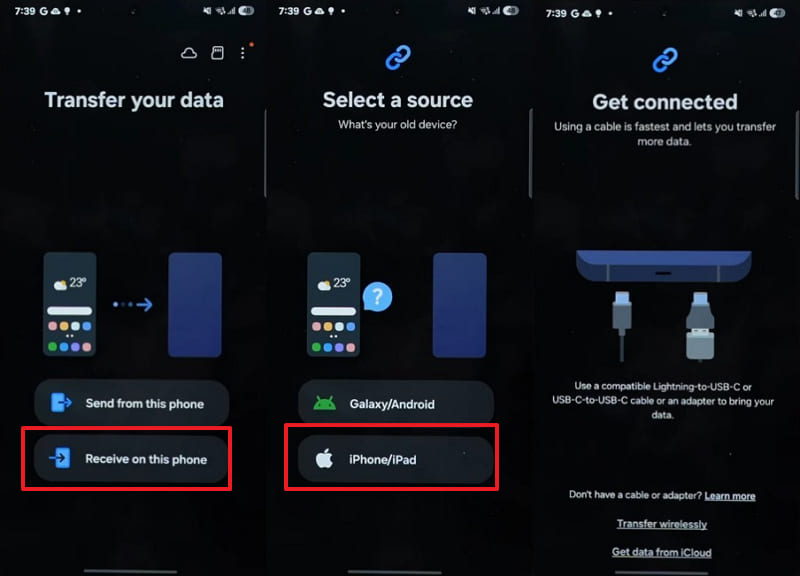
Étape 2. Sur votre Samsung, visitez Smart Switch > Recevoir sur ce téléphone > iPhone/iPad > Utilisez un câble pour connecter les deux téléphones.
Étape 3. Une fois les données de l'iPhone affichées, sélectionnez Applications > Transfert > WhatsApp Messenger > Installation.
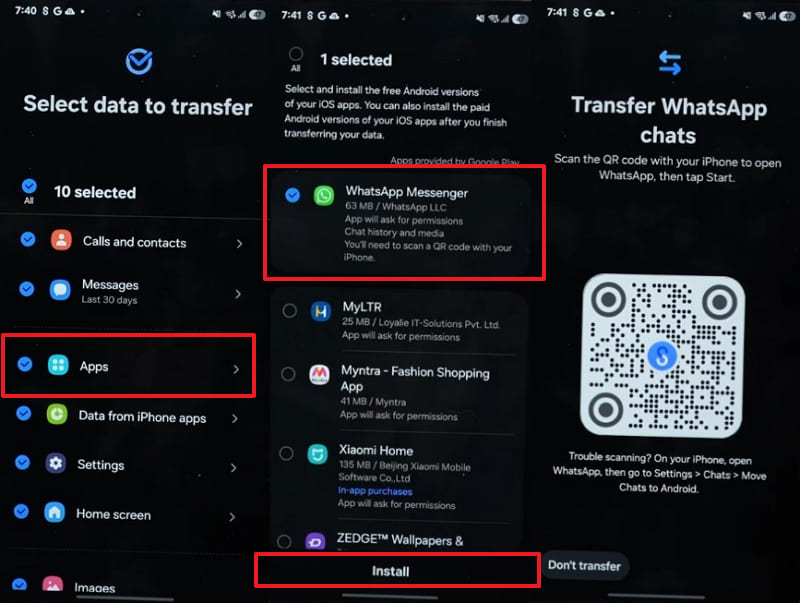
Étape 4. Scannez le code QR avec votre iPhone > appuyez sur Démarrer > Entrez Mot de passe de votre appareil , et puis démarrez le processus de transfert.
Limitations
- Vous devez d'abord attendre que la sauvegarde iCloud soit restaurée.
- Certains enregistrements d'appels peuvent ne pas être entièrement transmis.
Méthode 3. Exporter un chat WhatsApp
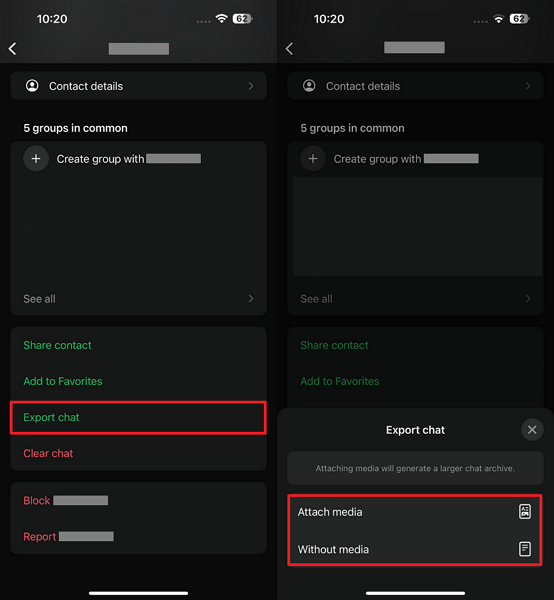
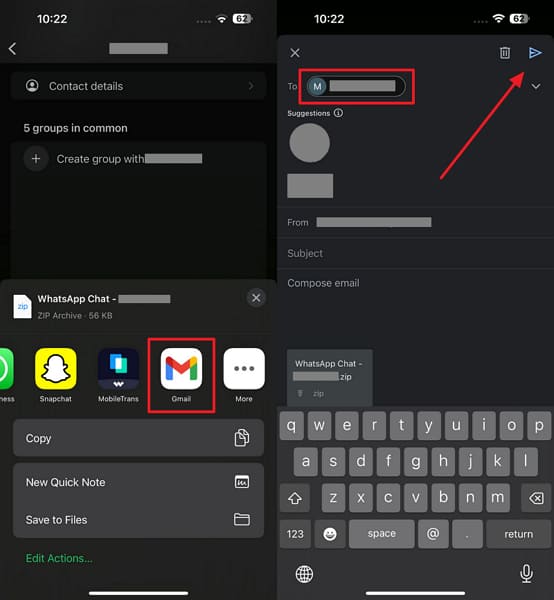
C'est une alternative utile lors de l'apprentissage de la restauration de la sauvegarde WhatsApp depuis iCloud vers Samsung. L'exportation des discussions permet de sauvegarder des conversations importantes sous forme de fichiers lisibles pour une consultation hors ligne à tout moment. Elle utilise le format .txt pour stocker les discussions, tandis que les médias sont enregistrés séparément dans des dossiers. Vous pouvez partager les discussions exportées par e-mail, stockage cloud ou applications de messagerie sans difficulté. Suivez ces étapes pour exporter la discussion de votre choix :
Étape 1 Access Chat WhatsApp > Appuyez sur Infos du contact > Exporter la discussion > Joindre médias/Sans médias.
Étape 2. Choisissez Gmail > Saisissez l'e-mail de votre Samsung > Appuyez sur le bouton Envoyer .
Limites
- N'exporte qu'une seule discussion à la fois.
- Impossible de restaurer la discussion exportée dans WhatsApp.
Conclusions
En conclusion, la restauration de WhatsApp entre différents systèmes peut être déroutante, spécialement entre iCloud et les téléphones Samsung. Cet article a donc exploré 3 moyens de transférer facilement vos discussions, médias et contacts en toute sécurité. Chaque méthode offre différents résultats, le choix dépend donc des besoins spécifiques de transfert de données. Parmi toutes les options, MobileTrans reste la manière la plus simple de restaurer WhatsApp d'iCloud vers Samsung.










