

Le transfert de vos messages WhatsApp de l'iPhone vers l'iPad était autrefois impossible. Mais les choses ont changé. WhatsApp fonctionne désormais sur iPad. Oui. C'est exact ! Vous pouvez transférer WhatsApp de l'iPhone vers l'iPad avec les bons outils. Cela ouvre de nouvelles façons d'utiliser votre application de messagerie préférée.
Beaucoup de gens veulent transférer les messages WhatsApp de l'iPhone vers l'iPad. Les raisons sont simples. Les iPads ont des écrans plus grands. Ils sont meilleurs pour lire de longues discussions. Vous pouvez taper plus vite sur le grand clavier. De plus, vous pouvez utiliser WhatsApp pendant que votre iPhone se recharge ou est occupé avec d'autres tâches.
Le processus de transfert des données WhatsApp de l'iPhone vers l'iPad n'est pas toujours simple. Certaines méthodes fonctionnent mieux que d'autres. Certaines gardent toutes vos données en sécurité. D'autres peuvent perdre des messages ou fichiers média importants. Nous allons vous montrer les meilleures façons de transférer vos données WhatsApp.
Table des matières
Partie 1 : Principales raisons de transférer les messages WhatsApp de l'iPhone vers l'iPad ?
WhatsApp est désormais disponible sur iPad, ce qui vous permet d'utiliser l'application sur votre tablette. Vous pouvez connecter votre iPad à votre compte iPhone, permettant une messagerie fluide sur les deux appareils. Vos discussions resteront synchronisées entre votre iPhone et votre iPad.
Voici 8 raisons de transférer les messages WhatsApp de l'iPhone vers l'iPad :
- Expérience écran plus grand- Les écrans de l'iPad sont bien plus grands. Lire les messages est plus facile. Vous pouvez voir plus d'historique de discussions en même temps.
- Meilleure saisie- Le clavier plus grand de l'iPad permet de taper plus vite avec moins d'erreurs, ce qui facilite la rédaction de longs messages sans difficulté.
- Multitâche - Utilisez WhatsApp tout en réalisant d'autres tâches sur l'iPad. Vous pouvez discuter tout en regardant des vidéos ou en lisant des documents.
- Économie de batterie - Utilisez WhatsApp sur l'iPad pendant que votre iPhone se recharge. La batterie de votre téléphone dure plus longtemps ainsi.
- Efficacité au travail - Les iPad sont excellents pour le travail. Vous pouvez discuter avec des collègues tout en travaillant sur des documents ou des présentations.
- Visionnage de médias - Les photos et les vidéos sont plus belles sur l'écran de l'iPad. Partager et visionner les médias est plus agréable.
- Accès aux sauvegardes - Avec WhatsApp sur l'iPad, vous avez un moyen supplémentaire d'accéder à vos conversations. Si votre iPhone ne fonctionne plus, vos messages restent disponibles sur votre tablette.
- Partage familial - Les membres de la famille peuvent utiliser l'iPad pour consulter les messages WhatsApp importants si nécessaire.
Partie 2 : Puis-je facilement transférer WhatsApp de l'iPhone vers l'iPad ?
La réponse est à la fois oui et non. Cela dépend de la méthode choisie. Certaines façons de transférer WhatsApp de l'iPhone vers l'iPad sont simples. D'autres sont complexes et pourraient ne pas bien fonctionner. Chaque méthode a ses propres limites et problèmes.
La plupart des méthodes de base présentent de grandes limitations. La sauvegarde iCloud ne transfère pas directement vers l'iPad. L'exportation par email n'envoie que des conversations individuelles. Quick Start peut ne pas inclure les données WhatsApp. Ces méthodes perdent souvent des fichiers multimédias ou la mise en forme. MobileTrans se démarque car il peut transférer l'intégralité des données WhatsApp. Il conserve l'historique des discussions, les photos, vidéos et documents en sécurité. Le processus est aussi beaucoup plus rapide que les autres méthodes.
Partie 3 : Comment transférer les données WhatsApp de l'iPhone vers l'iPad
Transférer les données WhatsApp de l'iPhone vers l'iPad est simple avec les bonnes étapes. Ce guide explique des méthodes faciles, y compris la sauvegarde iCloud et des outils tiers. Suivez-les pour garder vos discussions, médias et fichiers en sécurité lors du transfert.
Méthode 1 : Utiliser MobileTrans pour transférer rapidement des données WhatsApp
MobileTrans est le meilleur outil pour transférer les messages WhatsApp de l'iPhone vers l'iPad. Il est développé par Wondershare. Ce logiciel peut déplacer toutes vos données WhatsApp en une seule fois. Il garde tout en sécurité, y compris les photos, vidéos et documents.
Pourquoi choisir MobileTrans ? C'est la solution la plus complète. D'autres méthodes pourraient perdre certaines données. MobileTrans conserve tout. Il fonctionne rapidement et est facile à utiliser. Vous n'avez pas besoin de compétences techniques. Le logiciel vous guide à chaque étape.
La seule limitation est que vous devez acheter le logiciel. Il n'est pas gratuit comme d'autres méthodes. Mais le coût en vaut la peine. Vous bénéficiez d'un support professionnel et de résultats garantis.






Étapes :
Étape 1.Obtenir MobileTrans sur votre PC Utilisez des câbles USB pour connecter simultanément votre iPhone et votre iPad à l'ordinateur. Ouvrez MobileTrans. Choisissez "Transfert d'applications." Sélectionnez WhatsApp. Choisissez votre iPhone comme appareil source et l'iPad comme destination. Cliquez sur "Démarrer".

Étape 2.Attendez la fin du transfert. Ne déconnectez pas vos appareils pendant ce processus.

C'est tout ! Vos messages WhatsApp sont maintenant sur votre iPad.
Méthode 2 : Utiliser la sauvegarde iCloud
La sauvegarde iCloud est le service intégré d'Apple. Elle enregistre automatiquement les données de votre iPhone sur le cloud. Cela inclut certaines informations WhatsApp. Vous pouvez l'utiliser pour transférer WhatsApp de l'iPhone à l'iPad.
Pourquoi choisir iCloud ? Il est gratuit et intégré à iOS. Vous n'avez pas besoin de logiciel supplémentaire. Vos données sont stockées en toute sécurité sur les serveurs d'Apple. Le processus se fait automatiquement en arrière-plan.
Les limitations sont importantes. iCloud ne restaure pas directement WhatsApp sur iPad. Vous avez d'abord besoin de l'application WhatsApp pour iPad. Certains fichiers multimédias peuvent ne pas être transférés. Le processus peut être lent avec de grandes sauvegardes.
Étapes :
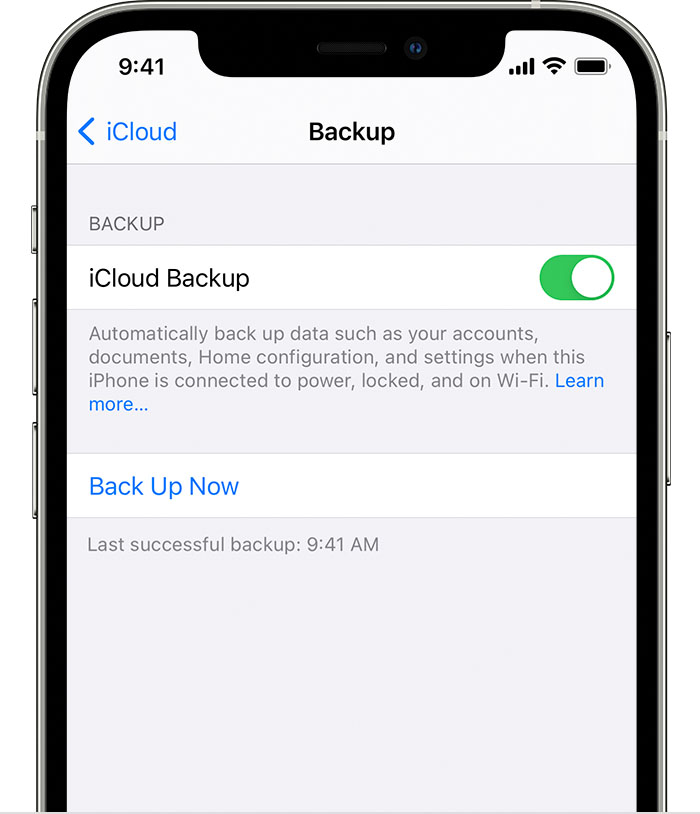
Étape 1.Sur votre iPhone. Allez dans Réglages > [Votre nom]. Sélectionnez iCloud > Sauvegarde iCloud.Activez la sauvegarde iCloud, puis sélectionnez « Sauvegarder maintenant » pour démarrer le processus.
Étape 2.Téléchargez WhatsApp pour iPad depuis l'App Store sur votre iPad. Ouvrez l'application et vérifiez votre numéro de téléphone. Choisissez « Restaurer l'historique des discussions ». Sélectionnez votre sauvegarde iCloud.
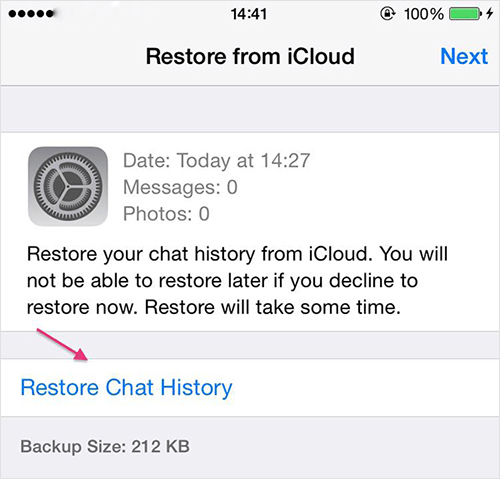
Vos messages devraient apparaître dans l'application iPad.
Méthode 3 : Utiliser Démarrage rapide (fonction de transfert d'Apple)
Démarrage rapide est la fonctionnalité de configuration des appareils Apple. Elle aide à transférer des données entre appareils Apple. Cela peut inclure certaines informations WhatsApp. Vous pouvez essayer cela pour transférer des données WhatsApp d'un iPhone à un iPad.
Pourquoi choisir Démarrage rapide ? C'est gratuit et officiel de la part d'Apple. Le processus se fait sans fil. Il transfère plusieurs types de données à la fois. Aucun ordinateur n'est nécessaire pour cette méthode.
La principale limitation est que le transfert des données WhatsApp n'est pas garanti. Démarrage rapide se concentre sur les applications système et les réglages. Les données des applications tierces peuvent ne pas être complètement transférées. Vous pouvez perdre l'historique des discussions ou des fichiers média.
Étapes :
Étape 1.Allumez votre nouvel iPad et placez-le près de votre iPhone. Un écran Démarrage rapide devrait apparaître sur votre iPhone. Touchez "Continuer" sur votre iPhone et scannez l'animation sur votre iPad avec l'appareil photo de votre iPhone.
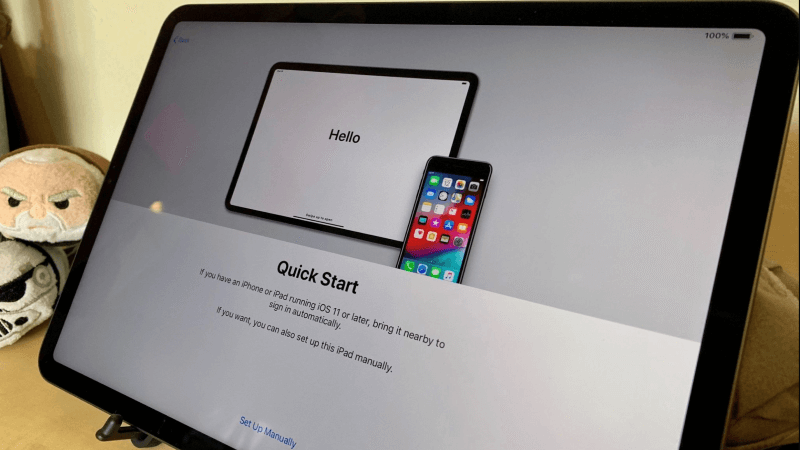
Étape 2.Suivez les instructions à l'écran pour terminer le processus de transfert.
C'est tout ! Vérifiez si les données WhatsApp ont été transférées sur votre iPad.
Méthode 4 : Utilisation de l'exportation par e-mail
L'exportation par e-mail est une fonctionnalité de WhatsApp. Elle vous permet d'envoyer l'historique des conversations par e-mail. Vous pouvez l'utiliser pour transférer des messages WhatsApp d'un iPhone vers un iPad. Cette méthode fonctionne pour des conversations individuelles.
Pourquoi choisir l'exportation par e-mail ? C'est totalement gratuit. Cette fonctionnalité est intégrée à WhatsApp. Vous pouvez choisir des discussions spécifiques à transférer. Aucun logiciel supplémentaire n'est requis.
Les limites sont importantes. Vous ne pouvez exporter qu'une discussion à la fois. Les fichiers médias sont soumis à des limites de taille. Les discussions exportées ne peuvent pas être réimportées dans WhatsApp. Vous obtenez des fichiers texte, pas des discussions WhatsApp fonctionnelles.
Étapes :
Étape 1.Ouvrez WhatsApp sur votre iPhone. Allez dans la discussion que vous souhaitez transférer. Touchez le nom du contact en haut. Faites défiler vers le bas et touchez "Exporter la discussion.Choisissez si vous souhaitez inclure les fichiers multimédias ou non.
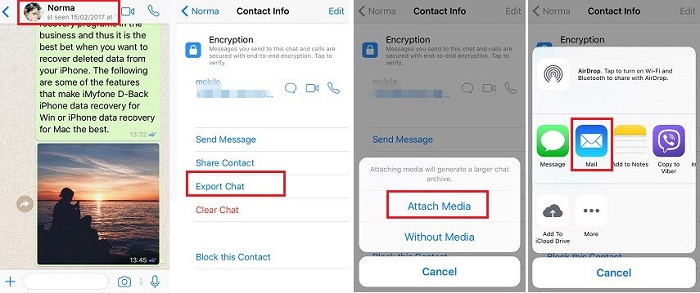
Étape 2.Sélectionnez "Mail" et saisissez votre adresse e-mail. Ouvrez l'e-mail sur votre iPad et téléchargez le fichier de discussion.
Vous avez l'historique de discussion, mais il n'est pas au format WhatsApp.
Partie 4 : À faire et à ne pas faire : Transférer les messages WhatsApp de l'iPhone vers l'iPad
Le transfert des messages WhatsApp de votre iPhone vers votre iPad peut être un processus fluide s'il est effectué correctement, mais il existe des bonnes pratiques essentielles à garder à l'esprit. Dans ce guide, nous vous expliquerons les points essentiels à suivre et à éviter afin d'assurer un transfert sans perte de discussions ou de contenus multimédias importants.
À faire :
- Sauvegardez toujours votre iPhone avant de commencer tout processus de transfert
- Gardez les deux appareils chargés pendant le transfert
- Utilisez une connexion internet stable pour les méthodes basées sur le cloud
- Testez le transfert avec une petite quantité de données d'abord
- Gardez vos appareils connectés jusqu'à la fin du processus
- Mettez WhatsApp à jour vers la dernière version sur les deux appareils
À ne pas faire :
- Ne déconnectez pas les appareils pendant le transfert
- N'utilisez pas vos appareils pour d'autres tâches pendant le transfert
- Ne sautez pas les étapes de sauvegarde
- N'utilisez pas d'outils tiers non fiables
- Ne vous attendez pas à ce que toutes les méthodes fonctionnent parfaitement
- Ne transférez pas sans lire d'abord les limitations



Conclusion
Transférer WhatsApp de l'iPhone vers l'iPad est désormais possible. Le nouveau WhatsApp pour iPad rend cela plus facile qu'auparavant. Vous avez plusieurs méthodes parmi lesquelles choisir. Chaque méthode a ses propres avantages et limites.
Pour de meilleurs résultats, utilisez MobileTrans. Il offre le transfert le plus complet des données WhatsApp de l'iPhone vers l'iPad. D'autres méthodes fonctionnent, mais présentent plus de limitations. Choisissez la méthode adaptée à vos besoins et vos compétences techniques. N'oubliez pas de sauvegarder vos données avant de commencer tout processus de transfert.
FAQ
-
Q1. Puis-je utiliser WhatsApp sur l'iPhone et l'iPad en même temps ?
Oui, vous pouvez utiliser WhatsApp sur les deux appareils simultanément. WhatsApp pour iPad se lie à votre compte iPhone. Les messages sont synchronisés automatiquement entre les deux appareils. Votre iPhone doit rester connecté à internet pour que la version iPad fonctionne correctement. -
Q2. Vais-je perdre mes messages WhatsApp si le transfert échoue ?
Non, vos messages originaux sur l'iPhone restent en sécurité si vous sauvegardez d'abord. Les transferts échoués ne suppriment pas les données de votre appareil source. Créez toujours une sauvegarde avant de tenter de transférer des messages WhatsApp de l'iPhone vers l'iPad. Cela protège votre historique de discussions. -
Q3. Quelle méthode conserve tous les fichiers médias lorsque je transfère les données WhatsApp ?
MobileTrans est la meilleure méthode pour garder tous les fichiers médias intacts. Il transfère complètement les photos, vidéos, documents et messages vocaux. D'autres méthodes, comme l'exportation par e-mail, ont des limites de taille de fichier. La sauvegarde iCloud peut ne pas inclure tous les fichiers médias lors du transfert.










