

Le lancement de l'iPhone 17 suscite déjà l'enthousiasme chez les utilisateurs fidèles d'Apple comme chez les nouveaux venus. Avec son design affiné, sa finesse extrême et son écran Pro immersif, il redéfinit clairement l'expérience smartphone. Pourtant, une question revient souvent : comment transférer ses données vers l'iPhone 17, sans risque de perte d'informations ?
Vous allez sans doute comparer les avantages de MobileTrans vs Move to iOS afin de choisir la solution qui vous apportera la tranquillité d'esprit. Pour faire le bon choix, poursuivez la lecture et découvrez un comparatif des deux plateformes : points forts, limites et processus de transfert.
Dans cet article
Partie 1. MobileTrans vs Move to iOS : comprendre les bases
Même si les deux plateformes simplifient la transition, leurs méthodes et possibilités diffèrent. Pour transférer ses données vers l'iPhone 17, il est essentiel de bien comprendre chaque solution, comme expliqué ci-dessous :
Qu'est-ce que MobileTrans ?
MobileTrans est un logiciel pro de transfert de données qui prend en charge plus de 18 types de fichiers, dont les messages et plus encore. Il propose une solution en un clic pour déplacer toutes vos infos importantes d'un smartphone à l'autre, sans étapes inutiles. L'application est compatible avec plus de 6000 appareils mobiles, tournant aussi bien sur Android et iOS récents qu'anciens. Encore mieux : vous pouvez transférer photos, vidéos et autres données d'un Android/iPhone vers votre ordinateur.
Ce logiciel offre une vitesse de transmission supérieure à celle des méthodes classiques comme Bluetooth ou certaines applis. Ici, vous transférez n'importe quel type de données, depuis n'importe quel appareil, sans crainte de les écraser. Les possibilités sont nombreuses : 5 types de données peuvent être transférés directement de votre ordinateur vers n'importe quel smartphone. De plus, vous pouvez migrer toutes les données iCloud vers un Android sans la moindre difficulté.









Qu'est-ce que Move to iOS ?
Move to iOS est l'application officielle d'Apple pour simplifier le transfert de contenus depuis Android vers l'iPhone 17. Cette appli s'intègre au processus de configuration iOS : l'option transfert s'affiche dès l'allumage de votre nouvel iPhone. Elle crée un réseau Wi-Fi privé et détecte les appareils Android à proximité pour démarrer le transfert.
Dès que les deux appareils sont connectés, l'application transfère automatiquement toutes vos données vers l'iPhone 17 migré. Vous pouvez quasiment tout déplacer : contacts, historiques de messages, comptes mails… L'application permet aussi de transférer vos données vers un nouvel iPad depuis n'importe quel Android.
Partie 2. MobileTrans vs Move to iOS – Comparatif détaillé
Au moment de migrer l'essentiel vers un nouvel iPhone 17, il faut souvent trancher entre Move to iOS et MobileTrans. Pour y voir plus clair, voici un comparatif des performances, fiabilité et autres points clés :
|
Fonctionnalités |
MobileTrans |
Move to iOS |
|
Compatibilité des appareils |
Android/iPhone → iPhone |
Android → iPhone neuf ou réinitialisé uniquement |
|
Types de données pris en charge |
18 + types dont applis & données d'appli. |
Contacts, messages, WhatsApp, photos et données Google. |
|
Vitesse et fiabilité du transfert |
Rapide, stable ; gère les gros fichiers sans souci. |
Par Wi-Fi ; transfert lent, risque de coupure sur gros volumes. |
|
Fonctions spéciales |
● Transfert en lot ● Sélection des données à transférer ● Sauvegarde et restauration ● Transfert WhatsApp sélectif/en lot ● Importation depuis un compte Google |
● Intégration au démarrage iOS ● Migration gratuite des contenus principaux ● Importation des données Google |
|
Sécurité & confidentialité |
Transferts chiffrés, hors-ligne. |
Sécurisé par Apple, basé sur des sauvegardes cloud. |
|
Facilité d'utilisation & expérience utilisateur |
Accompagnement sur appli PC/mobile. |
Simple à configurer, nécessite un redémarrage en cas d'erreur. |
Partie 3. Comment utiliser MobileTrans pour migrer ses données
Après avoir comparé MobileTrans et Move to iOS, suivez ce tuto et testez les capacités de transfert de MobileTrans par vous-même :
Étape 1. Choisissez Transfert de téléphone > Sélectionnez Téléphone vers téléphone > Connectez vos anciens et nouveaux iPhone 17 à un PC/Mac.

Étape 2. Sélectionnez les données à migrer > Indiquez Source et Destination appareils ; cochez Effacer les données avant copie si besoin ; appuyez sur Commencer pour lancer le transfert.

Partie 4. Comment utiliser Move to iOS pour envoyer ses données
Même si MobileTrans propose une migration plus flexible, certains utilisateurs préfèrent la solution Move to iOS, pour la tranquillité d'esprit. Si vous en faites partie, suivez ces étapes pour transférer vos données vers l'iPhone 17 avec Move to iOS :
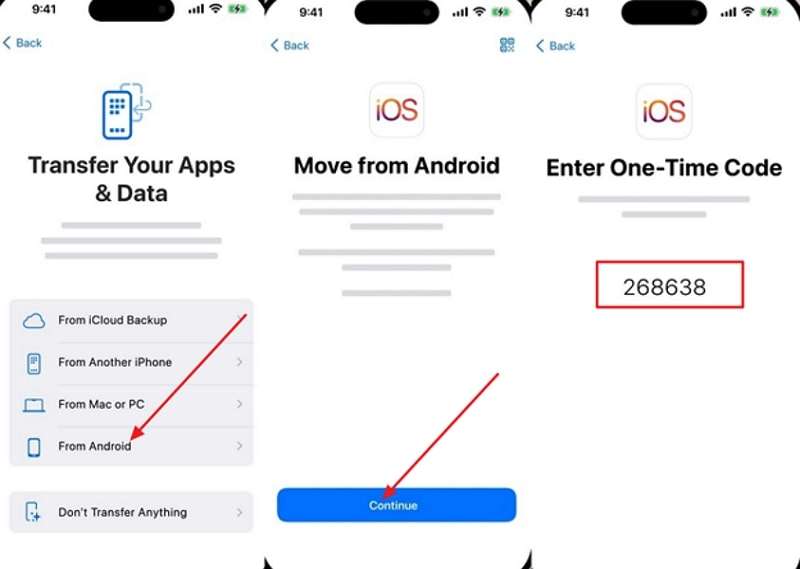
Étape 1. Lors de la configuration, choisissez Depuis Android > Sélectionnez Continuer > Récupérez le code à usage unique pour scanner votre Android.
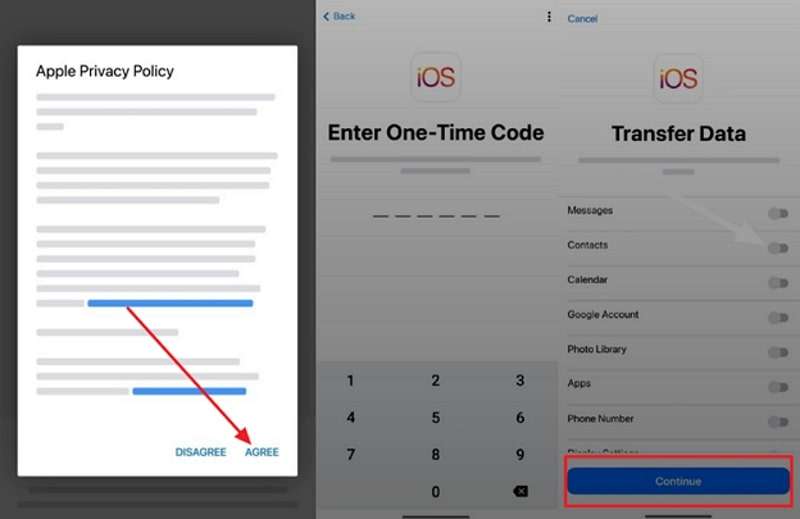
Étape 2. Sur Android, appuyez sur Accepter > Saisissez le code à 6 chiffres > Activez les types de données à transférer > appuyez sur Continuer pour lancer le transfert.
Partie 5. Pourquoi MobileTrans est la meilleure option ?
Même si l'appli Apple est intégrée et simple, elle comporte des limites qui peuvent ralentir les transferts importants. En comparaison, les restrictions de Move to iOS sont évidentes pour qui veut une migration fluide :
- Fonctionne uniquement durant la configuration : le transfert des données Android vers iPhone 17 doit se faire lors du premier démarrage.
- Move to iOS transfère vos données une seule fois, sans synchronisation continue des contacts Android ou Google.
- Impossible de transférer des données d'iPhone vers Android, ni d'ajouter du contenu après la configuration initiale.
- L'application peut se bloquer avec des médias volumineux : redémarrer implique de recommencer l'installation complète de l'iPhone.
Face à ces limites, rien d'étonnant à ce que beaucoup recherchent une solution plus rapide et fiable comme MobileTrans. Pour preuve, voici les fonctionnalités qui font de MobileTrans bien plus qu'une alternative :
- Transfert WhatsApp et WhatsApp Business : Cette fonction permet de migrer les messages WhatsApp (photos, stickers inclus) entre plus de 6000 devices iOS et Android.
- Migration d'applis & données d'appli : Au-delà de WhatsApp, vous pouvez transférer facilement des applications et leurs données vers l'iPhone 17 sans aucune complexité.
- Sauvegarde et restauration du téléphone : La plateforme propose la sauvegarde et la restauration pour plus de 18 types de données, incluant messages, contacts…
- Restauration des fichiers iTunes : Elle facilite aussi la restauration des contenus iTunes directement sur Android ou iOS.
Conclusion
En résumé, passer à l'iPhone 17, c'est profiter du meilleur de la technologie Apple dans un format ultra léger. Après la transition, le vrai défi reste le transfert des données : MobileTrans vs Move to iOS . Même si Move to iOS est une appli native, MobileTrans offre bien plus de fonctions, allant au-delà du simple transfert d'applis.







