

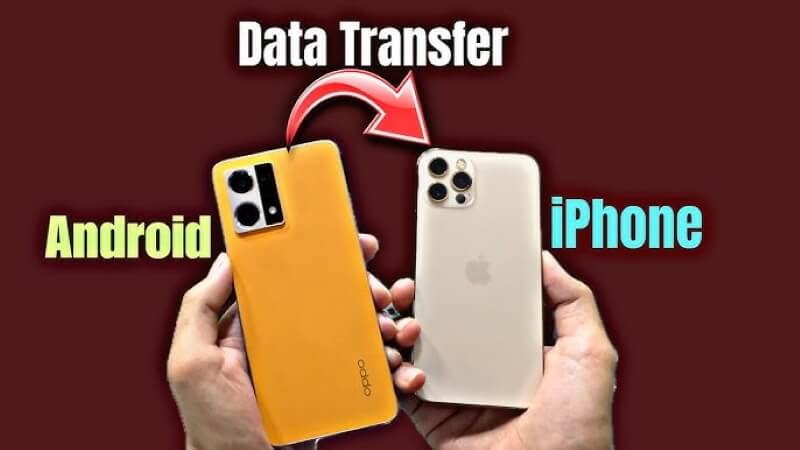
Benutzen Sie derzeit ein Android-Handy? Denken Sie darüber nach, stattdessen ein iPhone zu kaufen? Das iPhone 17 Pro Max erscheint bald. Es wird später dieses Jahr auf den Markt kommen.
🔄 Besorgt über die Übertragung Ihrer Daten?
Der Wechsel zu einem neuen Handy kann kompliziert erscheinen. Sie haben vielleicht Angst, Dateien zu verlieren. Aber keine Sorge – es ist einfacher als Sie denken. Sie können alles sicher übertragen. Ihre Fotos werden problemlos übertragen. Auch Ihre Kontakte werden verschoben. Sogar Ihre Nachrichten können erhalten bleiben.
📘 Datenübertragung – So geht's
Dieser Leitfaden hilft Ihnen dabei. Er zeigt Schritt für Schritt, wie Sie Ihre Daten übertragen. Jede Methode ist einfach. Sie müssen kein Technikprofi sein. Folgen Sie einfach der Anleitung und lernen Sie, wie Sie Daten vom Android auf das iPhone 17 Pro Max übertragen.
Schon bald fühlt sich Ihr neues iPhone 17 Pro Max wie Ihr Zuhause an.
In diesem Artikel
Teil 1: Wechsel von Android zu iPhone 17 Pro Max: Einstiegstipps
Sich auf den Gerätewechsel vorzubereiten, braucht etwas Planung. Hier sind wichtige Tipps, um den Prozess reibungslos zu gestalten. Diese Schritte helfen Ihnen, sich auf den Wechsel vorzubereiten.
- Sichern Sie Ihr Android-Handy zuerst. So bleiben Ihre Daten während des Wechsels geschützt.
- Überprüfen Sie den Speicherplatz auf Ihrem iPhone 17 Pro Max. Stellen Sie sicher, dass genügend Platz für alle Dateien vorhanden ist.
- Aktualisieren Sie beide Handys auf die neueste Software. So vermeiden Sie Probleme bei der Übertragung.
- Laden Sie beide Geräte vollständig auf. Der Übertragungsvorgang kann dauern und die Akkus entladen.
- Verbinden Sie sich mit einem starken WLAN. Eine schnelle Internetverbindung beschleunigt die Übertragung.
- Melden Sie sich aus Apps auf Ihrem Android-Gerät ab. Das verhindert Konflikte mit Konten.
- Notieren Sie wichtige Passwörter. Sie werden sie brauchen, um sich erneut bei Apps anzumelden.
- Bereinigen Sie zuerst unnötige Dateien. Löschen Sie alte Fotos und Apps, die Sie nicht mehr nutzen.
Teil 2: Wie man Daten vom Android auf das iPhone 17 Pro Max überträgt
Für die Datenübertragung ist die richtige Methode wichtig. Verschiedene Tools eignen sich für unterschiedliche Dateitypen besser. Wählen Sie die Methode, die am besten zu Ihren Bedürfnissen passt.
Der Übertragungsvorgang kann viele Arten von Daten umfassen. Sie können Kontakte, Fotos und Nachrichten übertragen. Auch Apps und Musik können übertragen werden. Manche Methoden sind schneller als andere. Wählen Sie die für Sie einfachste Methode.
Methode 1: MobileTrans verwenden
MobileTrans ist ein Drittanbieter-Tool für den Handy-Transfer. Es funktioniert mit vielen Gerätetypen. Die Software kann Daten direkt zwischen Handys übertragen. Hier sind die Funktionen:
- Keine Notwendigkeit, Dateien in die Cloud hochzuladen.
- Unterstützt viele Dateiformate wie Kontakte, Fotos, Nachrichten, Anrufprotokolle und mehr.
- Überträgt Daten 8-mal schneller als Bluetooth.
- Überträgt Daten auch ohne Internet. Nur zur Einrichtung wird eine Internetverbindung benötigt. Das spart Datenvolumen und vermeidet Verbindungsprobleme.
- Schützt Ihre privaten Daten. Das Tool teilt Ihre Dateien nicht und speichert sie nicht online. Alles bleibt zwischen Ihren beiden Geräten.






Schritte:
Schritt 1: Herunterladen MobileTrans auf dem Computer. Installieren Sie die Software und öffnen Sie sie. Verbinden Sie beide Handys mit USB-Kabeln. Wählen Sie den Modus „Handy-zu-Handy-Übertragung“ . Wählen Sie Ihr Android als Quellgerät. Legen Sie das iPhone 17 Pro Max als Zielgerät fest.

Schritt 2: Wählen Sie aus, welche Arten von Daten Sie übertragen möchten.

Schritt 3: Klicken Sie auf „Start“. Lassen Sie die Übertragung vollständig durchlaufen. Halten Sie beide Handys währenddessen verbunden.

Methode 2: Mit „Move to iOS“
Move to iOS ist Apples offizielles Übertragungs-Tool. Sie können es im Google Play Store herunterladen. Die App ist kostenlos. Apple hat sie speziell für Android-Nutzer entwickelt.
Mit dieser App werden die wichtigsten Daten übertragen. Sie überträgt Kontakte und Nachrichtenverlauf. Auch Fotos und Videos werden sicher verschoben. Die App hilft sogar, einige Apps zu übertragen. Sie funktioniert während des iPhone-Einrichtungsprozesses.
Move to iOS verbindet die Handys über WLAN. Für diese Methode sind keine Kabel notwendig. Die App stellt eine sichere Verbindung her. Ihre Daten werden privat zwischen den Geräten übertragen.
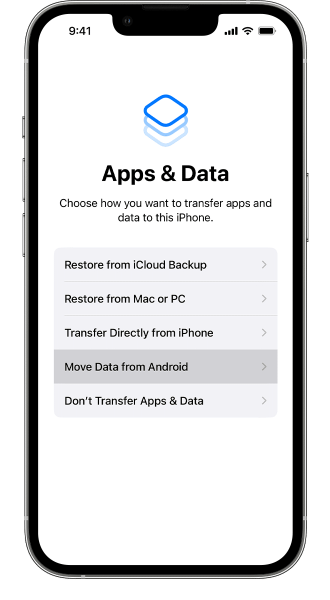
Schritt 1: Laden Sie die Move to iOS App auf Ihr Android-Handy herunter. Beginnen Sie mit der Einrichtung Ihres iPhone 17 Pro Max. Wählen Sie die Option „Daten von Android übertragen“.
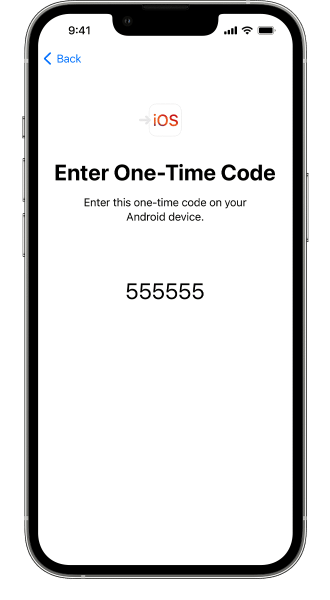
Schritt 2: Öffnen Sie Move to iOS auf Ihrem Android-Gerät. Geben Sie den auf dem iPhone angezeigten Code ein. Warten Sie, bis die Geräte sicher verbunden sind.
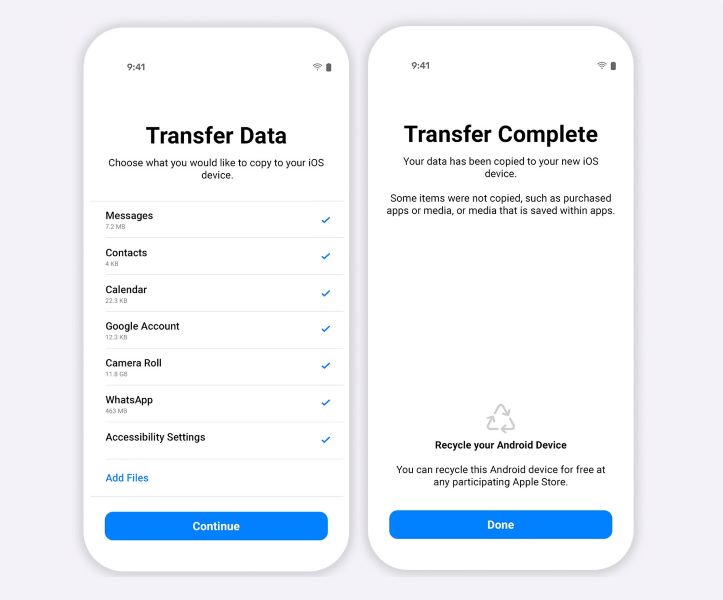
Schritt 3: Wählen Sie die zu übertragenden Datentypen. Tippen Sie auf „Fortfahren“, um den Vorgang zu starten. Halten Sie die Geräte nah beieinander, bis die Übertragung abgeschlossen ist.
Teil 3: Kontakte vom Android auf das iPhone 17 Pro Max mit Google Sync übertragen
Google Sync ist eine einfache Möglichkeit, Kontakte zu übertragen. Die meisten Android-Geräte nutzen bereits Google Kontakte. Dadurch wird der Übertragungsprozess erleichtert. Sie müssen Ihre Kontakte nur mit Ihrem iPhone synchronisieren.
Diese Methode funktioniert über die Cloud. Ihre Kontakte werden zunächst auf die Google-Server hochgeladen. Danach werden sie auf Ihr iPhone 17 Pro Max heruntergeladen. Nach einmaliger Einrichtung erfolgt der Vorgang automatisch. Sie müssen nicht viel tun.
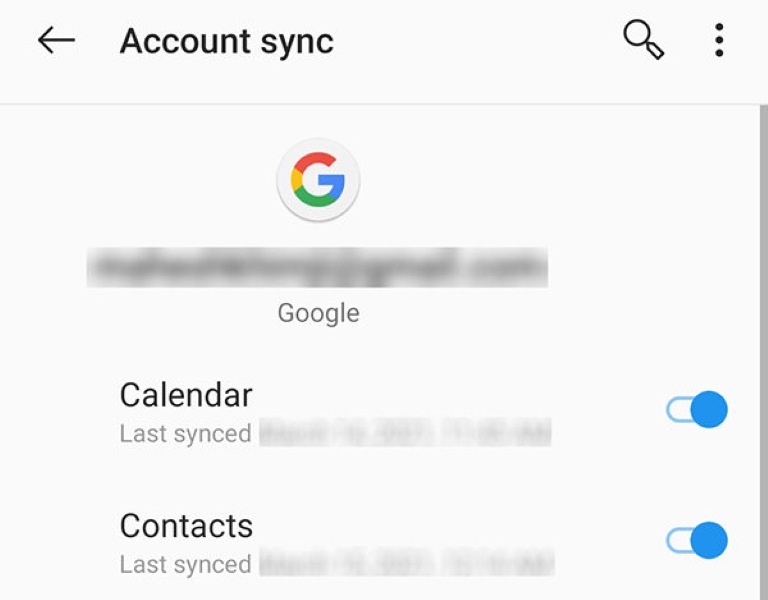
Schritt 1: Öffnen Sie die Einstellungen auf Ihrem Android-Handy. Gehen Sie zu „Konten synchronisieren“ und wählen Sie das Google-Konto. Stellen Sie sicher, dass die „Kontakte“-Synchronisierung aktiviert ist.
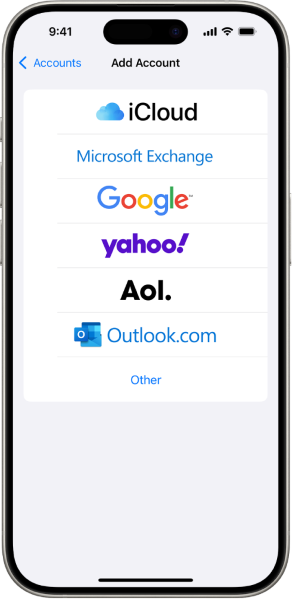
Schritt 2: Gehen Sie auf Ihrem iPhone 17 Pro Max zu Einstellungen. Tippen Sie auf „Mail“, dann auf „Accounts“ und „Account hinzufügen“. Wählen Sie Google aus und melden Sie sich an.
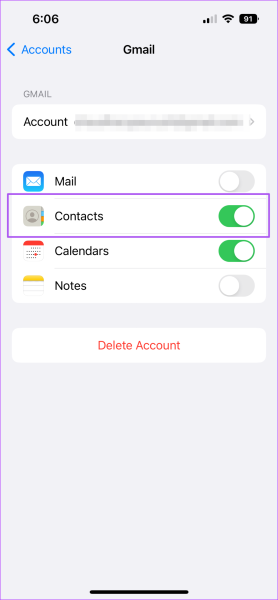
Schritt 3: Aktivieren Sie die „Kontakte“-Synchronisierung für Ihr Google-Konto. Warten Sie, bis die Kontakte in der iPhone-Kontakte-App erscheinen. Überprüfen Sie, ob alle Kontakte korrekt übertragen wurden.
Teil 4: Fotos vom Android auf das iPhone 17 Pro Max mit Google Drive übertragen
Google Drive bietet kostenlosen Cloud-Speicher. Sie können zuerst Fotos von Android hochladen. Dann laden Sie sie auf Ihr iPhone 17 Pro Max herunter. Diese Methode funktioniert gut für große Fotosammlungen.
Die meisten Menschen haben bereits ein Google-Konto. Das macht Google Drive einfach zu benutzen. Der Dienst bietet Ihnen 15 GB kostenlosen Speicherplatz. Sie können bei Bedarf mehr Speicher kaufen. Während der Übertragung bleiben Ihre Fotos sicher in der Cloud gespeichert.
Schritt 1:Installieren Sie Google Drive auf Ihrem Android-Handy. Melden Sie sich mit Ihrem Google-Konto an. Laden Sie alle Fotos hoch, die Sie übertragen möchten.
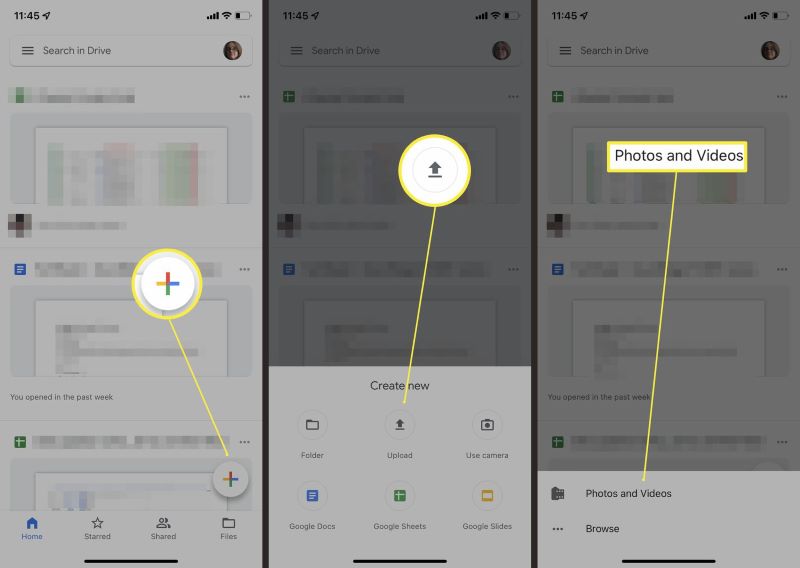
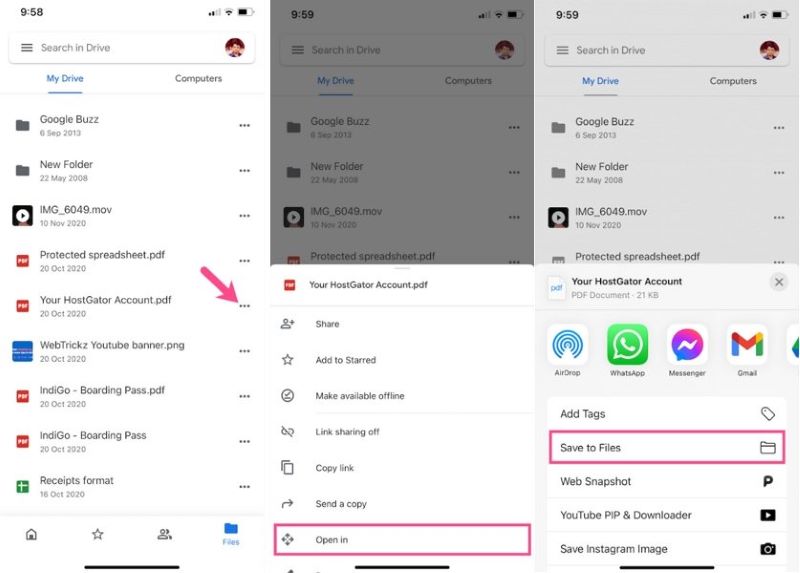
Schritt 2:Laden Sie Google Drive auf Ihr iPhone 17 Pro Max herunter. Melden Sie sich mit demselben Google-Konto an. Wählen Sie die hochgeladenen Fotos aus und tippen Sie auf die Schaltfläche „Herunterladen“. Speichern Sie sie in der Fotobibliothek Ihres iPhones.
Teil 5: Pro-Tipps zum Übertragen von Daten vom Android auf das iPhone 17 Pro Max
Diese Expertentipps machen Ihre Übertragung reibungsloser. Nutzen Sie sie, um häufige Probleme zu vermeiden. Sie können Ihnen Zeit sparen und Datenverlust verhindern.
- Starten Sie den Übertragungsvorgang frühzeitig. Warten Sie nicht bis zur letzten Minute, um Ihre Daten zu übertragen.
- Testen Sie jede Methode zunächst mit einigen wenigen Dateien. So stellen Sie sicher, dass alles funktioniert, bevor Sie alles übertragen.
- Behalten Sie Ihr altes Android-Handy für ein paar Wochen. Überprüfen Sie, ob alle Daten korrekt übertragen wurden.
- Aktualisieren Sie nach der Übertragung alle Apps. So stellen Sie sicher, dass sie auf iOS richtig funktionieren.
- Verwenden Sie für wichtige Daten mehrere Methoden. So erstellen Sie Sicherungskopien wichtiger Dateien.
- Bereinigen Sie doppelte Dateien nach der Übertragung. Entfernen Sie alle Dateien, die doppelt kopiert wurden.
- Melden Sie sich manuell bei allen Ihren Apps an. Einige Apps übertragen keine Anmeldeinformationen.
- Überprüfen Sie regelmäßig den Speicher Ihres iPhone 17 Pro Max. Löschen Sie Dateien, die Sie nicht mehr benötigen.
Fazit
Zu wissen, wie man Daten von Android auf das iPhone 17 Pro Max überträgt, ist wichtig. Der Prozess muss nicht schwierig sein. Viele Tools helfen Ihnen, Ihre Dateien sicher zu übertragen. Jede Methode hat ihre eigenen Vorteile.
Das iPhone 17 Pro Max ist den Wechsel wert. Ihre Fotos sehen auf dem neuen Bildschirm besser aus. Das Telefon wird schneller laufen als Ihr altes Android. Alle Ihre Kontakte funktionieren wie zuvor. Sie verlieren keine wichtigen Daten.
Denken Sie daran, Ihre Übertragung sorgfältig zu planen. Sichern Sie alles, bevor Sie beginnen. Testen Sie die Methoden zunächst mit kleinen Datenmengen. Behalten Sie Ihr Android-Handy, bis alles perfekt funktioniert. Bald genießen Sie Ihr neues iPhone 17 Pro Max mit all Ihren Daten.
FAQs:
FAQ
-
Q:Kann ich Daten von Android auf das iPhone 17 Pro Max übertragen, ohne etwas zu verlieren?
A:Ja, Sie können den Großteil Ihrer Daten sicher übertragen. Verwenden Sie für jeden Dateityp die richtige Methode. Fotos, Kontakte und Nachrichten werden normalerweise problemlos übertragen. Sichern Sie Ihr Android-Handy immer, bevor Sie starten. Das schützt Ihre Daten vor versehentlichem Verlust. Einige Apps können nicht direkt übertragen werden. Sie können diese Apps erneut aus dem App Store herunterladen. App-Daten werden möglicherweise nicht übertragen. Prüfen Sie daher jede App einzeln.
-
Q:Wie lange dauert es, Daten von Android auf das iPhone 17 Pro Max zu übertragen?
A:Die Dauer hängt davon ab, wie viele Daten Sie haben. Bei nur wenigen Dateien kann es 10 bis 30 Minuten dauern. Bei vielen Fotos oder Videos kann es einige Stunden dauern. Die Übertragung über WLAN ist schneller und stabiler. Vermeiden Sie mobile Daten, da diese den Prozess verlangsamen können. Halten Sie beide Handys während des Vorgangs geladen.
-
Q:Muss ich für Apps bezahlen, um Daten von Android auf das iPhone 17 Pro Max zu übertragen?
A:Viele Übertragungstools sind kostenlos. Die App „Move to iOS“ von Apple ist kostenlos und funktioniert gut. Google-Dienste wie Google Fotos und Google Kontakte sind ebenfalls kostenlos. Einige Apps wie MobileTrans bieten kostenpflichtige Versionen an, die zusätzliche Funktionen enthalten. Die meisten Nutzer können alle Daten mit kostenlosen Tools übertragen. Sie müssen kein Geld für den Wechsel ausgeben.










