

Wechseln von Samsung-Geräten zu Apple iPhone 17. Es kann sich anfangs herausfordernd anfühlen, und es ist üblich, sich Sorgen um den Verlust wichtiger Daten zu machen. Allerdings ist der Prozess einfacher, als es scheint. Mit den richtigen Tools und Schritten können Sie Fotos, Kontakte und sogar kompatible Apps einfach und sicher übertragen.
Das iPhone 17 bringt neue Funktionen mit. Dadurch lohnt sich die Umstellung. Aber zuerst müssen Sie es wissen so übertragen Sie Daten von Samsung auf iPhone 17. Dieser Leitfaden zeigt Ihnen die besten Methoden. Sie werden keine wichtigen Dateien verlieren.
Es gibt viele Möglichkeiten, Daten von Samsung auf das iPhone 17 zu übertragen. Einige schnell. Andere sind kostenlos. Wir decken alle Top-Methoden ab.
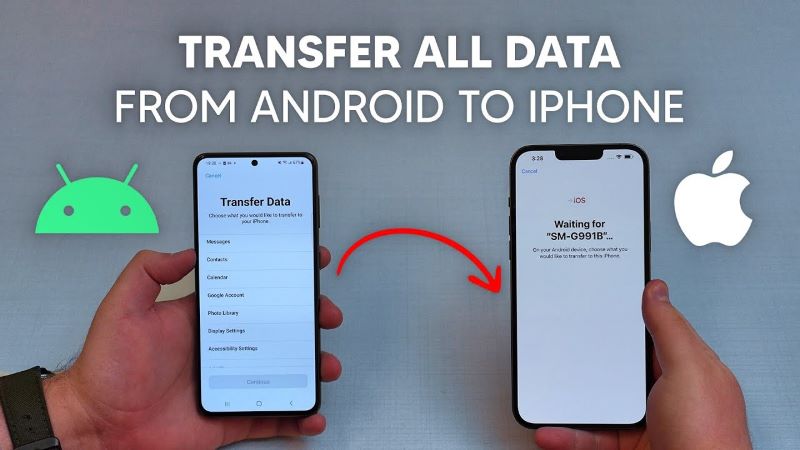
In diesem Artikel
Bereit für das iPhone 17
Das iPhone 17 kommt bald. Ja, du hast mich richtig gehört. Apple plant eine Veröffentlichung im Herbst 2025. Das neue Telefon wird eine bessere Kamera haben. Es wird auch schnellere Chips haben. Auch die Batterielebensdauer wird länger sein. Diese Upgrades haben viele Samsung-Benutzer dazu gebracht, wechseln zu wollen.
Der Wechsel von Samsung auf das iPhone 17 ist eine große Entscheidung. Möglicherweise machen Sie sich Sorgen um den Verlust von Daten. Aber nicht gestresst. Es gibt einige sichere Möglichkeiten, Daten von Samsung auf das iPhone 17 zu übertragen. Der Prozess ist einfacher, als die meisten Leute denken. Mit der richtigen Methode können Sie alles sicher bewegen.
Wie kann ich Daten von Samsung auf iPhone 17 übertragen?
Es ist nicht schwierig, Daten zu bewegen. Es gibt vier Hauptmöglichkeiten, Daten von Samsung auf das iPhone 17 zu übertragen. Jede Methode funktioniert sehr gut. Einige sind schneller als andere. Einige sind kostenlos, andere kosten Geld.
Der Schlüssel liegt darin, die Methode zu wählen, die für Sie richtig ist. Denken Sie darüber nach, welche Daten Sie haben. Denken Sie darüber nach, wie viel Zeit Sie haben. Denken Sie außerdem an Ihre technischen Fähigkeiten. Dies hilft Ihnen, den besten Weg auszuwählen, um Daten von Samsung auf iPhone 17 zu übertragen.
Methode 1: Verwenden Sie die MobileTrans Telefon-zu-Telefon-Transfer Funktion
Mobile Übertragung ist ein beliebtes Telefonweiterleitungstool. Es ist sowohl für Samsung als auch für iPhone 17 verfügbar. Diese Software kann fast alle Ihre Daten verschieben. Dies ist eine der schnellsten Möglichkeiten, Daten von Ihrem Samsung-Gerät auf das iPhone 17 zu verschieben.
Dieses Programm läuft auf Ihrem Computer und Ihrem Handy. Sie können beide Telefone mit Ihrem Computer verbinden oder die mobile App nutzen, um Daten drahtlos zu übertragen. Es verschiebt Ihre Daten direkt. Diese Methode ist sehr zuverlässig. Es schützt Ihre Daten während der Übertragung sicher.


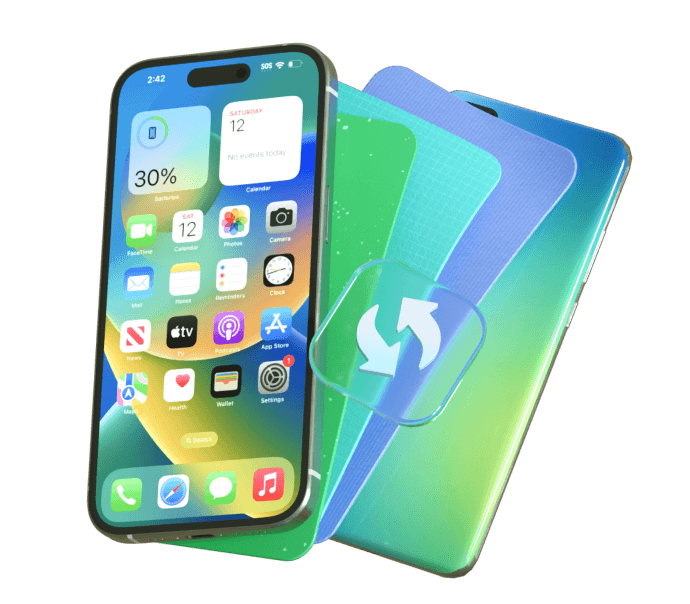


Schritte zur Verwendung von MobileTrans:
Schritt 1:Öffne das Programm. Wählen Sie im Hauptmenü "Telefonwechsel" aus. Wählen Sie dann Telefon zu Telefon. Verbinden Sie Ihr Samsung-Telefon und Ihr iPhone 17 über ein USB-Kabel mit Ihrem Computer.

Schritt 2:Wählen Sie den Datentyp aus, den Sie verschieben möchten, und klicken Sie auf Start, um die Übertragung zu starten.

Schritt 3:Warten Sie, bis der Prozess abgeschlossen ist. Trennen Sie das Telefon nicht, bis Sie fertig sind.

Methode 2: Verwenden Sie die Mobile to iOS-App
Apple hat entwickelt Migration auf iOS eine App, die speziell für Android-Benutzer entwickelt wurde und kostenlos heruntergeladen werden kann. Die App unterstützt die drahtlose Datenübertragung von Samsung-Geräten auf das iPhone 17.
Verwenden Sie die Schritte zum Wechseln zu iOS:
Schritt 1:Richten Sie Ihr neues iPhone 17 ein, bis Sie den Bildschirm Apps und Daten sehen. Wählen Sie die Option „Daten von Android verschieben“.
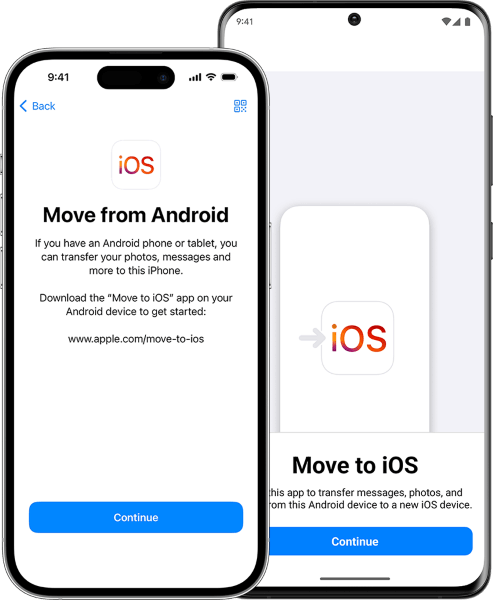
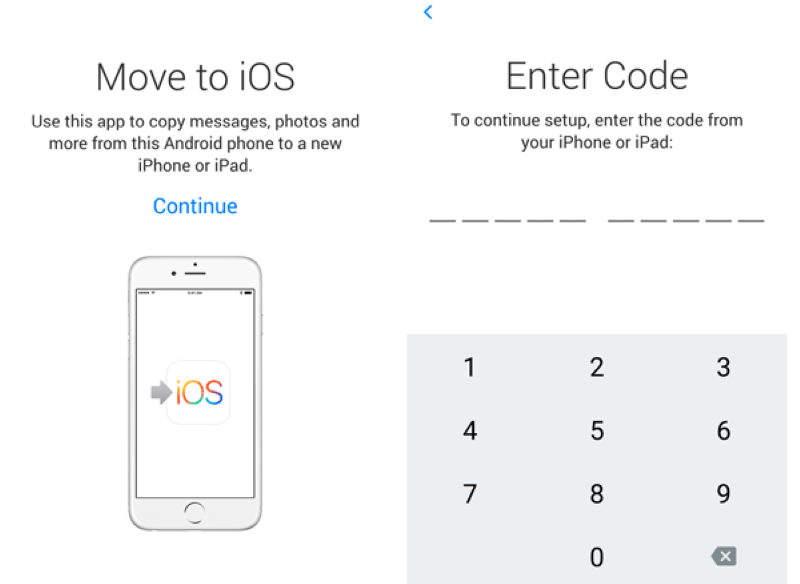
Schritt 2:Downloads Migration auf iOS App auf Ihrem Samsung-Handy. Geben Sie den auf Ihrem iPhone 17 angezeigten Code in die Samsung-App ein. Wählen Sie einfach die Daten aus, die Sie verschieben möchten, und lehnen Sie sich zurück und lassen Sie die Übertragung abschließen.
Methode 3: Synchronisieren Sie Ihre Samsung-Daten mit Google
Google-Dienste sind mit Android und iPhone kompatibel. Sie können damit beginnen, Ihre Samsung-Daten mit Ihrem Google-Konto zu synchronisieren und sich dann einfach mit demselben Konto auf Ihrem iPhone 17 anzumelden.
Schritte zum Synchronisieren über Google:
Schritt 1:Gehen Sie auf Ihrem Samsung-Telefon zu Einstellungen > Konto > Google.
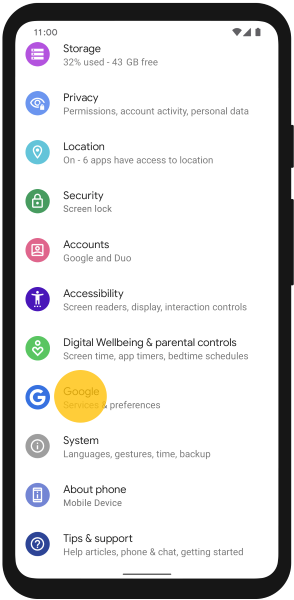
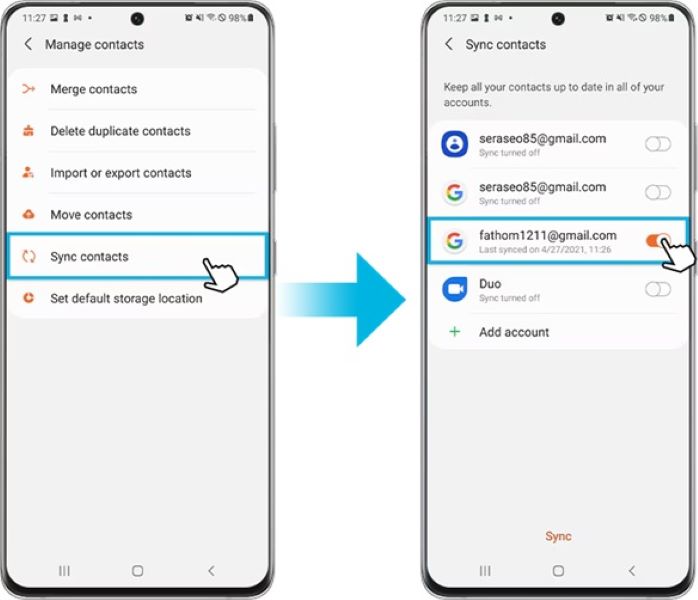
Schritt 2:Aktivieren Sie die Synchronisierung von Kontakten, Kalender und anderen Daten. Warten Sie, bis die Synchronisation abgeschlossen ist.
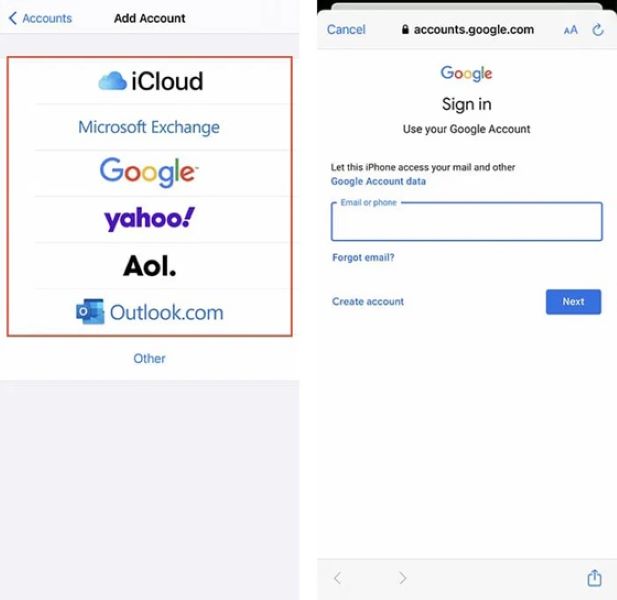
Schritt 3:Gehen Sie auf Ihrem iPhone 17 zu Einstellungen > Mail > Konto > Konto hinzufügen > Google. Melden Sie sich an und öffnen Sie den Datentyp, den Sie synchronisieren möchten.
Methode 4: Verwenden Sie eine App wie Google Drive oder Dropbox
Cloud-Speicheranwendungen können bei der Übertragung von Dateien helfen.Google Drive und Dropbox. Alle sind beliebte Wahlen.
Schritte zur Verwendung von Google Drive:
Schritt 1:Laden Sie Google Drive auf Ihrem Samsung-Handy herunter. Laden Sie die zu übertragenden Dateien hoch.
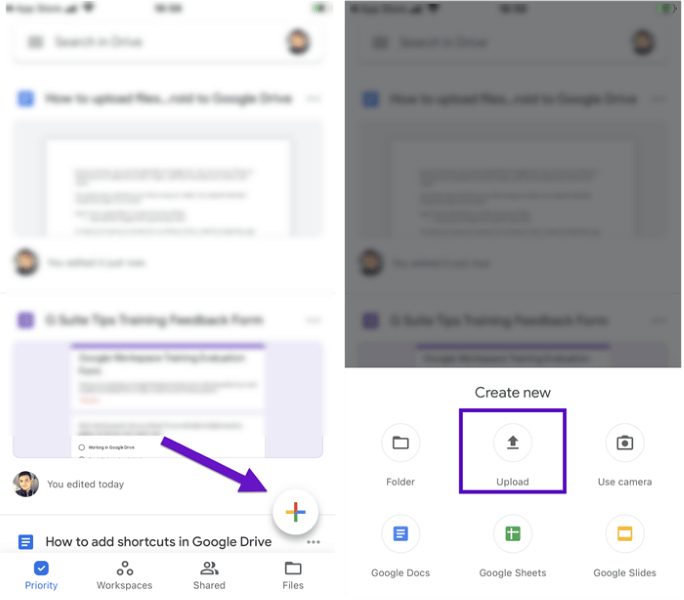
Schritt 2:Laden Sie Google Drive auf Ihrem iPhone 17 herunter. Melden Sie sich an und laden Sie die Dateien herunter, die Sie benötigen.
Was ist der beste Weg, Daten von Samsung auf iPhone 17 zu übertragen?
| Methoden | Geschwindigkeit | Kosten | Datentyp | Benutzerfreundlichkeit | Am besten geeignet |
| Mobile Übertragung | Sehr schnell | Bezahlt | 18+ Typen | Sehr einfach | Vervollständigen Sie die Übertragung |
| Migration auf iOS | Fast | Kostenlos | Kontakt, Fotos | Einfach | Anwender, die das iPhone zum ersten Mal nutzen |
| Google Sync | Langsam | Kostenlos | Kontakte, Gmail | Mittlerer | Google-Nutzer |
| Cloud-Speicher | Langsam | Kostenlos/kostenpflichtig | Dateien, Dokumente | Mittlerer | Selektiver Transfer |
Pro Tipps zum Übertragen von Daten von Samsung auf iPhone 17
- Sorgen Sie für eine stabile Wi-Fi-Verbindung
- Beide Geräte vollständig aufladen
- Samsung-Geräte bereinigen
- Verwenden Sie Überweisungstools von Drittanbietern wie MobileTrans
- Manuelle Übertragung von Musik und Klingeltöne über iTunes
- Sichern Sie zuerst Ihre Samsung Daten
- WhatsApp-Chats separat übertragen



Schlussfolgerungen
Es ist wichtig zu wissen, wie man Daten von Samsung auf das iPhone 17 überträgt. Du hast viele gute Möglichkeiten. Jede Methode ist für unterschiedliche Situationen geeignet. Wählen Sie die, die Ihren Bedürfnissen am besten entspricht.
Häufig gestellte Fragen
Häufig gestellte Fragen
-
Q:Wie lange dauert die Übertragung der Daten?
A:Mit MobileTrans dauern 1000 Fotos etwa 10 Minuten. 30 Minuten bis 2 Stunden nach der Migration auf iOS, je nach Wi-Fi.
-
Q:Verliere ich irgendwelche Daten?
A:Nein, wenn Sie die Schritte befolgen, um Samsung zuerst zu sichern.
-
Q:Kann ich Apps übertragen?
A:Einige Apps werden über „Move to iOS“ übertragen, die meisten müssen jedoch auf dem iPhone manuell heruntergeladen werden.










