

Sprung von Android zum iPhone 17? Hier ist, wie man das macht, ohne etwas zu verlieren. Ein Smartphone zu wechseln kann sich überwältigend anfühlen. Vor allem, wenn Sie von Android auf iPhone migrieren. Eine der größten Ängste der Menschen ist der Verlust ihrer wertvollen Daten.
Aber da das iPhone 17 bald auf den Markt kommt, ausgestattet mit leistungsstarken neuen Funktionen und stilvollen Design-Upgrades, ist es kein Wunder, dass viele Android-Nutzer bereit sind, sich zu ändern.
In diesem Leitfaden führen wir Sie durch übertragen Sie Ihre Daten von Android auf iPhone 17. Du wirst lernen, wie du deine Kontakte, Fotos, Videos, Kalenderveranstaltungen und sogar einige Apps verschieben kannst, damit du dein neues Gerät genießen kannst, ohne einen einzigen Schlag zu verpassen.
In diesem Artikel
Ist es möglich, mit Ihren Daten von Android auf iPhone 17 zu wechseln?
Der Wechsel von Android auf iPhone 17 ist ein Kinderspiel. Apple vereinfacht den Prozess und bietet mehrere zuverlässige Möglichkeiten, Ihre Daten zu übertragen. Das iPhone 17 ist mit allen wichtigen Migrationsmethoden kompatibel und ermöglicht es Ihnen, fast alles zu migrieren, was wichtig ist – von Kontakten und Fotos bis hin zu Apps und Einstellungen.
Der Übertragungsprozess funktioniert mit jedem Android-Telefon. Es spielt keine Rolle, welche Marke Sie verwenden. Samsung, Google, OnePlus und andere Telefone funktionieren einwandfrei.
Sie können Kontakte, Fotos, Nachrichten und sogar Apps auf Ihr neues iPhone übertragen. Während ein kleiner Teil Ihrer Daten möglicherweise nicht perfekt übertragen wird, wird ein Großteil Ihrer Inhalte reibungslos und zuverlässig übertragen.
2 schnelle Möglichkeiten: Daten einfach von Android auf iPhone 17 übertragen?
Es ist wichtig zu wissen, wie Sie Daten von Ihrem Android-Gerät auf Ihr iPhone 17 übertragen, insbesondere wenn Sie wertvolle Erinnerungen und wichtige Kontakte bewahren. Glücklicherweise gibt es mehrere sichere Möglichkeiten, um sicherzustellen, dass sich alles sicher bewegt.
Der beste Weg ist einfach und schnell. Sie funktionieren sowohl für Anfänger als auch für Experten. Wählen Sie die Methode, die Ihren Bedürfnissen am besten entspricht. Jede Methode hat ihre eigenen Vor- und Nachteile.
Methode 1: Verwenden Sie die MobileTrans: All-in-1-Lösung
MobileTrans ist ein leistungsstarkes Werkzeug für Telefonüberweisungen. Mit nur einem Klick überträgt diese Software Daten von Ihrem Android-Gerät auf das iPhone 17. Es unterstützt eine Vielzahl von Dateitypen und läuft schneller als viele herkömmliche Übertragungsoptionen.
Das Programm unterstützt mehr als 6.000 Mobiltelefonmodelle. Es überträgt Kontakte, Fotos, Videos, Musik und Nachrichten. Sie können auch Daten von WhatsApp-Gesprächen sowie anderen Apps übertragen. Der gesamte Prozess ist so konzipiert, dass er sicher und zuverlässig ist, um sicherzustellen, dass Ihre Informationen geschützt werden.
MobileTrans schützt die Privatsphäre Ihrer Daten während der Übertragung. Es speichert Ihre Daten nicht online. Die Übertragung erfolgt direkt zwischen Ihren Mobiltelefonen. Das macht es sehr sicher und schnell.






Schritte:
Schritt 1:Verbinden Sie Ihr Android und Ihr iPhone 17 über ein USB-Kabel mit Ihrem Computer. Starten Sie die MobileTrans Software. Wählen Sie "Telefon zu Telefon". Wählen Sie Ihr Android als Quellgerät und Ihr iPhone 17 als Zielgerät aus.

Schritt 2:Wählen Sie einfach die Art von Daten aus, die Sie verschieben möchten, sei es Fotos, Kontakte, Nachrichten, Videos oder mehr. Sie können kontrollieren, was übertragen wird.

Schritt 3:Klicken Sie auf die Schaltfläche "Start". Lassen Sie den Prozess seinen Lauf gehen und stellen Sie sicher, dass Sie beide Geräte verbunden halten, bis alles vollständig bewegt ist.

Methode 2: Verwenden Sie Move to iOS: Die offizielle Methode
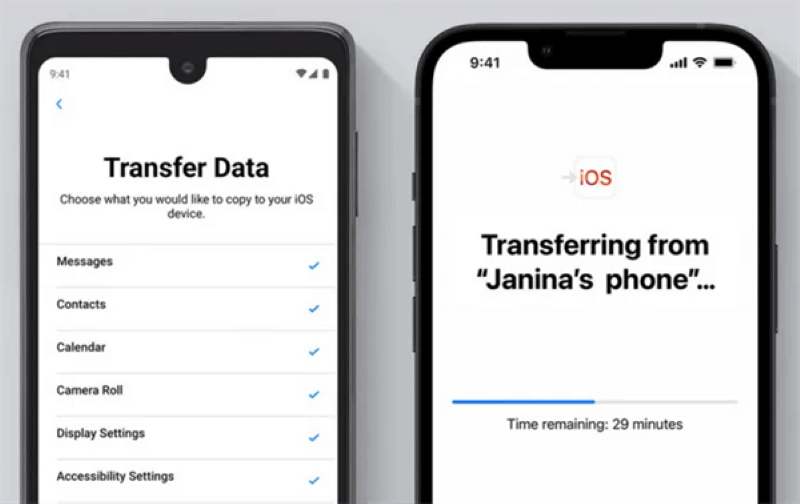
Move to iOS ist die offizielle Geldtransfer-app von Apple. Diese kostenlose App wurde speziell für Android-Benutzer entwickelt und macht es einfach und unkompliziert, Daten auf Ihr iPhone 17 zu verschieben. Dies ist ein benutzerfreundliches Tool, das von Apple entwickelt wurde, um die Konvertierung zu vereinfachen.
Die App überträgt Ihre wichtigsten Daten. Es kann Kontakte, Nachrichten, Fotos und Videos verschieben. Es überträgt auch Ihr Google-Konto und Ihre Lesezeichen. Die App funktioniert während der Einrichtung des iPhone 17.
Durch die Migration auf iOS wird ein privates Wi-Fi-Netzwerk erstellt. Ihre Daten werden sicher zwischen Mobiltelefonen übertragen. Dieser Vorgang dauert zwischen 10 Minuten und mehreren Stunden. Die Übertragungszeit hängt davon ab, wie viele Daten Sie haben.
Schritte:
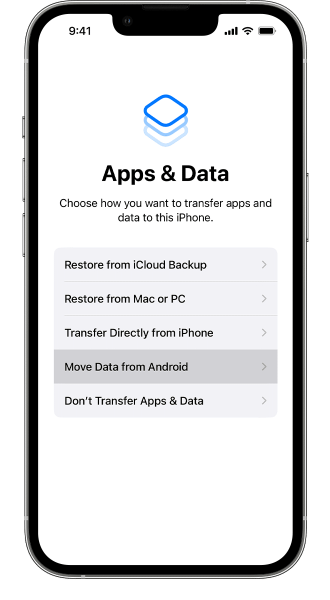
Schritt 1:Holen Sie sich die App Mobile to iOS (Samsung-Handys). Beginnen Sie mit der Einrichtung Ihres iPhone 17, bis Sie den Bildschirm Apps und Daten erreichen. Wählen Sie die Option „Daten von Android verschieben“.
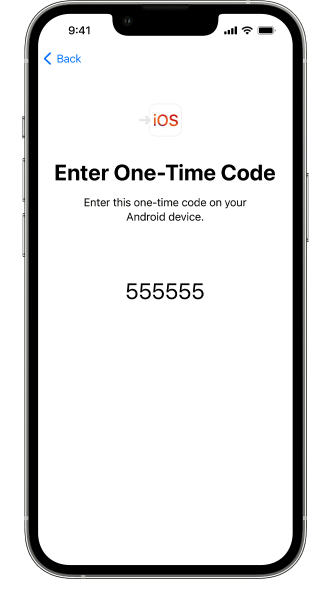
Schritt 2:Öffnen Sie „Zu iOS verschieben“ auf Android und tippen Sie auf „Weiter“. Geben Sie den Code ein, der auf dem Bildschirm des iPhone 17 angezeigt wird. Wählen Sie aus den verfügbaren Optionen bestimmte Daten aus, die Sie verschieben möchten.
Schritt 3:Klicken Sie auf "Weiter", um den Übertragungsprozess zu starten. Halten Sie beide Geräte während des gesamten Prozesses in der Nähe und stecken Sie sie an. Lassen Sie die Übertragung vollständig abgeschlossen sein, bevor Sie alle Verbindungen trennen.
Synchronisieren Sie Ihre Kontakte mit Ihrem iPhone 17 mit Ihrem Google-Konto
Ihre Kontakte sind sehr wichtige Daten. Sie werden für Ihr neues iPhone 17 benötigt. Google macht es einfach, Kontakte zwischen Geräten zu synchronisieren. Diese Methode funktioniert gut für die meisten Menschen.
Google speichert Ihre Kontakte in der Cloud. Das bedeutet, dass Sie von jedem Gerät aus auf sie zugreifen können. Sobald Sie Ihr Google-Konto zu Ihrem iPhone 17 hinzugefügt haben, erscheinen Ihre Kontakte. Dieser Prozess ist automatisch und schnell.
Schritte:
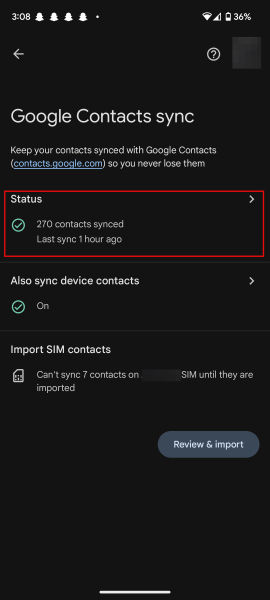
Schritt 1:Stellen Sie sicher, dass Ihre Android-Kontakte mit Ihrem Google-Konto synchronisiert sind. Gehen Sie zu Android-Einstellungen, dann zu Konten und dann zu Google. Aktivieren Sie die Synchronisierung von Kontakten, falls sie noch nicht aktiviert ist.
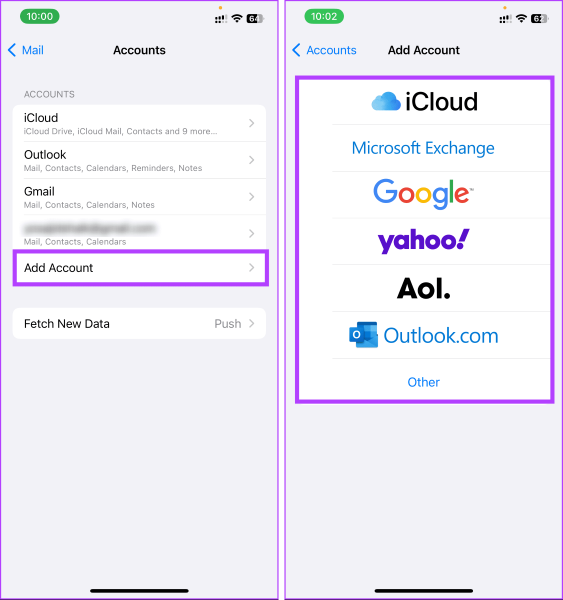
Schritt 2:Gehen Sie auf Ihrem iPhone 17 zu „Einstellungen“ und wählen Sie „Mail“. Klicken Sie auf "Konto" und dann auf "Konto hinzufügen". Wählen Sie „Google“. Geben Sie Ihre Google-Kontodaten ein und aktivieren Sie die Synchronisierung "Kontakte". Ihr Kontaktbuch wird in der iPhone-Kontaktapp angezeigt.
Fotos mit der Google Fotos App auf das iPhone 17 übertragen
Fotos bewahren Ihre wertvollen Erinnerungen. Sie möchten, dass sie auf Ihrem iPhone 17 sicher sind. Google Fotos ist der beste Weg, um Fotos von Android auf iPhone 17 zu übertragen. Es funktioniert schnell und hält die Fotos organisiert.
Google Fotos speichert eine unbegrenzte Anzahl von Fotos in der Cloud. Es sichert automatisch Ihre Fotos auf Android. Sobald Sie es auf Ihrem iPhone 17 installieren, werden alle Fotos synchronisiert. Die App ist kostenlos und einfach zu bedienen.
Schritte:
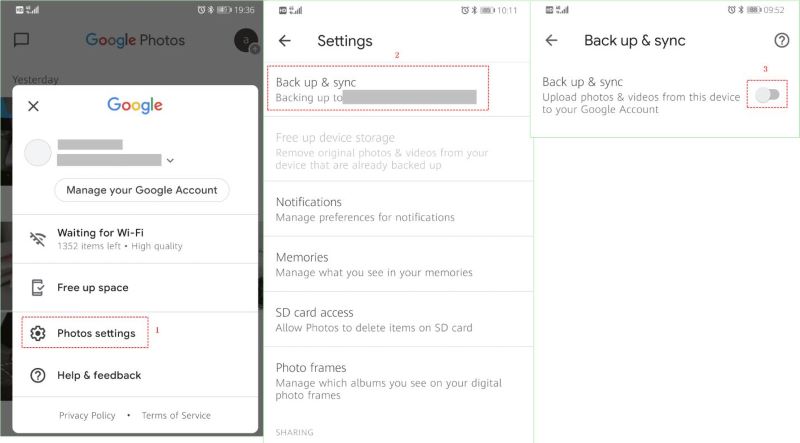
Schritt 1:Wenn Sie Google Photos noch nicht installiert haben, installieren Sie es bitte auf Ihrem Android. Öffnen Sie die Anwendung und aktivieren Sie die Backup-Synchronisation. Warten Sie, bis alle Fotos in den Google Fotos Cloud Storage hochgeladen werden.
Schritt 2:Laden Sie die Google Fotos App auf Ihrem iPhone 17 aus dem App Store herunter. Melden Sie sich mit dem gleichen Google-Konto an, das Sie auf Android verwenden. Alle Ihre Fotos erscheinen automatisch in der iPhone Google Fotos App.
Pro-Tipps zum Übertragen von Daten von Android auf iPhone 17
- Stellen Sie sicher, dass beide Telefone voll aufgeladen sind. Eine vollständige Aufladung hilft, Unterbrechungen während der Übertragung zu vermeiden.
- Verbinden Sie sich mit einem starken, stabilen WLAN-Netzwerk. Zuverlässiges WLAN sorgt für eine schnellere, fehlerfreie drahtlose Übertragung.
- Sichern Sie Ihr Android-Gerät vorher. Backups geben Ihnen Ruhe, wenn irgendetwas schief geht.
- Schließen Sie alle Apps auf beiden Telefonen, bevor Sie beginnen. Dadurch konzentriert sich das Gerät auf die Übertragung und verhindert Störungen.
- Halten Sie beide Mobiltelefone während der drahtlosen Übertragung nahe beieinander. In der Nähe zu bleiben hilft, eine feste Verbindung zwischen den Geräten aufrechtzuerhalten.
- Bitte verwenden Sie während des Überweisungsvorgangs kein Mobiltelefon. Lassen Sie den Prozess ohne Unterbrechung laufen, um Verzögerungen oder Datenverlust zu vermeiden.
- Bitte überprüfen Sie Ihre Daten, nachdem die Übermittlung abgeschlossen ist. Stellen Sie sicher, dass alles (Fotos, Kontakte, Nachrichten) erfolgreich verschoben wurde.
- Löschen Sie die sensiblen Daten von Ihrem alten Telefon danach. Sobald Ihre Informationen auf Ihrem neuen Gerät sicher sind, löschen Sie sie von Ihrem alten Gerät, um Ihre Privatsphäre zu schützen.
Schlussfolgerungen
Migration von Android auf iPhone 17 ist aufregend. Sie wissen jetzt, wie Sie Daten sicher von Android auf iPhone 17 übertragen können. Diese Methoden gelten für Kontakte, Fotos und andere wichtige Daten.
Wählen Sie die für Sie am besten geeignete Methode aus. MobileTrans bietet die komplettesten Lösungen. Die Migration auf iOS ist kostenlos, aber es gibt Einschränkungen. Die Google-Dienste eignen sich hervorragend für Kontakte und Fotos.
Der Transferprozess ist einfacher, als Sie denken. Nehmen Sie sich Zeit und befolgen Sie die Schritte sorgfältig. Ihre Daten werden sicher auf Ihr neues iPhone 17 verschoben. Genießen Sie Ihr neues Handy mit allen wichtigen Informationen intakt.
Häufig gestellte Fragen
-
Q:Wie lange dauert die Übertragung von Daten von Android auf iPhone 17?
A:Die Zeit hängt davon ab, wie viele Daten Sie haben und welche Methode Sie verwenden. Die Übertragung auf die iOS-App dauert 10-30 Minuten. Große Übertragungen mit vielen Fotos und Videos können mehrere Stunden dauern. Bei großen Überweisungen ist MobileTrans in der Regel schneller als die Migration auf iOS. Die Nutzung von Google-Diensten wie Google Fotos erfolgt im Hintergrund und kann bei großen Fotogalerien Stunden bis Tage dauern. Planen Sie zusätzliche Zeit für Ihren ersten Transfer. Halten Sie beide Telefone während des gesamten Prozesses aufgeladen und verbunden.
-
Q:Werden alle meine Android-Apps auf das iPhone 17 übertragen?
A:Nein, Android-Apps werden nicht direkt auf das iPhone 17 übertragen. Beide Systeme verwenden unterschiedliche App-Stores und Formate. Allerdings sind die meisten beliebten Apps sowohl für Android als auch für iOS verfügbar. Wenn Sie zu iOS wechseln, wird die iPhone-Version Ihrer Android-App vorgeschlagen. Sie müssen sie erneut aus dem App Store herunterladen. Einige Apps haben möglicherweise keine iPhone-Version. Überprüfen Sie den App Store, bevor Sie wechseln, um sicherzustellen, dass Ihre wichtigen Apps verfügbar sind.
-
Q:Kann ich WhatsApp-Nachrichten von Android auf iPhone 17 übertragen?
A:Ja, aber es erfordert spezielle Werkzeuge oder Methoden. Herkömmliche Übertragungs-Apps wie Move to iOS können keine WhatsApp-Nachrichten übertragen. Sie benötigen Software wie MobileTrans oder Dr.Fone für den mobilen WhatsApp-Chat. WhatsApp bietet auch eine offizielle Methode zur Verwendung eines USB-C-zu-Lightning-Kabels an. Der Prozess ist komplizierter als bei anderen Datenübertragungen. Bitte stellen Sie sicher, dass Sie Ihre WhatsApp-Daten sichern, bevor Sie die Übertragung versuchen. Bestimmte Nachrichtenformate können sich während der Übertragung ändern.










