

Denken Sie darüber nach, auf das kommende iPhone 17 umzusteigen? Apples neueste Geräte stehen vor der Tür und Tech-Enthusiasten freuen sich darauf. Es ist mit hochmodernen Funktionen ausgestattet, die mehr Geschwindigkeit und Intelligenz versprechen.
Der Übergang von Android auf iPhone kann spannend sein, aber auch ein wenig einschüchternd. Ein großes Problem? Ihren WhatsApp-Verlauf. Gespräche mit geliebten Menschen in diesen Jahren haben unbezahlbare Erinnerungen, und sie zu verlieren ist keine Option.
Keine Sorge, wir beschützen Sie. Diese vollständige Anleitung zeigt Ihnen, wie Sie WhatsApp-Nachrichten von Android auf das iPhone 17 übertragen.
In diesem Artikel
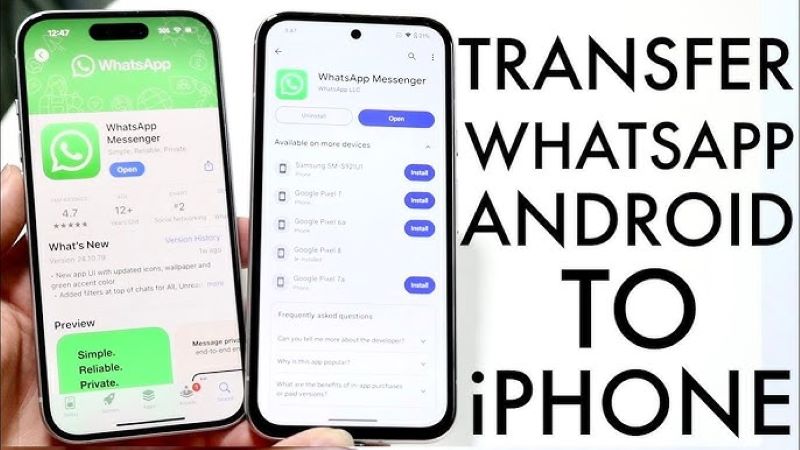
Ist es möglich, WhatsApp-Nachrichten von Android auf iPhone 17 zu übertragen?
Ja. Sie können WhatsApp-Nachrichten von Android auf das iPhone 17 übertragen. WhatsApp hat dies in einem aktuellen Update möglich gemacht. Früher war es sehr schwierig, den chat zwischen verschiedenen telefonsystemen zu bewegen. Es gibt jetzt mehrere Möglichkeiten, dies zu tun.
Sie können Chats, Fotos, Videos und Sprachnotizen auf ein neues Gerät verschieben, aber einige Daten, wie z. B. Zahlungsverlauf, bleiben möglicherweise nicht gespeichert.
Was ist der beste Weg, WhatsApp von Android auf iPhone 17 zu übertragen?
Es gibt vier Hauptmöglichkeiten, WhatsApp-Daten von Android auf iPhone 17 zu übertragen. Jede Methode hat Vor- und Nachteile. Einige sind kostenlos, aber mit Einschränkungen. Andere kosten Geld, funktionieren aber besser.
Die Migration auf iOS-Apps ist die offizielle Methode von Apple und WhatsApp. Kostenlos und zuverlässig. Aber es funktioniert nur beim Einrichten eines neuen iPhones. Drittanbieter-Tools wie MobileTrans können jederzeit arbeiten. Sie kosten Geld, bieten aber mehr Funktionen.
| Methoden | Benötigte Zeit | Welche Übertragung | Beschränkungen | Am besten geeignet |
| Mobile Übertragung | 30-60 Minuten | Alle Chats, Medien, Anhänge, Gruppenchats | Computer oder USB-Kabel erforderlich | Benutzer, die eine komplette Transportlösung wünschen. |
| Zur iOS-App wechseln | 1-2 Stunden | Alle Chats, Medien, Sprachnachrichten, Dokumente | Gültig nur während neuer iPhone-Einstellungen | Neue iPhone 17-Nutzer wechseln komplett |
| E-Mail Chat Export | 5-10 Minuten pro Chat | Persönliche Chatverzeichnisse als Textdateien | Keine Mediendateien, kein eigentliches WhatsApp-Format | Speichern Sie einige wichtige Gespräche als Backup |
| Begleitmodus | 5 Minuten Einrichtung | Live-Zugriff auf alle Chats | Android-Telefone müssen aktiv und verbunden bleiben | Nutzer behalten entweder beide Handys oder wechseln nach und nach |
Kurzanleitung: Übertragen von WhatsApp-Daten auf das neue iPhone 17
Die Übertragung Ihrer WhatsApp-Chats von Android auf iPhone 17 erfordert den richtigen Weg. Wählen Sie nach Ihren Bedürfnissen und Situationen. Einige Methoden sind effektiver als andere.
Jede Methode hat unterschiedliche Schritte und Anforderungen. Einige erfordern, dass beide Mobiltelefone verbunden sind. Andere arbeiten über Cloud-Dienste. Wählen Sie die, die Ihren Bedürfnissen am besten entspricht.
Methode 1: Verwenden Sie die MobileTrans WhatsApp Geldtransferfunktion
MobileTrans ermöglicht es Ihnen, alle Ihre Chats, Medien und Anhänge ganz einfach auf einmal zu übertragen.
Was war das Beste? Sie können diese Methode auch nach dem Einrichten Ihres iPhone 17 verwenden-kein Reset erforderlich. MobileTrans kann Ihre WhatsApp-Daten sicher verschieben, ohne irgendwelche Änderungen vorzunehmen, was es zu einer der zuverlässigsten Möglichkeiten macht, von Android zu wechseln.
Wann Sie diese Methode verwenden:
- Du hast dein iPhone 17 eingerichtet
- Sie möchten alle Ihre WhatsApp-Daten intakt halten
- Es macht Ihnen nichts aus, für Premium-Software zu bezahlen




Schritte:
Schritt 1:Öffnen Sie MobileTrans auf Ihrem PC und gehen Sie zu App Transfer > WhatsApp. Wählen Sie „Übertragen“ oder „Übertragen und Zusammenführen“. Verbinden Sie die beiden Telefone, lassen Sie die Daten laden und tippen Sie auf Start, um die Übertragung von WhatsApp-Nachrichten zu beginnen.

Schritt 2:Warten Sie, bis die Übertragung abgeschlossen ist. Trennen Sie das Telefon während des Vorgangs nicht. Wenn Sie fertig sind, überprüfen Sie Ihr iPhone 17 WhatsApp, um alle übertragenen Nachrichten und Mediendateien anzuzeigen.

Methode 2: Verwenden Sie die Mobile to iOS-App (offizielle Methode)
Die Move to iOS-App ist Apples offizielles Tool für den Wechsel von Android auf iPhone. WhatsApp hat sich mit Apple zusammengetan, um dies die einfachste Möglichkeit zu machen, WhatsApp-Chats von Android auf iPhone 17 zu übertragen. Es ist absolut kostenlos und funktioniert direkt mit WhatsApp.
Diese Methode funktioniert nur, wenn Sie Ihr neues iPhone 17 einrichten. Wenn Sie bereits angefangen haben, Ihr Telefon zu benutzen, können Sie es nicht benutzen. Die Migration auf die iOS-App ermöglicht die Übertragung nicht nur von WhatsApp, sondern auch von Kontakten, Fotos und anderen Daten.
Wann Sie diese Methode verwenden:
- Sie richten ein brandneues iPhone 17 ein
- Sie möchten die offiziell von Apple genehmigte Methode
- Sie bevorzugen kostenlose Lösungen gegenüber kostenpflichtigen Lösungen
- Sie machen eine vollständige Telefonumstellung
Schritte:
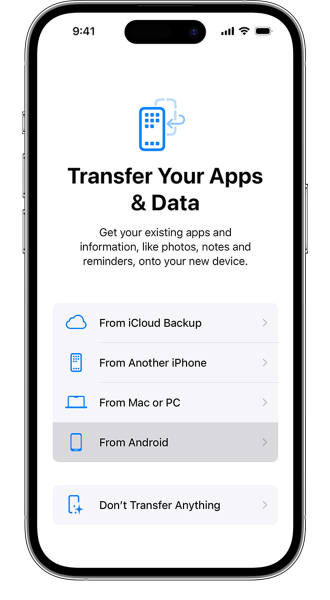
Schritt 1:Beginnen Sie mit der Einrichtung Ihres neuen iPhone 17. Wenn Sie den Bildschirm „Ihre Apps und Daten übertragen“ erreichen, wählen Sie „Daten von Android verschieben“.
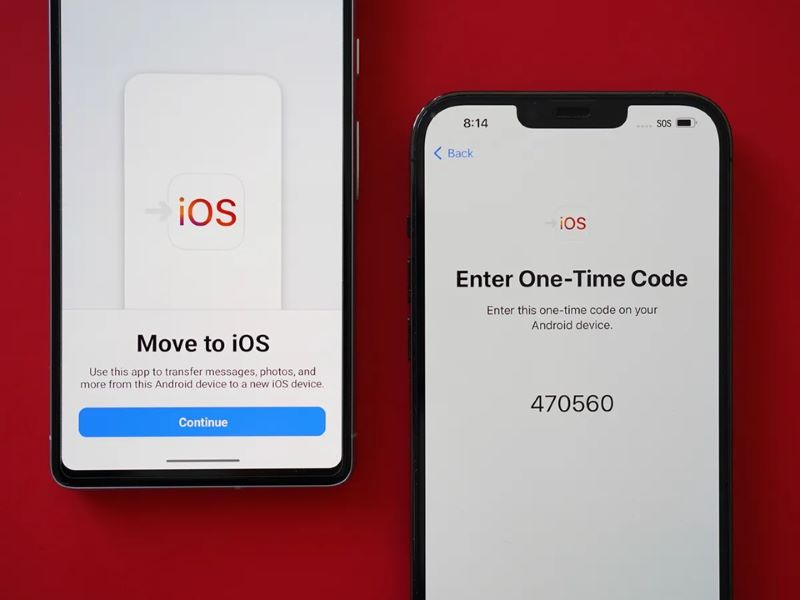
Schritt 2:Laden Sie die Mobile to iOS App aus dem Google Play Store herunter. Geben Sie nun den Code ein, der auf Ihrem iPhone 17 angezeigt wird. Wählen Sie WhatsApp aus der Liste der Apps. Das Tool sichert Ihre Daten, die je nach Größe der Daten eine Weile dauern kann.
Schritt 3:Schließen Sie den iPhone-Einrichtungsprozess ab. Installieren Sie WhatsApp auf Ihrem iPhone 17. Wenn Sie WhatsApp öffnen, erkennt es die übertragenen Daten und stellt automatisch alle Ihre Chats wieder her.
Methode 3: E-Mail-Chat-Export
Der E-Mail-Chat-Export ermöglicht es Ihnen, bestimmte WhatsApp-Gespräche zu behalten, indem Sie sie als E-Mail-Anhänge senden. Obwohl diese methode kostenlos ist, ist sie auf einen chat beschränkt und unterstützt keine vollständige chat-übertragung. Es ist am besten geeignet, wichtige persönliche Gespräche zu archivieren.
Diese Methode verlagert WhatsApp-Chats im herkömmlichen Sinne eigentlich nicht von Android auf iPhone 17. Stattdessen erstellt es eine Kopie Ihres Chats, die Sie als Textdatei anzeigen können. Der chat erscheint nicht in WhatsApp auf deinem neuen telefon.
Wann Sie diese Methode verwenden:
- Du brauchst nur ein paar wichtige Chats
- Alle anderen Methoden haben bei Ihnen gescheitert
- Sie möchten den Chat-Verlauf als Sicherungsdatei beibehalten
- Es macht Ihnen nichts aus, das WhatsApp-Chat-Format zu verlieren
Schritte:
Schritt 1:Öffne WhatsApp auf deinem Android-Telefon. Gehen Sie zu dem Chat, den Sie exportieren möchten. Klicken Sie auf das Drei-Punkt-Menü und wählen Sie "Mehr". Wählen Sie "Chat exportieren" und entscheiden Sie, ob Sie Mediendateien einbinden möchten.
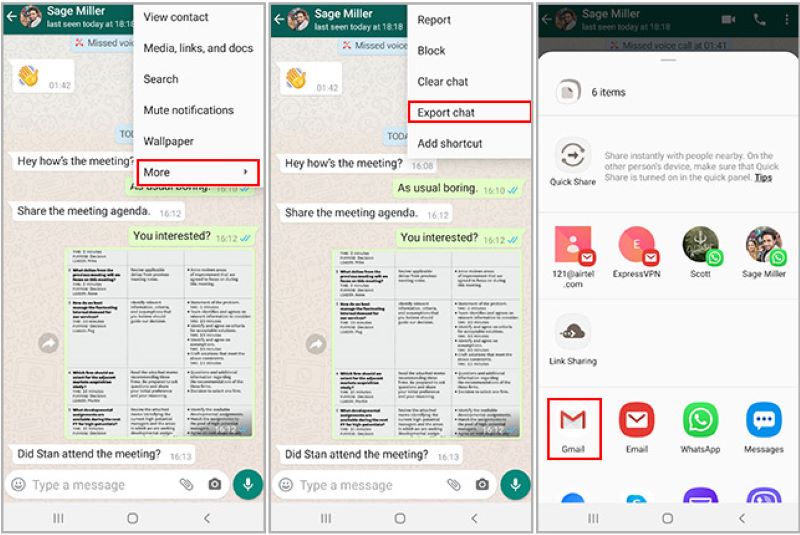
Schritt 2:Wählen Sie Mail, um den Chat zu teilen, senden Sie ihn an Ihre E-Mail, öffnen Sie ihn dann auf Ihrem iPhone 17 und laden Sie die Datei herunter.
Allerdings gibt es hier einen Nachteil. Du kannst den Chat lesen, aber er erscheint nicht in WhatsApp. Wiederholen Sie die gleichen Schritte für jeden Chat, den Sie speichern möchten.
Methode 4: Aktivieren Sie den Begleitmodus
Der WhatsApp Begleitmodus ermöglicht es Ihnen, WhatsApp auf mehreren Geräten gleichzeitig zu verwenden. Sie können WhatsApp auf Ihrem iPhone 17 verwenden und gleichzeitig Ihr Android-Telefon aktiv halten. Es ist nicht genau eine Übertragung, aber es ermöglicht Ihnen, auf beiden Handys zu chatten.
Diese Methode ist ähnlich wie WhatsApp Web, aber auf Ihrem iPhone. Ihr Android-Telefon bleibt das primäre Gerät. Das iPhone 17 dient als begleitendes Gerät. Sie müssen Ihr Android-Telefon mit dem Internet verbinden, damit es funktioniert.
Wann Sie diese Methode verwenden:
- Möchten Sie diese beiden Telefone weiterhin verwenden
- Du brauchst jetzt WhatsApp auf deinem iPhone 17
- Andere Überweisungsmethoden passen nicht für Sie
- Haben Sie nichts dagegen, Ihr Android-Telefon aktiv zu halten
Schritte:
Schritt 1:Installieren Sie WhatsApp auf Ihrem iPhone 17, stellen Sie es aber noch nicht ein. Öffnen Sie auf Ihrem Android-Telefon WhatsApp und gehen Sie zu den Einstellungen. Suchen Sie die Option "Verknüpfte Geräte" und tippen Sie auf "Verknüpfte Geräte".
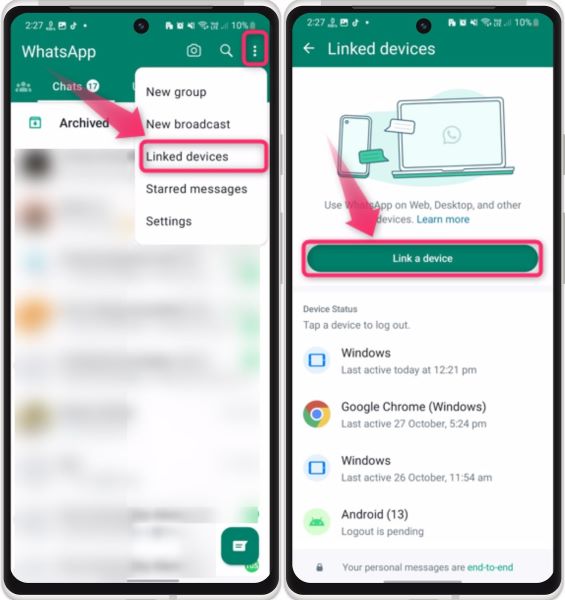
Schritt 2:Öffnen Sie auf Ihrem iPhone 17 WhatsApp und wählen Sie „Als begleitendes Gerät verknüpfen“. Scannen Sie den QR-Code, der auf Ihrem iPhone angezeigt wird, mit der Kamera Ihres Android-Telefons. Dadurch werden beide Geräte verknüpft.
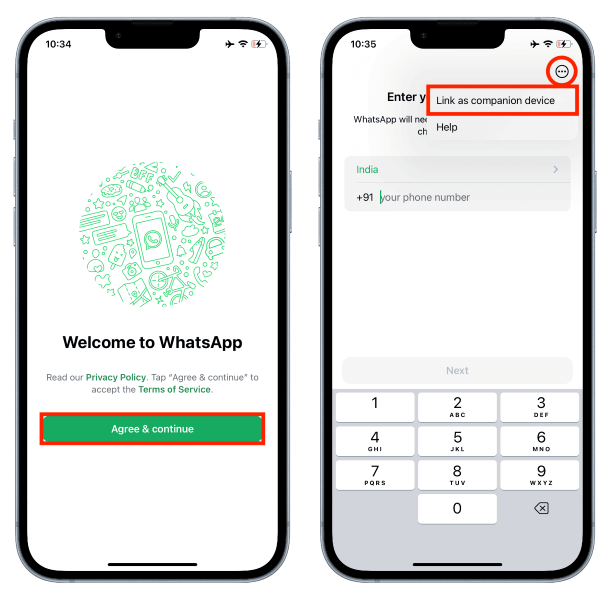
Dein iPhone 17 hat jetzt Zugriff auf alle deine WhatsApp-Chats. Der Chat-Verlauf wird von Ihrem Android-Telefon synchronisiert. Sie können Nachrichten von jedem Gerät aus senden und empfangen.
Häufig gestellte Fragen Fehlerbehebungstipps
Das Verschieben von WhatsApp-Daten zwischen verschiedenen Telefonsystemen kann manchmal problematisch sein. Hier sind die Lösungen für die häufigsten Probleme, mit denen Menschen konfrontiert sind, wenn sie versuchen, WhatsApp-Nachrichten von Android auf iPhone 17 zu übertragen.
- Übertragung steckt fest oder fehlgeschlagen:Starten Sie beide Telefone neu und versuchen Sie es erneut. Stellen Sie sicher, dass beide Geräte über ausreichende Batterien und eine stabile Internetverbindung verfügen.
- Nicht alle Chats wurden übertragen: Überprüfen Sie, ob Sie genügend iCloud-Speicherplatz haben. Geben Sie gegebenenfalls Speicherplatz frei und versuchen Sie die Übertragung erneut.
- Mediendateien fehlen: Große Videodateien werden möglicherweise nicht übertragen. Versuchen Sie zunächst eine Übertragung ohne Medien und speichern Sie wichtige Videos manuell.
- Move to iOS-App funktioniert nicht: Stellen Sie sicher, dass beide Telefone mit demselben WLAN-Netzwerk verbunden sind. Deaktivieren Sie die mobilen Daten während der Übertragung.
- MobileTrans zeigt einen Fehler an: Aktualisieren Sie die Software auf die neueste Version. Prüfen Sie, ob Ihre Telefonmodelle von der Software unterstützt werden.
- WhatsApp stellt Chats nicht wieder her: Melden Sie sich ab und erneut bei WhatsApp an. Stellen Sie sicher, dass Sie auf beiden Geräten dieselbe Telefonnummer verwenden.
- Kompagnon-Modus trennt die Verbindung: Halten Sie Ihr Android-Telefon in der Nähe und mit guter Internetverbindung. Lassen Sie es während der Nutzung nicht in den Ruhemodus wechseln.
- Übertragung dauert zu lange: Große Chatverläufe benötigen mehr Zeit. Seien Sie geduldig und unterbrechen Sie den Vorgang nicht. Schließen Sie andere Apps, um die Übertragung zu beschleunigen.



Schlussfolgerungen
WhatsApp-Nachrichten von Android auf das iPhone 17 zu übertragen ist mit der richtigen Methode möglich. Jede Vorgehensweise hat ihre eigenen Vorteile und Einschränkungen. Wählen Sie auf Basis Ihrer spezifischen Bedürfnisse und Situation.
Die App "Move to iOS" eignet sich am besten für ein neues iPhone-Setup. MobileTrans ist ideal für vollständige Übertragungen zu jeder Zeit. Der E-Mail-Export hilft, einzelne wichtige Chats zu sichern. Im Kompagnon-Modus können Sie beide Telefone gemeinsam nutzen.
Planen Sie Ihre Übertragung sorgfältig, bevor Sie beginnen. Sichern Sie zuerst Ihre Android-WhatsApp-Daten. So verlieren Sie im Falle eines Fehlers keine Daten. Mit Geduld und der richtigen Methode können Sie alle Ihre wertvollen WhatsApp-Erinnerungen auf Ihr neues iPhone 17 übertragen.
FAQ
-
Q: Kann ich WhatsApp von Android auf das iPhone 17 übertragen, ohne Daten zu verlieren?
A: Ja, Sie können WhatsApp-Daten von Android auf das iPhone 17 übertragen, ohne Daten zu verlieren, wenn Sie die richtige Methode verwenden. Die App "Move to iOS" und MobileTrans sind die zuverlässigsten Optionen. Sie können Ihren Chatverlauf, Fotos, Videos und Sprachnachrichten übertragen. Einige Daten wie Zahlungshistorie und Anruflisten werden jedoch möglicherweise nicht übertragen. Erstellen Sie immer ein Backup auf Ihrem Android-Telefon, bevor Sie den Übertragungsprozess starten. Dies stellt sicher, dass Sie eine Kopie aller Daten haben, falls während der Übertragung etwas schiefgeht.
-
Q: Ist es kostenlos, WhatsApp-Nachrichten von Android auf das iPhone 17 zu übertragen?
A: Einige Methoden zum Übertragen von WhatsApp-Chats von Android auf das iPhone 17 sind kostenlos, andere kosten Geld. Die App "Move to iOS" ist komplett kostenlos und funktioniert gut für neue iPhone-Einrichtungen. Der E-Mail-Chat-Export ist ebenfalls kostenlos, aber auf einzelne Unterhaltungen beschränkt. MobileTrans und ähnliche Drittanbieter-Tools sind kostenpflichtig, bieten jedoch mehr Funktionen und Flexibilität. Die kostenlosen Methoden sind für die meisten Menschen ausreichend, aber kostenpflichtige Tools können sich lohnen, wenn Sie erweiterte Funktionen benötigen oder Ihr iPhone bereits eingerichtet haben.
-
Q: Wie lange dauert es, WhatsApp von Android auf das iPhone 17 zu übertragen?
A: Die Dauer der Übertragung von WhatsApp von Android auf das iPhone 17 hängt davon ab, wie viele Daten Sie haben. Kleine Chatverläufe mit wenigen Fotos dauern etwa 10–30 Minuten. Größere Verläufe mit vielen Fotos und Videos können 1–3 Stunden in Anspruch nehmen. Die App "Move to iOS" ist in der Regel schneller als Drittanbieter-Tools. Auch Ihre Internetgeschwindigkeit beeinflusst die Übertragungsdauer, insbesondere bei Methoden, die Cloud-Dienste verwenden. Seien Sie während des Prozesses geduldig und unterbrechen Sie ihn nicht. Starten Sie die Übertragung, wenn Sie genügend Zeit haben, um das beste Ergebnis sicherzustellen.











