


Mit AirDrop können iPhone-Nutzer Dateien drahtlos von einem iDevice auf ein anderes übertragen. Sie können bequem Dateien von Ihrem iPhone auf ein iPad oder einen iPod, von Ihrem iPhone auf das iPhone eines Freundes oder von Ihrem iPhone auf einen Mac teilen.
Allerdings gibt es kein AirDrop für Windows. Mit anderen Worten: AirDrop kann Ihnen nicht dabei helfen, Daten von Ihrem iPhone auf Ihren Windows-PC zu übertragen. Das liegt an einem Kompatibilitätsproblem mit dem System.AirDrop wurde ausschließlich für Apple-Betriebssysteme entwickelt.
Daher fragen Sie sich vielleicht, ob es eine AirDrop-ähnliche App oder Software gibt, die auf Windows-PCs läuft. Die gute Nachricht ist, dass es viele davon gibt, auf die in diesem Artikel eingegangen wird.
Sie erfahren, wie Sie Daten vom iPhone auf den Windows-Computer (und umgekehrt) übertragen können. Es spielt keine Rolle, ob Sie Windows 11, 10 oder eine frühere Version verwenden. Schauen Sie sich alle möglichen Methoden in diesem Artikel an.
In diesem Artikel

AirDrop für Windows: Daten zwischen iPhone und PC mit MobileTrans teilen
Wondershare MobileTrans - Telefonübertragung ist Ihre beste Alternative zu Apples AirDrop für Windows. Es unterstützt Windows 11 und frühere Versionen. Die Software hilft Nutzern, ihre wichtigen Dateien bequem zwischen den Geräten zu übertragen. Sie können MobileTrans verwenden, um Dateien vom iPhone auf den Windows-PC oder vom PC auf das iPhone zu übertragen.
Mit seiner nahtlosen Benutzeroberfläche ist das Übertragen von Daten zwischen iPhone und Windows-PC nur wenige Klicks entfernt. Die Software ist auch die beste Wahl, um große Videodateien zwischen den Geräten zu verschieben.
Es ist nicht nur effizient, sondern auch sicher und geschützt. Nur Sie haben Zugriff auf Ihre Daten. Seien Sie also unbesorgt, es wird keinen Datenverlust geben.
Wondershare MobileTrans
Übertragen Sie Ihre Daten ganz einfach auf den Computer
- • Kein Datenverlust. Keine Datenlecks.
- • Unterstützt verschiedene Datentypen, darunter Dateien, Fotos, Videos, Apps, Kontakte usw.
- • Kompatibel mit über 6.000 Gerätetypen auf Android und iOS.

 4.5/5 Ausgezeichnet
Schritte zum Übertragen von Daten vom iPhone auf einen Windows-PC
Wenn Sie Dateien oder andere Daten von Ihrem iPhone auf einen Windows-PC übertragen möchten, folgen Sie den untenstehenden Schritten, um dies zu erreichen:
- Installieren Sie Wondershare MobileTrans auf Ihrem Windows-PC. Sie können die Software kostenlos auf der offiziellen Website herunterladen.
- Verbinden Sie Ihr iPhone mit dem Computer unter Verwendung eines funktionierenden USB-Kabels. Verwenden Sie möglichst das Originalkabel, das mit dem iPhone geliefert wurde.
- Öffnen Sie MobileTrans und klicken Sie auf den Telefon-Übertragungsmodus in der Benutzeroberfläche der Software. Wählen Sie Auf Computer exportieren, um Daten vom iPhone auf den PC zu übertragen.

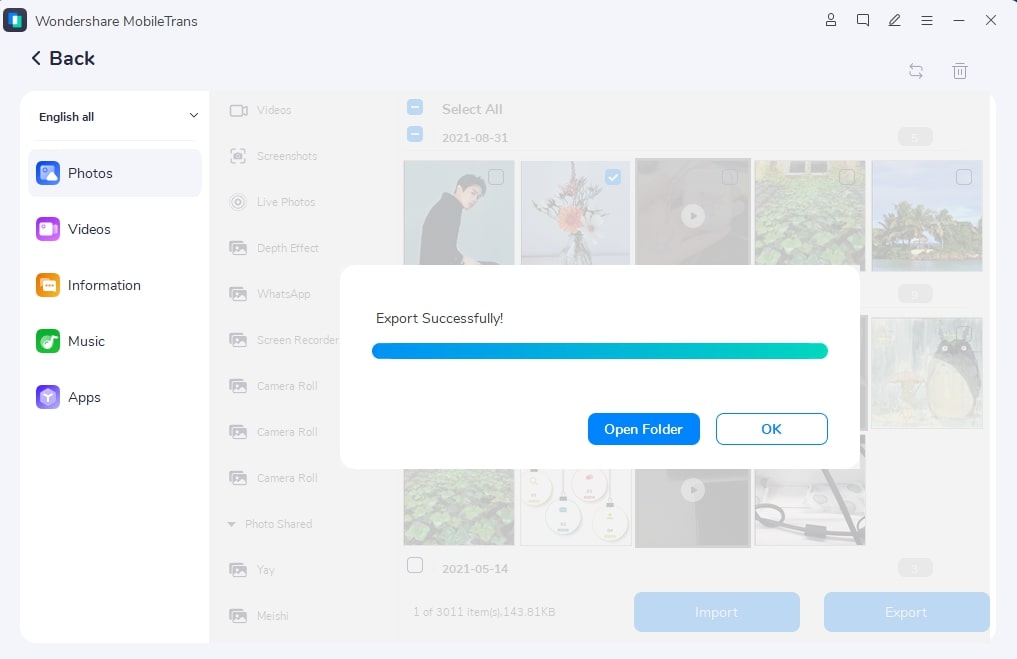
- MobileTrans zeigt alle Dateien an, die Sie vom PC auf das iPhone oder umgekehrt übertragen können. Es hängt von Ihrer Wahl ab.Wählen Sie den Dateityp aus, den Sie exportieren möchten. Es gibt fünf Datentypen: Fotos, Videos, Informationen, Musik und Apps.
- Klicken Sie auf Exportieren, um Daten auf den Computer hinzuzufügen. Halten Sie Ihr iPhone während des gesamten Prozesses mit dem Computer verbunden, bis MobileTrans den Vorgang abgeschlossen hat. Es dauert nur wenige Minuten. Sie sehen „Erfolgreich exportiert“ auf dem Bildschirm, sobald der Vorgang abgeschlossen ist!
Schritte zum Übertragen von Daten vom Windows-PC auf das iPhone
Mit MobileTrans können Sie Ihre Daten auch ganz einfach vom Windows-PC auf das iPhone übertragen. Sehen Sie sich die einfachen Schritte unten an:
- Verbinden Sie Ihr iPhone mit dem Computer über ein USB-Kabel.
- Öffnen Sie MobileTrans und wählen Sie den Telefonübertragungsmodus. Klicken Sie anschließend auf Auf das Telefon importieren.
- Wählen Sie den Dateityp aus, den Sie importieren möchten auf Ihr iPhone, z. B. Fotos oder Dateien.
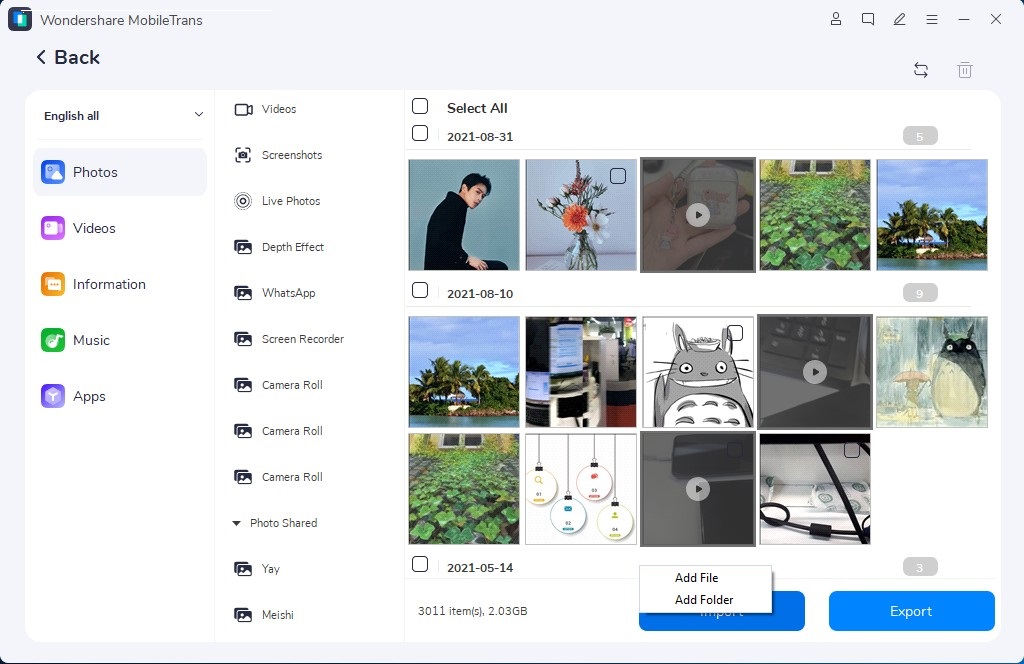
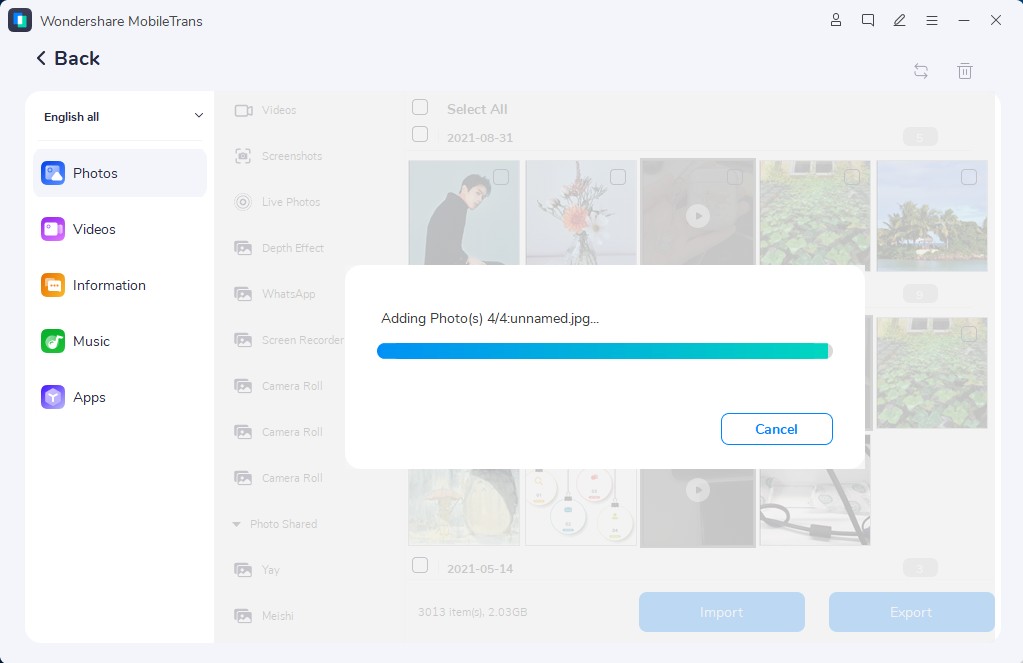
- Klicken Sie auf Importieren um die Daten zu Ihrem iPhone hinzuzufügen. Halten Sie Ihr iPhone mit dem Computer verbunden, bis MobileTrans den Vorgang abgeschlossen hat. Dies dauert ein paar Minuten. Sie erhalten eine Benachrichtigung, sobald es fertig ist!
Weitere Optionen zum Übertragen von Dateien zwischen iPhone und einem Windows-PC mittels AirDrop
Für diejenigen, die nach anderen Möglichkeiten als AirDrop für Windows suchen, gibt es, wie bereits erwähnt, viele AirDrop Windows-Alternativen. Sie können je nach Vorliebe auch eine der folgenden Optionen verwenden.
-
Übertragung via iCloud
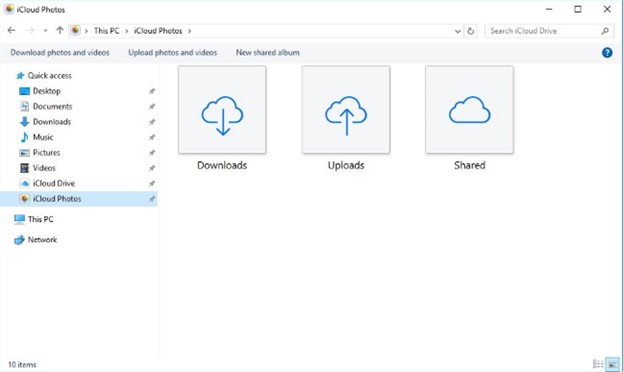
iCloud ist eine großartige Alternative zu "AirDrop für Windows". Mit diesem Cloud-Speicherdienst können Sie Dateien von Ihrem iPhone auf den PC übertragen. So verwenden Sie iCloud, um Dateien vom iPhone auf einen Windows-Computer zu übertragen:
- Öffnen Sie iCloud Drive auf Ihrem iPhone.

- Wählen Sie die Dateien aus, die Sie auf den Computer übertragen möchten. Wenn sich die Datei in einer App befindet, die iCloud-Dateifreigabe unterstützt, öffnen Sie sie und tippen Sie auf Teilen.
- Öffnen Sie die iCloud-Webseite auf Ihrem PC.

- Melden Sie sich mit Ihrer Apple-ID an auf der Webseite oder in der App.
- Suchen Sie die Datei und doppelklicken Sie darauf, um sie herunterzuladen. Die Datei kann nur geöffnet werden, nachdem sie heruntergeladen wurde. Falls sie geöffnet wird, wurde sie möglicherweise mit einer App erstellt, die auf Ihrem Computer nicht vorhanden ist.
-
Über Google Drive
Sie können auch Google Drive verwenden, um Dateien vom iPhone auf den PC oder vom PC auf das iPhone zu übertragen. Die App ist einfach zu bedienen; Sie benötigen lediglich ein Google-Konto, das auf Ihrem Computer und iPhone angemeldet ist. Nachdem Sie dies getan haben:
- Öffnen Sie Google Drive auf Ihrem iPhone. Klicken Sie auf die Hinzufügen (+)-Schaltfläche und tippen Sie auf Hochladen.
- Wählen Sie die Dateien aus, die Sie übertragen möchten. Die Dateien werden automatisch in Ihrem Drive gespeichert.

- Öffnen Sie nun Google Drive auf Ihrem PC, klicken Sie mit der rechten Maustaste auf die Dateien und wählen Sie Herunterladen.
-
Bluetooth für kleine Dateien
Die Nutzung von Bluetooth ist effizient, um kleine Dateien vom iPhone auf den PC zu übertragen. Es kann auch dabei helfen, AirDrop von Windows auf das iPhone durchzuführen, sobald die beiden Geräte miteinander verbunden sind. Die Schritte dazu sind einfach:
- Aktivieren Sie Bluetooth auf beiden Geräten. Schalten Sie außerdem die Sichtbar or Erkennbar-Option für andere Bluetooth-Geräte ein.
- Koppeln Sie die beiden Geräte.
- Gehe zu Bluetooth-Dateiübertragung und wähle Dateien senden.
- Wähle den Namen des PCs, mit dem du die Dateien teilen möchtest.
- Tippe auf Durchsuchen, um die Datei zu finden, die du teilen möchtest. Klicke auf Weiter or Senden Dateien drahtlos von Ihrem iPhone auf Ihren PC übertragen.
-
Xender
Xender ist eine weitere beliebte AirDrop für Windows-PC Alternative mit einer benutzerfreundlichen Oberfläche. Die App unterstützt den Transfer vieler Dateitypen, darunter Fotos, Videos, Musik und Apps. Es gibt keine Größenbeschränkung für Dateien.
Sie können Xender auf Ihrem iPhone installieren oder sich auf die webbasierte App verlassen. Die Web-App eignet sich am besten für PCs. Es ist einfach, Ihr iPhone und den Computer zu verbinden, um Dateien zwischen beiden zu übertragen. Öffnen Sie einfach einen Browser auf Ihrem Computer und aktivieren Sie dann den von Xender angebotenen Bildnamen. Oder Sie scannen den QR-Code in der Web-App.
-
SHAREit
SHAREit ist ebenfalls eine einfach zu bedienende App. Sie ermöglicht das Übertragen von Dateien über eine WLAN-Verbindung. Wie Xender hat SHAREit keine Beschränkung für die Dateigröße, die Sie teilen können. Außerdem bietet es eine anständige Geschwindigkeit, besonders beim Übertragen großer Dateien.
Zusätzlich zum Datentransfer bietet SHAREit auch viele weitere Funktionen. Zum Beispiel können Sie PowerPoint-Präsentationen auf Ihrem Computer von Ihrem iPhone aus steuern. Sie können auch Ihre Fotos sichern, die Dateien Ihres Computers auf Ihrem iPhone ansehen und mehr.AirDrop vom iPhone zu Windows 10 Dazu gehört auch das Scannen eines QR-Codes, um beide Geräte zu verbinden.
-
iTunes
Apples iTunes ermöglicht es Ihnen, Ihr iPhone drahtlos per AirDrop über WLAN auf Windows zu übertragen. Sie können jedoch auch ein USB-Kabel verwenden, wenn Sie kein WLAN haben.
Um iTunes zu verwenden, um per AirDrop auf Windows 11 oder 10 zu übertragen:
- Installieren Sie die neueste iTunes-Version auf Ihrem PC.
- Verbinden Sie nun die beiden Geräte über "WLAN-Synchronisierung."

- Tippen Sie auf die iPhone-Schaltfläche in der iTunes-App auf Ihrem PC.
Dadurch erhalten Sie eine Liste der Apps, die sich auf Ihrem iPhone befinden. Wählen Sie die App aus, von der Sie Dateien vom iPhone auf den PC übertragen möchten. Klicken Sie auf "Speichern unter", wenn Sie den Speicherort der Datei gefunden haben, um die Datei auf dem Computer zu speichern. Sie können auch eine Datei von Ihrem Computer mit Klick auf "Hinzufügen", um die Datei zu iTunes hinzuzufügen, auf Ihr iPhone übertragen.
-
Über Dropbox
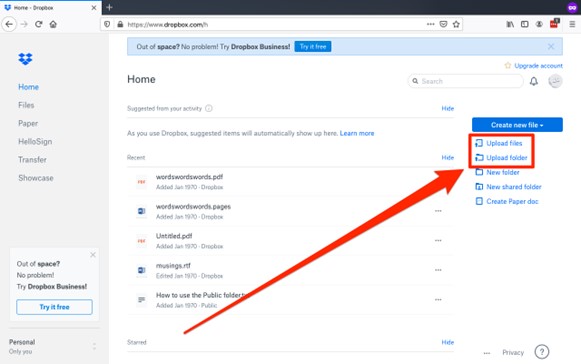
Dropbox ist eine weitere weit verbreitete App, um Dateien per AirDrop von iPhones auf PCs zu übertragen. Durch die Integration auf jedem Gerät ist es eine beliebte Alternative zu AirDrop. Egal, ob es sich um ein iPhone, einen PC oder einen Mac handelt – Dropbox hilft Ihnen, die benötigten Dateien zu verschieben.
Sie können es verwenden, um Dateien zu sichern und Dateien sowie Passwörter auf Ihren Geräten zu synchronisieren. Um Dateien mit Dropbox zu übertragen, müssen Sie ein Dropbox-Konto haben. Installieren Sie die App sowohl auf Ihrem iPhone als auch auf Ihrem PC. Melden Sie sich auf beiden Geräten mit den gleichen Kontodaten an.
Öffnen Sie Dropbox auf Ihrem iPhone und tippen Sie auf Hinzufügen (+) Icon. Dadurch wird ein neuer Ordner erstellt, in den Sie Dateien hochladen können. Benennen Sie den Ordner und wählen Sie den Dateityp aus, den Sie übertragen möchten.Laden Sie Ihre Dateien hoch und sie werden automatisch im Dropbox-Ordner Ihres Computers angezeigt!
Fazit
Derzeit gibt es keinen AirDrop für Windows. Aber das bedeutet nicht, dass Sie keine Dateien zwischen Ihrem iPhone und Windows-Computer verschieben können. Mit dem obigen Leitfaden haben Sie verschiedene Windows 11 AirDrop-Alternativen entdeckt.
Wondershare MobileTrans ist eine der besten Möglichkeiten, iPhone AirDrop zu Windows zu senden. Sie haben festgestellt, dass Sie mit wenigen Mausklicks ein praktisches USB-Kabel benötigen.
Aber Sie können auch Bluetooth verwenden, um kleine Dateien zwischen Geräten zu übertragen. Oder wählen Sie aus den anderen besprochenen Optionen, darunter Google Drive, iCloud und iTunes. Das heißt, wenn Sie über eine stabile Internetverbindung verfügen. Wählen Sie also die Option, die am besten zu Ihnen passt, und machen Sie diese Dateien in Bewegung!
4.5/5 Ausgezeichnet SICHERHEIT UND
Häufig gestellte Fragen
-
Was ist die Windows-Version von AirDrop?
Die Windows-Version von AirDrop ist Nearby Share. Es ist die einfachste Möglichkeit, Elemente zwischen Android- und Windows-Geräten zu übertragen. Nearby Share verwendet dieselbe Technologie wie AirDrop – beide Geräte müssen per Bluetooth oder WLAN verbunden sein. Allerdings ist Nearby Share nur für Windows 10 und Windows 11 verfügbar.