
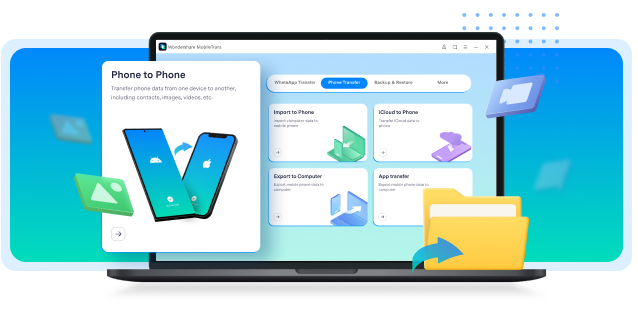

Die fortschrittlichen KI-Funktionen des iPhone 16 haben den Markt beeindruckt. Apple-Nutzer erwarten gespannt das neue iPhone 16 und möchten dessen fortschrittliche Funktionen ausprobieren. Allerdings machen sie sich Sorgen darüber,wie man große Videos von ihrem alten iPhone auf das neue Gerät überträgt. Obwohl es möglich ist, Videodateien über Kommunikationsapps auf dem iPhone zu verschicken, kann das Übertragen von sehr großen Videodateien problematisch sein und verschiedene Fehler verursachen.

Wenn Sie einen Weg suchen, um zu erfahren,wie man ein langes Video vom iPhone auf ein anderes iPhone sendet, können Sie Drittanbieter-Apps wie MobileTrans verwenden. Diese App bietet eine bequeme, schnelle und sichere Methode, Ihre Videos auf das iPhone 16 zu übertragen. In diesem Artikel besprechen wir die Herausforderungen und Einschränkungen, die mit herkömmlichen Methoden zur Übertragung großer Videos auf das iPhone 16 verbunden sind, und zeigen Ihnen die einfachen Schritte mit MobileTrans auf.
In diesem Artikel
Warum ist es schwierig, große Videos zu übertragen?
Als iPhone-Benutzer haben Sie viele intelligente Möglichkeiten, Mediendateien einschließlich Videos zu teilen, wie iMessage, AirDrop, iCloud und E-Mail. Das Senden großer Videodateien kann jedoch aufgrund von Beschränkungen wie Komprimierung großer Dateien, Größenbegrenzungen und langsamen Übertragungsraten schwierig sein.
Hier sind einige herkömmliche Methoden zum Versenden von Videodateien, die jedoch Einschränkungen für große Videodateien haben:
iMessage
Die Standardnachrichten-App für das iPhone ist eine Kombination aus traditionellem SMS und internetbasierten Texten. Je nach Nutzungsprozess gibt es Einschränkungen beim Teilen von Dateien. Beispielsweise können Sie beim Versenden von Medien über SMS maximal 3,5 MB Dateigröße senden. Beim Teilen über das Internet liegt das Limit für die Dateigröße jedoch bei bis zu 2 GB. Die Videodatei wird dabei stark komprimiert, sodass Qualitätsverluste entstehen – das ist keine Option, wenn Sie die Originalqualität beibehalten möchten.
AirDrop
Vielleicht ist AirDrop der schnellste Weg, um Daten zwischen iPhones zu übertragen, da es die besten Eigenschaften von Bluetooth- und WLAN-Technologie kombiniert. Sie können Videodateien zwischen iPhones im Bereich Ihres physischen Standorts teilen. Allerdings ist es bei sehr großen Dateien, einschließlich großer Videodateien, häufig unzuverlässig. Die Übertragungsgeschwindigkeit hängt zudem von der Dateigröße ab. AirDrop bietet eine bequeme kabellose Lösung, aber die Funktionalität ist auf die gegenseitige physische Nähe beschränkt.

iCloud
iCloud bietet Cloud-Speicher, erfordert jedoch eine stabile Internetverbindung und ausreichend iCloud-Speicherplatz. Große Dateien können eine erhebliche Bandbreite beanspruchen und das Hoch- sowie Herunterladen kann lange dauern. Auch wenn iCloud praktisch ist, gibt es beim kostenlosen Kontingent nur 5 GB Speicherplatz, der sich mit Fotos und anderen Daten schnell füllen kann. Außerdem kann das Hoch- und Herunterladen großer Videos über iCloud sehr zeitaufwendig sein, insbesondere bei langsamen Internetverbindungen.
E-Mail-Dienste haben in der Regel Größenbeschränkungen, was den Versand großer Videos unpraktisch macht. Anhänge, die diese Grenze überschreiten, führen zu fehlgeschlagenen Übertragungen oder einer verringerten Qualität. Auch E-Mail-Anhänge haben meist Größenbeschränkungen, und Bluetooth-Übertragungen sind bekanntermaßen sehr langsam.
Bluetooth
Bluetooth ist für große Dateien typischerweise langsam und hat eine begrenzte Reichweite, wodurch es ineffizient für die Übertragung von hochauflösenden Videos in größeren Dateien ist.
Die 3 besten Methoden, Videos vom iPhone auf das iPhone 16 zu übertragen
Um die Einschränkungen beim Übertragen großer Videos vom iPhone auf das iPhone 16 zu überwinden, wird dringend empfohlen, die MobileTrans-Anwendung zu verwenden. Sie ist nicht nur bequem, schnell und sicher für die Übertragung von Videodateien, sondern auch extrem einfach und mit wenigen Schritten zu bedienen. Mit dieser Anwendung können Sie große Videos sowie viele andere Datentypen wie Fotos, Nachrichten, Kontakte usw. sicher übertragen.






Um Videos mit der MobileTrans-App zu übertragen, finden Sie unten drei verschiedene Möglichkeiten, wie Sie große Videos von einem iPhone senden können:
Verwendung der MobileTrans App
Folgen Sie den unten stehenden Schritten, um mit der MobileTrans-App Videos von Ihrem alten iPhone auf das neueste iPhone 16 zu übertragen:
Schritt 1: Laden Sie zunächst die MobileTrans-App auf Ihr altes iPhone und Ihr neues iPhone 16 herunter und installieren Sie sie.
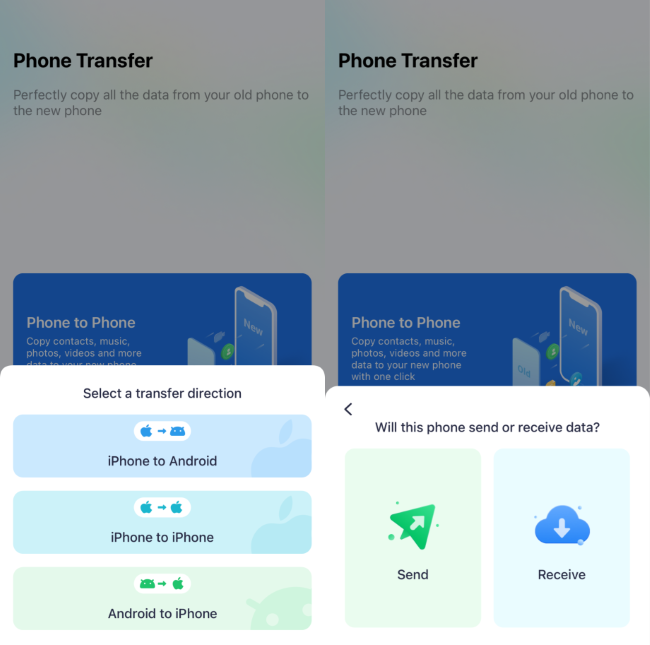
Schritt 2: Starten Sie die MobileTrans-App auf beiden iPhones. Tippen Sie auf dem alten Gerät auf die Option „Senden“ und auf dem neuen iPhone 16 auf die Option „Empfangen“.
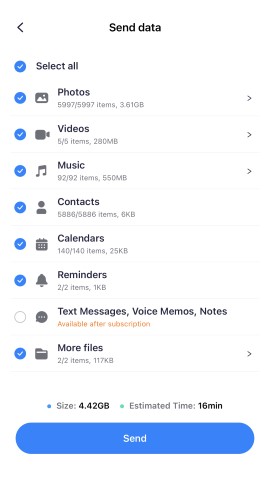
Schritt 3: Wählen Sie die Option „Videos“ in der Liste mit allen Datentypen aus, die Sie von Ihrem alten iPhone auf das neue iPhone 16 übertragen möchten. Tippen Sie unten auf die Schaltfläche „Senden“.
Schritt 4: Scannen Sie anschließend den QR-Code auf Ihrem alten iPhone mit Ihrem neuen iPhone 16, um eine Verbindung herzustellen.
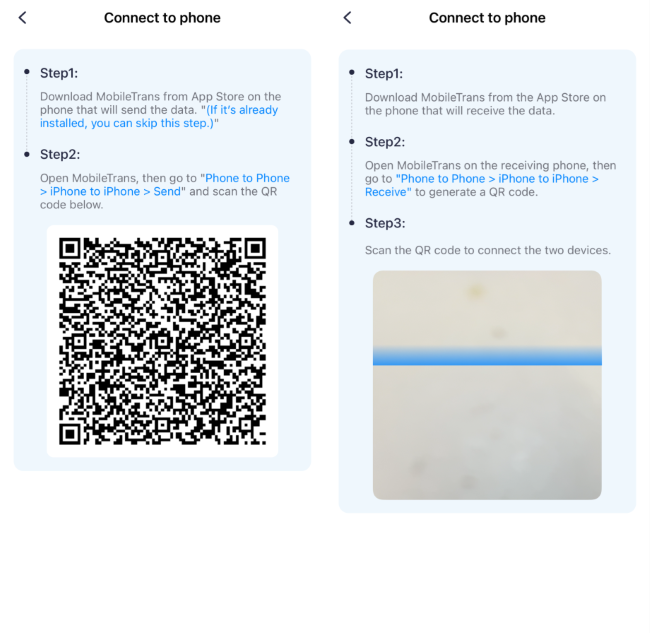
Schritt 5: Warten Sie, bis der Datentransfer abgeschlossen ist. Nach dem Vorgang erscheint auf Ihrem Android-Telefon die Meldung „Erfolgreich empfangen“.
Dies ist eine einfache Methode, wie Sie große Videos von iPhone zu iPhone senden können.
Telefonübertragung mit MobileTrans Desktop
Folgen Sie den untenstehenden Schritten, um Videos mit der „Phone Transfer“-Funktion der MobileTrans Desktop-App auf Ihr neues iPhone 16 zu übertragen:
Schritt 1: Laden Sie die Wondershare - MobileTrans Desktop-Anwendung auf Ihren Computer herunter und installieren Sie sie.
 100% sicher | Werbefrei | Keine Malware
oder Probieren Sie unsere MobileTrans-App auf dem Handy aus >>>


Schritt 2: Starten Sie die Anwendung und wählen Sie auf dem Hauptbildschirm die Option „Telefonübertragung“. Wählen Sie dann in der Liste die Option „Telefon zu Telefon“ aus.

Schritt 3: Verbinden Sie Ihr altes iPhone und das neue iPhone 16 mit USB-Kabeln mit dem Computer. Die Anwendung erkennt und zeigt automatisch die beiden verbundenen Telefone an. Ihr altes iPhone wird als „Quelle“ und das neue iPhone 16 als „Ziel“ zugewiesen.
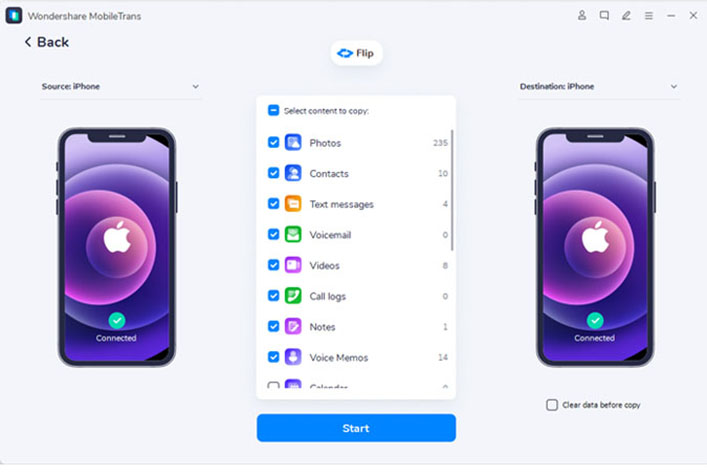
Schritt 4: Wenn die beiden angeschlossenen Telefone nicht in der richtigen Position sind, klicken Sie auf die Schaltfläche "Flip".
Schritt 5: Aktivieren Sie die Option „Video“ und verwenden Sie alle Datentypen, die Sie auf Ihr neues iPhone 16 übertragen möchten. Klicken Sie auf die Schaltfläche "Start", um den Prozess zu starten.
Schritt 6: Warten Sie, bis der Übertragungsprozess abgeschlossen ist. Trennen Sie Ihr neues iPhone.
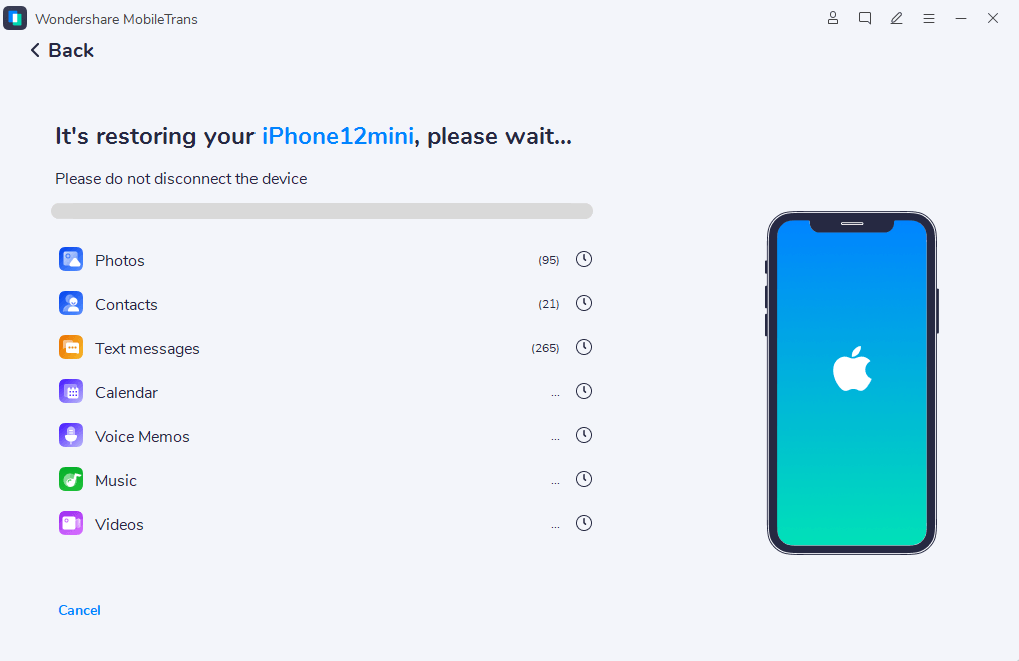
Alle Videos, die von älteren Geräten übertragen werden, werden auf dem neuen iPhone 16 verfügbar sein.
Backup und Wiederherstellung mit MobileTrans Desktop
Befolgen Sie die folgenden Schritte, um Videos mit der Sicherung und Wiederherstellung in der MobileTrans Desktop-App auf Ihr neues iPhone 16 zu übertragen:
Sichern Sie Ihr altes iPhone
Schritt 1: Laden Sie die Wondershare - MobileTrans Desktop-Anwendung auf Ihren Computer herunter und installieren Sie sie.
Schritt 2: Verbinden Sie Ihr altes iPhone mit einem USB-Kabel mit dem Computer.
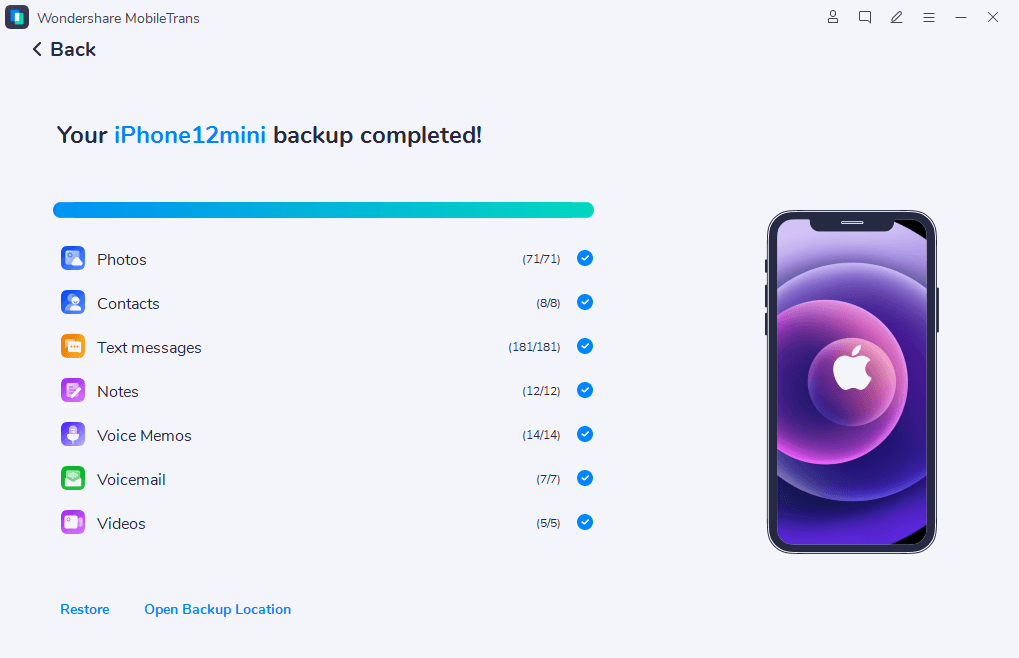
Schritt 2: Starten Sie die Anwendung und wählen Sie die Option "Sicherung und Wiederherstellung" auf dem Hauptbildschirm. Klicken Sie im Abschnitt "Telefon Sicherung und Wiederherstellung" auf die Schaltfläche "Backup".

Schritt 3: Aktivieren Sie die Option „Video“ und verwenden Sie alle Datentypen, die Sie auf Ihr neues iPhone 16 übertragen möchten. Klicken Sie dann auf die Schaltfläche "Start", um den Prozess zu starten.
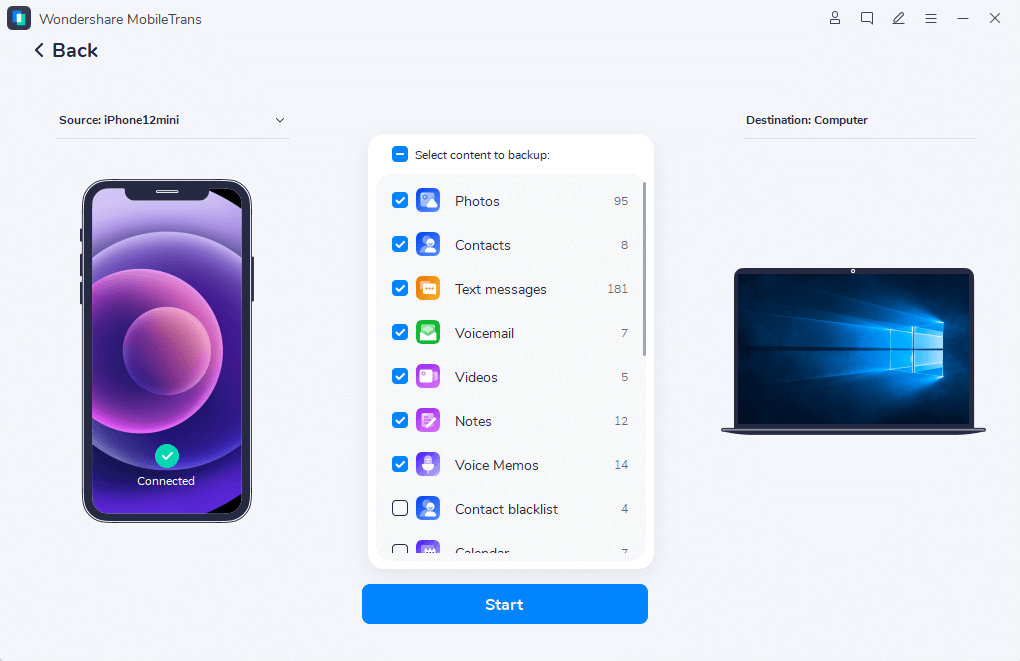
Schritt 4: Warten Sie, bis der Datensicherungsprozess abgeschlossen ist. Und trennen Sie das alte iPhone vom Computer.
iPhone 16 wiederherstellen
Schritt 1: Verbinden Sie Ihr neues iPhone 16 über ein USB-Kabel mit dem Computer.
Schritt 2: Starten Sie die MobileTrans App und wählen Sie die Option "Sichern und Wiederherstellen" auf dem Hauptbildschirm. Klicken Sie im Abschnitt "Mobile Backup und Wiederherstellung" auf die Schaltfläche "Wiederherstellen".
Schritt 3: Wählen Sie die Sicherungsdatei aus der Liste und wählen Sie die Option "Video" aus der Liste der Dateitypen. Klicken Sie auf die Schaltfläche "Start", um den Prozess zu starten.
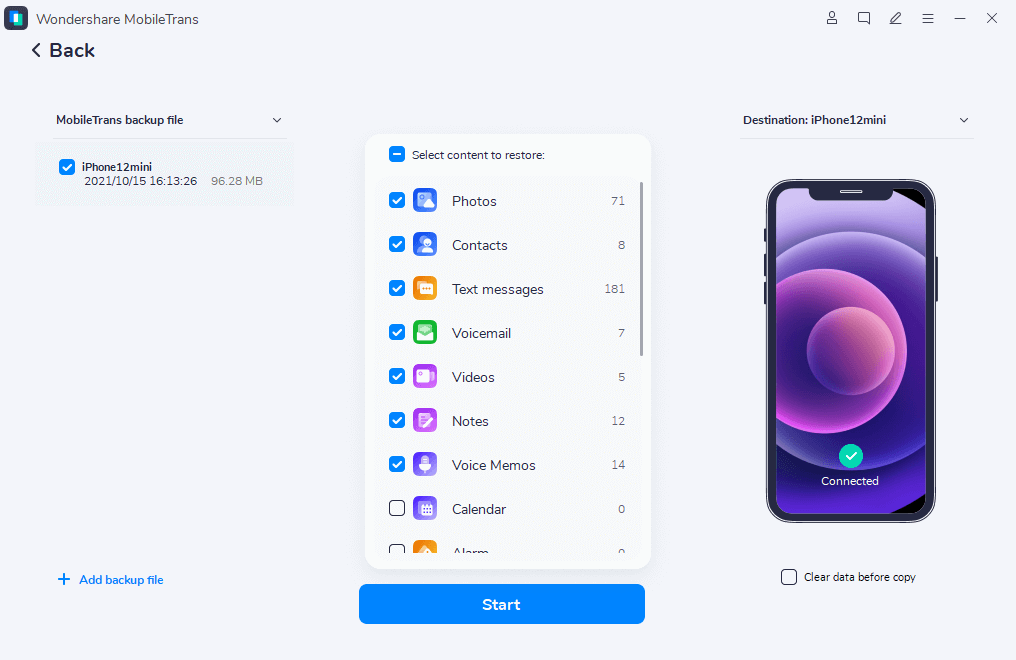
Schritt 4: Warten Sie, bis der Prozess der Datenwiederherstellung von MobileTrans auf iPhone 16 abgeschlossen ist. Trennen Sie dann Ihr Telefon.
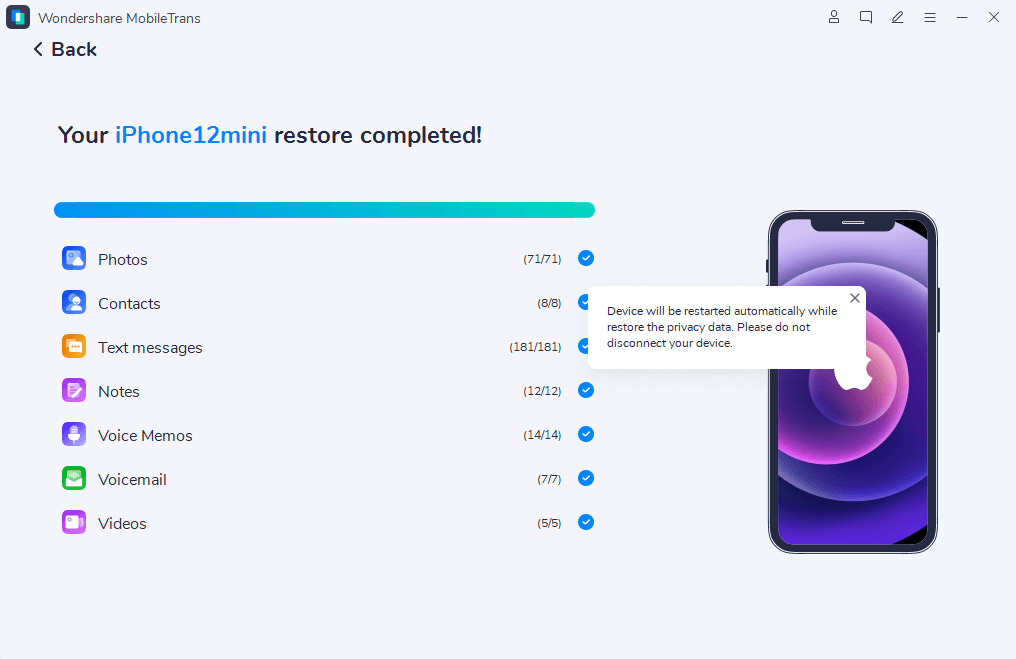
Alle Videos auf dem alten iPhone werden auf das neue iPhone 16 wiederhergestellt.
Was Sie sonst noch mit MobileTrans tun können
Neben der Möglichkeit, große Videodateien vom alten iPhone auf das neue iPhone 16 zu übertragen, bietet die MobileTrans App eine breite Palette weiterer Übertragungslösungen. Zum Beispiel können Sie auch die MobileTrans Desktop- und Mobile-Apps verwenden, um Videos von Ihrem Android-Gerät in einfachen Schritten auf Ihr iPhone zu übertragen.
Mit der WhatsApp Transfer-Funktion können Sie alle Ihre WhatsApp-Daten von Ihrem alten Gerät auf Ihr neues übertragen. Sie können WhatsApp-Daten nicht nur zwischen Android-Telefonen oder iPhones übertragen, sondern auch von Android-Telefonen auf iPhones und umgekehrt.
Darüber hinaus können Sie MobileTrans mit seiner App Transfer Funktion auch andere Apps und ihre Daten von einem Gerät auf ein anderes übertragen, unabhängig vom Betriebssystem.
Während Sie MobileTrans verwenden können, um Videos zwischen iPhones zu übertragen, bietet es eine Reihe weiterer Funktionen.
|
Besonderheiten |
Beschreibung |
|
Plattformübergreifende Telefonübertragung |
Übertragung von Daten (einschließlich Videos, Kontakte, Fotos, Musik, Nachrichten usw.)Zwischen Android und iPhone. |
|
WhatsApp Überweisung |
Übertragen Sie IhrenDer gesamte WhatsApp Chat, einschließlich Nachrichten, Fotos, Videos und Sprachnotizen. |
|
Anwendungen und Datenübertragung |
ÜbertragungDie ganze AnwendungUnd deren zugehörige Daten wie Spielfortschritt, Login-Anmeldeinformationen und Einstellungen. |
Fazit
Während traditionelle Methoden es Ihnen ermöglichen, Videodateien von Ihrem iPhone auf das neue iPhone 16 zu senden, können ihre Einschränkungen die Übertragung großer Dateien herausfordernd machen. Glücklicherweise bietet die MobileTrans App eine effiziente, schnelle und sichere Möglichkeit, große Videodateien und andere Datentypen von einem alten iPhone auf ein neues iPhone 16 zu übertragen.
Unabhängig davon, ob Sie die App oder die Desktop-Version verwenden, vereinfacht MobileTrans den Übertragungsprozess und macht ihn zu einem wertvollen Werkzeug für alle Ihre Datenverwaltungsanforderungen. Sie können den Komfort einer drahtlosen Anwendung oder die Geschwindigkeit einer kabelgebundenen Verbindung genießen und gleichzeitig eine sichere und vollständige Übertragung großer Videodateien zwischen iPhones gewährleisten.
oder Probieren Sie unsere MobileTrans-App auf dem Handy aus >>>