


Beim Handywechsel wird der WhatsApp-Transfer vom iPhone auf OPPO für viele Nutzer zum unverzichtbaren Schritt. In Ihren Chats stecken persönliche Erinnerungen, Arbeitsnotizen und alltägliche Gespräche. Viele sind angespannt, weil sie beim Übertragen Angst vor Datenverlust – etwa Nachrichten und Fotos – haben. Diese Anleitung erklärt jeden Schritt ganz leicht, so dass wirklich jeder problemlos folgen kann.
In diesem Artikel

Teil 1. Warum ist der WhatsApp-Transfer vom iPhone auf OPPO so wichtig?
Beim Umstieg auf Ihr neues OPPO stellt sich schnell die Frage, wie Sie Ihre WhatsApp-Chats sicher mitnehmen. Im Folgenden sehen Sie typische Anwendungsfälle, warum Sie WhatsApp vom iPhone auf OPPO übertragen sollten:
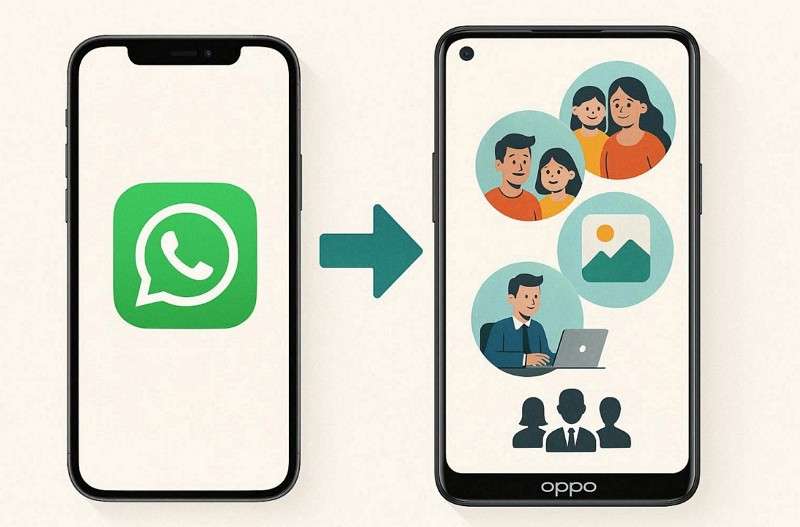
- Familienkontakte: In Familiengruppen auf WhatsApp laufen tägliche Updates und Fotos. Gehen diese Chats verloren, fehlt oft der enge Draht zu Ihren Liebsten.
- Arbeitsaufgaben: Business-Teams nutzen WhatsApp für schnelle Notizen und einfachen Dateiaustausch. Fehlende Nachrichten bremsen Projekte oder Kunden-Updates aus.
- Freundschaftserinnerungen: In Gruppen teilen Freunde lustige Videos und alte Fotos. Gehen diese verloren, verschwinden viele schöne Momente aus früheren Treffen.
- Schulnotizen: In Klassenchats posten Schüler regelmäßig Lerntipps und Links zu Hausaufgaben. Verluste schaden dem Lernerfolg und der Klausur-Vorbereitung.
- Gesundheitsdaten: Ärzte geben Ratschläge und Medikamenten-Erinnerungen oft direkt im WhatsApp-Chat. Ohne diese Infos wird die Gesundheitskontrolle im Alltag unsicher.
Teil 2. Diese Herausforderungen erwarten Sie beim WhatsApp-Umzug vom iPhone auf OPPO
Nachdem Ihnen die Bedeutung klar ist, tauchen beim Wechsel häufig typische Probleme auf. Diese zu kennen, hilft Ihnen, Ihre Chat-Übertragung besser zu planen:
- Systemunterschiede: iPhones und OPPO-Geräte laufen mit unterschiedlichen Systemen und Speicherarten. Ein direkter Chat-Umzug ohne passende Tools ist deshalb nicht einfach.
- Datenverlust: WhatsApp enthält wertvolle Nachrichten und Medien, die beim Wechsel verloren gehen können. Beim Übertragen droht so oft der Verlust wichtiger Dateien.
- Datei-Kompatibilität: iPhone-Backups sind nicht mit OPPO-Geräten kompatibel. Wer beim Übertragen nicht aufpasst, erhält fehlerhafte oder unlesbare Dateien.
- Sicherheitsrisiken: Falsche Methoden machen Chats angreifbar für Hacker oder verursachen Datenlecks. Achten Sie beim sicheren WhatsApp-Transfer vom iPhone auf OPPO immer auf zuverlässigen Datenschutz und Ihre Privatsphäre.
- Zeitaufwand: Große Chatverläufe brauchen bei der Migration Zeit. Ein langsamer Transfer frustriert, führt oft zu Neustarts und wiederholt abgebrochenen Versuchen.
Teil 3. So übertragen Sie WhatsApp vom iPhone auf OPPO [Offizielle Methode]
Mit der offiziellen Methode nutzen Sie die geräteinterne Einrichtung, um Chats sicher beim Umstieg zu bewegen. Sie können WhatsApp-Nachrichten und Einstellungen bei der Erstinstallation auf Ihr OPPO übernehmen. Sie brauchen dazu nur ein USB‑C-Kabel, beide Geräte und den QR-Code zum Start. Diese kostenlose Variante funktioniert ab Android 12 oder neuer. Gehen Sie dabei wie folgt vor, um den WhatsApp vom iPhone auf OPPO übertragen sollten:
Schritt 1. Bei der OPPO Ersteinrichtung tippen Sie auf iPhone oder iPad > Mit WLAN verbinden > Google-Konto anmelden > Weiter tippen auf Weiter.
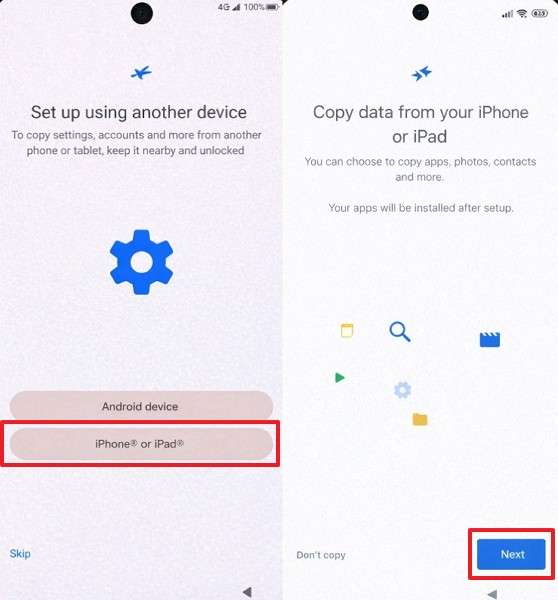
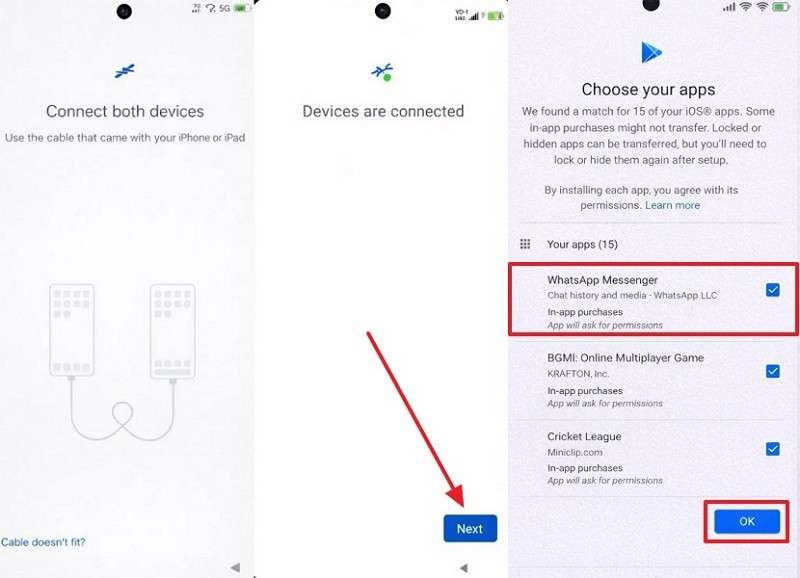
Schritt 2. Verbinden Sie Ihr iPhone und OPPO mit dem USB-Kabel > „Vertrauen“ wählen > iPhone-Code eingeben > Apps auswählen > WhatsApp Messenger > OK.
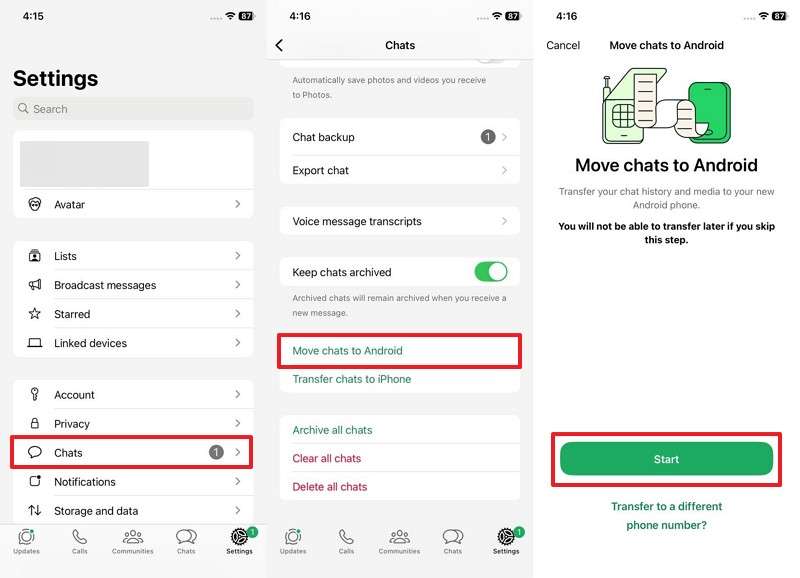
Schritt 3. Wechseln Sie auf dem iPhone in die WhatsApp-Einstellungen > Chats > „Chats auf Android übertragen“ > Starten > Passwort eingeben > OPPO-Einrichtung abschließen.
Schritt 4. Öffnen Sie die WhatsApp-App auf Ihrem OPPO, melden Sie sich mit derselben Nummer an und tippen Sie dann auf Start , um den WhatsApp-Umzug .
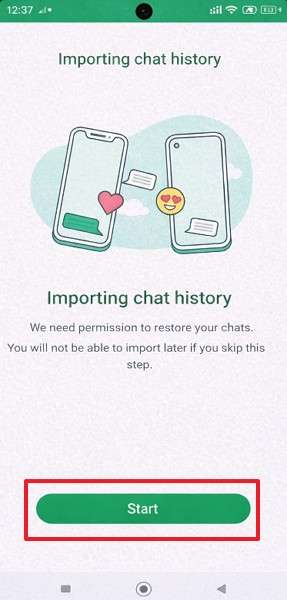
zu starten.
- Sie können Chats vor dem Wiederherstellen auf Ihrem OPPO nicht in der Vorschau ansehen.
- Es ist eine Kabelverbindung nötig, die durch Kabel- oder Anschlussprobleme abbrechen kann.
Teil 4. Weitere effiziente WhatsApp-Übertragungsmethoden auf OPPO ohne Datenverlust
Oft genügen die offiziellen Wege nicht oder sind umständlich. Diese drei Alternativen machen den WhatsApp vom iPhone auf OPPO übertragen sollten: WhatsApp-Transfer nach OPPO kinderleicht und ohne Verluste:
1. MobileTrans
Zu den Top-Tools zählt MobileTrans. Damit können Sie sicher und direkt WhatsApp-Chats vom iPhone auf OPPO übertragen. Übertragen Sie fast alle Datenarten, auch Chats und Anhänge. MobileTrans unterstützt sogar das neueste iPhone 17 für mühelosen WhatsApp-Umzug. Zudem funktioniert es reibungslos mit iOS 26 und Android 16. Sie können gezielt einzelne Daten auswählen – nicht alles muss umziehen.
Top-Funktionen
- Geräte-Kompatibilität: Unterstützt über 6000 iOS- und Android-Geräte für flexible Datenübertragung.
- Business-Account: WhatsApp Business-Nachrichten lassen sich komplett und ohne Datenverlust zwischen Geräten übertragen.
- Zusammenführen-Funktion: Mit "Transfer & Zusammenführen" lassen sich neue mit vorhandenen Chats vereinen.




So klappt der WhatsApp-Umzug auf OPPO mit MobileTrans – Anleitung
So funktioniert es Schritt-für-Schritt für Ihren WhatsApp-Transfer mit MobileTrans:
Schritt 1. Wechseln Sie zum Bereich App-Übertragung > WhatsApp > Übertragen & Zusammenführen > Beide Geräte verbinden > Wählen Sie WhatsApp-Daten aus und klicken Sie auf Start.

Schritt 2. Nach Abschluss prüfen Sie, ob alle gewählten Chats und Dateien erfolgreich übertragen wurden.

2. Mutsapper App
Auch die Mutsapper App macht den WhatsApp-Transfer vom iPhone auf OPPO besonders einfach – sogar zwischen ganz verschiedenen Handys. Insgesamt 10 Datentypen, darunter Chats und Sprachnachrichten, lassen sich problemlos austauschen. Neue und alte Daten werden dabei auf dem Zielgerät zusammengeführt. Die App transferiert WhatsApp und WhatsApp Business, ohne vorherige Chats zu verlieren. Beachten Sie dafür folgende Schritte:
Schritt 1. App auf beiden Geräten öffnen, dann die Richtung iPhone zu Android wählen.
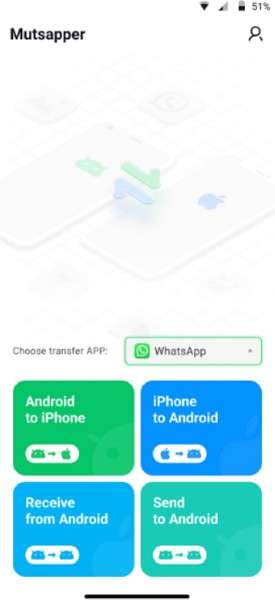
Schritt 2. Wählen Sie ein USB-Kabel und verbinden Sie beide Geräte für den Transfer.
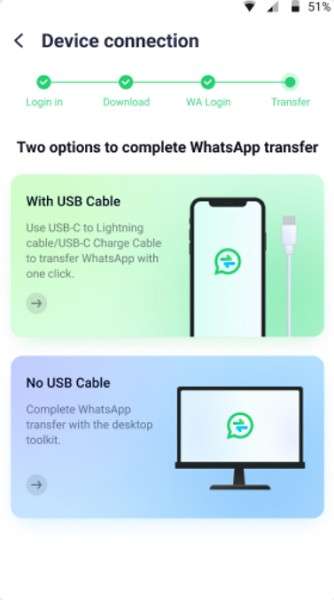
Schritt 3. Loggen Sie sich mit Ihrer WhatsApp-Nummer auf dem iPhone ein.
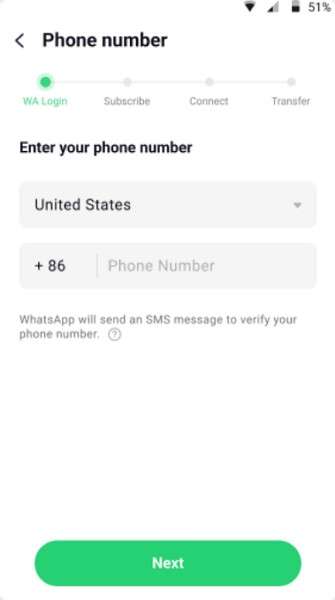
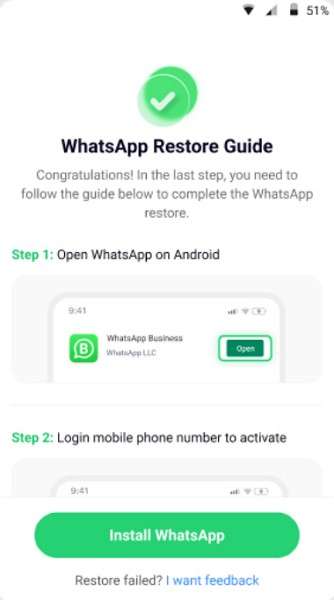
Schritt 4. Folgen Sie der Anleitung zur Übertragung und Wiederherstellung WhatsApp-auf Ihrem OPPO.
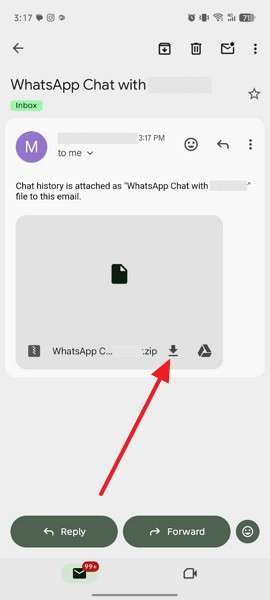
3. Export per E-Mail / Text (Chats als Dateien, nicht im Chat-Verlauf)
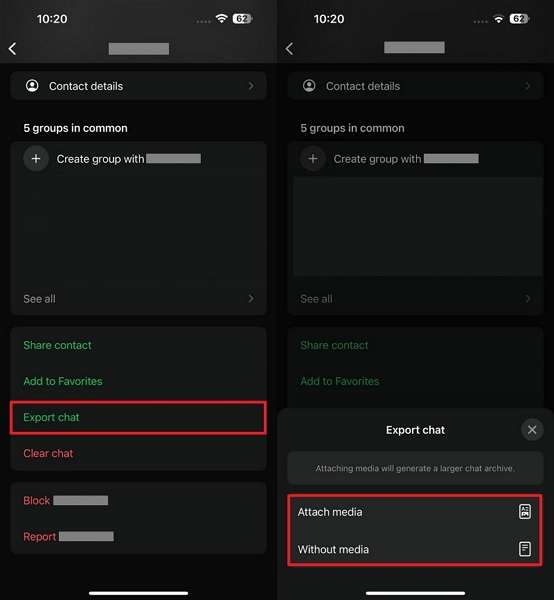
Beim Export speichern Sie WhatsApp-Chats als lesbare Dateien außerhalb des Chat-Verlaufs. Der Versand funktioniert bequem per Mail oder Nachricht – ideal zur Sicherung. Text und Medien lassen sich auch gemeinsam exportieren und jederzeit offline öffnen. Damit können Sie WhatsApp-Chats vom iPhone auf OPPO übertragen, indem Sie sie als teilbare Dokumente bewahren. Und so exportieren Sie Ihre Chats einfach aufs OPPO:
Schritt 1. Gehen Sie in den gewünschten Chat > Kontaktinfo tippen > Chat exportieren > Mit oder ohne Medien anhängen.
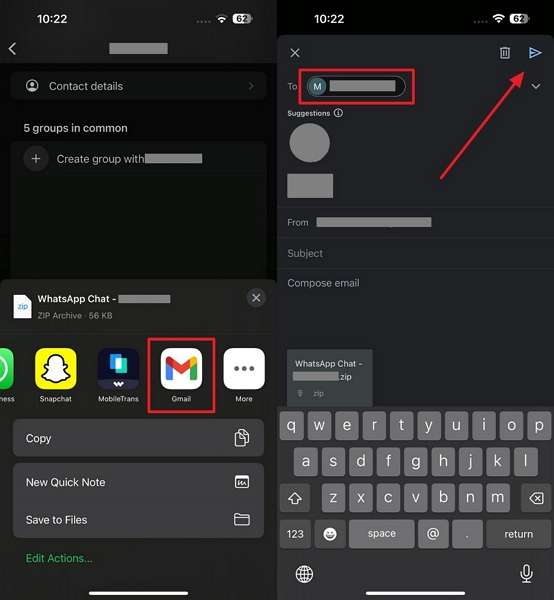
Schritt 2. Wählen Sie Gmail als Service > OPPO E-Mail-Adresse eintragen > Dann auf Senden tippen.
Schritt 3. Nach Empfang Ihrer E-Mail auf dem OPPO tippen Sie auf das Download-Symbol.
Fazit
Fazit: Dank klarer Schritte ist der WhatsApp-Transfer von iPhone auf OPPO jetzt super einfach. Sie wissen, warum Ihre Chats wichtig sind und kennen typische Fallstricke beim Umzug. Ob offizielle oder zusätzliche Wege: Ihre Nachrichten sind immer sicher. Wählen Sie die beste Methode, die zu Ihnen passt und schnelle Ergebnisse bringt. MobileTrans Damit sind Sie stressfrei und umfassend unterstützt.



FAQs
-
Werden alte Chats mit neuen Nachrichten auf dem OPPO zusammengeführt?
Nicht jede Methode verbindet neue und alte Nachrichten automatisch. Manche Übertragungswege überschreiben einfach vorhandene Chats – was zu Verwirrung oder Verlust führen kann. Nutzen Sie MobileTrans, werden Chats zuverlässig zusammengeführt und keine Chatverläufe gelöscht. -
Was passiert, wenn der Transfer mitten im Vorgang abbricht?
Ein Abbruch beim Übertragen kann dazu führen, dass Chats oder Mediendateien unvollständig oder nicht auf OPPO ankommen. Um sicherzugehen, starten Sie den Prozess einfach neu. Beide Phones sollten immer ausreichend geladen sein, um den WhatsApp-Transfer nicht zu unterbrechen. -
Ist es sicher, WhatsApp vom iPhone zu löschen, nachdem alles übertragen wurde?
Löschen Sie WhatsApp erst, wenn Sie alle Chats und Medien auf OPPO kontrolliert haben. Prüfen Sie besonders alle alten Gespräche, damit kein Datenverlust entsteht. Ein Backup kurz aufzubewahren ist ebenfalls empfehlenswert – für den Fall, dass einzelne Dateien fehlen.










