

Da neue Technologien immer häufiger auf den Markt kommen, wechseln Menschen häufiger zwischen Geräten, um von Innovationen zu profitieren. Ebenso ist es üblich, Dateien wie Videos zu übertragen, insbesondere beim Wechsel von einem Android-Gerät zu einem iPhone. Die drahtlose Übertragung macht Kabel überflüssig und sorgt für eine schnelle Migration.
Mit den technologischen Fortschritten gibt es mehrere zuverlässige Methoden, die sicherstellen, dass der Prozess schnell und einfach abläuft. In diesem Artikel werden verschiedene Techniken vorgestellt, um zu erfahren, wie man Videos drahtlos von Android auf iPhone überträgt. Es werden Ihnen umsetzbare Erkenntnisse vermittelt, um die Qualität und Integrität Ihrer Videos zu bewahren.

In diesem Artikel
-
- Methode 1. 100 % effizient: Beste Möglichkeit zum drahtlosen Übertragen von Videos von Android auf iPhone
- Methode 2. „Auf iOS übertragen“ nutzen
- Methode 3. Nutzung eines Cloud-Speichers
- Methode 4. Messenger-Anwendungen [Telegram oder WhatsApp]
- Methode 5. Teilen über WeTransfer
- Methode 6. Videos mit Google Fotos synchronisieren
Teil 1. Was sollte vor der drahtlosen Übertragung von Videos beachtet werden?
Bevor Sie mit dem Übertragungsvorgang beginnen, sollten Sie einige Schlüsselfaktoren prüfen, die vor der Übertragung von Videos berücksichtigt werden sollten. Darüber hinaus hilft die Bewertung dieser Faktoren dabei, die besten Werkzeuge und Methoden auszuwählen, die auf die Fähigkeiten des Geräts zugeschnitten sind.
- Kompatibilität der Geräte:Sie müssen sicherstellen, dass Ihr Android-Gerät und Ihr iPhone die drahtlose Übertragungsmethode unterstützen, die Sie verwenden möchten. Einige Tools erfordern bestimmte Betriebssystemversionen oder Hardwarefunktionen.
- Dateigrößenbeschränkungen: Videos in hoher Auflösung können beim Übertragen eine große Dateigröße haben. Prüfen Sie daher die Dateigrößenbeschränkungen für das von Ihnen gewählte Übertragungstool, um Unterbrechungen zu vermeiden.
- Internetverbindung: Es ist wichtig zu verstehen,wie man Videos von Android auf das iPhone per Bluetooth sendet oder über eine stabile Internetverbindung zu verfügen, insbesondere bei großen Dateien. Eine langsame Verbindung kann zu unvollständigen Übertragungen oder verminderter Qualität führen.
- Datenschutz und Sicherheit: Erwägen Sie die Verwendung von Tools, die Verschlüsselung priorisieren, um Ihre Daten während des Übertragungsprozesses zu schützen, insbesondere bei sensiblen oder persönlichen Videos.
Teil 2. Die 6 besten Lösungen zum drahtlosen Übertragen von Videos von Android auf das iPhone
Im Folgenden finden Sie die 5 wichtigsten Methoden, um Videos effektiv zu übertragen. Jede Technik wurde entwickelt, um hochwertige Ergebnisse zu liefern und sicherzustellen, dass Ihre Videos nahtlos übertragen werden. Durch die Wahl des richtigen Ansatzes können Sie Zeit sparen und Frustrationen vermeiden, also lernen Sie die besten alternativen Methoden kennen, wie Sie Videos per Bluetooth von Android auf das iPhone senden können:
Methode 1. 100 % effizient: Beste Möglichkeit zum drahtlosen Übertragen von Videos von Android auf iPhone

Wenn es darum geht, Videos drahtlos zwischen Android und iPhone zu übertragen, ist die Wahl eines zuverlässigen Tools entscheidend. MobileTrans App sticht als leistungsstarke Lösung hervor, die nahtlose Übertragungen ohne Kompatibilitätsprobleme gewährleistet. Sie ist für ihre außergewöhnliche Geschwindigkeit bekannt – bis zu 200-mal schneller als herkömmliche Methoden. Die App ermöglicht es Benutzern, Videos und andere Dateiformate wie PDFs, MP3s, DOCs und viele mehr zu übertragen.
Eine ihrer größten Stärken ist ihre Vielseitigkeit, da sie Übertragungen über mehrere Plattformen und Geräte hinweg unterstützt und somit für eine breite Nutzergruppe geeignet ist. Außerdem sorgt sie für einen reibungslosen und stabilen Übertragungsprozess, um das Risiko beschädigter Dateien zu minimieren. Da keine Kabel oder zusätzliche Hardware benötigt werden, bietet die MobileTrans App eine unkomplizierte und tragbare Lösung.
Hauptfunktionen
- Offline-Funktionalität:Ermöglicht Videoübertragungen ohne aktive Internetverbindung und gewährleistet so unterbrechungsfreies Teilen jederzeit und überall. Die MobileTrans-App macht es Nutzern in abgelegenen Gebieten oder auf Reisen besonders bequem.
- Unterstützt große Dateien:Übertragen Sie mühelos große Videodateien, ohne Geschwindigkeit oder Qualität zu beeinträchtigen. So können hochauflösende oder lange Videos ohne Komprimierung oder Detailverlust geteilt werden.
- Drahtlose Übertragungen:Starten Sie Übertragungen schnell per QR-Code, ohne manuelle Verbindungseinstellungen. Der Vorgang ist einfach, effizient und benutzerfreundlich.
- Batch-Dateifreigabe:Sparen Sie Zeit, indem Sie mehrere Videos auf einmal statt einzeln übertragen. Diese Funktion vereinfacht den Prozess, besonders bei größeren Videosammlungen.






Anleitung zum Übertragen von Videos von Android auf das iPhone
Lassen Sie uns nun die Schritte durchgehen, um zu erfahren, wie Sie Videos mithilfe der MobileTrans App drahtlos von Android auf das iPhone übertragen:
Schritt 1. Installieren und starten Sie die MobileTrans App auf beiden Geräten
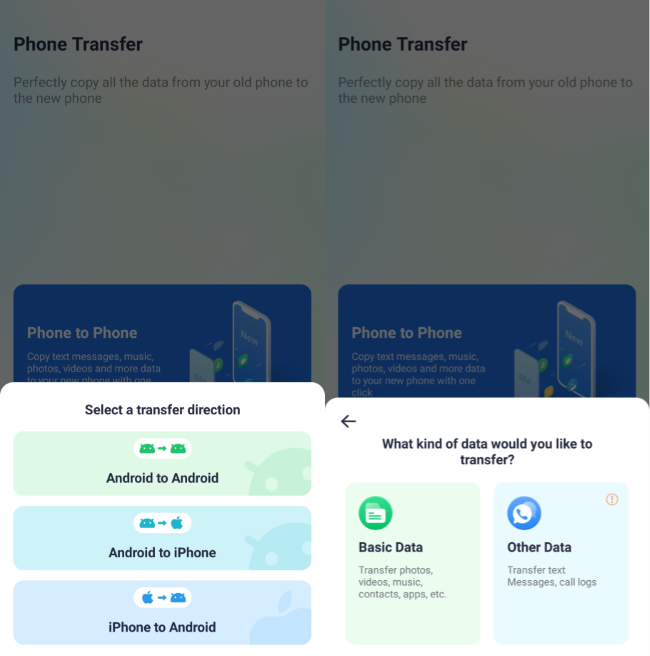
Nach dem Herunterladen der Anwendung starten Sie die App auf Ihrem Android-Gerät und wählen Sie die Option “Phone to Phone” (Telefon zu Telefon) auf dem Hauptbildschirm. Anschließend erscheint ein Popup-Menü am unteren Rand, in dem Sie die Übertragungsrichtung “Android zu iPhone” auswählen müssen, um den Vorgang zu starten.
Schritt 2. Wählen Sie die zu übertragenden Videos aus und rufen Sie den QR-Code ab
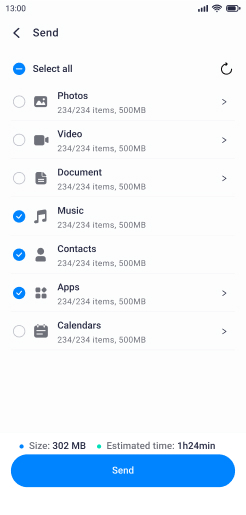
Wählen Sie auf Ihrem Android-Gerät die Option "Basisdaten" aus und anschließend die Videos, die Sie übertragen möchten. Nach der Auswahl tippen Sie auf “Senden”, um einen QR-Code auf dem Bildschirm anzuzeigen.
Schritt 3. Scannen Sie den QR-Code, um Videos auf das iPhone zu übertragen
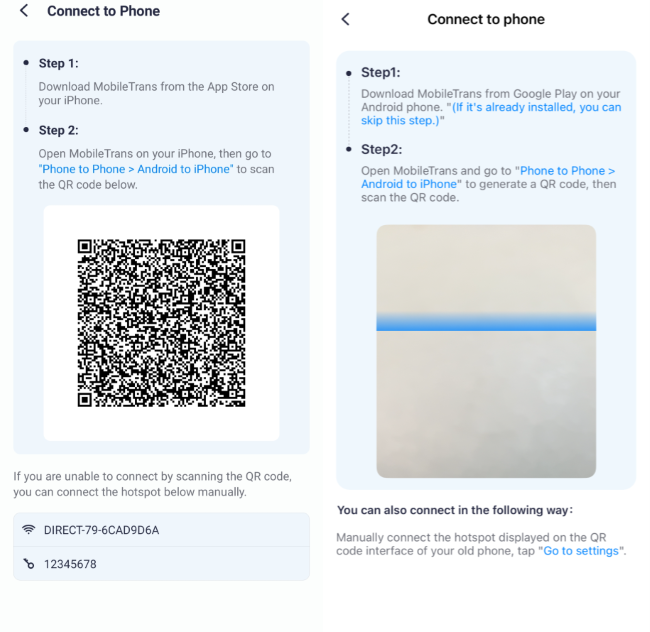
Öffnen Sie auf Ihrem iPhone die MobileTrans App und wählen Sie im Hauptmenü die Option "Android auf iPhone" aus. Als nächstes wählen Sie im Popup-Menü „Basisdaten“, um auf den QR-Code-Scanner zuzugreifen. Scannen Sie weiterhin den Code, der auf Ihrem Android-Gerät angezeigt wird, mit dem Scanner. Das ausgewählte Video wird dann drahtlos auf Ihr iPhone übertragen.
Methode 2. „Auf iOS übertragen“ nutzen
Die Move to iOS App ist ein spezielles Tool von Apple, das bequem Videos und mehr von Ihrem Android-Gerät überträgt. Sobald es auf Android installiert ist, erstellt es ein privates Wi-Fi-Netzwerk für sichere Übertragungen. Es verschiebt Ihre Medien in ihrer Originalqualität direkt in die Galerie Ihres iPhones. Mit Hilfe der folgenden Schritte können Sie den besten Weg herausfinden, wie Sie Videos drahtlos von Android auf iPhone übertragen können:
Der erste Schritt.Nachdem Sie auf diese Anwendung auf Android zugegriffen haben, klicken Sie auf die Schaltfläche "Weiter", um die Autorisierung zu erhalten. Als nächstes drücken Sie auf dem Bildschirm "Find your code" erneut die Schaltfläche "Weiter" und greifen Sie auf den Bildschirm "One Time Code" auf Ihrem iPhone zu.

Schritt 2.Drücken Sie beim Einrichten Ihres iOS-Geräts die Schaltfläche "Einrichten ohne zusätzliches Gerät" unten auf dem Bildschirm. Als nächstes wählen Sie die Option "Android" aus der Liste in der Benutzeroberfläche "Transfer Your Apps and Data". Danach sehen Sie ein Stück Code, den Sie kopieren und auf Ihrem Android-Gerät einfügen können.

Schritt 3Schließlich wird ein 6-stelliger Code eingefügt, um die Verbindung zwischen den Geräten herzustellen. Nachdem Sie die Videodaten ausgewählt haben, klicken Sie auf die Schaltfläche "Weiter", um die Daten auf Ihr iPhone zu übertragen.

Beschränkungen
- Diese Methode funktioniert nur während der ersten Einrichtung eines neuen Apple-Geräts und ist danach nicht mehr verfügbar.
- Die Übertragung großer Videodateien kann viel Zeit in Anspruch nehmen, was frustrierend sein kann.
Weg 3. Verwenden Sie Cloud-Speicher
Nutzung von Cloud-Speicherdiensten wieGoogle Drive or DropboxErmöglicht Benutzern, Videos von ihren Android-Geräten hochladen und herunterladen. Diese Methode dient auch als Backup-Lösung, um sicherzustellen, dass Ihre Videos sicher in der Cloud gespeichert und jederzeit zugänglich sind. Folgen Sie den unten besprochenen Anleitungen, um einfach Videos hochzuladen und mit den wichtigsten Empfehlungen zuzugreifen:
Schritt 1. Beginnen Sie mit dem Zugriff auf Ihr Google Drive auf Android. Tippen Sie hier auf das "+" Symbol in der unteren rechten Ecke des Bildschirms, um fortzufahren. Drücken Sie im neuen Menü die Option "Hochladen" und wählen Sie den Abschnitt "Videos", um sie zum Laufwerk hinzuzufügen.

Schritt 2.Nachdem Sie die Videodatei von Ihrem Android-Gerät hochgeladen haben, wechseln Sie zum Laufwerk Ihres iPhone-Geräts. Suchen Sie das Video und drücken Sie lange, um eine Liste der Optionen zu erhalten. Wählen Sie schließlich die Option "Download", um das Video auf Ihrem iPhone-Gerät zu speichern.

Beschränkungen
- Wenn Sie lernen, wie Sie Videos von Android auf iPhone über Bluetooth und diese Alternative übertragen, werden Sie feststellen, dass dieser Plattform einen begrenzten verfügbaren Speicherplatz hat.
- Die Upload- und Download-Geschwindigkeit hängt von Ihrer Internetverbindung ab, was sie weniger geeignet macht.
Weg 4. Messaging-App [Telegram oder WhatsApp]
Messaging-Anwendungen wieTelegramm or WhatsAppErmöglicht es Ihnen, Videos direkt an sich selbst oder andere über Geräte hinweg zu senden. Laden Sie das Video einfach auf Ihr Gerät hoch und greifen Sie es auf Ihrem iPhone über dieselbe App auf. Telegram ist besonders nützlich, da es das Hochladen von Dateien ohne umfangreiche Komprimierung unterstützt, um die Videoqualität sicherzustellen. Sie werden wissen, wie Sie Videos drahtlos von Android auf iPhone senden, indem Sie die folgenden Schritte lesen:
Der erste Schritt.Zugreifen Sie zuerst auf Ihr WhatsApp-Konto auf Android und starten Sie dann ein Gespräch mit Ihrem iPhone-WhatsApp-Konto. Klicken Sie im Chatfeld auf das Symbol "Paperclip" und wählen Sie die Option "Galerie". Stellen Sie dann die Option auf "Video" und wählen Sie das Video aus, das Sie übertragen möchten.

Schritt 2. Dann springen Sie zur WhatsApp-App auf Ihrem iOS-Gerät und "lange drücken" auf das Video, das Sie empfangen haben. Drücken Sie schließlich die Schaltfläche "Speichern", um das Video auf Ihr iPhone herunterzuladen.

Beschränkungen
- WhatsApp komprimiert Videos, was zu einer Verschlechterung der Qualität führt, was für hochauflösende Dateien möglicherweise nicht ideal ist.
- Wenn Sie sich dafür entscheiden, Videos im Dokumentenformat zu senden, wird eine Dateigrößenbeschränkung von 2 GB angewendet.
Weg 5. Teilen über WeTransfer
WeTransferIst eine beliebte Dateifreigabe-Plattform, die es Ihnen ermöglicht, Videos von Android hochzuladen und über Download-Links zu teilen. Benutzer von iPhone-Geräten benötigen kein Konto, um auf den Link zuzugreifen und Videos herunterzuladen.
Dies ist eine praktische Lösung mit einer Dateigrößenbeschränkung von 3 GB. Erfahren Sie mehr über die folgenden Anweisungen, um eine schnelle Alternative zum Senden von Videos von Android auf iPhone über Bluetooth oder eine App für größere Videos zu erhalten:
Der erste Schritt.Starten Sie den Fortschritt, indem Sie WeTransfer auf Ihren Android- und iPhone-Geräten installieren. Starten Sie die App auf Ihrem Android-Gerät und klicken Sie auf die Schaltfläche "+", um den Prozess "Übertragung erstellen". Klicken Sie dann auf die Schaltfläche "Datei hochladen", um das Video zur Benutzeroberfläche hinzuzufügen.

Schritt 2. Als nächstes wählen Sie die Option "Fotos und Galerie", um Videos von Ihrem Android-Telefon hinzuzufügen. Klicken Sie nach dem Hochladen auf die Schaltfläche „Übertragen“, um den Link in die Zwischenablage zu „kopieren“. Jetzt können Sie den Link mit Ihrem iPhone-Gerät auf beliebige Weise teilen, einschließlich WhatsApp-Nachrichten oder E-Mails.

Schritt 3.Gehen Sie zu Ihrem iPhone und besuchen Sie den Link, den Sie erhalten haben. Wenn die WeTransfer-App gestartet wird, tippen Sie auf die Schaltfläche "Öffnen" und tippen Sie auf "Herunterladen", um das Video auf Ihrem iPhone-Gerät zu speichern.

Beschränkungen
- Die Dateigröße der kostenlosen Version ist auf 2 GB begrenzt, was möglicherweise nicht ausreicht, um längere Videos abzuspielen.
- Der Download-Link von WeTransfer ist für kostenlose Benutzer nur für einen begrenzten Zeitraum von 7 Tagen gültig und muss rechtzeitig Maßnahmen ergriffen werden, um den Zugriffsverlust zu vermeiden.
Weg 6. Videos mit Google Fotos synchronisieren
Eine weitere Möglichkeit zu berücksichtigen, wenn Sie suchen, wie Sie drahtlos Videos von Android auf iPhone übertragen, ist die Verwendung von Google Fotos. Sie können Videos von Ihrem Android-Gerät hochladen und mit den gleichen Anmeldeinformationen unterschreiben, um sofort auf Ihrem iPhone Zugriff auf Videos zu erhalten. Lesen Sie also die folgende Schritt-für-Schritt-Anleitung sorgfältig durch, um auf alle alten Fotos auf Ihrem neuen iPhone zuzugreifen:
Der erste Schritt.Starten Sie den Vorgang, indem Sie Google Fotos von Ihrem Android-Telefon besuchen und dann auf Ihr Profilbild in der oberen rechten Ecke klicken. Drücken Sie nun aus den Einstellungen Ihres Profils die Option "Fotoeinstellungen" und gelangen Sie zu einer neuen Benutzeroberfläche. Als nächstes aktivieren Sie die Option "Backup", um sicherzustellen, dass die Sicherung und Synchronisierung umschaltet sind.

Schritt 2.Installieren Sie später auf Ihrem iPhone zunächst Google Fotos und melden Sie sich mit den gleichen Anmeldeinformationen in Ihrem Konto an. Besuchen Sie als nächstes das gewünschte Video und drücken Sie das Symbol "Teilen" in der oberen rechten Ecke. Gehen Sie zu einem neuen Bildschirm und klicken Sie auf die Schaltfläche "Teilen mit", um die Freigabefunktion zu aktivieren. Schließlich wählen Sie aus den angegebenen Optionen die Option "In Dokument speichern" und speichern Sie das gewünschte Video auf Ihrem iPhone.

Beschränkungen
- Google Photos bietet nur 15 GB freien Speicherplatz, zusätzlicher Speicher ist kostenpflichtig.
- Sie müssen das Video von Google Fotos manuell in den iPhone-Speicher herunterladen.
Teil III. Vergleichen Sie die besten Möglichkeiten, Videos von Android auf iPhone zu übertragen
Um alle diese oben besprochenen Methoden zusammenzufassen, werfen wir einen Blick auf diese Vergleichstabelle. Diese Tabelle wird uns helfen, den besten Weg herauszufinden, um zu lernen, wie man Videos drahtlos von Android auf iPhone überträgt:
| Methoden | Einfach Benutzt |
Internetverbindung Abhängigkeit |
Übertragung Geschwindigkeit |
Datum Sicherheit |
Dateityp Vielseitigkeit |
| MobileTrans App | Extrem benutzerfreundlich | Keine Abhängigkeit | Sehr schnell | Hohe Sicherheit | Videos, Musik, Fotos, Dokumente, Kontakte, Apps und mehr. |
| Migration auf iOS | Kompliziert | Pflichtfüllen | Mittlerer | Sicherheit | Videos, Fotos, Kontakte, Nachrichten, Kalenderereignisse. |
| Cloud-Speicher | Etwas kompliziert | Pflichtfüllen | Langsam | Sicherheit | Videos, Fotos, Dokumente, Musik. |
| Messaging-Anwendungen | Mäßig einfach | Pflichtfüllen | Langsam | Mittlerer | Videos, Fotos, Audios, bestimmte Dokumenttypen |
| WeTransfer | Einfache | Pflichtfüllen | Mittlerer | Mittlerer | Videos, Fotos, Dokumente, Audiodateien |
| Google Fotos Synchronisierung | Mittlerer | Pflichtfüllen | Sehr langsam | Sicherheit | Videos, Fotos |
Aus der Tabelle können wir sehen, dass die MobileTrans App im Vergleich zu anderen Methoden als die beste Wahl hervorhebt. Seine sicheren und vielfältigen Migrationseinrichtungen spielen eine Rolle bei der Wirksamkeit der Anwendung.
Fazit
Kurz gesagt, Lernenwie man Videos drahtlos von Android auf iPhone überträgtJetzt ist es einfacher denn je und es stehen mehrere Methoden zur Verfügung. Unabhängig davon, ob Sie Move to iOS, Cloud-Speicher oder eine dedizierte App wie MobileTrans verwenden, jeder Ansatz bietet einzigartige Vorteile. Bei jeder der besprochenen Methoden empfehlen wir Ihnen dringend, die MobileTrans App für die beste Migrationsgeschwindigkeit zu verwenden.










