


„Hilfe! Ich kann keine Google Drive-Videos auf meinem iPhone herunterladen. Gibt es eine Möglichkeit, diese Videos direkt auf meinem Gerät zu speichern?“
Falls Sie schon einmal in dieser Situation waren, keine Sorge – Sie sind nicht allein. Viele iPhone-Nutzer haben Schwierigkeiten, Videos von Google Drive herunterzuladen, was komplizierter sein kann, als es scheint.
Egal, ob Sie eine Arbeitspräsentation, ein Familienvideo oder einen lustigen Clip speichern möchten – die Möglichkeit, Videos von Google Drive auf Ihr iPhone herunterzuladen, ist sehr hilfreich.
In unserer modernen, vernetzten Welt sind Dienste wie Google Drive sehr wichtig, um digitale Dateien zu speichern. Sie machen es einfach, große Dateien zu öffnen und zu teilen. Doch beim Herunterladen von Videos von diesen Diensten auf unsere Handys, besonders iPhones, stoßen Nutzer oft auf Probleme.
Dieser Artikel über wie man ein Google Drive-Video auf dem iPhone herunterlädt hilft Ihnen, dieses häufige Problem zu lösen. Er enthält eine Schritt-für-Schritt-Anleitung, wie Sie ein Video von Google Drive auf Ihr iPhone herunterladen können.
In diesem Artikel
Kann ich ein Video von Google Drive auf das iPhone herunterladen?
Die kurze Antwort ist: Ja, Sie können Videos von Google Drive auf das iPhone herunterladen. Obwohl Google Drive in seiner iOS-App keine direkte Option "In die Fotomediathek herunterladen" anbietet, gibt es mehrere Umwege und Methoden, mit denen Sie Google Drive-Videos auf Ihrem iPhone speichern können.
Diese reichen von der Verwendung der integrierten iOS-Dateien-App bis hin zum Einsatz von Drittanbieter-Apps oder sogar einem Computer als Zwischenstation.
Wie lade ich ein Google Drive-Video auf das iPhone herunter?
In den folgenden Abschnitten stellen wir Ihnen verschiedene Ansätze vor, wie Sie Google Drive-Videos auf das iPhone herunterladen können. So gelingt es Ihnen, Videos erfolgreich von Google Drive auf Ihr iPhone herunterzuladen und zu speichern, damit Sie jederzeit und überall auf Ihre wichtigen Videoinhalte zugreifen können.
Speichern Sie das Google Drive-Video in der iPhone-Fotomediathek
Eine der effizientesten Möglichkeiten, ein Video von Google Drive auf Ihr iPhone herunterzuladen, besteht darin, es direkt in Ihrer Kamera-Rolle zu speichern. Diese Methode verwendet die Google Drive-App und die integrierten iOS-Freigabefunktionen.
Hier ist eine Schritt-für-Schritt-Anleitung, wie Sie ein Google Drive-Video mit dieser Methode auf Ihr iPhone herunterladen können:
Schritt 1: Öffnen Sie in der Google Drive-App das Video, das Sie herunterladen möchten. Sie können die Suchfunktion verwenden oder durch Ihre Ordner blättern, um das gewünschte Video zu finden. Tippen Sie auf das Video, um es zu öffnen.
Schritt 2: Suchen Sie nach dem Dreipunkt-Menüsymbol (normalerweise oben rechts auf dem Bildschirm) und tippen Sie darauf. Wählen Sie im erscheinenden Menü „Kopie senden“. Ihnen werden verschiedene Freigabeoptionen angezeigt. Scrollen Sie durch die Liste und tippen Sie auf „Video sichern“.

Schritt 3:Ihr iPhone wird das Video nun verarbeiten und in Ihrem Kameraarchiv speichern. Je nach Größe des Videos und der Geschwindigkeit Ihrer Internetverbindung kann dies einige Augenblicke dauern.
Schritt 4:Sobald der Vorgang abgeschlossen ist, erhalten Sie eine Benachrichtigung, dass das Video in Ihrer Fotos-App gespeichert wurde.
Das war’s! Sie können nun auf das heruntergeladene Video in Ihrem Kameraarchiv zugreifen, genauso wie auf jedes andere Video, das Sie mit der Kamera Ihres iPhones aufgenommen haben.
Diese Methode ist besonders hilfreich, wenn Sie schnellen Zugriff auf das Video haben möchten oder wenn Sie es mit den integrierten Bearbeitungswerkzeugen von iOS bearbeiten wollen. Es ist jedoch wichtig zu beachten, dass das Speichern von Videos im Kameraarchiv den Speicherplatz Ihres iPhones schnell beanspruchen kann, vor allem, wenn Sie es mit großen oder zahlreichen Videos zu tun haben.
Speichern Sie das Video von Google Drive in der iOS-Dateien-App
Eine weitere effektive Möglichkeit, ein Video von Google Drive auf dem iPhone herunterzuladen, besteht darin, es in der iOS-Dateien-App zu speichern. Diese Methode ermöglicht es Ihnen, das Video auf Ihrem Gerät zu behalten, ohne Speicherplatz im Kameraarchiv zu beanspruchen.
So speichern Sie ein Video von Google Drive auf Ihrem iPhone mit der Dateien-App:
Schritt 1:Suchen Sie nach den drei kleinen Punkten neben dem Namen des Videos und tippen Sie darauf. Wählen Sie „In öffnen“.

Schritt 2:Warten Sie einen Moment, während Google Drive das Video vorbereitet. Anschließend sehen Sie eine Liste mit Freigabeoptionen. Tippen Sie auf „Speichern in "Dateien", wähle aus, wo du es in deiner Dateien-App speichern möchtest und tippe auf "Speichern".
Diese Methode ist besonders nützlich, wenn du deine Videos getrennt von deinen Fotos und persönlichen Videos im Kamera-Album organisieren möchtest. Sie ermöglicht es dir außerdem, von anderen Apps, die mit der Dateien-App interagieren können, auf das Video zuzugreifen.
Google Drive in der Dateien-App anzeigen und das Video kopieren
Für diejenigen, die einen integrierten Ansatz bevorzugen, kannst du tatsächlich direkt über die iOS-Dateien-App auf deinen Google Drive zugreifen. Mit dieser Methode kannst du Videos von Google Drive auf den lokalen Speicher deines iPhones oder iCloud Drive kopieren, ohne die Google Drive-App überhaupt zu öffnen.
So lädst du Videos mit dieser Methode auf dem iPhone aus Google Drive herunter:
Schritt 1: Finde und tippe auf "Drive", gehe dann zu dem Ordner mit deinen Videos. Um ein Video zu verschieben, halte es gedrückt und wähle dann "Verschieben". Für mehrere Videos tippe auf die drei Punkte oben rechts und dann auf "Auswählen", wählen Sie Ihre Videos aus und tippen Sie dann auf das Ordnersymbol.

Schritt 2: Tippen Sie nun auf die Zurück-Schaltfläche oben links, um zum Hauptbildschirm zu gelangen. Dort sehen Sie Optionen wie "Auf meinem iPhone" und "iCloud Drive". Tippen Sie auf "Auf meinem iPhone" und wählen Sie aus, wo Sie Ihre Videos speichern möchten. Tippen Sie auf "Kopieren", um die Videos von Google Drive auf Ihrem iPhone zu speichern.
Diese Methode ist besonders nützlich, wenn Sie häufig mit Dateien über verschiedene Cloud-Speicherdienste hinweg arbeiten, da sie eine einheitliche Oberfläche für die Verwaltung all Ihrer Dateien bietet. Sie eignet sich auch hervorragend, um Videos von Google Drive auf das iPhone zu speichern, ohne jedes Mal die Google-Drive-App öffnen zu müssen.
Google Drive-Video mit dem Computer auf das iPhone speichern
Wenn Sie Probleme haben, große Videos direkt auf Ihrem iPhone herunterzuladen, oder lieber einen Computer für die Dateiverwaltung verwenden möchten, können Sie Ihren Computer als Zwischenstation nutzen, um Google-Drive-Videos auf Ihr iPhone zu übertragen. So laden Sie ein Video von Google Drive mit einem Computer auf das iPhone herunter:
Schritt 1:Öffnen Sie auf Ihrem PC einen Webbrowser und gehen Sie zu drive.google.com. Melden Sie sich bei Ihrem Google-Konto an, falls Sie dies noch nicht getan haben. Suchen Sie das Video, das Sie auf Ihr iPhone herunterladen möchten. Klicken Sie mit der rechten Maustaste auf das Video und wählen Sie "Herunterladen" aus dem Menü. Das Video wird im Standard-Download-Ordner Ihres Computers gespeichert.

Schritt 2:Verbinden Sie Ihr iPhone mit einem USB-Kabel mit dem Computer. Öffnen Sie iTunes (unter Windows) oder den Finder (auf dem Mac). Wählen Sie Ihr iPhone aus, wenn es in iTunes oder im Finder angezeigt wird. Navigieren Sie zum Tab "Dateien" (im Finder) oder zum Bereich „Dateifreigabe“ (in iTunes).

Schritt 3:Scrollen Sie nach unten, um die App zu finden, mit der Sie das Video auf Ihrem iPhone speichern möchten (z. B. VLC for Mobile oder Documents by Readdle). Ziehen Sie das heruntergeladene Video vom Computer in den Dokumentenbereich der App. Synchronisieren Sie Ihr iPhone und warten Sie, bis die Übertragung abgeschlossen ist.
Schritt 4:Öffnen Sie auf Ihrem iPhone die App, mit der Sie das Video übertragen haben. Sie sollten das Video jetzt zur Wiedergabe bereit sehen.
Diese Methode ist besonders nützlich, um große Videodateien herunterzuladen und zu übertragen, die aufgrund von Speicher- oder Bandbreitenbeschränkungen direkt auf dem iPhone schwer herunterzuladen sein könnten. Sie bietet außerdem eine Möglichkeit, Ihre Videos gezielt in bestimmten Apps auf Ihrem iPhone zu organisieren, was beim Verwalten verschiedener Inhaltstypen hilfreich sein kann.
[Bonus] Videos einfach von Android auf das iPhone mit der MobileTrans App übertragen
Wir haben viel darüber gesprochen, wie man Videos von Google Drive auf das iPhone bekommt. Aber was ist, wenn Sie von einem Android-Handy auf ein iPhone wechseln und Ihre Videos mitnehmen möchten? Dafür gibt es eine praktische App namens MobileTrans App. Diese App macht es einfach, Videos (und andere Daten) direkt von Ihrem Android auf Ihr neues iPhone zu übertragen.




Hier ist eine kurze Übersicht, wie Sie die MobileTrans-App verwenden, um Videos von Android auf das iPhone zu übertragen:
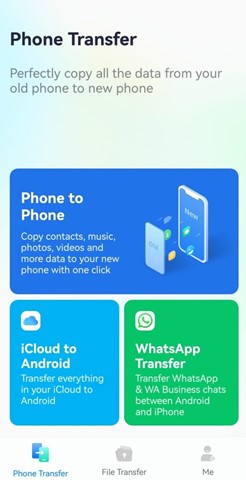
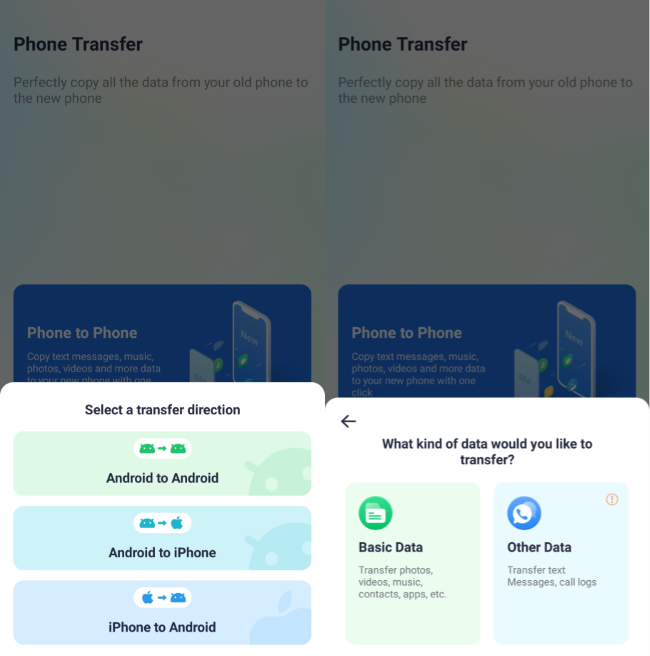
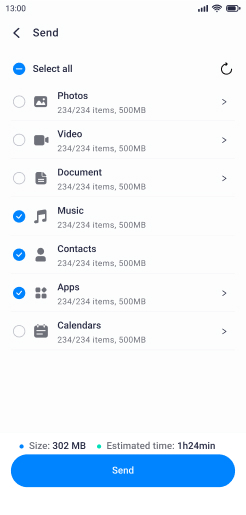
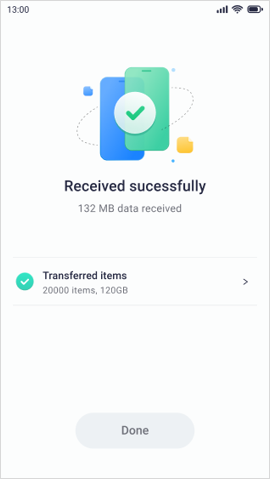
Diese Methode per mobiler App ist bequemer als die Desktop-Version, da kein Computer als Zwischenstation benötigt wird. Sie ermöglicht eine direkte, drahtlose Übertragung zwischen Geräten und ist daher eine ausgezeichnete Option, um Videos schnell von Android auf das iPhone zu verschieben.
Auch wenn diese Methode nicht direkt mit dem Herunterladen von Videos von Google Drive zusammenhängt, kann sie für iPhone-Nutzer nützlich sein, die kürzlich von Android gewechselt sind und ihre Videoinhalte einfach und drahtlos mitnehmen möchten.



Fazit
Das Herunterladen von Videos von Google Drive auf Ihr iPhone kann einfach sein. In diesem Artikel wurden verschiedene Möglichkeiten gezeigt, sodass Sie eine Auswahl haben. Sie können Videos direkt in die Fotos-App Ihres iPhones herunterladen, die Dateien-App verwenden, Google Drive mit der Dateien-App verbinden oder sogar einen Computer zur Hilfe nehmen.
Die beste Art, wie Sie Videos herunterladen, hängt von Dingen wie der Größe des Videos, dem verfügbaren Speicherplatz auf Ihrem iPhone, Ihrem Umgang mit verschiedenen Apps und davon ab, was Sie mit dem Video machen möchten. Probieren Sie verschiedene Methoden aus, um zu sehen, welche für Sie am besten funktioniert.
Mit diesen Tipps müssen Sie sich keine Sorgen mehr machen, wie Sie Videos von Google Drive auf Ihr iPhone bekommen.
FAQ
-
Kann ich mehrere Videos gleichzeitig von Google Drive auf mein iPhone herunterladen?
Leider unterstützt die Google Drive App für iOS derzeit keine Massendownloads. Sie müssen die Videos einzeln herunterladen. Wenn Sie mehrere Videos herunterladen möchten, empfiehlt es sich, die Methode am Computer zu verwenden. Dort können Sie im Google Drive Webinterface mehrere Dateien gleichzeitig auswählen und herunterladen. -
Werden beim Herunterladen von Videos aus Google Drive meine mobilen Daten verbraucht?
Ja, wenn Sie nicht mit einem WLAN verbunden sind, verbraucht das Herunterladen von Videos aus Google Drive Ihr mobiles Datenvolumen. Große Videodateien können viel Datenvolumen beanspruchen. Es wird daher empfohlen, vor dem Herunterladen von Videos eine WLAN-Verbindung zu nutzen, um hohe Datenkosten zu vermeiden. -
Was soll ich tun, wenn ein Video aus Google Drive nach dem Herunterladen auf meinem iPhone nicht abgespielt wird?
Wenn ein heruntergeladenes Video nicht abgespielt wird, liegt dies möglicherweise daran, dass das Format von iOS nicht nativ unterstützt wird. In diesem Fall können Sie versuchen, eine Video-Player-App eines Drittanbieters wie VLC for Mobile zu verwenden, die eine Vielzahl von Videoformaten unterstützt. Alternativ müssen Sie das Video möglicherweise vor dem Herunterladen auf ein kompatibles Format konvertieren.