

„Ich möchte auf das neue iPhone 17 upgraden, aber ich habe Angst, all meine Fotos und Apps zu verlieren“, sagt Sarah, eine langjährige iPhone-Nutzerin.
Diese Sorge ist bei vielen Nutzern verbreitet. Viele Menschen haben dieselbe Angst beim Upgrade. Sie wollen keine jahrelangen Erinnerungen und Daten verlieren. Die gute Nachricht ist: Die Datenübertragung ist heute viel einfacher als früher.
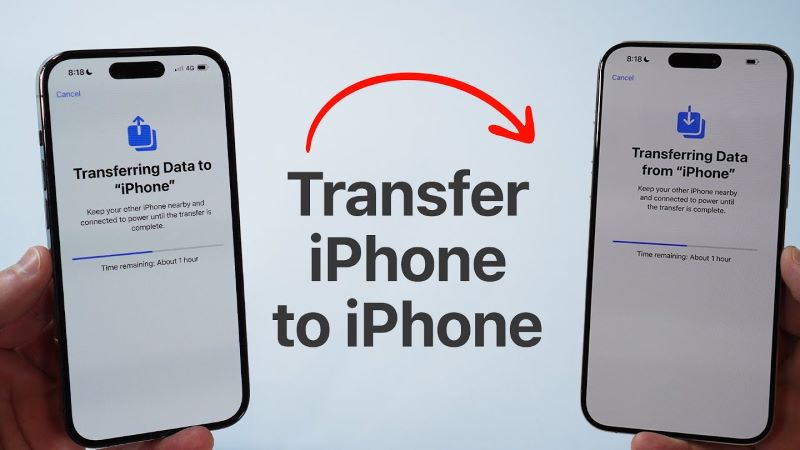
Diese Anleitung zeigt Ihnen,wie Sie Daten von einem iPhone auf ein iPhone 17 übertragen. Wir stellen alle besten Möglichkeiten vor, Ihre Daten sicher zu übertragen. Sie können alle Ihre Fotos und Videos, Kontakte und Nachrichten sowie sogar Ihre App-Daten behalten. Lesen Sie in dieser Anleitung Schritt-für-Schritt-Anweisungen für jede Methode, damit Sie bei der Umstellung keine wichtigen Informationen verlieren.
In diesem Artikel
Teil 1: 4 schnelle Methoden, um Daten vom iPhone auf das iPhone 17 zu übertragen
Die Übertragung Ihrer Daten auf ein neues iPhone 17 kann schwierig erscheinen. Aber es gibt viele einfache Möglichkeiten dafür. Jede Methode hat ihre eigenen Vorteile.
Das Entscheidende ist, die richtige Methode für Ihre Bedürfnisse zu wählen. Manche Methoden sind schneller. Andere funktionieren besser mit älteren Handys. Wir zeigen Ihnen fünf erprobte Wege, Ihre Daten vom alten iPhone auf das neue iPhone 17 zu übertragen.
Methode 1: MobileTrans verwenden
MobileTrans ist ein Drittanbieter-Tool, das Daten zwischen Smartphones überträgt. Es funktioniert mit vielen Telefontypen. Dieses Tool kann Daten direkt von einem iPhone auf ein iPhone 17 übertragen. Die Anwendung ist mit Windows- und macOS-Plattformen kompatibel und unterstützt mehr als 6.000 mobile Geräte.
Diese Software überträgt alle Datentypen auf einmal. Das spart Zeit und Mühe. Sie müssen sich keine Sorgen machen, Dateien zu verlieren. MobileTrans übernimmt den gesamten Prozess für Sie. Das Tool hilft Ihnen, Fotos, Videos, Musik, Kontakte, Nachrichten und Apps sicher von einem Gerät auf das andere zu übertragen.
Die Software funktioniert sogar mit unterschiedlichen iOS-Versionen. Sie können Ihre Daten vor dem Übertragen in der Vorschau ansehen.






Schritte:
Schritt 1.Öffnen Sie MobileTrans und wählen Sie „Phone to Phone Transfer.“. Verbinden Sie beide iPhones über USB-Kabel mit dem Computer. Warten Sie, bis die Software beide Geräte erkennt.

Schritt 2.Wählen Sie die Datentypen aus, die Sie übertragen möchten.

Schritt 3.Klicken Sie auf „Start“, um die Übertragung der Daten vom alten iPhone auf das iPhone 17 zu starten.

Methode 2: Quick Start (Übertragung von Telefon zu Telefon)
Quick Start ist ein integriertes Feature von Apple. Es hilft Ihnen, Daten einfach vom iPhone auf das iPhone 17 Pro Max zu übertragen. Diese Methode funktioniert, wenn beide Geräte in der Nähe sind. Apple führte dieses Feature 2017 ein. Es ist auf jedem iPhone kostenlos enthalten. Die Funktion läuft ohne zusätzliche Downloads oder Apps.
Apple hat Quick Start benutzerfreundlich gestaltet. Es überträgt die meisten Daten ohne zusätzliche Apps. Der Vorgang erfolgt drahtlos. Beide Handys müssen iOS 12.4 oder neuer laufen lassen. Die Funktion überträgt Ihre Apple-ID-Einstellungen automatisch. Auch Ihre WLAN-Passwörter werden übertragen. Die Apps werden während der Einrichtung aus dem App Store heruntergeladen. Die Übertragung nutzt eine sichere Verbindung zwischen den Geräten.
Schritte:
Schritt 1. Schalten Sie Ihr neues iPhone 17 ein und legen Sie es neben Ihr altes iPhone. Der Quick Start-Bildschirm erscheint auf Ihrem alten Handy. Folgen Sie den Anweisungen und wählen Sie die Option zur direkten Datenübertragung aus. Ihr altes iPhone zeigt Übertragungsoptionen an.
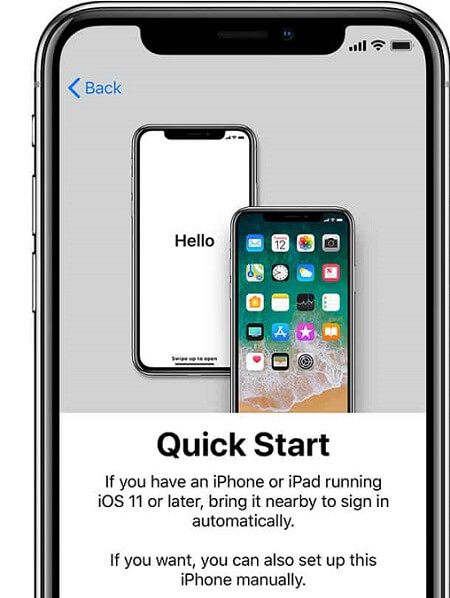
Schritt 2. Halten Sie beide Geräte nah beieinander, bis die Übertragung abgeschlossen ist. Je nach Datenmenge kann dies 30 Minuten bis 2 Stunden dauern.
Methode 3: iCloud Backup & Wiederherstellung verwenden
iCloud ist das Online-Speichersystem von Apple, das hilft, Daten von einem iPhone auf ein anderes zu übertragen, auch auf das iPhone 17. Dazu sichern Sie zunächst Ihr altes Handy in iCloud und stellen dieses Backup dann auf dem neuen Gerät wieder her. Apple bietet jedem Nutzer 5 GB kostenlosen Speicherplatz und Sie können bei Bedarf weitere Kapazität kaufen. iCloud ist in mehr als 200 Ländern weltweit verfügbar.
Diese Methode funktioniert von überall mit Internetverbindung. Sie benötigen beide Handys nicht gleichzeitig. iCloud speichert Ihr Backup sicher in der Cloud. Sie können es abrufen, wenn Sie Ihr neues iPhone 17 einrichten. Der Dienst verschlüsselt Ihre Daten für Sicherheit. Ihr Backup enthält App-Daten und Geräteeinstellungen. iCloud speichert mehrere Backup-Versionen. Sie können auswählen, welches Backup wiederhergestellt werden soll.
Schritte:
Schritt 1.Sichern Sie Ihr altes iPhone in iCloud: Gehen Sie zu Einstellungen > [Ihr Name] > iCloud > iCloud-Backup >Jetzt Backup erstellen.
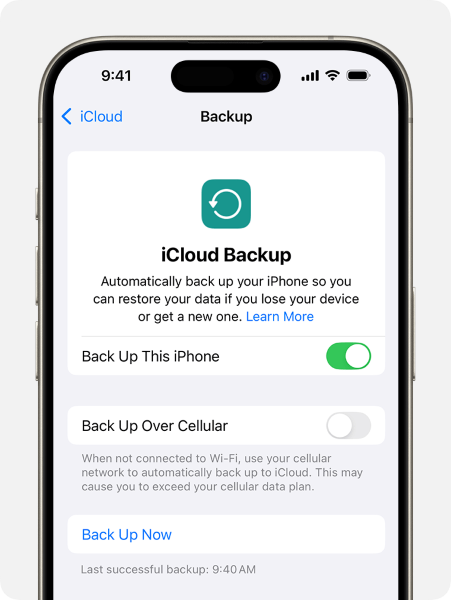
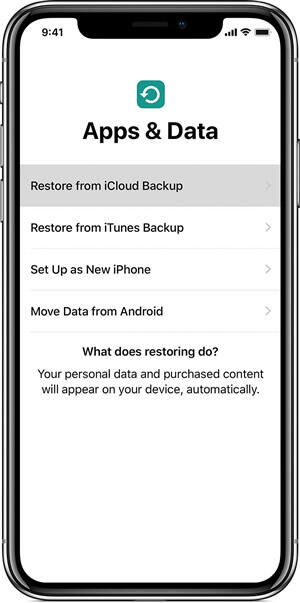
Schritt 2. Richten Sie Ihr neues iPhone 17 ein und wählen Sie „Aus iCloud-Backup wiederherstellen.“. Melden Sie sich mit Ihrer Apple-ID an. Wählen Sie Ihr aktuelles Backup und warten Sie, bis die Wiederherstellung abgeschlossen ist. Ihr neues Handy lädt dann alle Daten.
Methode 4: Übertragung über Mac oder PC (Finder oder iTunes)
Sie können Ihren Computer zur Übertragung der Daten vom alten iPhone auf das neue iPhone 17 nutzen. Am Mac verwenden Sie Finder, am PC iTunes. Diese Methode erstellt zuerst ein Backup auf Ihrem Computer. Die Sicherungsdatei bleibt auf Ihrer Festplatte erhalten. Sie können bestimmen, wo das Backup gespeichert wird. Nach der Einrichtung funktioniert diese Methode ohne Internetverbindung.
Computer-Backups sind vollständig und detailliert. Sie enthalten mehr Daten als manche andere Methoden. Besonders geeignet für Nutzer, die wirklich alles übertragen möchten. Das Backup bleibt für zukünftige Zwecke auf Ihrem Computer. Ihr Backup umfasst alle App-Daten und Passwörter. Die Datei enthält auch Ihre Geräteeinstellungen. Sie können im Laufe der Zeit mehrere Backups anlegen. Die Übertragung erfolgt über USB- oder USB-C-Kabel.
Schritte:
Schritt 1.Verbinden Sie Ihr altes iPhone mit dem Computer und erstellen Sie ein Backup. Verwenden Sie Finder auf dem Mac bzw. iTunes auf dem PC. Trennen Sie das alte Handy und schließen Sie Ihr neues iPhone 17 an. Der Computer erkennt das neue Gerät.
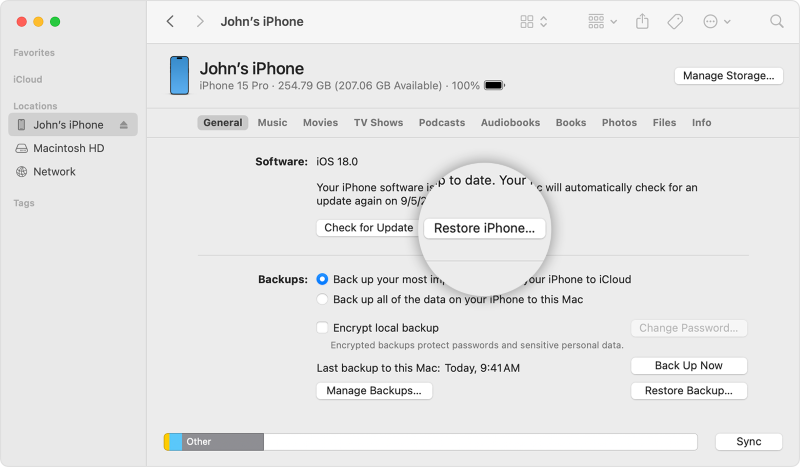
Schritt 2. Wählen Sie, die gerade erstellte Sicherung wiederherzustellen. Warten Sie, bis alle Daten auf das neue Handy übertragen wurden.
Methode 5: AirDrop für ausgewählte Dateien
AirDrop versendet Dateien drahtlos zwischen Apple-Geräten. Sie können damit bestimmte Dateien auf Ihr iPhone 17 übertragen. Besonders geeignet für Fotos, Videos und Dokumente. Apple veröffentlichte AirDrop 2011. Es verwendet Bluetooth und WLAN. Die Funktion funktioniert bis zu 9 Meter Entfernung. Sie können Dateien an mehrere Geräte gleichzeitig senden.
AirDrop eignet sich perfekt für kleinere Übertragungen. Es ist nicht dafür gedacht, alles auf einmal zu übertragen. Nutzen Sie diese Methode, wenn Sie nur bestimmte Dateien brauchen. Für einzelne oder kleine Gruppen von Dateien geht die Übertragung sehr schnell. Meistens dauert die Übertragung nur wenige Sekunden. Mit AirDrop bleibt die Dateiqualiät erhalten. Es funktioniert zwischen iPhone, iPad und Mac-Geräten. Sie sehen automatisch nahegelegene Apple-Geräte.
Schritte:
Schritt 1.Aktivieren Sie AirDrop auf beiden iPhones. Öffnen Sie das Kontrollzentrum und tippen Sie auf das AirDrop-Symbol.
Wählen Sie die Dateien aus, die Sie vom alten iPhone senden möchten. Tippen Sie auf „Teilen“ und wählen Sie Ihr neues Handy aus.
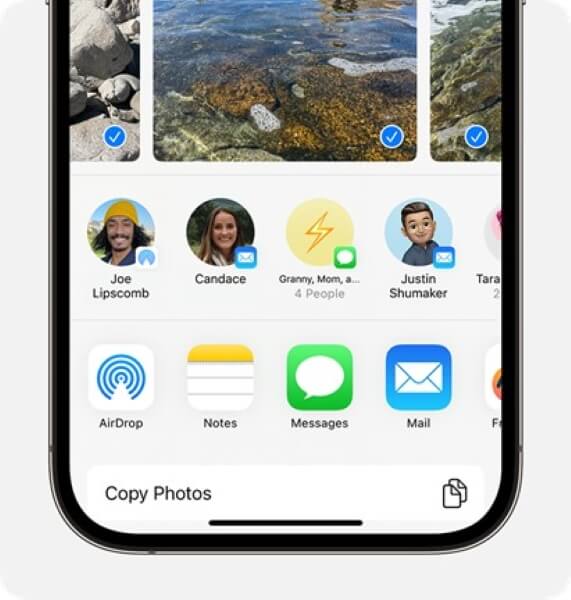
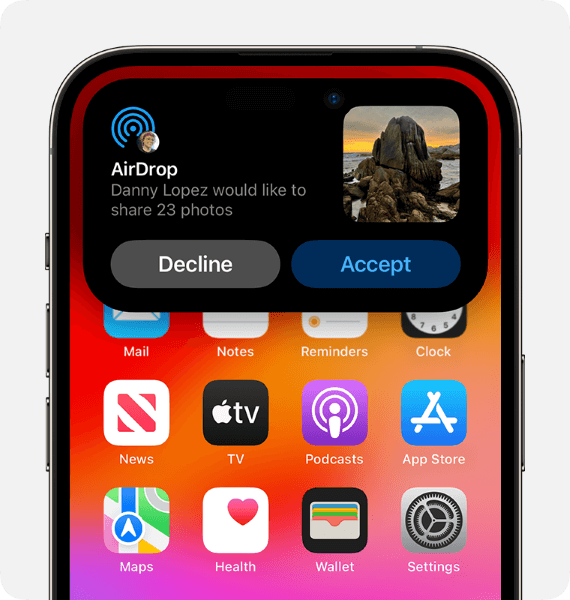
Schritt 2. Nehmen Sie die Dateien auf Ihrem iPhone 17 an. Sie werden in den jeweiligen Apps gespeichert, aus denen sie stammen.
Teil 2: Welche ist die beste Methode, um Daten von einem iPhone auf ein iPhone 17 zu übertragen?
Die richtige Methode für den Datentransfer vom iPhone aufs iPhone 17 hängt von Ihren Bedürfnissen ab. Jede Methode hat unterschiedliche Vorteile. Manche funktionieren in bestimmten Situationen besser.
| Methode | Geschwindigkeit | Benutzerfreundlichkeit | Datentypen | Voraussetzungen | Am besten geeignet für |
| MobileTrans | Sehr schnell | Mittel | Alle Typen | Software oder App | Komplette Übertragungen |
| Quick Start | Mittel | Einfach | Die meisten Typen | Beide Telefone in der Nähe | Neue iPhone-Nutzer |
| iCloud | Langsam | Einfach | Die meisten Typen | Internet + Speicher | Remote-Übertragungen |
| Computersicherung | Schnell | Mittel | Alle Typen | Computer + Kabel | Technikaffine Nutzer |
| Airdrop | Sehr schnell | Einfach | Dateien auswählen | Beide Telefone in der Nähe | Nur bestimmte Dateien |
Teil 3: Zusätzliche Tipps zur Datenübertragung vom iPhone auf das iPhone 17
Hier sind zusätzliche Tipps, damit Ihr Datentransfer reibungslos verläuft. Diese Tipps helfen, gängige Probleme zu vermeiden. So stellen Sie sicher, dass keine wichtigen Informationen verloren gehen, wenn Sie auf das iPhone 17 wechseln.
- Aktualisieren Sie beide Telefone auf die neueste iOS-Version, bevor Sie mit der Übertragung beginnen
- Stellen Sie sicher, dass Ihr neues iPhone 17 genügend Speicherplatz für alle Ihre Daten hat
- Laden Sie beide Telefone auf mindestens 50 % auf, bevor Sie mit dem Übertragungsprozess beginnen
- Verwenden Sie für kabellose Übertragungsarten ein stabiles WLAN, um Unterbrechungen zu vermeiden
- Melden Sie sich auf Ihrem alten Gerät vor Beginn der Übertragung bei „Mein iPhone suchen“ ab
- Prüfen Sie, ob alle wichtigen Apps im App Store für das iPhone 17 verfügbar sind
- Lassen Sie beide Telefone während langer Übertragungen angeschlossen, um einen Batterieabfall zu vermeiden
- Testen Sie nach der Übertragung einige Apps, um sicherzustellen, dass alles auf Ihrem neuen Gerät korrekt funktioniert
Fazit
Der Umzug auf das iPhone 17 muss nicht stressig sein. Es gibt viele Möglichkeiten, Daten vom iPhone aufs iPhone 17 zu übertragen sicher. Jede Methode eignet sich für unterschiedliche Situationen gut.
Quick Start ist für die meisten Nutzer am besten geeignet. Es ist kostenlos und einfach zu bedienen. iCloud ist praktisch, falls Sie beide Telefone nicht zusammen haben. Mit MobileTrans haben Sie die größte Kontrolle darüber, was übertragen wird.
Wählen Sie die Methode, die am besten zu Ihren Anforderungen passt. Folgen Sie den Schritten sorgfältig. Schon bald haben Sie alle Daten auf Ihrem neuen iPhone 17. Ihre Fotos, Apps und Einstellungen sind alle dort und warten auf Sie.
FAQs
FAQ
-
Q: Wie lange dauert der Datentransfer vom iPhone aufs iPhone 17?
A: Die Dauer hängt davon ab, wie viele Daten Sie haben und welche Methode Sie verwenden. Quick Start dauert normalerweise 30 Minuten bis 2 Stunden. Beim iCloud-Wiederherstellen kann es bei großen Backups mehrere Stunden dauern. Airdrop ist für kleine Dateien am schnellsten, funktioniert aber nur für bestimmte Typen. Computersicherungen sind schnell, benötigen aber zuerst Vorbereitungszeit.
-
Q: Gehen beim Übertragen aufs iPhone 17 Daten verloren?
A: Sie sollten keine Daten verlieren, wenn Sie die Schritte korrekt ausführen. Machen Sie immer ein Backup, bevor Sie beginnen. Einige App-Daten werden vielleicht mit bestimmten Methoden nicht übertragen. Prüfen Sie nach Abschluss der Übertragung, ob alle wichtigen Dateien übernommen wurden. Die meisten Methoden bewahren alle Ihre Fotos, Kontakte und Nachrichten sicher auf.
-
Q: Kann ich Daten von sehr alten iPhone-Modellen aufs iPhone 17 übertragen?
A: Ja, aber manche Methoden eignen sich besser als andere. Quick Start erfordert iOS 12.4 oder höher. iCloud-Backups funktionieren mit den meisten iPhones. Computersicherungen sind mit fast allen iPhones möglich. MobileTrans unterstützt viele ältere iPhone-Versionen. Prüfen Sie Ihre iOS-Version, bevor Sie eine Übertragungsmethode auswählen.










