


Viele Menschen wechseln von einem OPPO-Smartphone zu einem iPhone, um bessere Funktionen und ein modernes Design zu nutzen. Dabei taucht jedoch oft die Sorge auf, dass wertvolle WhatsApp Chats mit Familienfotos oder beruflichen Notizen verloren gehen. Mit der richtigen Methode, um WhatsApp von OPPO aufs iPhone zu übertragen, bleiben Ihre Nachrichten erhalten und sind immer griffbereit. Dieser Guide zeigt Ihnen Schritt für Schritt, wie Sie Ihre WhatsApp-Daten stressfrei und ohne Aufwand umziehen. Außerdem erfahren Sie, welche Transfer-Optionen und systembedingten Grenzen Sie kennen sollten. WhatsApp von OPPO auf iPhone übertragen— Ihre Nachrichten bleiben sicher und sofort verfügbar. In diesem Guide erfahren Sie die besten und einfachsten Lösungen für einen schnellen, entspannten Umzug – mit klarer Übersicht zu allen Methoden, Einschränkungen und Alternativen.
Inhaltsverzeichnis

Teil 1. Die 4 besten Methoden, um WhatsApp von OPPO auf iPhone unkompliziert zu übertragen
Es gibt verschiedene schnelle und einfache Lösungen, mit denen Sie Ihre WhatsApp-Chats ohne großen Aufwand verschieben können. Hier stellen wir Ihnen vier bewährte Wege vor, damit Sie den besten für Ihr komplettes Daten-Update auswählen können:
Methode 1. Offizielle kostenlose Variante: Move to iOS [erfordert Werksreset]
Mit dieser offiziellen Option übertragen Sie Chats und Einstellungen während der iPhone-Ersteinrichtung. Der Vorgang kopiert WhatsApp-Nachrichten, Mediendateien und Sprachnachrichten vollständig und kostenfrei. Beide Geräte müssen im selben WLAN sein, damit das Backup zuverlässig läuft. Führen Sie die folgenden Schritte aus, um WhatsApp von OPPO auf iPhone übertragen:
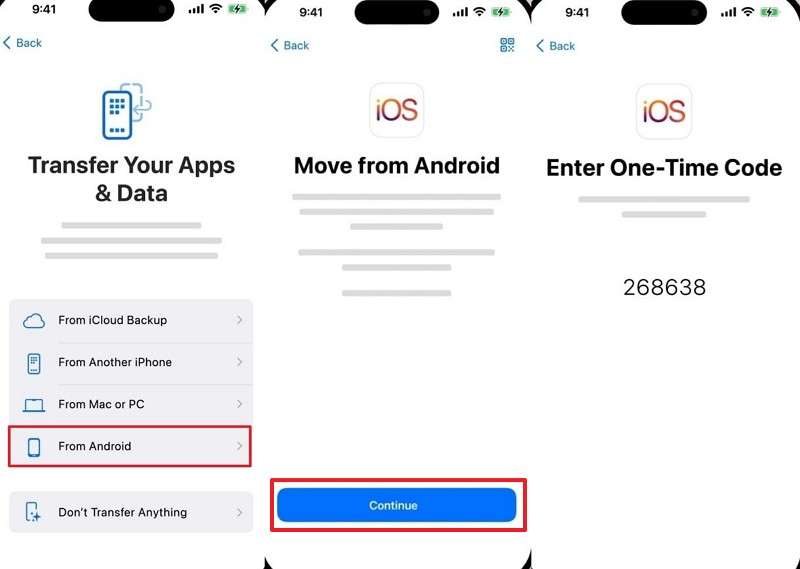
Schritt 1: Tippen Sie während beim Einrichten Ihres iPhones auf Von Android > Weiter, um den Einmalcode zu erhalten.
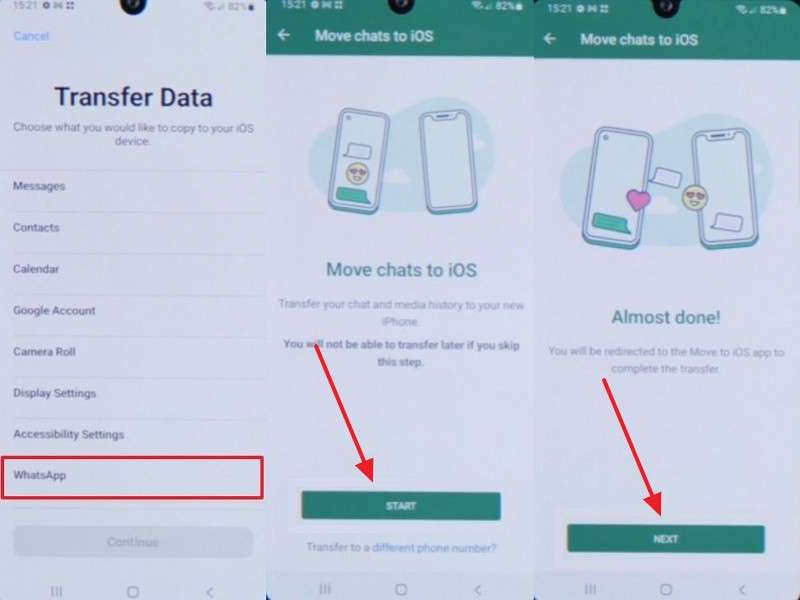
Schritt 2: Öffnen Sie auf Ihrem OPPO die "Move to iOS"-App. Geben Sie dort den erhaltenen Code ein > Wählen Sie WhatsApp > Starten > Weiter.
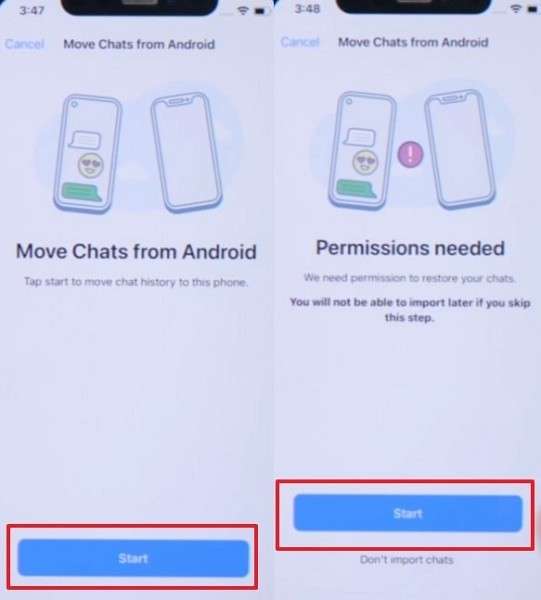
Schritt 3: Nach Abschluss der iPhone-Einrichtung installieren und starten Sie WhatsApp. Melden Sie sich mit derselben Telefonnummer an und tippen Sie auf Starten, um Ihre Chats zu importieren.
Nachteile
- Erfordert Werksreset: Alle vorhandenen Daten auf dem iPhone werden gelöscht.
- Nur manuelle Auswahl einzelner Chats möglich – Sie haben begrenzte Kontrolle über die Übertragung.
Methode 2. MobileTrans – 1-Klick Transfer [Empfohlen]
MobileTrans macht es super einfach, WhatsApp von Ihrem OPPO-Smartphone auf das iPhone mit nur einem Klick zu übertragen. Das professionelle Tool unterstützt über 6000 iOS- und Android-Geräte, auch OPPO-Modelle. Sie können Chats, Fotos und Videos in einem Schritt umziehen. MobileTrans setzt auf schnelle Datenmigration und erhält dabei alle Chat-Daten vollständig. Die Software ist mit dem neuesten Android 16 und iOS 26 kompatibel.
Wichtige Funktionen
- Business Support: WhatsApp Business-Chats lassen sich sicher und bequem zwischen Smartphones übertragen.
- Daten zusammenführen: Alte und neue WhatsApp-Daten werden auf dem Gerät einfach zusammengefügt – nichts wird gelöscht.
- Mehrere Messenger-Apps: Auch LINE-, Kik- und Viber-Nachrichten können auf neue Geräte verschoben werden.






Anleitung: So übertragen Sie WhatsApp mit MobileTrans von OPPO zu iPhone
Folgen Sie einfach diesen Schritten, um WhatsApp oder WhatsApp Business mit MobileTrans zu übertragen:
Schritt 1: Öffnen Sie das Tool und wählen Sie App-Transfer > WhatsApp > Übertragen & Zusammenführen > Verbinden Sie beide Smartphones > Wählen Sie WhatsApp-Daten > Klicken Sie auf Start.

Schritt 2: Prüfen Sie nach Abschluss, ob alle gewünschten Chats und Dateien übertragen wurden.

Nachteile
- Für den Transfer wird ein Computer benötigt, was die Mobilität einschränkt.
- Beide Smartphones müssen während des gesamten Vorgangs verbunden bleiben.
Methode 3. Begleitgerät / Verknüpftes Gerät (nur temporärer Zugriff)
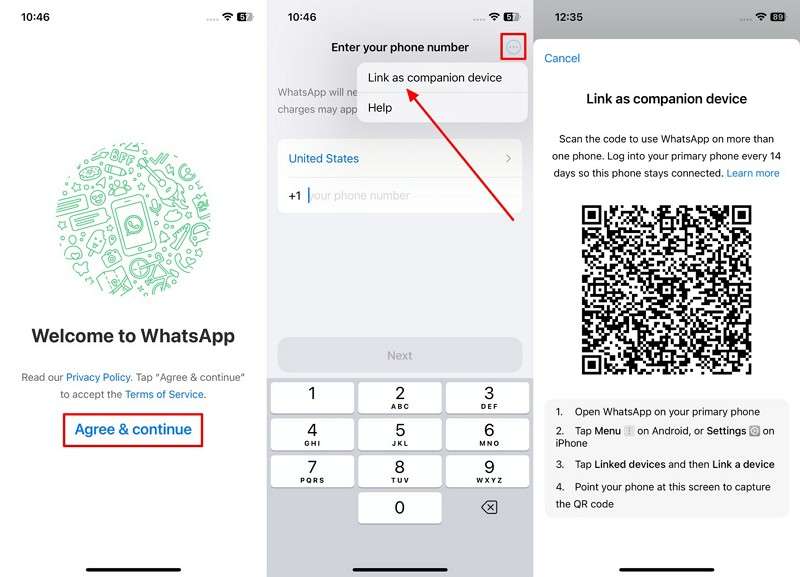
Mit dieser Lösung verbinden Sie OPPO als Begleitgerät mit dem Haupt-iPhone. Sie können Chats ansehen und antworten, ohne alle Daten komplett zu übertragen. Alte Nachrichten lassen sich bequem lesen und beantworten – direkt vom zweiten iPhone aus. Die Verbindung erfolgt blitzschnell per QR-Code. Folgen Sie dieser Anleitung, um Ihre WhatsApp mit dem iPhone zu verknüpfen:
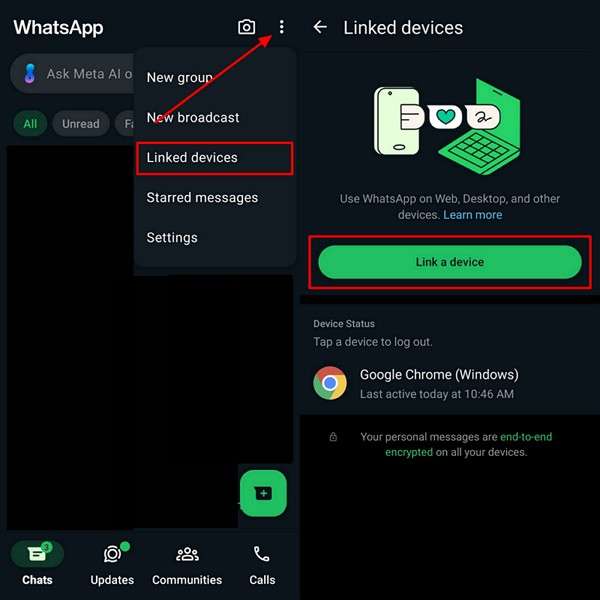
Schritt 1: Öffnen Sie auf Ihrem OPPO WhatsApp > tippen Sie auf Drei Punkte > Verknüpfte Geräte > Gerät verknüpfen.
Schritt 2: Installieren Sie WhatsApp neu auf Ihrem iPhone > Tippen Sie auf Akzeptieren & Weiter > Drei Punkte > Als Begleitgerät verknüpfen > QR-Code scannen.
Nachteile
- Live-Standortfreigabe funktioniert auf Begleit- oder verknüpften Geräten nicht.
- Der Zugriff endet automatisch, wenn Ihr OPPO 14 Tage lang inaktiv bleibt.
Methode 4. Chats als Datei exportieren (nur zur Archivierung, keine In-App-Nutzung)
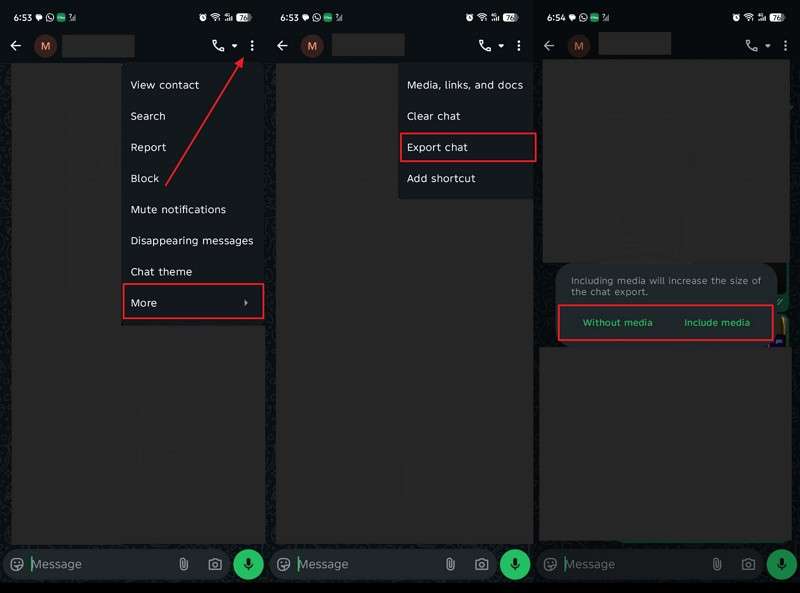
Diese Funktion ermöglicht das Speichern von WhatsApp-Chats als Text- oder Mediendateien für ein persönliches Archiv. Nutzer können beim Exportieren von Dateien zwischen „Medien einschließen“ und „Ohne Medien“ wählen. Die exportierten Dateien lassen sich per E-Mail versenden oder in die Cloud hochladen, um von überall sicher darauf zuzugreifen. Beachten Sie jedoch, dass die exportierten Chats nicht in WhatsApp wiederhergestellt werden können. Befolgen Sie daher die folgenden Schritte, um WhatsApp mithilfe dieser Methode von Ihrem OPPO-Gerät auf Ihr iPhone zu übertragen:
Schritt 1: Öffnen Sie den gewünschten Chat und tippen Sie auf Drei Punkte > Mehr > Chat exportieren > Ohne Medien/Mit Medien.
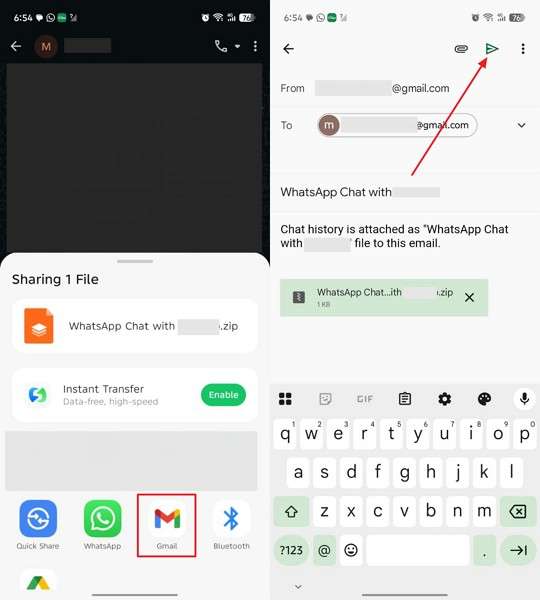
Schritt 2: Wählen Sie Gmail> Geben Sie die E-Mail Ihres iPhones ein > Tippen Sie auf Senden.
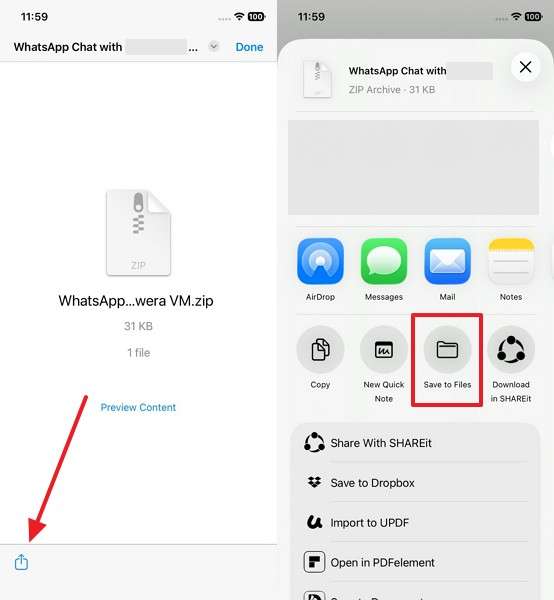
Schritt 3: Öffnen Sie die exportierte Chat-Datei auf Ihrem iPhone > Tippen Sie auf Teilen > In Dateien sichern.
Nachteile
- Begrenzt auf Dateiformate wie TXT oder ZIP für die Nachrichtenablage.
- Exportierte Chats können nicht mit existierenden WhatsApp-Daten auf dem neuen Gerät kombiniert werden.
Teil 2. So wählen Sie die beste WhatsApp-Transfer-Methode von OPPO aufs iPhone [Tabellarischer Vergleich]
Nachdem Sie die wichtigsten Methoden kennengelernt haben, hilft der direkte Vergleich der Funktionen und Limits bei der sicheren Entscheidung. Hier sehen Sie, welche Option am besten zu Ihren WhatsApp-Transfer-Favoriten passt:
| Funktion | Move to iOS | MobileTrans | Verknüpftes Gerät | Chats exportieren |
| Daten dauerhaft übertragen | Nur während der Einrichtung komplett | Komplett inkl. Zusammenführungsoption | Nur temporärer Zugriff | Archivdateien, keine Messenger-Nutzung |
| Werksreset erforderlich | Notwendig; löscht alle iPhone-Daten | Keine; alte Dateien bleiben erhalten | Keine; schnelles QR-Link-Verfahren | Keine; einfaches Speichern |
| 1-Klick-Komfort | Mehrstufiges Setup | Ein Tastendruck, sofort startklar | QR-Scan, sofort verbunden | Manueller Export je Chat |
| PC nötig | Direkt von Handy zu Handy | Computer nötig | Direkt von Handy zu Handy | Smartphone, E-Mail oder Cloud |
| Funktioniert nach der Einrichtung | Nur während Setup | Beliebig nach Setup, einfach | Beliebig mit aktivem Hauptgerät | Beliebig, manueller Export |
| Geschwindigkeit bei großen Chats | Langsam, abhängig von WLAN | Sehr schnell, 1-Klick-Verfahren | Sofort, kopieren nicht nötig | Langsam, große ZIP-Dateien entstehen |
MobileTrans punktet mit voller Datenerhaltung und 1-Klick-Komfort. Dank Zusammenführung von alten und neuen Chats gelingt der WhatsApp-Umzug maximal einfach. Laden Sie MobileTrans jetzt herunter – für stressfreien WhatsApp-Transfer aufs iPhone.
Fazit
Zusammenfassend kennen Sie nun vier einfache Möglichkeiten, Daten zwischen Smartphones zu übertragen. Jede Methode eignet sich für unterschiedliche Bedürfnisse, wie z. B. Geschwindigkeit oder den Erhalt des gesamten Chatverlaufs. Die Wahl der richtigen Methode hängt auch von Ihren Ansprüchen an Komfort und Datensicherheit ab. Wenn Sie WhatsApp von einem OPPO-Smartphone auf ein iPhone übertragen möchten, benötigen Sie daher eine spezielle Lösung. Für eine schnelle und mühelose Übertragung ohne Nachrichtenverlust nutzen Sie MobileTrans noch heute.
FAQs
-
Beeinflusst die WhatsApp-Übertragung meine Konto-Verifizierung?
Nein, Ihre WhatsApp-Nummer und Verifizierung bleiben beim Übertragen gleich. Sie müssen sich nur auf dem neuen iPhone wieder mit derselben Nummer anmelden. Folgen Sie beim Transfer unbedingt den Schritten, damit die Verifizierung reibungslos klappt. -
Wie lange dauert die WhatsApp-Datenübertragung?
Das hängt von der Chatgröße und der gewählten Methode ab. Viele Nachrichten oder Videos können den Vorgang in manchen Lösungen verzögern. Mit MobileTrans sparen Sie Zeit – große Chatverläufe werden schnell und effizient umgezogen. -
Kann ich WhatsApp von OPPO auf iPhone auch ohne WLAN übertragen?
Es ist schwierig, WhatsApp-Daten ohne stabile WLAN-Verbindung zu verschieben. Manche Methoden funktionieren langsamer oder bringen Fehler, wenn das WLAN schwach ist. Mit einer spezialisierten Lösung wie MobileTrans gelingt der sichere und schnelle Transfer – unabhängig vom WLAN.










