

Viele Menschen sind nervös über mobile Daten, wenn sie neue Daten bekommen OPPO Find X9 Pro. Sie sind besorgt über den Verlust von Erinnerungen und wichtigen Dateien während der Migration. Es gibt jedoch eine Vielzahl schneller Möglichkeiten, Daten ohne Stress zu verschieben. Daher hilft Ihnen dieser Leitfaden, jeden einfachen Schritt zu einer sicheren Übertragung zu verstehen. Sie lernen einfache Möglichkeiten, alte Daten reibungslos auf ein neues Gerät zu kopieren.
In diesem Artikel

Teil 1. OPPO Find X9 Pro Übertragungseinstellungen: Überprüfen Sie Speicher, Verbindungen und Berechtigungen
Bitte überprüfen Sie vor der Übermittlung Ihrer Daten Ihre OPPO Find X9 Pro. Das Gerät ist mit 256GB, 512GB und 1TB internen Speicher ausgestattet, was für die meisten Benutzer ausreichend ist. Im Gegensatz zu einigen Telefonen unterstützt es keine microSD-Karten, daher müssen alle Daten im internen Speicher gespeichert werden. Für die Telefon-zu-Telefon-Übertragung erstellt die Clone Phone App eine direkte WLAN-Verbindung, ohne Mobildaten zu verwenden.
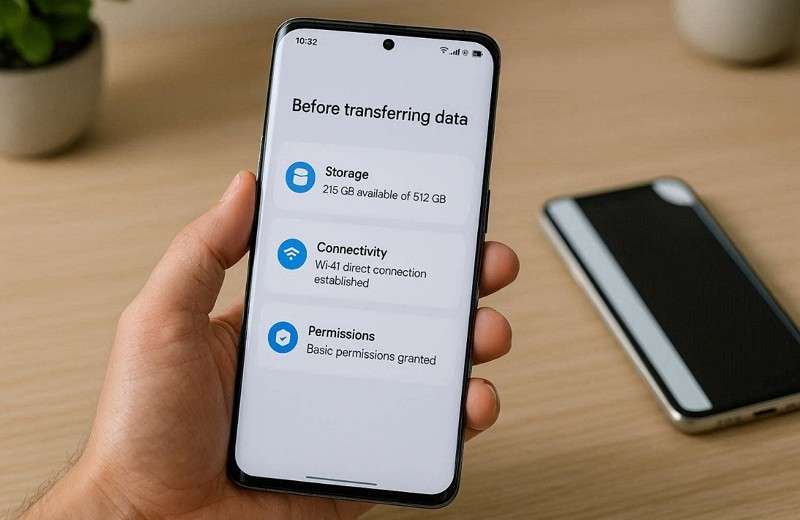
Wenn Sie einen PC oder Mac verwenden, verwenden Sie ein USB-C-Kabel, das OTG-Kompatibilität unterstützt. Dies hilft dabei, eine stabile Verbindung während des gesamten Prozesses aufrechtzuerhalten und Datenverluste zu verhindern. Überprüfen Sie außerdem Ihre Berechtigungseinstellungen und erlauben Sie den Zugriff auf Speicher, Kontakte und Medien. Dadurch wird gewährleistet, dass die Daten ohne Einschränkungen reibungslos zwischen den Geräten bewegt werden können.
Teil 2. Der offizielle Weg, Geld über die OPPO Clone App zu überweisen: Schritt-für-Schritt-Anleitung
Die offizielle Clone Phone App ermöglicht die sichere und vollständige Datenübertragung auf das OPPO Find X9. Dieses offizielle OPPO-Tool gewährleistet eine vollständige und sichere Datenmigration. Nutzer können problemlos alle Daten übertragen, einschließlich wichtiger Kontakte und Apps. Die App benötigt keine Internetverbindung und spart so Datenvolumen bei gleichzeitig schneller und sicherer Dateiübertragung. In der folgenden Anleitung erfahren Sie, wie Sie diese App zum Übertragen von Daten verwenden können:
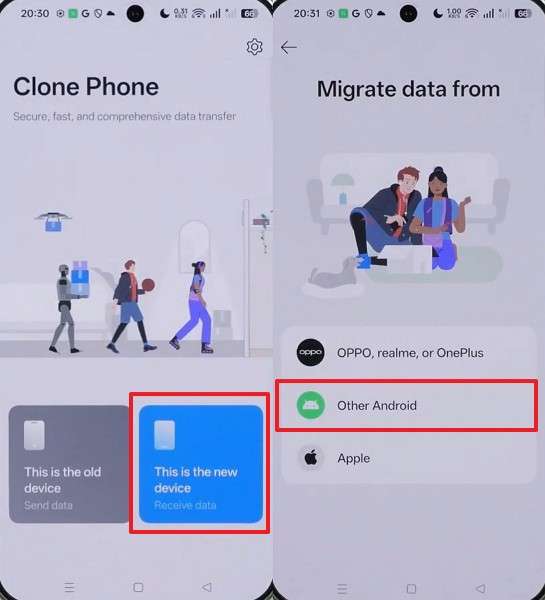
Schritt 1. Tippen Sie in der OPPO Find X9-App auf „Dies ist das neue Gerät“ > „Andere Android-Geräte“, um den QR-Code-Bildschirm zu öffnen.
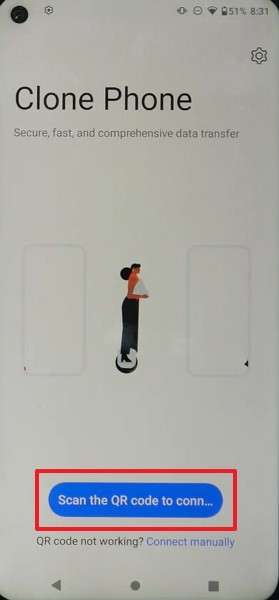
Schritt 2. Wenn Sie die App auf Ihrem alten Telefon öffnen, tippen Sie auf „QR-Code scannen“, um beide Telefone zu verbinden.
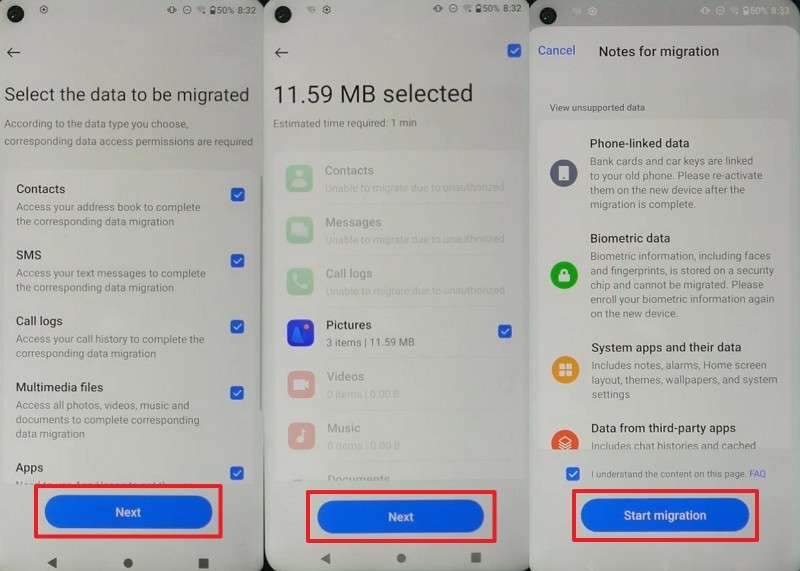
Schritt 3. Nach der Verbindung wählen Sie die gewünschten Daten aus > drücken Sie Weiter > Weiter > Migration starten.
Nachteile
- Der Benutzer muss alle Berechtigungen manuell erteilen, was verwirrend sein kann.
- Beide Telefone müssen während der gesamten Übertragung eingeschaltet bleiben.
Für schnellere und unkomplizierte Datenübertragungen ist die MobileTrans-App eine hervorragende Alternative. Sie bietet rasante Geschwindigkeit und ermöglicht die Übertragung großer Dateien in Sekundenschnelle. Zudem ist die App 200-mal schneller als Bluetooth und spart so wertvolle Wartezeit. Sie können alle Dateitypen, einschließlich Multimedia-Dateien und wichtiger Kontakte, zwischen Smartphones übertragen. Darüber hinaus werden sogar WhatsApp-Chats und Kalenderereignisse sicher und verzögerungsfrei übertragen.
Teil 3. MobileTrans: Eine intelligentere Alternative zu herkömmlichen Geldtransfermethoden mit OPPO Find X9
MobileTrans ist eine ausgezeichnete Wahl für Nutzer, die auf das Oppo Find X9 umsteigen. Es unterstützt die Übertragung von über 18 Dateitypen, darunter Fotos und Kontakte. Darüber hinaus ist die Software mit mehr als 6.000 Android- und iOS-Geräten kompatibel. Beim Übertragen von Daten können Sie mit MobileTrans gezielt einzelne Dateien auswählen, anstatt alles zu migrieren. Alle Datenübertragungen sind durch eine Ende-zu-Ende-Verschlüsselung auf Militärniveau sicher.
Schlüsselmerkmale
- Schnelle Optimierung: Bereitstellen Sie branchenführende Übertragungsgeschwindigkeiten mit intelligenter Routing und paralleler Verarbeitung.
- Qualität der Fotos: Die vollständige Auflösung und Metadaten jedes Bildes werden während der Übertragung beibehalten.
- Große Dateien: Übertragen Sie einfach Videos in der Größe von GB ohne Verzögerungen oder Stagnierungen.
- Offline-Funktion: Die Übertragung kann durchgeführt werden, ohne sich auf eine Cloud oder eine Internetverbindung verlassen zu müssen.
- Anwendungsmigration: Automatische Verschiebung der kompletten App inklusive ihrer In-App-Daten während der Installation.






Anleitung zur Übertragung vollständiger Daten an das OPPO Find X9 per MobileTrans
Befolgen Sie die umfassende Anleitung unten und verwenden Sie dieses Tool, um Daten aus Ihrem alten Telefon auf OPPO Find X9 zu übertragen:
Schritt 1. Öffnen Sie Phone to Phone in MobileTrans > Verbinden Sie beide Telefone > Wählen Sie Daten > Klicken Sie auf Start.

Schritt 2. Es wird ein Live-Fortschrittsbildschirm angezeigt, der die laufende Übertragung auf Ihr OPPO Find X9 anzeigt.

Schritt 3. Nach Abschluss zeigt das Tool eine Bestätigungsnachricht an, die anzeigt, dass alle Daten übertragen wurden.

Warum MobileTrans wählen?
MobileTrans wird von vielen Benutzern vertraut, weil es die Übertragung von Telefondaten einfach macht. Hier sind einige allgemeine Vorteile der Verwendung dieses fortschrittlichen Tools für Ihre Datenmigrationsanforderungen:
- Schnelle Leistung: Der Übertragungsvorgang ist abgeschlossen, wodurch wertvolle Zeit beim Einrichten des Telefons gespart wird. Selbst bei großen Videos oder Tausenden von Bildern funktioniert es effizient und ohne Verzögerung.
- Selektive Übertragung: Sie können sogar nur die Daten auswählen, die Sie verschieben möchten OPPO Find X9 Pro. Dies spart Speicherplatz und verhindert, dass unerwünschte Daten auf dem neuen Gerät gespeichert werden.
- Sichere Verschlüsselung: Die fortschrittliche Verschlüsselung schützt Ihre Dateien während der Übertragung vor Datenschutzrisiken. Es stellt sicher, dass während der Migration niemand auf Ihre Inhalte zugreift oder sie ansieht.
- Kreuzkompatibilität: Dieses spezielle Tool kann Daten ohne Probleme zwischen Android- und iOS-Geräten übertragen. Diese Flexibilität ermöglicht einen einfachen Wechsel zwischen verschiedenen Betriebssystemen und Handymarken.
- Qualitätsvorbehalt: Ihre Bilder und Videos bleiben in ihrer ursprünglichen Klarheit und klaren Details. Es tritt keine Kompression oder Verzerrung auf, um sicherzustellen, dass Ihre Erinnerungen wie zuvor erscheinen.
Teil 4. So übertragen Sie Daten mit Cloud-Speicher auf OPPO Find X9
Die Nutzung von Cloud-Speicher ist eine weitere einfache und sichere Möglichkeit, Ihre Daten zu übertragen. Google Drive bietet Ihnen von jedem Gerät aus einfachen Zugriff und ermöglicht so bequeme Datenübertragungen jederzeit und überall. Fotos und Dateien werden automatisch synchronisiert – ganz ohne Kabel oder zusätzliche Software. Außerdem bleiben Ihre Daten auf Ihrem neuen Oppo Find X9 verfügbar und übersichtlich organisiert. Befolgen Sie die folgenden Schritte, um Ihre Daten mithilfe von Cloud-Speicher zu übertragen:
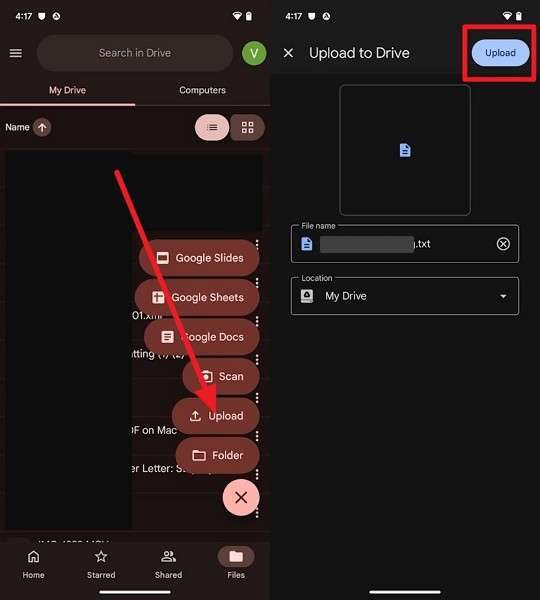
Schritt 1. Auf Ihrem sendenden Gerät öffnen Sie Google Drive > Tippen Sie auf + > Hochladen > Daten auswählen > Hochladen.
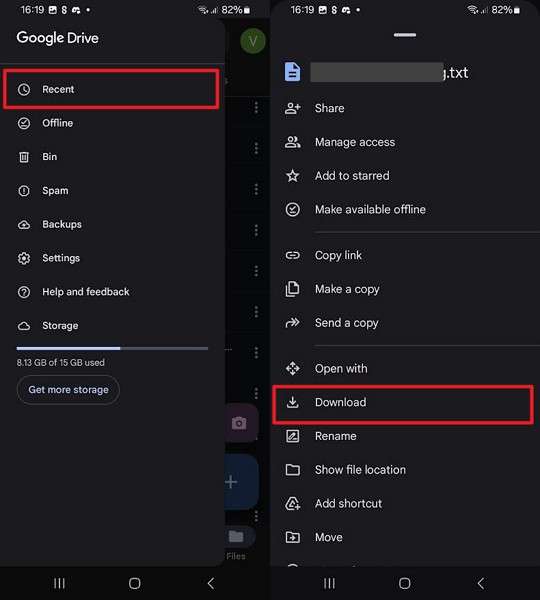
Schritt 2. Wenn Sie auf Ihrem OPPO Find X9 auf dasselbe Google Drive-Konto zugreifen, tippen Sie auf „Zuletzt verwendet“ > „Drei Punkte“ > „Heruntergeladen“.
Nachteile
- Enthält 15 GB kostenlosen Speicherplatz, der beim Übertragen von HD-Medien schnell voll wird.
- Benutzer benötigen eine stabile Internetverbindung, um große Dateien hoch- und herunterzuladen.
Teil 5. So übertragen Sie Daten auf das OPPO Find X9/X9 Pro über Google Backup
Google Backup bietet Ihnen außerdem eine komfortable Möglichkeit, die Daten Ihres alten Telefons wiederherzustellen. Es speichert automatisch nahezu alle Datentypen, wie Kontakte und Apps, in Ihrem Google-Konto. Dies gewährleistet eine schnelle Einrichtung und reibungslose Datenwiederherstellung bei der Einrichtung Ihres neuen OPPO Find X9 Pro. Darüber hinaus werden alle Inhalte mühelos wiederhergestellt, ohne dass Sie sie manuell kopieren müssen. Befolgen Sie daher die folgenden Schritte, um Ihre Daten mithilfe der Sicherungsdatei zu übertragen:
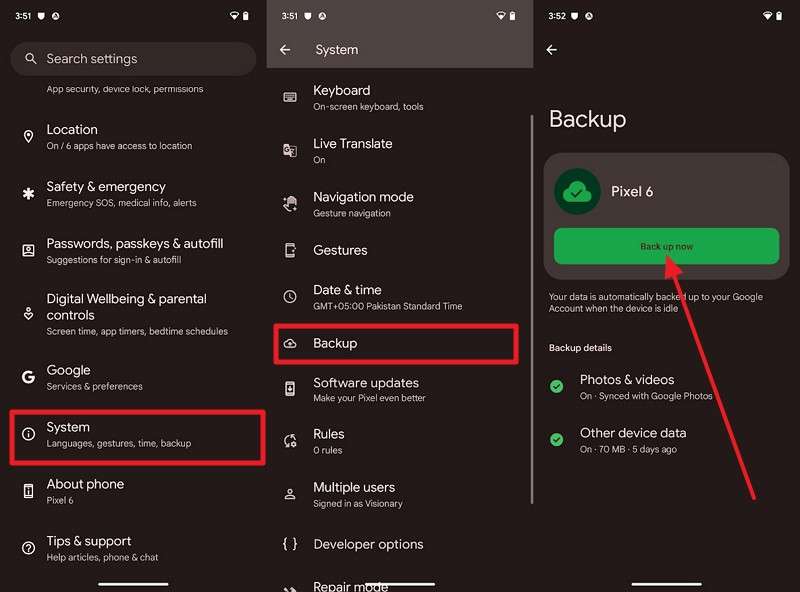
Schritt 1. Öffnen Sie die System-einstellungen auf Ihrem alten Telefon > Tippen Sie auf Backup > Jetzt sichern.
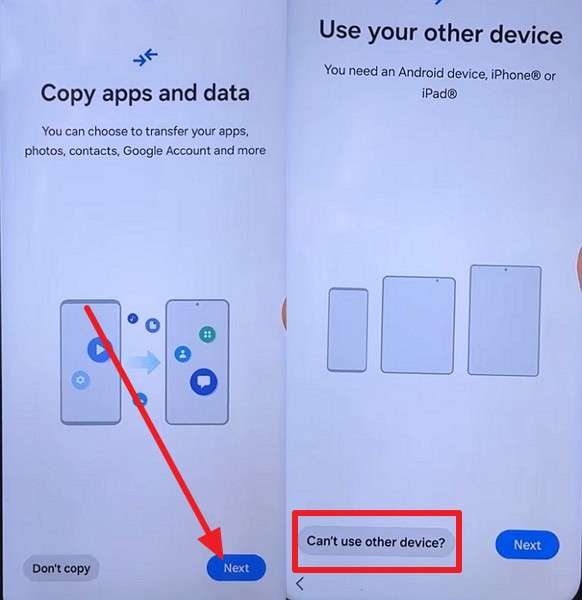
Schritt 2. Tippen Sie beim Einrichten Ihres neuen OPPO Find X9 auf Weiter > Kann kein anderes Gerät verwenden und melden Sie sich mit demselben Google-Konto an.
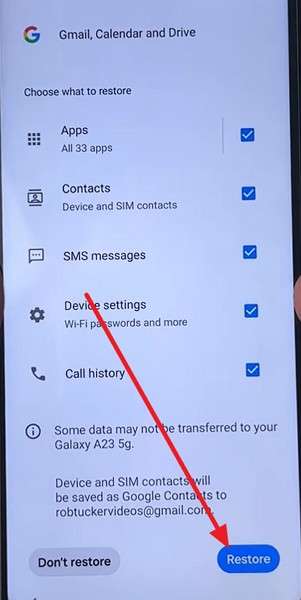
Schritt 3. Wenn Sie Ihre Sicherungsdateien gefunden haben, wählen Sie die neueste Datei aus > Wählen Sie die zu migrierenden Daten aus > Klicken Sie auf Wiederherstellen > Fertig.
Nachteile
- Für die Wiederherstellung ist die Anmeldung mit demselben Google-Konto erforderlich.
- Große Backups können mehrere Stunden dauern, was die Einrichtung des OPPO Find X9 Pro verzögert.
Teil 6. So migrieren Sie Daten auf das OPPO Find X9 mit Ihrem PC
Sie können Daten auch auf das OPPO Find X9 über einen PC mit Datei-Management-Funktionen übertragen. Damit können Sie Daten direkt zwischen Ordnern kopieren, ohne spezielle Apps zu installieren. Diese Methode eignet sich gut für große Mediendateien und persönliche Dokumente, die lokal gespeichert sind. Gehen Sie wie folgt vor, um Daten von Ihrem PC auf Ihr neues Telefon zu übertragen:
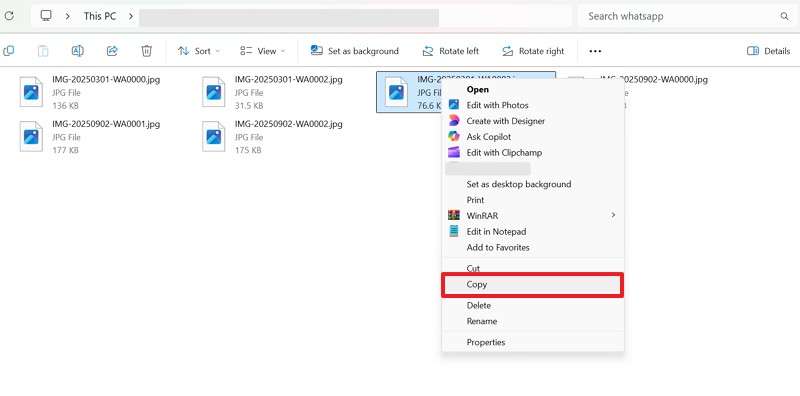
Schritt 1. Wenn Sie das OPPO Find X9 mit dem PC verbinden, klicken Sie mit der rechten Maustaste auf das Übertragungselement und wählen Sie Kopieren.
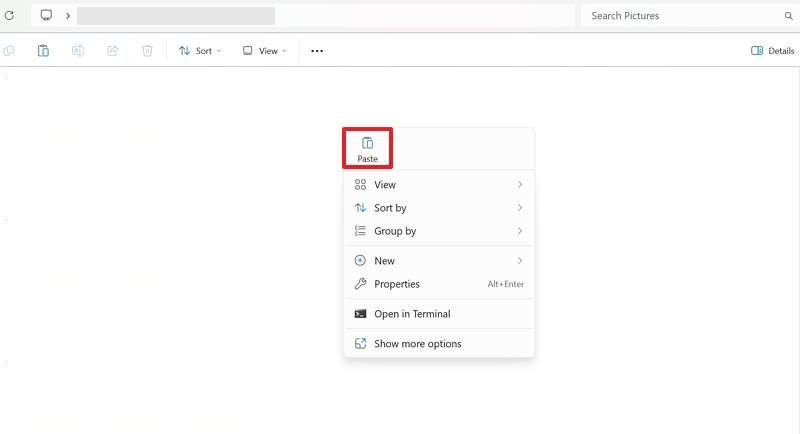
Schritt 2. Öffnen Sie den Speicher Ihres OPPO Find X9 > Klicken Sie mit der rechten Maustaste darauf > Wählen Sie Einfügen.
Nachteile
- Erfordert ein USB-Kabel; Kabel minderer Qualität verursachen instabile Verbindungen.
- Manuelles Kopieren erhöht das Risiko für fehlende Dateien oder falsche Ablage.
Fazit
Zusammengefasst wird das Übertragen von Daten auf ein neues Telefon einfach, wenn die richtigen Methoden gewählt werden. Jede Option bietet verschiedene Vorteile und Flexibilität für unterschiedliche Benutzerbedürfnisse. Außerdem hilft das Verständnis der Vorgehensweisen, Datenverlust und Einrichtungsverzögerungen zu vermeiden. Nutzer wünschen sich jedoch mehr Kontrolle und eine sichere Lösung.MobileTrans bietet verschlüsselte und effiziente Datenmigration ohne unnötige Komplexität für OPPO Find X9.
FAQs
-
Sollte ich meine Daten vor der Übertragung auf das OPPO Find X9 sichern?
Ja, regelmäßige Sicherungen reduzieren das Risiko, indem sie Ihre Daten vor dem Übertragungsvorgang schützen. Sicherungen ermöglichen die Wiederherstellung, falls es während der Migration zu Unterbrechungen oder Berechtigungsfehlern kommt. Dieser Schritt ist besonders für Anfänger hilfreich, um Dateien stressfrei auf neue Telefone zu übertragen. -
Kann ich nur ausgewählte Dateien übertragen, statt alle?
Die selektive Übertragung mit MobileTrans hilft, unnötige Daten zu vermeiden und Speicherplatz auf neuen Telefonen zu sparen. Beim Migrieren können Sie bestimmte Fotos oder Kontakte auswählen, anstatt komplette Backups zu übertragen. Diese Methode ist ideal für Nutzer, die schnell und übersichtlich migrieren möchten. -
Was tun, wenn die Übertragung mitten im Vorgang unerwartet stoppt?
Starten Sie beide Geräte neu und stellen Sie ausreichend Speicherplatz sicher, bevor Sie die Übertragung erneut versuchen. Überprüfen Sie Berechtigungen und Verbindungsstabilität, um wiederholte Unterbrechungen zu vermeiden. Zudem hilft zuverlässige Software wie MobileTrans, Übertragungen ohne Neustart fortzusetzen.










