
Saltar do Android para o iPhone 17? Aqui está como fazer isso sem perder nada. Trocar um smartphone pode parecer esmagador. Especialmente quando você está migrando do Android para o iPhone. Um dos maiores medos das pessoas é perder seus preciosos dados.
Mas com o iPhone 17 em breve, equipado com novos recursos poderosos e atualizações de design elegantes, não é de admirar que muitos usuários do Android estejam prontos para fazer a mudança.
Neste guia, vamos levá-lo através de transfira seus dados do Android para o iPhone 17. Você aprenderá a mover seus contatos, fotos, vídeos, eventos do calendário e até mesmo alguns aplicativos para que você possa começar a desfrutar do seu novo dispositivo sem perder uma batida.
Neste texto
É possível alternar do Android para o iPhone 17 com seus dados?
Mudar do Android para o iPhone 17 é uma brisa. A Apple simplifica o processo e oferece várias maneiras confiáveis de transferir seus dados. O iPhone 17 é compatível com todos os principais métodos de migração, permitindo que você migre praticamente tudo o que importa-de contatos e fotos a aplicativos e configurações.
O processo de transferência funciona com qualquer telefone Android. Não importa qual marca você usa. Samsung, Google, OnePlus e outros telefones funcionam bem.
Você pode transferir contatos, fotos, mensagens e até mesmo aplicativos para o seu novo iPhone. Embora uma pequena porção de seus dados possa não se mover perfeitamente, a maior parte do seu conteúdo se moverá de forma suave e confiável.
2 maneiras rápidas: transferir dados do Android para o iPhone 17 facilmente?
É essencial saber como transferir dados de um dispositivo Android para o iPhone 17, especialmente quando se trata de preservar memórias preciosas e contatos importantes. Felizmente, existem várias maneiras seguras de garantir que tudo se mova com segurança.
O melhor método é simples e rápido. Eles são eficazes para iniciantes e especialistas. Escolha o método que melhor se adapta às suas necessidades. Cada método tem suas próprias vantagens e desvantagens.
Método 1: Use a solução MobileTrans: All-in-1
MobileTrans é uma ferramenta poderosa para transferência de dinheiro telefônico. Com apenas um clique, este software pode transferir dados do seu dispositivo Android para o iPhone 17. Ele suporta vários tipos de arquivos e funciona mais rapidamente do que muitas opções de transferência tradicionais.
O programa suporta mais de 6.000 modelos de telefones celulares. Transmite contatos, fotos, vídeos, músicas e mensagens. Você também pode transferir dados de conversas no WhatsApp, bem como de outros aplicativos. Todo o processo foi projetado para ser seguro e confiável, garantindo que suas informações sejam protegidas.
A MobileTrans protege a privacidade dos seus dados durante a transmissão. Não armazena suas informações on-line. A transferência ocorre diretamente entre os seus telefones. Isso o torna muito seguro e rápido.






Etapas:
Passo 1: Conecte o Android e o iPhone 17 ao seu computador usando um cabo USB. Inicie o software MobileTrans. Selecione "Telefone para Telefone". Selecione o seu Android como dispositivo de origem e o iPhone 17 como dispositivo de destino.

Passo 2: Basta escolher o tipo de dados que você deseja mover, seja fotos, contatos, mensagens, vídeos ou muito mais. Você pode controlar o que é transferido.

Passo 3: Clique no botão "Iniciar". Deixe o processo seguir seu curso e certifique-se de manter os dois dispositivos conectados até que tudo se mova completamente.

Método 2: Use Mover para iOS: Método Oficial
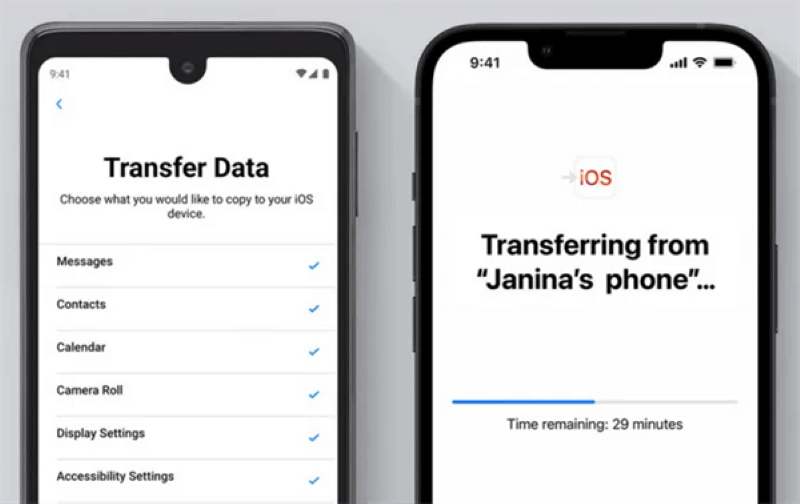
Move to iOS é o aplicativo oficial de transferência de dinheiro da Apple. Projetado para usuários Android, este aplicativo gratuito torna a movimentação de dados para o iPhone 17 simples e fácil. Esta é uma ferramenta fácil de usar construída pela Apple para simplificar a conversão.
O aplicativo transmite seus dados mais importantes. Ele pode mover contatos, mensagens, fotos e vídeos. Ele também transferirá sua conta do Google e seus favoritos. O aplicativo funciona durante a configuração do iPhone 17.
A migração para o iOS cria uma rede Wi-Fi privada. Os seus dados são transferidos de forma segura entre os telemóveis. O processo leva de 10 minutos a algumas horas. O tempo de transferência depende da quantidade de dados que você possui.
Etapas:
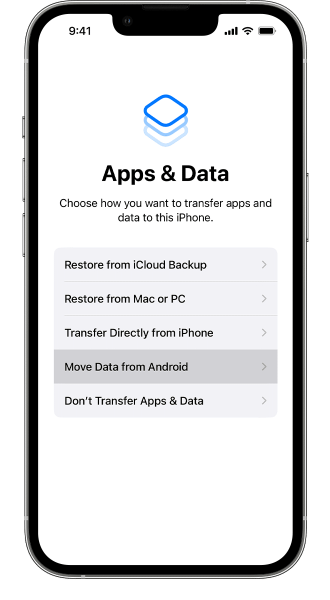
Passo 1: Obtenha o aplicativo Mobile for iOS (telefones Samsung). Comece a configurar o seu iPhone 17 até chegar à tela Aplicativos e Dados. Selecione a opção "Mover dados do Android".
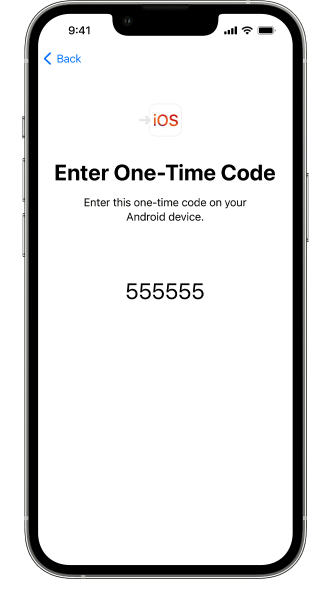
Passo 2: Abra "Mover para iOS" no Android e clique em "Continuar". Digite o código que aparece na tela do iPhone 17. Selecione os dados específicos que você deseja mover das opções disponíveis.
Passo 3: Clique em "Avançar" para iniciar o processo de transferência. Durante todo o processo, mantenha os dois dispositivos próximos e conecte-os. Deixe a transmissão completamente concluída antes de desconectar qualquer conexão.
Sincronize contatos com o iPhone 17 com a conta do Google
Seus contatos são dados muito importantes. Seu novo iPhone 17 precisa deles. O Google facilita a sincronização de contatos entre dispositivos. Este método funciona bem para a maioria das pessoas.
O Google armazena seus contatos na nuvem. Isso significa que você pode acessá-los a partir de qualquer dispositivo. Depois de adicionar a conta do Google ao iPhone 17, seus contatos aparecerão. O processo é automático e rápido.
Etapas:
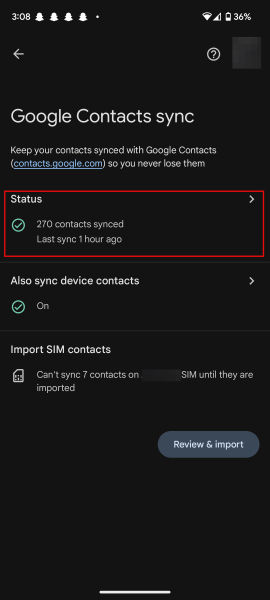
Passo 1: Certifique-se de que os seus contatos do Android estão sincronizados com a sua conta do Google. Vá para as configurações do Android, depois Contas e depois Google. Ative a sincronização de contatos se ainda não estiver ativada.
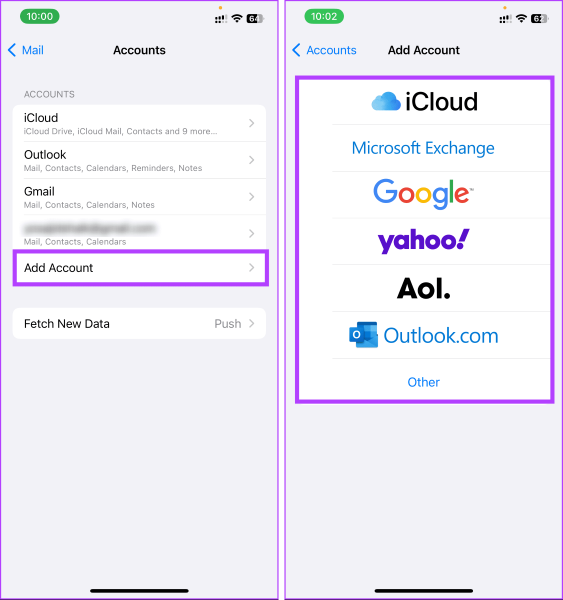
Passo 2: No iPhone 17, vá para Configurações e selecione Mail. Clique em “Conta” e, em seguida, em “Adicionar conta”. Selecione "Google". Digite os detalhes da sua conta do Google e ligue a sincronização "Contatos". Seus contatos aparecerão no aplicativo Contatos do iPhone.
Transfira fotos para o iPhone 17 com o aplicativo Google Fotos
As fotos guardam suas preciosas memórias. Você quer que eles sejam seguros no seu iPhone 17. O Google Fotos é a melhor maneira de transferir fotos do Android para o iPhone 17. Funciona rapidamente e mantém as fotos organizadas.
O Google Fotos armazena fotos ilimitadas na nuvem. Ele faz backup automaticamente de suas fotos no Android. Uma vez instalado no iPhone 17, todas as fotos serão sincronizadas. O aplicativo é gratuito e fácil de usar.
Etapas:
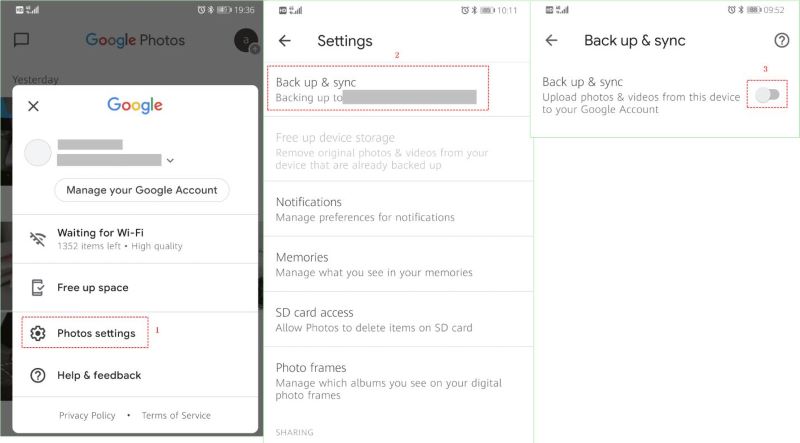
Passo 1: Se você ainda não tiver instalado o Google Photos, instale-o no seu Android. Abra o aplicativo e ligue a sincronização de backup. Aguarde até que todas as fotos sejam carregadas no armazenamento em nuvem do Google Photos.
Passo 2: Faça o download do aplicativo Google Fotos no iPhone 17 da App Store. Faça login com a mesma conta do Google usada no Android. Todas as suas fotos aparecerão automaticamente no aplicativo Google Fotos do iPhone.
Dicas profissionais para transferir dados do Android para iPhone 17
- Certifique-se de que ambos os telefones estão totalmente carregados. Uma carga completa ajuda a evitar interrupções durante a transmissão.
- Conecte-se a uma rede Wi-Fi robusta e estável. O Wi-Fi confiável garante uma transmissão sem fio mais rápida e sem erros.
- Faça um backup do seu dispositivo Android com antecedência. Os backups oferecem tranquilidade em caso de algo errado.
- Antes de começar, feche todos os aplicativos em ambos os telefones. Isso permite que o dispositivo se concentre na transmissão e evite falhas.
- Mantenha os dois telefones próximos durante a transmissão sem fio. Manter nas proximidades ajuda a manter uma conexão firme entre os dispositivos.
- Durante a transferência, não use nenhum dos telefones celulares. Mantenha os processos executados sem interrupção para evitar atrasos ou perda de dados.
- Assim que a transferência for concluída, verifique os seus dados. Certifique-se de que tudo (fotos, contatos, mensagens) foi movido com êxito.
- Depois disso, exclua os dados confidenciais do telefone antigo. Uma vez que suas informações estiverem seguras no seu novo dispositivo, limpe-as do dispositivo antigo para proteger sua privacidade.
Conclusões
Migração do Android para o iPhone 17 é emocionante. Agora você sabe como transferir dados do Android para o iPhone 17 com segurança. Esses métodos funcionam para contatos, fotos e outros dados importantes.
Escolha o método que melhor funciona para você. A MobileTrans oferece a solução mais completa. A migração para o iOS é gratuita, mas há restrições. Os serviços do Google são ótimos para contatos e fotos.
O processo de transferência é mais fácil do que você pensa. Tome seu tempo e siga cuidadosamente os passos. Seus dados serão movidos com segurança para o seu novo iPhone 17. Aproveite o seu novo telefone com todas as informações importantes intactas.
Perguntas frequentes
-
Q: Quanto tempo leva para transferir dados do Android para o iPhone 17?
A: O tempo depende da quantidade de dados que você tem e qual método você usa. A transferência para o aplicativo iOS leva de 10 a 30 minutos. Transferências grandes com muitas fotos e vídeos podem levar várias horas. Para transferências grandes, o MobileTrans geralmente é mais rápido do que a migração para o iOS. O uso de serviços do Google, como o Google Fotos, ocorre em segundo plano e pode levar de algumas horas a alguns dias para grandes bibliotecas de fotos. Planeje tempo extra para a sua primeira transferência. Mantenha os dois telefones carregados e conectados durante todo o processo.
-
Q: Todos os meus aplicativos Android serão transferidos para o iPhone 17?
A: Não, os aplicativos Android não serão transferidos diretamente para o iPhone 17. Os dois sistemas usam lojas de aplicativos e formatos diferentes. No entanto, a maioria dos aplicativos populares está disponível para Android e iOS. Mover para o iOS irá sugerir a versão do iPhone do seu aplicativo Android. Você precisa baixá-los novamente na App Store. Alguns aplicativos podem não estar disponíveis para iPhone. Verifique a App Store antes de mudar para garantir que seus aplicativos importantes estejam disponíveis.
-
Q: Posso transferir mensagens do WhatsApp do Android para o iPhone 17?
A: Sim, mas requer ferramentas ou métodos especiais. Aplicativos de transferência regulares, como Move to iOS, não conseguem transferir mensagens do WhatsApp. Você precisa de software como MobileTrans ou Dr.Fone para mover o bate-papo do WhatsApp. O WhatsApp também oferece uma maneira oficial de usar o cabo USB-C para Lightning. O processo é mais complicado do que outras transferências de dados. Certifique-se de fazer um backup dos seus dados do WhatsApp antes de tentar transferir. Alguns formatos de mensagens podem mudar durante a transmissão.

