
Mudar de um dispositivo Samsung para Apple iPhone 17 pode parecer desafiador no início, e é comum se preocupar em perder dados importantes. No entanto, o processo é mais simples do que parece. Com as ferramentas e etapas corretas, você pode transferir com segurança suas fotos, contatos e até aplicativos compatíveis sem complicações.
O iPhone 17 traz novos recursos. Isso faz com que a troca valha a pena. Mas antes, você precisa saber como transferir dados do Samsung para o iPhone 17. Este guia mostrará as melhores formas. Você não perderá nenhum arquivo importante.
Existem várias maneiras de transferir dados do Samsung para o iPhone 17. Algumas são rápidas. Outras são gratuitas. Vamos abordar todos os principais métodos.
Neste artigo
Preparando-se para o iPhone 17
O iPhone 17 será lançado em breve. Sim, você ouviu certo. A Apple planeja lançá-lo no outono de 2025. Este novo telefone terá câmeras melhores. Também terá um chip mais rápido. A bateria durará mais tempo também. Essas melhorias fazem muitos usuários de Samsung quererem migrar.
Mudar do Samsung para o iPhone 17 é uma grande decisão. Você pode se preocupar em perder seus dados. Mas não se preocupe. Existem maneiras seguras de transferir dados do Samsung para o iPhone 17. O processo é mais simples do que a maioria das pessoas pensa. Com o método certo, você pode transferir tudo com segurança.
Como transferir dados do Samsung para o iPhone 17?
Mover seus dados não precisa ser difícil. Existem quatro principais maneiras de transferir dados do Samsung para o iPhone 17. Cada método funciona bem. Alguns são mais rápidos que outros. Alguns são gratuitos, enquanto outros são pagos.
O segredo é escolher o método certo para você. Pense em quais dados você tem. Considere quanto tempo você tem disponível. Também pense sobre suas habilidades com tecnologia. Isso ajudará a escolher a melhor maneira de transferir dados do Samsung para o iPhone 17.
Método 1: Use o recurso Telefone para Telefone do MobileTrans
MobileTrans é uma ferramenta popular para transferências de telefone. Funciona com Samsung e iPhone 17. Este software pode transferir quase todos os seus dados. É um dos métodos mais rápidos para transferir dados de um dispositivo Samsung para um iPhone 17.
O programa roda no seu computador e no seu celular. Você conecta ambos os telefones a um computador ou transfere os dados sem fio com o app móvel. Ele move seus dados diretamente. Este método é muito confiável. Mantém seus dados seguros durante o processo de transferência.


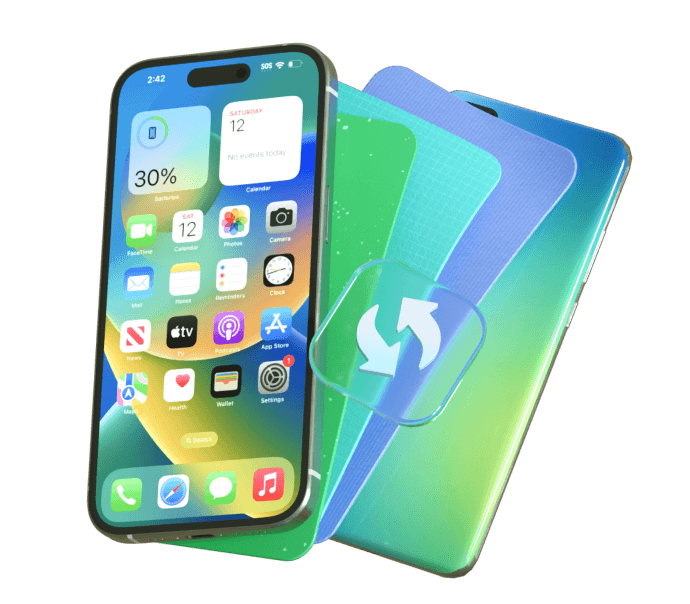


Passos para usar o MobileTrans:
Passo 1: Abra o programa. Escolha "Transferência de Telefone" no menu principal. Depois selecione Telefone para Telefone. Conecte seu telefone Samsung e iPhone 17 ao computador usando cabos USB.

Passo 2: Escolha os tipos de dados que deseja mover e clique em “Iniciar” para iniciar a transferência.

Passo 3: Aguarde o término do processo. Não desconecte os telefones até que finalize.

Método 2: Use o app Move to iOS
A Apple desenvolveu o Move to iOS aplicativo especificamente para usuários Android, e está disponível para download gratuito. Este app possibilita a transferência de dados sem fio de um Samsung para o iPhone 17.
Passos para usar o Move to iOS:
Passo 1: Configure seu novo iPhone 17 até ver a tela "Apps e Dados". Escolha a opção "Migrar Dados do Android".
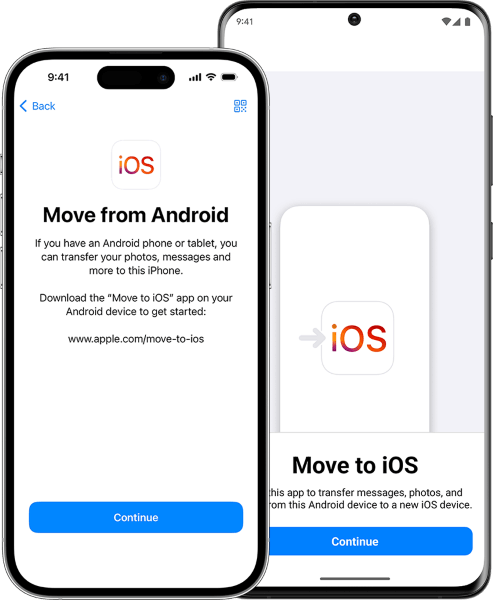
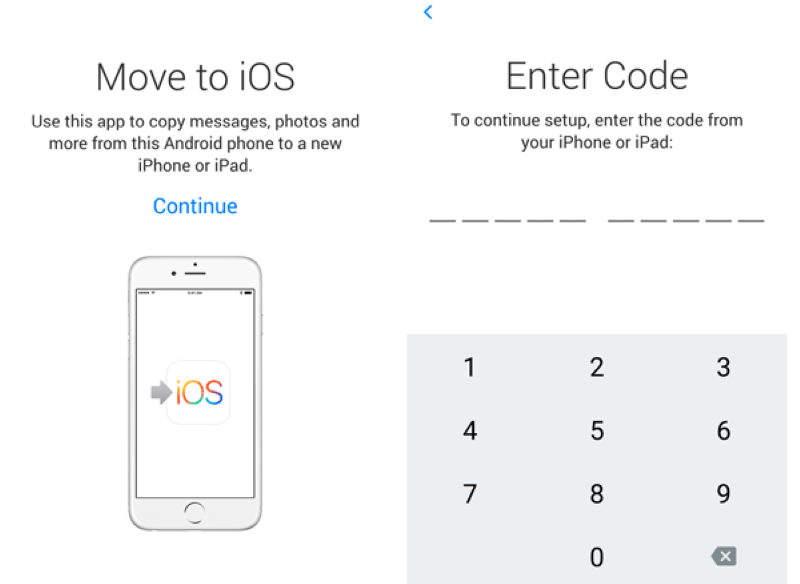
Passo 2: Baixe o Move to iOS aplicativo no seu Samsung. Digite o código mostrado no seu iPhone 17 no aplicativo do Samsung. Selecione os dados que gostaria de transferir e aguarde a conclusão da transferência.
Método 3: Sincronize seus dados Samsung com o Google
Os serviços do Google são compatíveis com Android e iPhone. Você pode começar sincronizando os dados do seu Samsung na sua conta Google e, em seguida, basta fazer login com a mesma conta no seu iPhone 17.
Passos para sincronizar via Google:
Passo 1: No seu telefone Samsung, vá em Configurações > Contas > Google.
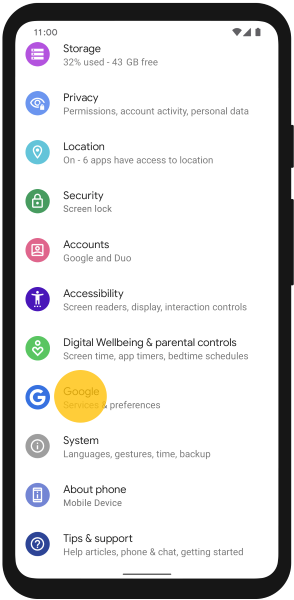
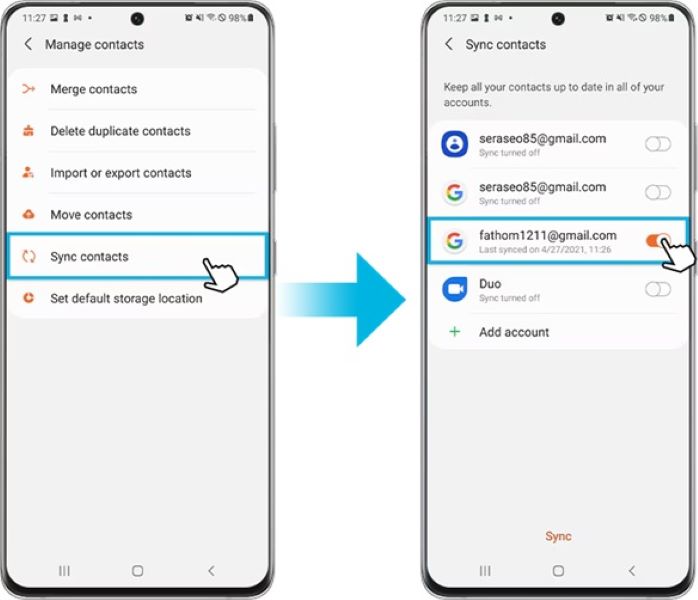
Passo 2: Ative a sincronização para contatos, calendário e outros dados. Aguarde a conclusão da sincronização.
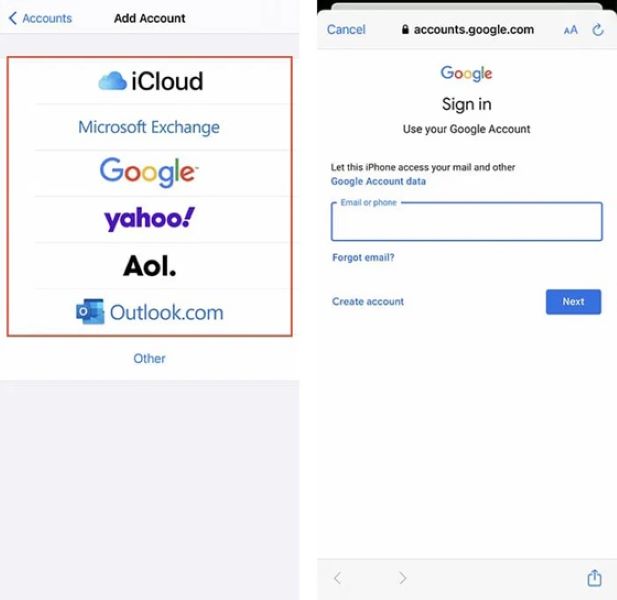
Passo 3: No seu iPhone 17, vá em Ajustes > Mail > Contas > Adicionar Conta > Google. Faça login e ative os tipos de dados que quer sincronizar.
Método 4: Use aplicativos como Google Drive ou Dropbox
Apps de armazenamento em nuvem podem ajudar a transferir arquivos. Google Drive e Dropbox são escolhas populares.
Passos para usar o Google Drive:
Passo 1: Baixe o Google Drive no seu Samsung. Faça upload dos arquivos que deseja transferir.
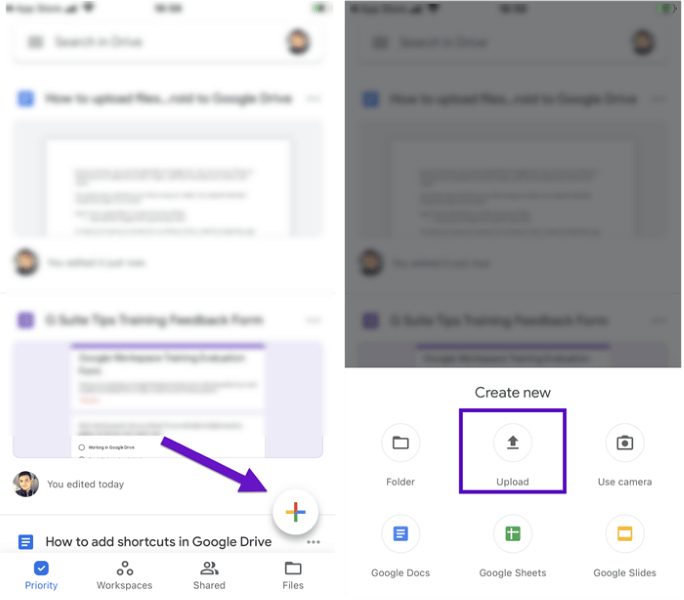
Passo 2: Baixe o Google Drive no seu iPhone 17. Faça login e baixe os arquivos que precisar.
Qual é o melhor método para transferir dados do Samsung para um iPhone 17?
| Método | Velocidade | Custo | Tipos de Dados | Facilidade de uso | Melhor para |
| MobileTrans | Muito rápido | Pago | 18+ tipos | Muito fácil | Transferência completa |
| Move to iOS | Rápido | Grátis | Contatos, fotos | Fácil | Usuários de iPhone iniciantes |
| Sincronização Google | Lento | Grátis | Contatos, Gmail | Médio | Usuários Google |
| Armazenamento em nuvem | Lento | Grátis/Pago | Arquivos, documentos | Médio | Transferência seletiva |
Dicas profissionais para transferir dados do Samsung para o iPhone 17
- Garanta uma conexão Wi-Fi estável
- Carregue totalmente ambos os dispositivos
- Limpe o seu dispositivo Samsung
- Use ferramentas de terceiros como o MobileTrans
- Transfira músicas e toques manualmente via iTunes
- Faça backup dos dados do seu Samsung primeiro
- Transfira os chats do WhatsApp separadamente



Conclusão
Aprender como transferir dados do Samsung para o iPhone 17 é importante. Você tem muitas opções boas para escolher. Cada método funciona melhor para uma situação diferente. Escolha aquele que melhor atende às suas necessidades.
Perguntas frequentes
FAQ
-
Q: Quanto tempo leva para transferir os dados?
A: Com o MobileTrans, cerca de 10 minutos para 1000 fotos. Com o Move to iOS, de 30 minutos a 2 horas, dependendo do Wi-Fi.
-
Q: Vou perder algum dado?
A: Não, se você seguir os passos e fizer backup do Samsung antes.
-
Q:Posso transferir aplicativos?
A:Alguns aplicativos são transferidos via Move to iOS, mas a maioria precisa ser baixada manualmente no iPhone.

