
Pensando em mudar para o próximo iPhone 17? O mais recente dispositivo da Apple está chegando e os entusiastas da tecnologia estão ansiosos por isso. Ele está equipado com recursos de ponta que prometem aumentar a velocidade e a inteligência.
Fazer a transição do Android para o iPhone pode ser emocionante, mas também um pouco intimidante. Um grande problema? Seu histórico de WhatsApp. Aqueles anos de conversas com entes queridos têm memórias inestimáveis e perdê-los não é uma opção.
Não te preocupes, nós te protegemos. Este guia completo mostra Como transferir mensagens do WhatsApp do Android para o iPhone 17.
Neste texto
É possível transferir mensagens do WhatsApp do Android para o iPhone 17?
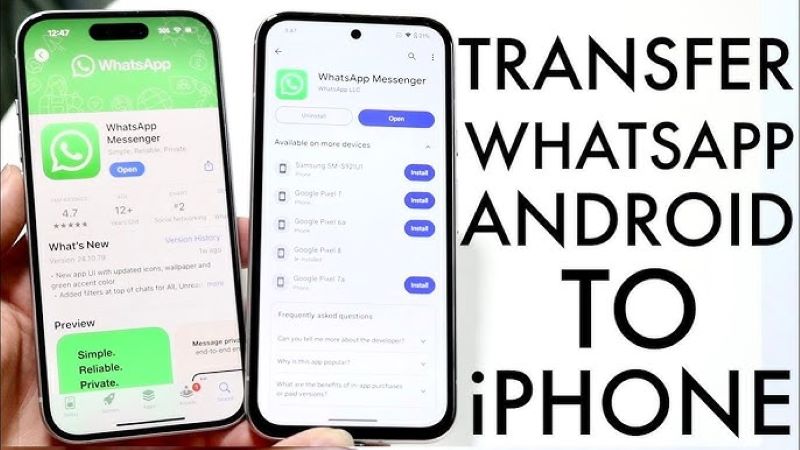
Sim, sim. Você pode transfira mensagens do WhatsApp do Android para o iPhone 17. O WhatsApp tornou isso possível em uma atualização recente. Anteriormente, era muito difícil mover o bate-papo entre diferentes sistemas telefônicos. Existem várias maneiras de fazer isso agora.
Você pode mover bate-papo, fotos, vídeos e gravações de voz para o seu novo dispositivo, mas alguns dados, como histórico de pagamentos, podem não ser transferidos.
Qual é a melhor maneira de transferir o WhatsApp do Android para o iPhone 17?
Existem quatro maneiras principais de transferir dados do WhatsApp do Android para o iPhone 17. Cada abordagem tem vantagens e desvantagens. Alguns são gratuitos, mas com limitações. Outros custam dinheiro, mas funcionam melhor.
A migração para o aplicativo iOS é o método oficial da Apple e do WhatsApp. Livre e confiável. Mas só funciona quando você configura um novo iPhone. Ferramentas de terceiros como o MobileTrans podem funcionar a qualquer momento. Eles custam dinheiro, mas oferecem mais recursos.
| Métodos | Tempo necessário | Que transferência | Limitações | Melhor para |
| Transmissão móvel | 30-60 minutos | Todos os bate-papos, mídia, anexos, bate-papo em grupo | Computador ou cabo USB necessário | Usuários que desejam uma solução de transferência completa. |
| Mover para o aplicativo iOS | 1-2 horas | Todos os chats, mídia, mensagens de voz, documentos | Apenas válido durante a nova configuração do iPhone | Os usuários do novo iPhone 17 estão mudando completamente |
| E-mail bate-papo Exportação | 5-10 minutos por bate-papo | Bate-papo pessoal como um arquivo de texto | Nenhum arquivo de mídia, não o formato real do WhatsApp | Salve algumas conversas importantes como backup |
| Modo concomitante | Configuração de 5 minutos | Acesso ao vivo a todos os bate-papos | Telefones Android devem permanecer ativos e conectados | Os usuários devem manter os dois telefones ou alternar gradualmente |
Guia rápido: transferência de dados do WhatsApp para o novo iPhone 17
Transferir seu bate-papo do WhatsApp do Android para o iPhone 17 requer a abordagem certa. Escolha de acordo com suas necessidades e situações. Alguns métodos são mais eficazes do que outros.
Cada método tem etapas e requisitos diferentes. Alguns exigem que ambos os telefones estejam conectados. Outros trabalham através de serviços de nuvem. Escolha aquele que melhor atenda às suas necessidades.
Método 1: Use o recurso MobileTrans WhatsApp para transferir dinheiro
MobileTrans permite que você transfira facilmente todos os seus bate-papos, mídia e anexos de uma só vez.
Qual é a melhor parte? Você pode usar esse método mesmo depois de configurar o iPhone 17-sem redefinir. O MobileTrans pode mover seus dados do WhatsApp com segurança sem fazer nenhuma alteração, tornando-o uma das maneiras mais confiáveis de mudar do Android.
Quando usar este método:
- Você já configurou o iPhone 17
- Você quer manter todos os dados do WhatsApp intactos
- Você não se importa de pagar pelo software premium




Etapas:
Passo 1: Abra o MobileTrans no PC e vá para Transferência de aplicativos > WhatsApp. Selecione "Transferir" ou "Transferir e mesclar". Conecte os dois telefones, deixe os dados carregarem e toque em Iniciar para iniciar a transferência de mensagens do WhatsApp.

Passo 2: Aguarde a conclusão da transmissão. Durante o processo, não desconecte o telefone. Quando terminar, verifique seu iPhone 17 WhatsApp para ver todas as mensagens e arquivos de mídia transferidos.

Método 2: Use o aplicativo Mobile for iOS (método oficial)
O aplicativo Move for iOS é a ferramenta oficial da Apple para mudar do Android para o iPhone. O WhatsApp fez parceria com a Apple para tornar essa a maneira mais fácil de transferir os bate-papos do WhatsApp do Android para o iPhone 17. É totalmente gratuito e funciona diretamente com o WhatsApp.
Esse método só funciona quando você configurar um novo iPhone 17. Se você já começou a usar seu celular, você não pode usá-lo. A migração para o aplicativo iOS permite transferir não apenas o WhatsApp, mas também contatos, fotos e outros dados.
Quando usar este método:
- Você está configurando um novo iPhone 17
- Você quer um método oficialmente aprovado pela Apple
- Você prefere uma solução gratuita em relação a uma solução paga
- Você está fazendo uma conversão telefônica completa
Etapas:
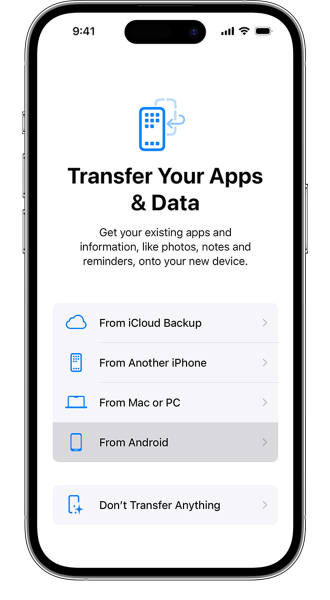
Passo 1: Comece a configurar seu novo iPhone 17. Quando chegar à tela "Transferir seus aplicativos e dados", selecione "Mover dados do Android".
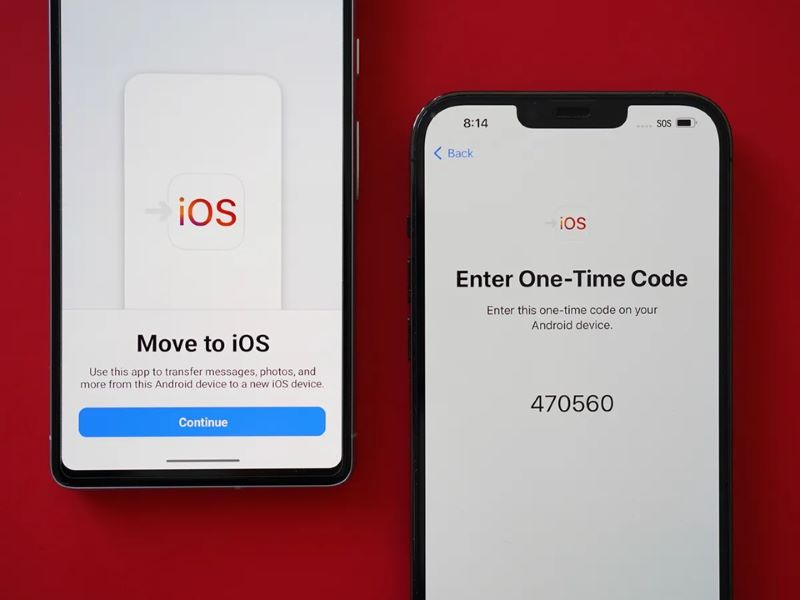
Passo 2: Faça o download do aplicativo Mobile to iOS da Google Play Store. Agora digite o código que aparece no iPhone 17. Selecione WhatsApp na lista de aplicativos. A ferramenta fará um backup de seus dados, o que pode levar algum tempo dependendo do tamanho dos dados.
Passo 3: Conclua o processo de configuração do iPhone. Instale o WhatsApp no seu iPhone 17. Quando você abre o WhatsApp, ele detecta os dados transferidos e recupera automaticamente todos os seus bate-papos.
Método 3: Exportação de bate-papo por e-mail
A exportação de bate-papo de e-mail permite que você mantenha conversas específicas do WhatsApp enviando-as como anexos de e-mail. Embora este método seja gratuito, ele é limitado a um bate-papo e não suporta a transferência completa do histórico de bate-papo. É melhor para arquivar conversas pessoais importantes.
Esse método realmente não transfere o bate-papo do WhatsApp no sentido tradicional do Android para o iPhone 17. Em vez disso, ele cria uma cópia do seu bate-papo que você pode visualizar como um arquivo de texto. O bate-papo não aparecerá no WhatsApp no seu novo telefone.
Quando usar este método:
- Você só precisa de alguns bate-papos importantes
- Todos os outros métodos falharam para você
- Você quer manter o histórico de bate-papo como um arquivo de backup
- Você não se importa de perder o formato de chat do WhatsApp
Etapas:
Passo 1: Abra o WhatsApp no seu telefone Android. Vá para o chat que você deseja exportar. Clique no menu de três pontos e selecione "Mais". Selecione "Exportar bate-papo" e decida se deseja incluir arquivos de mídia.
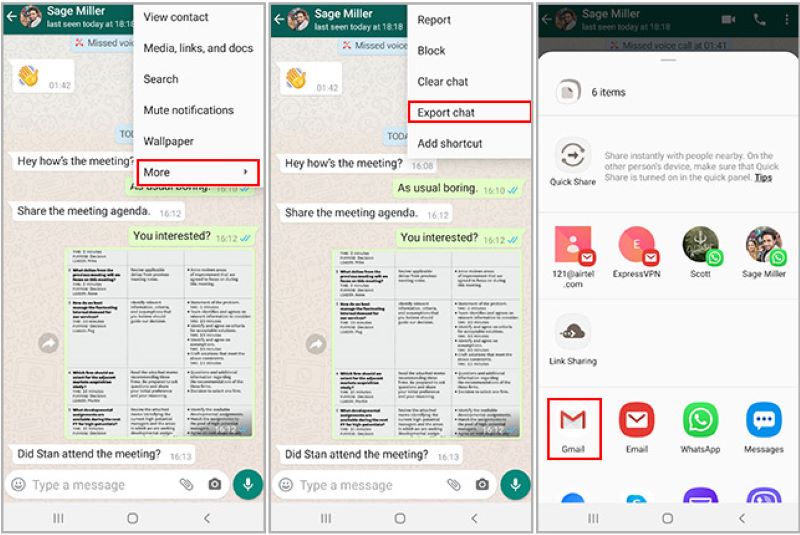
Passo 2: Selecione Mail para compartilhar o bate-papo, envie-o para o seu e-mail e abra no iPhone 17 e baixe o arquivo.
No entanto, há uma desvantagem aqui. Você pode ler o chat, mas não aparece no WhatsApp. Repita os mesmos passos para cada bate-papo que você deseja salvar.
Método 4: Ative o modo de companheirismo
O modo companheiro do WhatsApp permite que você use o WhatsApp em vários dispositivos ao mesmo tempo. Você pode usar o WhatsApp no iPhone 17 enquanto mantém seu telefone Android ativo. Não é exatamente uma transferência, mas permite que você conversar em dois telefones.
Este método é semelhante ao WhatsApp Web, mas no seu iPhone. Seu telefone Android ainda é o dispositivo principal. O iPhone 17 atua como equipamento de acompanhamento. Você precisa ter seu telefone Android conectado à Internet para funcionar.
Quando usar este método:
- Você quer continuar com esses dois celulares
- Você precisa acessar o WhatsApp agora no iPhone 17
- Outros métodos de transferência não são adequados para você
- Você não se importa de manter seu telefone Android ativo
Etapas:
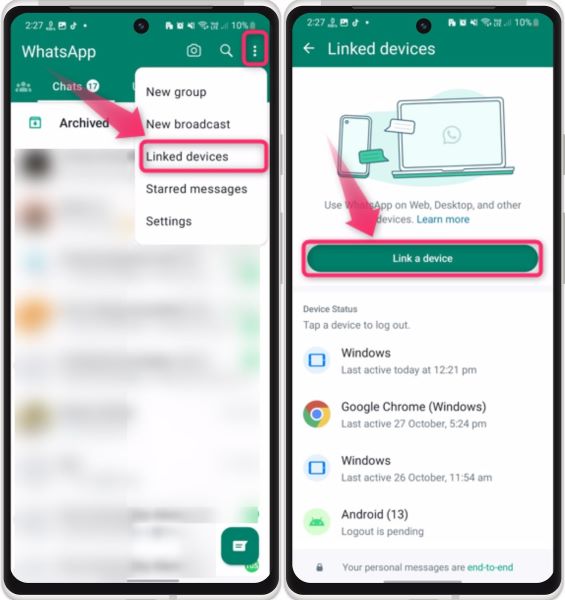
Passo 1: Instale o WhatsApp no seu iPhone 17, mas não configure ainda. No seu telefone Android, abra o WhatsApp e vá para as configurações. Localize a opção "Dispositivos vinculados" e clique em "Dispositivos vinculados".
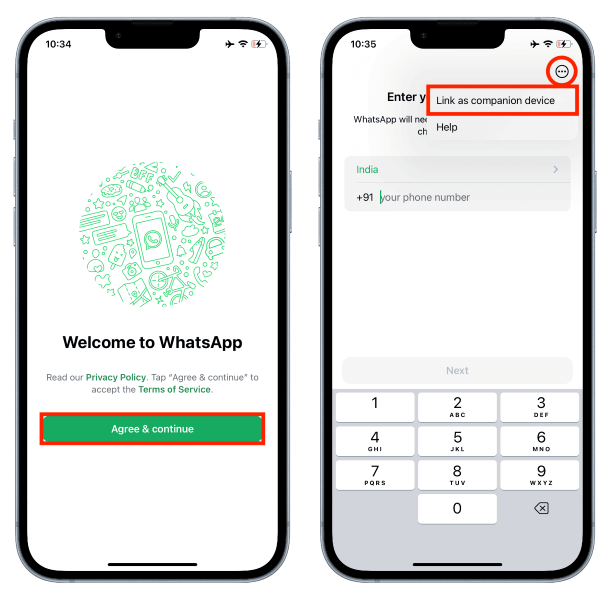
Passo 2: No iPhone 17, abra o WhatsApp e selecione Link como dispositivo companheiro. Use a câmera do telefone Android para digitalizar o código QR exibido no iPhone. Isso irá ligar os dois dispositivos.
Seu iPhone 17 agora tem acesso a todas as suas conversas do WhatsApp. O histórico de bate-papo será sincronizado do seu telefone Android. Você pode enviar e receber mensagens de qualquer dispositivo.
Perguntas frequentes Dicas de solução de problemas
A movimentação de dados do WhatsApp entre sistemas telefônicos diferentes às vezes pode ser problemática. Aqui estão as soluções para os problemas mais comuns que as pessoas enfrentam ao tentar transferir mensagens do WhatsApp do Android para o iPhone 17.
- Transmissão travada ou falha:Reinicie ambos os telefones e tente novamente. Certifique-se de que ambos os dispositivos têm baterias suficientes e uma conexão estável à Internet.
- Nem todos os chats foram transferidos: Verifique se você tem espaço suficiente no iCloud. Libere espaço, se necessário, e tente transferir novamente.
- Arquivos de mídia ausentes: Arquivos de vídeo grandes podem não ser transferidos. Tente transferir sem mídia primeiro e depois salve manualmente os vídeos importantes.
- App Move to iOS não está funcionando: Certifique-se de que ambos os celulares estejam conectados à mesma rede Wi-Fi. Desative os dados móveis durante a transferência.
- MobileTrans exibe erro: Atualize o software para a versão mais recente. Verifique se os modelos do seu telefone são compatíveis com o software.
- O WhatsApp não restaura os chats: Saia e entre novamente no WhatsApp. Certifique-se de usar o mesmo número em ambos os dispositivos.
- Modo companheiro desconectando: Mantenha seu celular Android próximo com boa conexão à internet. Não deixe entrar em modo de descanso durante o uso.
- Transferência demora muito: Históricos de chat grandes precisam de mais tempo. Seja paciente e não interrompa o processo. Feche outros aplicativos para acelerar a transferência.



Conclusões
Transferir mensagens do WhatsApp do Android para o iPhone 17 é possível com o método certo. Cada abordagem tem seus próprios benefícios e limitações. Escolha de acordo com suas necessidades e situação específicas.
O aplicativo Move to iOS funciona melhor para configurações de iPhone novo. O MobileTrans é ideal para transferências completas em qualquer momento. A exportação por e-mail ajuda a salvar chats individuais importantes. O modo companheiro permite usar os dois celulares juntos.
Planeje sua transferência com cuidado antes de começar. Faça um backup dos dados do WhatsApp no Android primeiro. Assim, você não perde nada se algo der errado. Com paciência e o método correto, você pode manter todas suas memórias preciosas do WhatsApp no novo iPhone 17.
FAQ
-
Q: Posso transferir o WhatsApp do Android para o iPhone 17 sem perder nenhum dado?
A: Sim, você pode transferir os dados do WhatsApp do Android para o iPhone 17 sem perder dados se usar o método correto. O aplicativo Move to iOS e o MobileTrans são as opções mais confiáveis. Eles podem transferir seu histórico de chats, fotos, vídeos e mensagens de voz. No entanto, alguns dados, como histórico de pagamentos e registros de chamadas, podem não ser transferidos. Sempre faça backup no seu telefone Android antes de começar a transferência. Assim, você garante uma cópia de tudo caso algo dê errado durante o processo.
-
Q: A transferência de mensagens do WhatsApp do Android para o iPhone 17 é gratuita?
A: Alguns métodos para transferir chats do WhatsApp do Android para o iPhone 17 são gratuitos, enquanto outros exigem pagamento. O aplicativo Move to iOS é totalmente gratuito e funciona bem para configurações de iPhone novo. A exportação de chats por e-mail também é gratuita, mas limitada a conversas individuais. MobileTrans e outras ferramentas de terceiros exigem pagamento, mas oferecem mais recursos e flexibilidade. Os métodos gratuitos funcionam para a maioria das pessoas, mas as ferramentas pagas podem valer a pena se você precisar de recursos avançados ou já tiver configurado seu iPhone.
-
Q: Quanto tempo leva para transferir o WhatsApp do Android para o iPhone 17?
A: O tempo para transferir o WhatsApp do Android para o iPhone 17 depende da quantidade de dados. Históricos de chat pequenos com poucas fotos podem levar de 10 a 30 minutos. Históricos grandes com muitos vídeos e fotos podem demorar de 1 a 3 horas. O aplicativo Move to iOS geralmente é mais rápido que ferramentas de terceiros. Sua velocidade de internet também afeta o tempo de transferência, principalmente nos métodos que usam serviços de nuvem. Seja paciente durante o processo e não o interrompa. Iniciar a transferência quando você tiver bastante tempo garante os melhores resultados.

