
Fotos e vídeos podem vir de um iPhone antigo, Telefone Android, serviço de nuvem ou computador, e cada origem requer um método de transferência diferente. O iCloud Photos e o Google Photos simplificam transferências baseadas na nuvem, enquanto o MobileTrans oferece uma opção direta para mídia armazenada localmente. Escolher a abordagem certa também ajuda a preservar a qualidade original, os Metadados e detalhes importantes da mídia.
Este guia explica como transferir fotos e vídeos para o iPhone Duo de diferentes origens. Você encontrará métodos adequados para bibliotecas completas e arquivos selecionados, além de formas de evitar mídia ausente ou perda de qualidade.
Neste artigo


Parte 1. Qual Método de Transferência de Fotos e Vídeos Você Deve Usar para o iPhone Duo?
O método de transferência certo depende de onde suas fotos e vídeos estão armazenados atualmente. Um iPhone antigo, dispositivo Android, serviço de nuvem ou computador pode exigir uma abordagem diferente. A tabela abaixo compara as opções disponíveis para como transferir fotos e vídeos para o iPhone Duo com base na origem da sua mídia:
|
Localização Atual |
Melhor Opção de Transferência |
Melhor Para |
|
iPhone Antigo Usando iCloud Photos |
Sincronização do iCloud Photos |
Mover uma biblioteca completa de fotos da Apple |
|
iPhone Antigo, Apenas Itens Selecionados |
AirDrop |
Enviar fotos, álbuns ou vídeos selecionados |
|
Google Photos |
Transferência direta para o iCloud Photos |
Mover grandes bibliotecas já armazenadas online |
|
Telefone Android, Mídia Armazenada Localmente |
MobileTrans |
Transferência direta de Telefone para Telefone sem uploads para a nuvem |
|
Mac |
Sincronização de fotos pelo Finder |
Mover fotos e vídeos armazenados em um Mac |
|
PC com Windows |
Sincronização de fotos pelo Apple Devices ou iTunes |
Sincronizar pastas de mídia local do Windows |
|
Google Drive, OneDrive ou Dropbox |
Download pelo aplicativo de nuvem |
Mover arquivos selecionados já armazenados online |
Parte 2. Como Transferir Fotos e Vídeos de um iPhone Antigo para o iPhone Duo
Para transferir fotos do iPhone antigo para o iPhone Duo, escolha um método com base na quantidade de mídia que deseja mover. O iCloud Photos é ideal para sincronizar toda a sua biblioteca de fotos, enquanto o AirDrop permite enviar fotos e vídeos selecionados entre iPhones próximos.
Sincronizar a Biblioteca Completa com o iCloud Photos
Use este método quando a biblioteca do iPhone antigo já estiver sincronizada com o iCloud Photos. Inicie sessão no iPhone Duo com a mesma Conta Apple e ative o iCloud Photos. A biblioteca existente será então sincronizada com o novo dispositivo, em vez de exigir uma transferência direta entre os dois iPhones. A Apple armazena fotos e vídeos originais no iCloud em resolução total. Para sincronizar sua biblioteca completa, siga estas etapas:
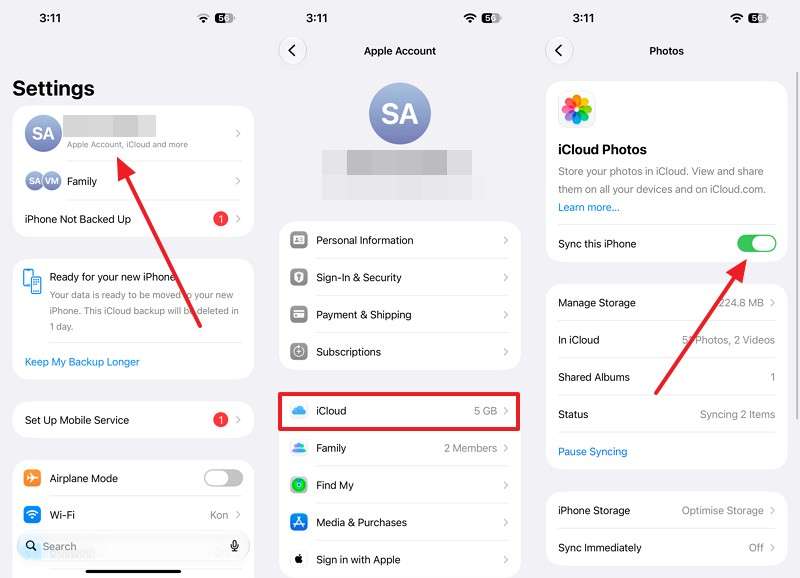
Etapa 1. Abra Ajustes no seu iPhone antigo > ID Apple > iCloud > Fotos > Sincronizar este iPhone.
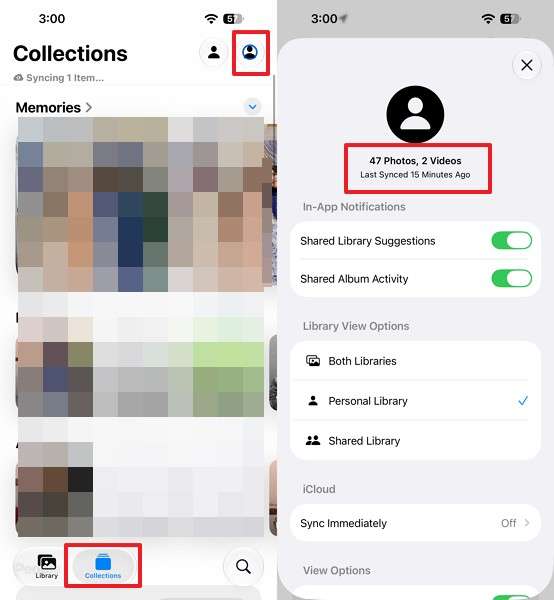
Etapa 2. Abra o app Fotos no seu iPhone antigo > Coleções > Toque no ícone de Perfil > Verifique o status da sincronização.
Etapa 3. Inicie sessão no iPhone Duo com a mesma Conta Apple usada para a biblioteca existente do iCloud Photos.
Etapa 4. Vá para Ajustes > [Seu Nome] > iCloud > Fotos e ative Sincronizar este iPhone.
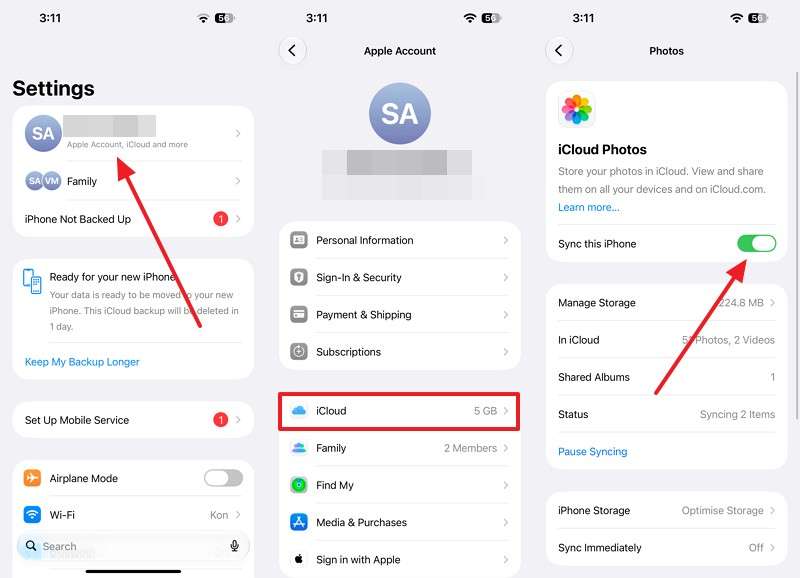
Etapa 5. Sua biblioteca completa de fotos será baixada automaticamente e aparecerá no app Fotos.
Enviar Fotos e Vídeos Selecionados com o AirDrop
O AirDrop é uma opção conveniente para transferir fotos e vídeos para o iPhone Duo quando você precisa apenas de arquivos selecionados. A Apple recomenda o AirDrop para compartilhar uma seleção menor de itens com dispositivos Apple próximos. Certifique-se de que o Wi-Fi e o Bluetooth estejam ativados em ambos os iPhones e que os dispositivos estejam dentro do alcance do AirDrop. Para enviar fotos e vídeos selecionados pelo AirDrop, siga estas etapas:
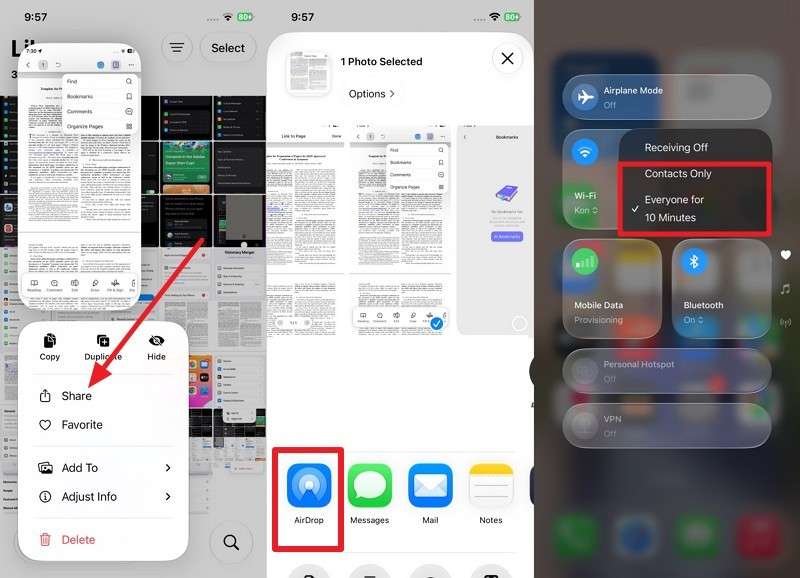
Etapa 1. No iPhone antigo, abra Fotos > Escolha a imagem > Compartilhar > AirDrop. Escolha Somente Contatos ou Todos por 10 Minutos no iPhone Duo.
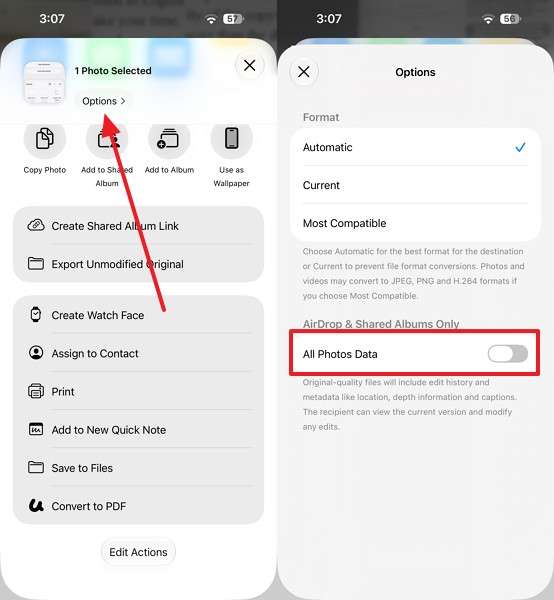
Dica: Toque em Opções e ative Todos os Dados de Fotos se quiser os arquivos originais, o histórico de edição e os Metadados, depois toque em OK.
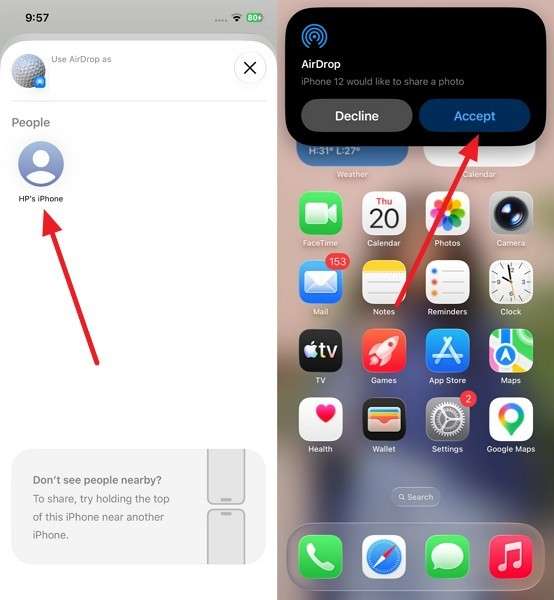
Etapa 2. Selecione o iPhone Duo no iPhone antigo > Pressione Aceitar > Visualizar a imagem.
Parte 3. Como Transferir Fotos e Vídeos do Android para o iPhone Duo Sem o Move to iOS
A melhor rota de transferência depende de onde suas fotos e vídeos do Android estão armazenados. Mídias já salvas no Google Photos podem ser movidas diretamente para o iCloud Photos sem precisar baixá-las primeiro. Isso facilita transferir vídeos do Android para o iPhone Duo junto com suas fotos. Para mídias selecionadas armazenadas em outros serviços de nuvem, você pode usar um aplicativo de armazenamento em nuvem.
Transferir o Google Photos Diretamente para o iCloud Photos
O Google e a Apple oferecem suporte a transferências diretas do Google Photos para o iCloud Photos. Como a transferência acontece entre os dois serviços de nuvem, você não precisa baixar a biblioteca para um Telefone Android, iPhone ou computador primeiro. Seus arquivos originais também permanecem no Google Photos após a transferência. Dependendo do tamanho da biblioteca, o processo pode levar de várias horas a alguns dias.
Informações Importantes
- Ative o iCloud Photos e o iCloud Drive e certifique-se de que sua Conta Apple tenha armazenamento suficiente no iCloud.
- A transferência não está disponível para contas infantis e Contas Apple Gerenciadas.
- Desative a Proteção Avançada de Dados para o iCloud antes de iniciar a transferência.
- Os formatos suportados incluem JPEG, HEIC, PNG, GIF, TIFF, BMP e a maioria dos arquivos MP4 e MOV.
Os arquivos são transferidos na resolução que o Google disponibiliza para exportação. Para mover sua biblioteca do Google Photos diretamente para o iCloud Photos, siga estas etapas:
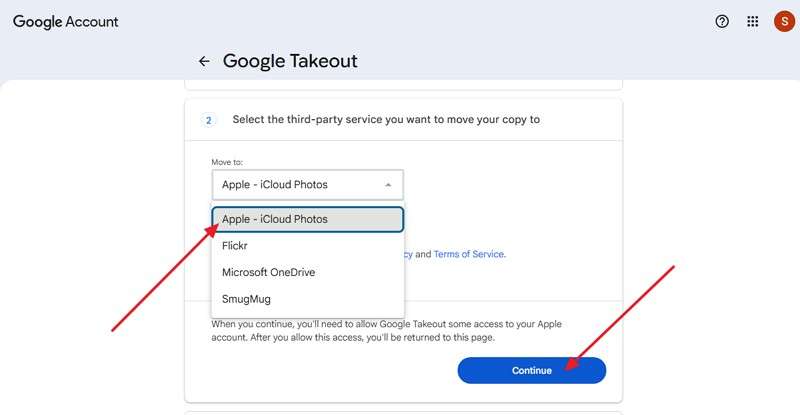
Etapa 1. Abra o Google Takeout e selecione Todas as Fotos Incluídas > Continuar.
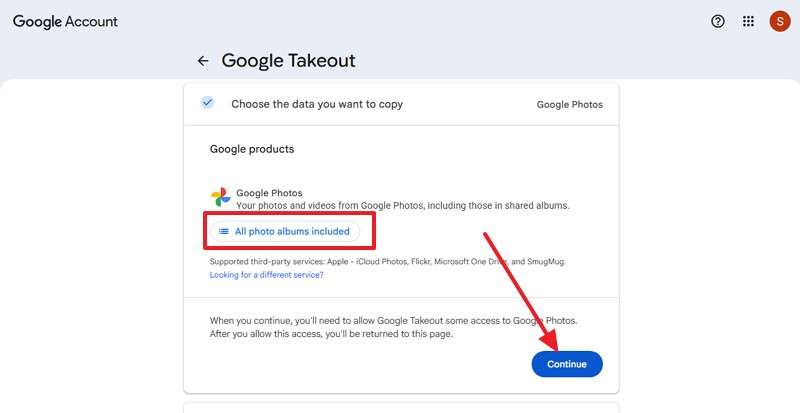
Etapa 2. Permita o acesso à conta do Google > escolha Apple – iCloud Photos em Destino > Continuar.
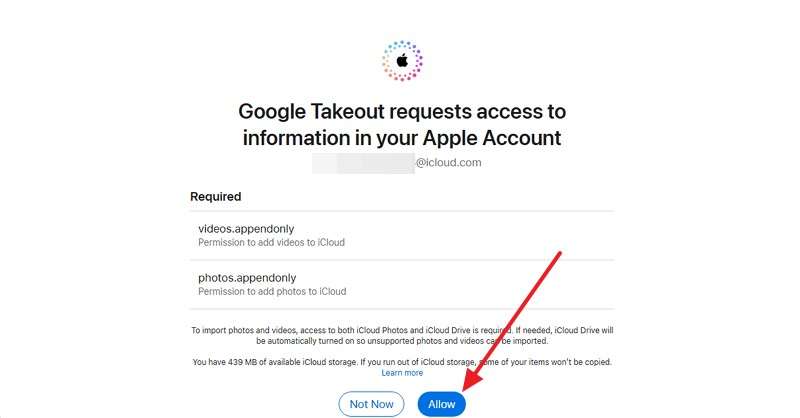
Etapa 3. Inicie sessão com sua Conta Apple e toque em Permitir para autorizar o Google a transferir os arquivos.
Transferir Fotos e Vídeos Selecionados Através do Armazenamento em Nuvem
O Dropbox é útil quando você precisa apenas transferir fotos do Android para o iPhone Duo junto com vídeos selecionados. A mídia enviada fica acessível pela mesma conta do Dropbox em ambos os dispositivos. No entanto, visualizar uma foto ou vídeo no Dropbox não significa que o arquivo foi salvo na biblioteca de Fotos do iPhone.
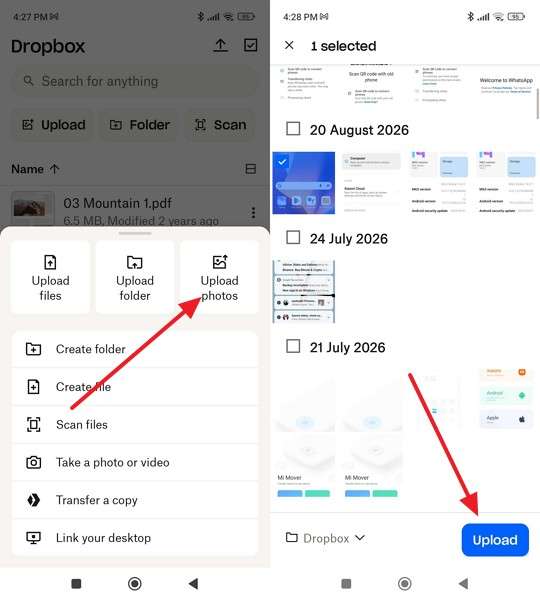
O Dropbox também permite salvar mídias selecionadas localmente quando você deseja cópias disponíveis no dispositivo. Para fazer upload de suas mídias do Android e salvá-las no iPhone Duo, siga estas etapas:
Etapa 1. Abra o Dropbox no Telefone Android, toque em + > Upload Photos, selecione os arquivos e faça o upload.
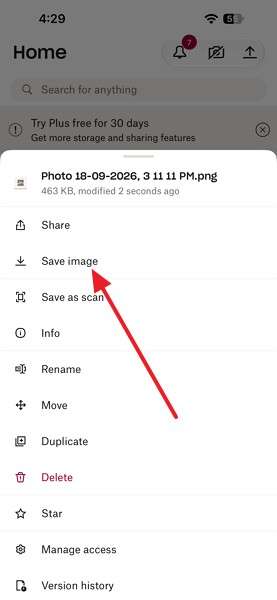
Etapa 2. Instale o Dropbox no iPhone Duo e faça login com a mesma conta. Toque em Recents > localize a imagem desejada > Three Dots > Save Image.
Parte 4. Como Transferir Fotos e Vídeos Diretamente para o iPhone Duo com o MobileTrans
Se suas fotos e vídeos estão armazenados localmente no Telefone antigo, você não precisa fazer upload de toda a biblioteca para a nuvem primeiro. O MobileTrans-Transferência de Celular oferece um método baseado em computador, De celular para celular, para transferir fotos do Android para o iPhone Duo. Ele também pode mover mídias de um iPhone antigo, sendo útil para grandes bibliotecas locais que ainda não foram salvas no iCloud ou Google Fotos.
Para coleções maiores de fotos e vídeos, essa abordagem evita depender da capacidade de armazenamento em nuvem e de uploads demorados. O mesmo fluxo de trabalho De celular para celular funciona tanto com dispositivos Android quanto iPhone como origem, então o processo permanece semelhante independentemente da plataforma do Telefone antigo. Antes de excluir qualquer coisa do dispositivo de origem, confirme que álbuns importantes, Live Photos, datas e vídeos aparecem corretamente no iPhone Duo.
Principais Recursos do MobileTrans
- Suporte a Arquivos Massivos: Suporta mais de 18 tipos de dados, incluindo fotos, vídeos, contatos, mensagens de texto, calendários, músicas e memorandos de voz.
- Migração de Apps Sociais: Move históricos de conversas, mídias e anexos de aplicativos de mensagens compatíveis, como o WhatsApp, entre dispositivos compatíveis.
- Sem Necessidade de Restauração de Fábrica: Adiciona dados compatíveis a um Telefone de destino já configurado sem exigir restauração de fábrica ou apagar o conteúdo existente.
- Restauração do iCloud para o Telefone: Traz dados compatíveis do iCloud diretamente para um Telefone de destino sem a necessidade de outro dispositivo Apple.
- Transferência de Apps e Dados: Transfere apps compatíveis entre dispositivos compatíveis e move dados de apps compatíveis quando o modo de migração selecionado permite.







Como Transferir Fotos e Vídeos para o iPhone Duo com o MobileTrans
Siga estas instruções simples passo a passo para transferir vídeos do Android para o iPhone Duo diretamente usando o MobileTrans:
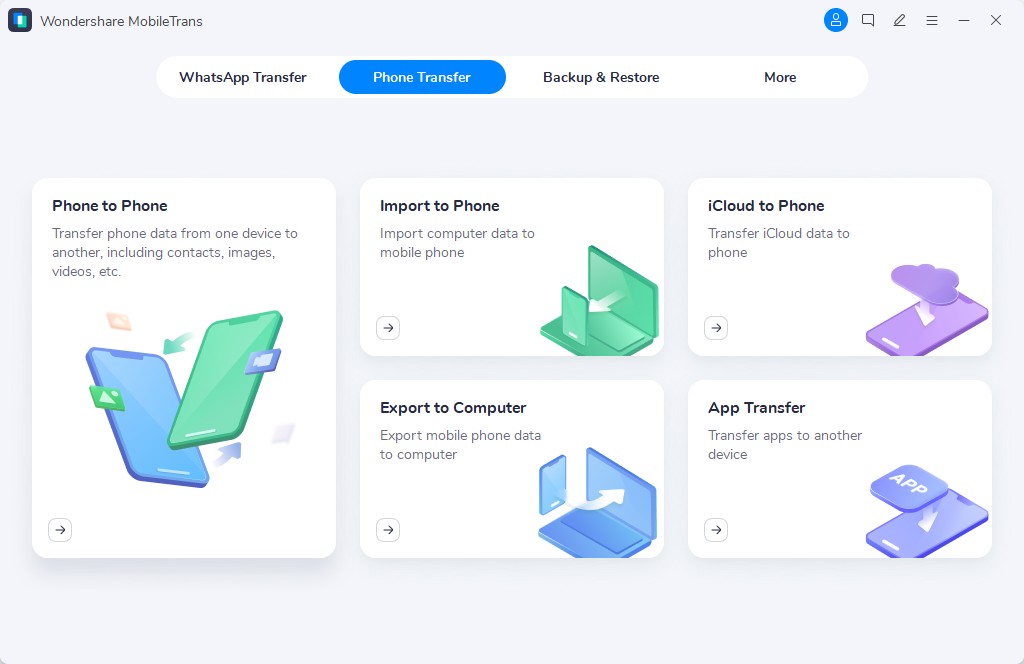
Passo 1. Escolha Transferência de Celular > De celular para celular > Conectar Android e iPhone Duo.
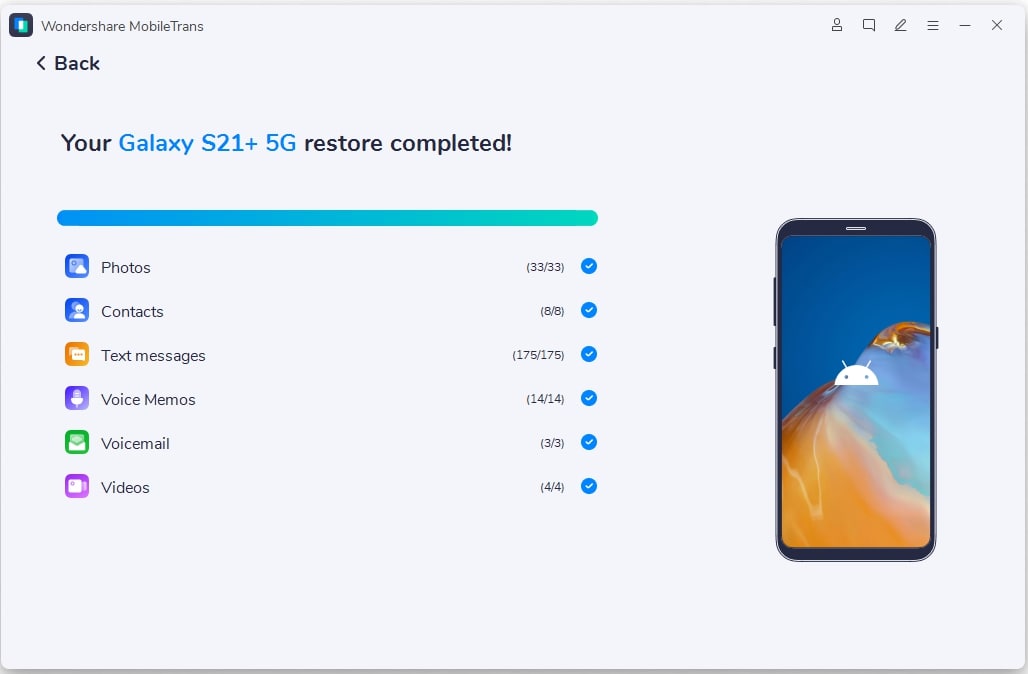
Etapa 2. Selecione Fotos e Vídeos > Pressione Iniciar > Aguarde os arquivos de mídia serem transferidos para o iPhone Duo.
Parte 5. Como Transferir Fotos e Vídeos de um Computador para o iPhone Duo
Você pode mover fotos e vídeos armazenados em um Mac ou PC Windows diretamente para o iPhone Duo sem precisar passar por outro Telefone. O método correto depende da sua plataforma. O Finder gerencia a sincronização de fotos nos Macs atuais, enquanto o Apple Devices/iTunes oferece uma opção semelhante para PCs Windows.
Transferir Fotos e Vídeos do Mac com o Finder
Use o Finder quando suas fotos e vídeos estiverem armazenados na biblioteca de Fotos do Mac ou em pastas locais e o iCloud Fotos não estiver ativado para essa biblioteca. A Apple suporta sincronização de mídia através do Finder no macOS Catalina ou posterior.
Como as sincronizações posteriores atualizam o iPhone para corresponder ao conteúdo selecionado do Mac, isso funciona como uma sincronização contínua em vez de uma cópia única. Para sincronizar suas fotos e vídeos do Mac com o iPhone Duo através do Finder, siga estas etapas:
Passo 1. Conecte o iPhone Duo ao Mac com um cabo USB, desbloqueie o iPhone e toque em Confiar quando solicitado.
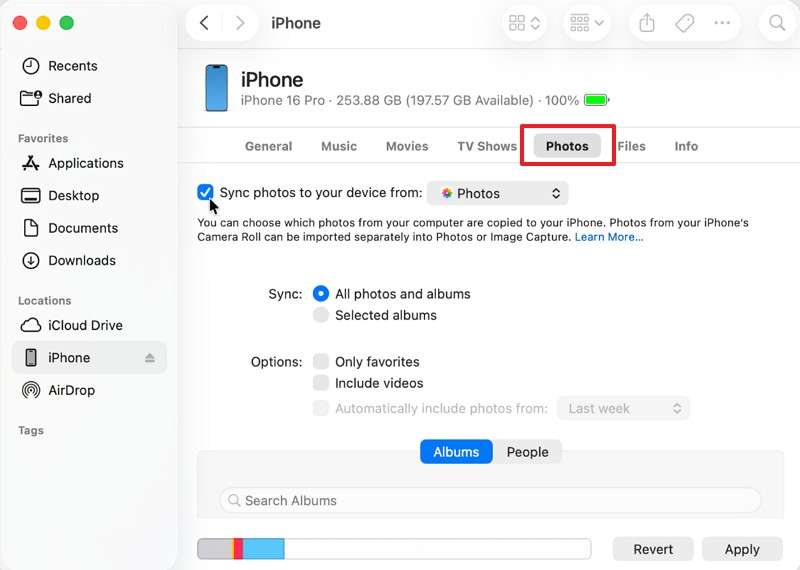
Etapa 2. Abra o Finder, selecione o iPhone Duo na barra lateral e clique na aba Fotos.
Etapa 3. Marque Sincronizar Fotos com Seu Dispositivo De e escolha o app Fotos ou uma pasta no Mac.
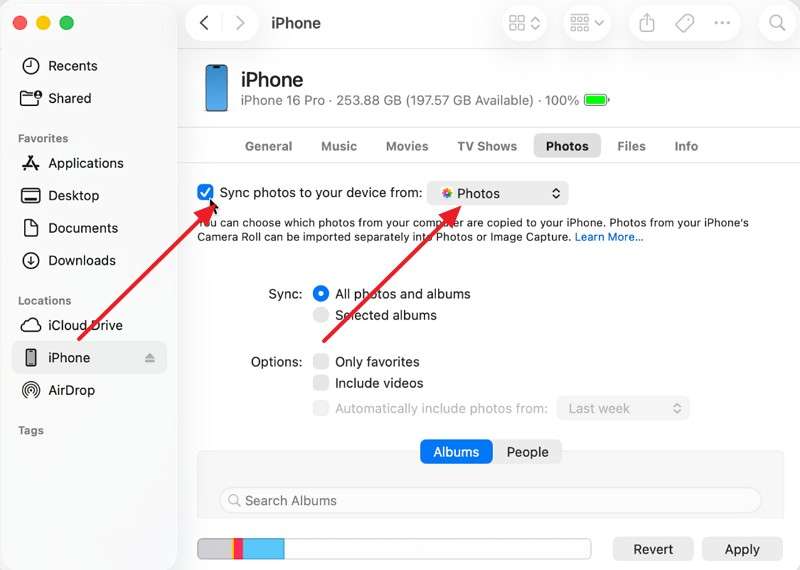
Etapa 4. Escolha Todas as Fotos e Álbuns ou selecione os álbuns e pastas desejados. Ative a sincronização de vídeos, se necessário.
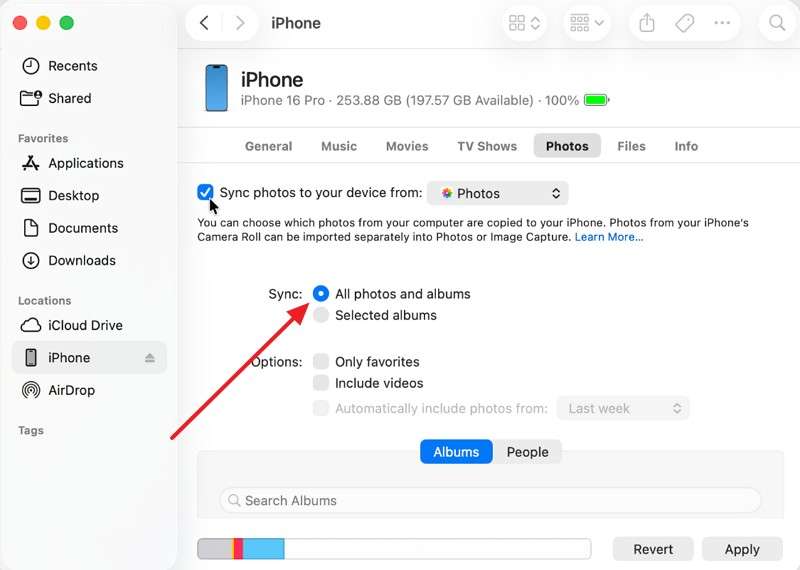
Etapa 5. Clique em Aplicar. Se a transferência não iniciar automaticamente, clique em Sincronizar.
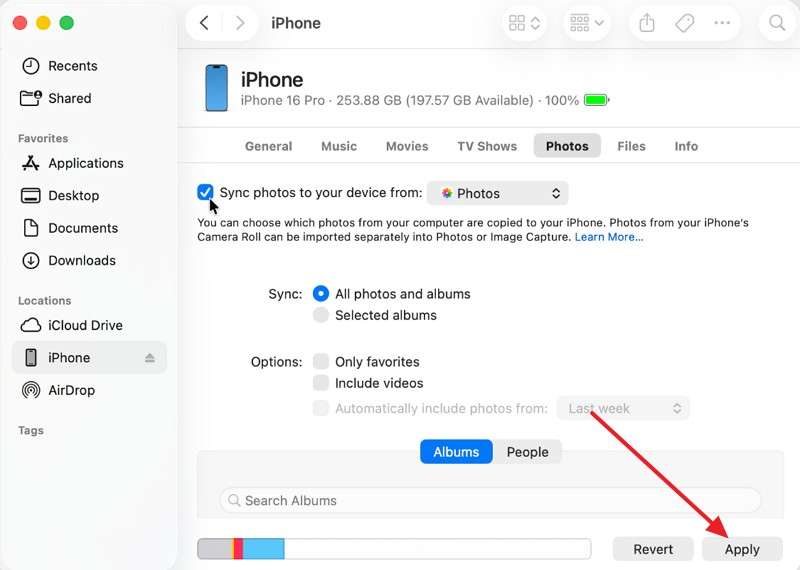
Transferir Fotos e Vídeos do Windows com Apple Devices/iTunes
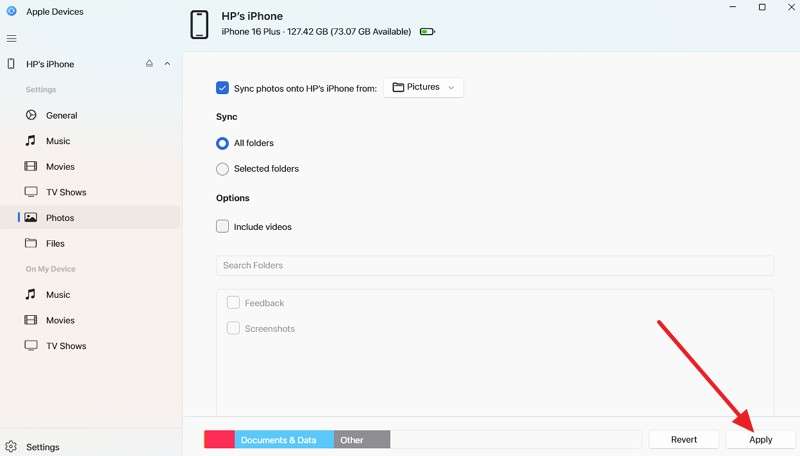
No Windows, o app Apple Devices permite transferir fotos e vídeos para o iPhone Duo a partir de mídias armazenadas no seu PC. Você pode sincronizar toda a sua coleção ou pastas selecionadas, enquanto o iTunes permanece disponível em PCs que não usam o Apple Devices. A sincronização manual de fotos não está disponível enquanto o iCloud Fotos estiver ativado. Quando tudo estiver pronto, siga estas etapas para sincronizar suas mídias com o iPhone Duo:
Passo 1. Conecte o iPhone Duo ao PC e abra Dispositivos Apple. Selecione o iPhone na barra lateral.
Etapa 2. Escolha Fotos. Se o Apple Devices informar que o iPhone está usando o iCloud Fotos, desative o iCloud Fotos no iPhone antes de continuar.
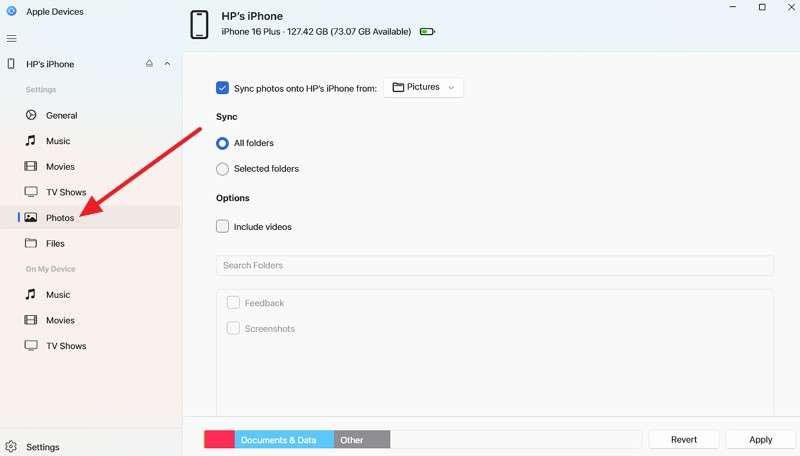
Etapa 3. Quando a sincronização manual estiver disponível, selecione Sincronizar Fotos com Seu Dispositivo De e escolha a pasta que contém suas fotos.
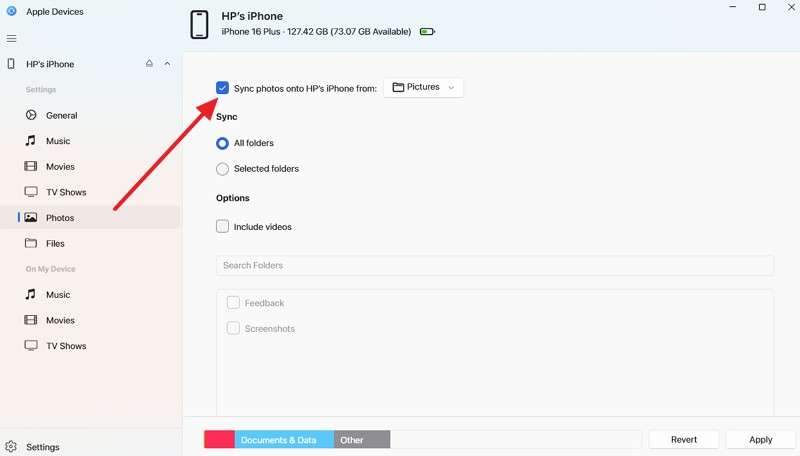
Etapa 4. Escolha todas as pastas ou pastas selecionadas, inclua vídeos se necessário e clique em Aplicar.
Parte 6. Qual Método Transfere Fotos e Vídeos Sem Perder Qualidade?
Preservar a qualidade da mídia envolve mais do que manter a resolução original. Para transferir fotos do iPhone antigo para o iPhone Duo corretamente, você também deve considerar Metadados, organização de álbuns, Live Photos e formatos especiais de vídeo. Compare como cada método de transferência lida com esses detalhes abaixo:
|
Método |
Qualidade Original |
Metadados |
Álbuns |
Internet |
Melhor Para |
|
iCloud Fotos |
Resolução completa |
Preservados |
Preservados |
Sim |
Bibliotecas completas de fotos da Apple |
|
AirDrop |
Arquivos originais |
Com Todos os Dados de Fotos |
Não preservados |
Não |
Fotos e vídeos selecionados |
|
Google para iCloud |
Conforme exportado pelo Google |
Nome, data e localização |
Varia |
Sim |
Grandes bibliotecas do Google Fotos |
|
MobileTrans |
Transferência direta de arquivos |
Transportados com os arquivos |
Varia |
Não |
Bibliotecas locais em qualquer plataforma |
|
Finder ou Apple Devices |
Arquivos originais |
Preservados |
Baseado em pastas |
Não |
Mídias armazenadas em um computador |
|
Download da Nuvem |
Depende do arquivo enviado |
Geralmente preservados |
Não preservados |
Sim |
Arquivos selecionados armazenados na nuvem |
O iCloud Fotos continua sendo particularmente útil quando os recursos de mídia específicos da Apple são importantes, incluindo imagens RAW, Live Photos, clipes em câmera lenta e vídeos em 4K. Para o AirDrop, ativar Todos os Dados de Fotos também pode incluir o histórico de edições, o que é útil ao continuar editando fotos no novo iPhone.
Métodos multiplataforma exigem verificação mais detalhada após a migração. O Google para iCloud não transfere Live Photos, Motion Photos ou Memórias. A sincronização por computador também tem uma limitação notável, pois a Apple afirma que as Live Photos podem perder seu efeito de Live Photo quando sincronizadas de volta para um iPhone.
Parte 7. Como Corrigir Fotos e Vídeos Ausentes ou Incompletos Após a Transferência
Saber como transferir fotos e vídeos para o iPhone Duo nem sempre garante que todos os arquivos apareçam imediatamente. Uma sincronização incompleta, armazenamento insuficiente, formatos não suportados ou configurações de fotos conflitantes podem deixar algumas mídias ausentes ou temporariamente indisponíveis. Use a tabela abaixo para identificar a causa provável e verificar a solução apropriada:
|
Problema |
Causa Provável |
O Que Verificar⟦T |
|
Fotos do iCloud Ainda Ausentes |
A biblioteca ainda está sincronizando |
Status de sincronização, Wi-Fi, energia e Conta Apple |
|
As Fotos Parecem Ter Resolução Mais Baixa |
Cópias otimizadas são armazenadas no iPhone |
Acesso à rede e status de sincronização do iCloud Photos |
|
Transferência do Google Incompleta |
Itens não suportados ou transferência ainda em processamento |
Importar do álbum do Google e da pasta do iCloud Drive |
|
Vídeos Grandes Não Chegaram |
Armazenamento insuficiente ou transferência interrompida |
Armazenamento livre, tamanho do arquivo e conexão |
|
Os Álbuns Parecem Diferentes |
O método de transferência não preserva a estrutura dos álbuns |
Recrie os álbuns ou escolha um método que os preserve |
Conclusão
O método de transferência ideal depende de onde suas fotos e vídeos estão armazenados atualmente. O iCloud Photos funciona bem para bibliotecas Apple, enquanto o Google Photos e o MobileTrans oferecem opções adequadas para mídia armazenada na nuvem e localmente. Com a abordagem certa para transferir fotos e vídeos para o iPhone Duo, você pode preservar a qualidade e detalhes importantes da mídia. Sempre verifique a biblioteca transferida antes de excluir os arquivos originais.
Perguntas Frequentes
-
Qual é a melhor maneira de transferir todas as fotos e vídeos para o iPhone Duo?
O melhor método depende de onde sua mídia está armazenada. Use o iCloud Photos para bibliotecas Apple, a transferência direta do Google para o Google Photos ou o MobileTrans para mídia armazenada localmente em um Telefone Android ou iPhone antigo.
-
Posso transferir o Google Photos diretamente para o iCloud Photos no iPhone Duo?
Sim. O Google Takeout permite transferir uma cópia da sua biblioteca do Google Photos diretamente para o iCloud Photos, mantendo os originais no Google Photos. No entanto, você deve desativar a Proteção Avançada de Dados do iCloud durante a transferência.
-
Como posso transferir fotos e vídeos para o iPhone Duo sem perder qualidade?
Para evitar perda de qualidade, use o iCloud Photos para bibliotecas em resolução total ou o AirDrop com Todos os Dados de Fotos para arquivos selecionados. O MobileTrans funciona bem para mídia armazenada localmente, mas verifique os Metadados, álbuns e Live Photos após a transferência.
-
Posso transferir fotos e vídeos para o iPhone Duo depois que ele já estiver configurado?
Você pode transferir fotos e vídeos após configurar o iPhone Duo usando iCloud Photos, AirDrop, Google Photos, Dropbox, Finder, Apple Devices ou MobileTrans. O MobileTrans também suporta transferências de Telefone para Telefone sem redefinir o dispositivo.


