
A mudança para o iPhone Duo começa no Telefone antigo, onde você precisa preparar backups, dados de conta e serviço de celular antes de transferir os dados. Um iPhone mais antigo transfere a maioria dos dados por meio das ferramentas de migração da Apple, enquanto dispositivos Android usam métodos separados com limitações diferentes. Qualquer dado que não tenha sido salvo em backup ou sincronizado pode ser permanentemente perdido assim que o Telefone antigo for apagado para troca.
Este guia fornece um checklist de transferência de dados do iPhone Duo cobrindo preparação de backup, 6 métodos de migração, ativação de eSIM e verificações essenciais antes de apagar. O MobileTrans Backup & Restauração também salva dados compatíveis localmente no computador, permitindo restaurar conteúdo selecionado mesmo após configurar o iPhone Duo.
Neste artigo
-
- Transferir Dados de um iPhone Antigo Usando o Início Rápido
- Fazer Backup e Restaurar o iPhone Duo Usando o iCloud
- Transferir Dados Usando o Finder, Apple Devices ou iTunes
- Fazer Backup e Restaurar Dados do Telefone Usando o MobileTrans

- Transferir Dados do Android Usando o Move to iOS
- Transferir Dados do Android Sem um Aplicativo
Parte 1. Checklist de Transferência de Dados do iPhone Duo: O Que Preparar Antes de Trocar
Uma transferência bem-sucedida começa antes de ligar o novo Telefone. Este checklist de transferência do iPhone Duo cobre 7 preparações essenciais para ajudá-lo a trocar de dispositivo sem perder dados importantes:
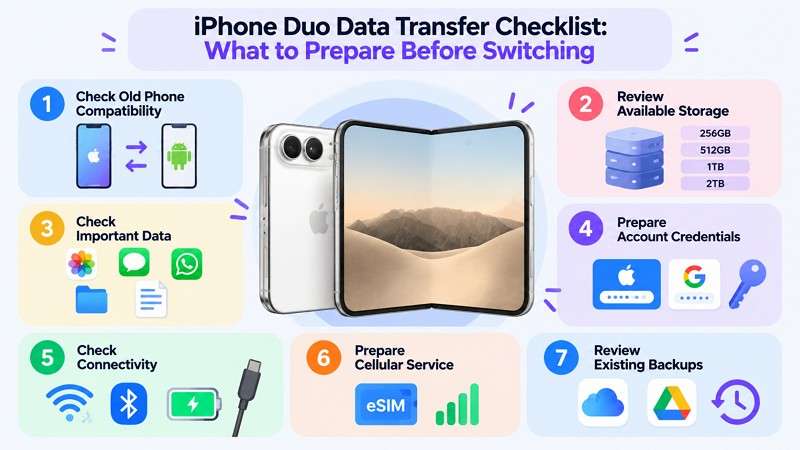
- Verifique a Compatibilidade do Telefone Antigo: O Início Rápido é compatível com um iPhone antigo com iOS 11 ou posterior. Telefones Android podem usar o Move to iOS ou, em dispositivos Android 17 compatíveis, Transferir sem Aplicativo.
- Verifique o Armazenamento Disponível: A ficha técnica do iPhone Duo lista modelos de 256GB, 512GB, 1TB e 2TB. Verifique se o conteúdo que você planeja transferir cabe no armazenamento disponível do novo Telefone, incluindo arquivos transferíveis armazenados em um cartão microSD do Android.
- Verifique os Dados Importantes: Identifique fotos, contatos, mensagens, conversas do WhatsApp, documentos e dados de aplicativos que ainda não estão sincronizados ou salvos em backup. Alguns aplicativos exigem backups ou transferências separadas, então verifique o conteúdo essencial antes de trocar.
- Prepare as Credenciais de Conta: Tenha em mãos a senha da sua Conta Apple e o código de acesso do iPhone antigo. Se estiver migrando do Android, verifique as credenciais da sua Conta Google. Prepare o acesso a aplicativos bancários, métodos de autenticação de dois fatores e opções de recuperação de autenticador.
- Verifique a Conectividade: Configure uma rede Wi-Fi estável, ative o Bluetooth quando necessário e mantenha ambos os Telefones carregados. Para uma migração com fio do iPhone, use um cabo USB-C compatível ou um cabo USB-C para Lightning ao transferir de um iPhone 14 ou anterior.
- Prepare o Serviço de Celular: O iPhone Duo não possui bandeja de SIM, então confirme o suporte a eSIM e os detalhes de ativação com a operadora. A Transferência Rápida de eSIM requer iOS 18.4 ou posterior em ambos os iPhones, enquanto a transferência de eSIM do Android requer iOS 26, Android 16 e suporte da operadora.
- Verifique os Backups Existentes: Confira a hora do último backup em Ajustes > [Seu Nome] > iCloud > Backup do iCloud. No Android, verifique o status do backup em Configurações > Google > Todos os Serviços > Backup. O iCloud oferece 5GB de armazenamento gratuito, enquanto as Contas Google incluem 15GB compartilhados entre os serviços.
Parte 2. Como Fazer Backup, Restaurar ou Transferir Dados para o iPhone Duo
Após concluir o checklist de transferência de dados do iPhone Duo, escolha um método de transferência com base no seu Telefone antigo e nas necessidades de backup. A tabela abaixo compara 6 métodos, seus requisitos de backup e se funcionam após a configuração do iPhone Duo:
| Método | Dispositivos de Origem Compatíveis | Requisito de Backup | Funciona Após a Configuração do iPhone Duo |
| Início Rápido | iPhone com iOS 11 ou posterior | Nenhum para transferência direta | Não, requer apagar primeiro |
| Backup do iCloud | iPhone | Backup existente do iCloud | Não, requer apagar primeiro |
| Finder ou Apple Devices | iPhone | Backup no computador, preferencialmente criptografado | Sim, mas restaura o backup inteiro |
| MobileTrans Transferência de Celular & Backup & Restauração | iPhone ou Android | Nenhum para transferência direta, backup no computador para restauração | Sim, transfere dados compatíveis selecionados sem redefinir |
| Move to iOS | Telefones Android compatíveis | Nenhum, transfere via Wi-Fi ou cabo compatível | Não, disponível apenas durante a configuração |
| Transferir Sem um Aplicativo | Dispositivos Android 17 compatíveis | Nenhum, usa pareamento por código QR | Não, disponível apenas durante a configuração |
Veredito: O Início Rápido é ideal para transferências de iPhone para iPhone, enquanto o Move to iOS e a opção sem aplicativo funcionam para dispositivos Android compatíveis. O MobileTrans oferece Transferência de Celular direta e restauração seletiva a partir de backups do computador, mesmo após a configuração do iPhone Duo, sem necessidade de redefinição.
Cada método abaixo cobre seus passos, prós e um contra para ajudá-lo a escolher a abordagem certa. Siga o método que melhor se encaixa no seu checklist de transferência do iPhone Duo e nos requisitos de configuração.
Método 1. Transferir Dados de um iPhone Antigo Usando o Início Rápido
O Início Rápido da Apple ajuda a transferir dados de um iPhone mais antigo para o iPhone Duo durante a configuração inicial. Você pode transferir dados diretamente entre os dispositivos ou baixá-los do iCloud. De acordo com o guia de Início Rápido da Apple, ambos os dispositivos devem permanecer próximos e conectados à energia até que a transferência seja concluída. Siga estes passos para transferir dados para o iPhone Duo usando o Início Rápido:
Passo 1. Ative o Wi-Fi e o Bluetooth no iPhone antigo, depois ligue o iPhone Duo e coloque-o por perto.
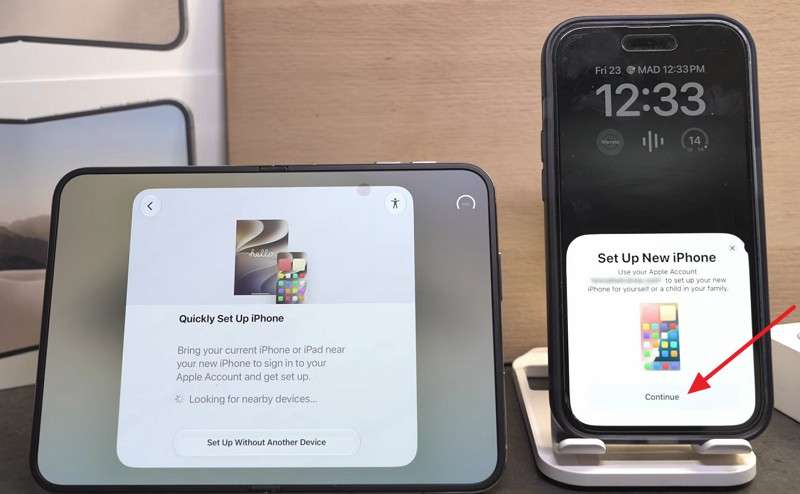
Passo 2. Toque em Continuar quando o aviso do Início Rápido aparecer no iPhone antigo.
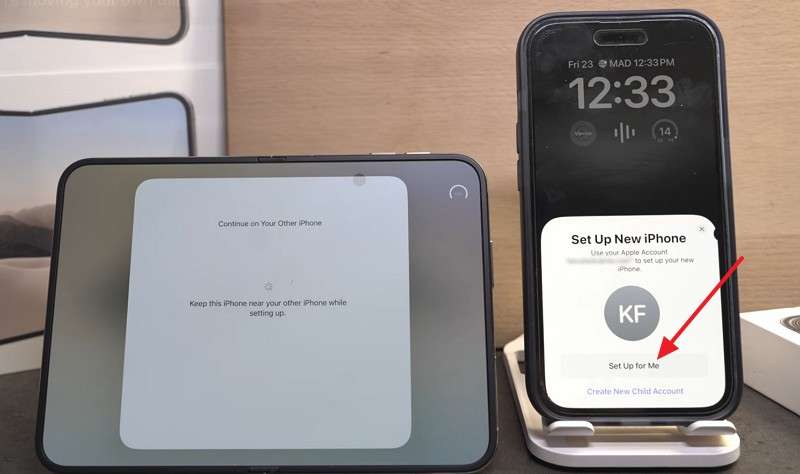
Passo 3. Escaneie a animação exibida no iPhone Duo usando o iPhone antigo e toque em Configurar Para Mim no iPhone antigo.
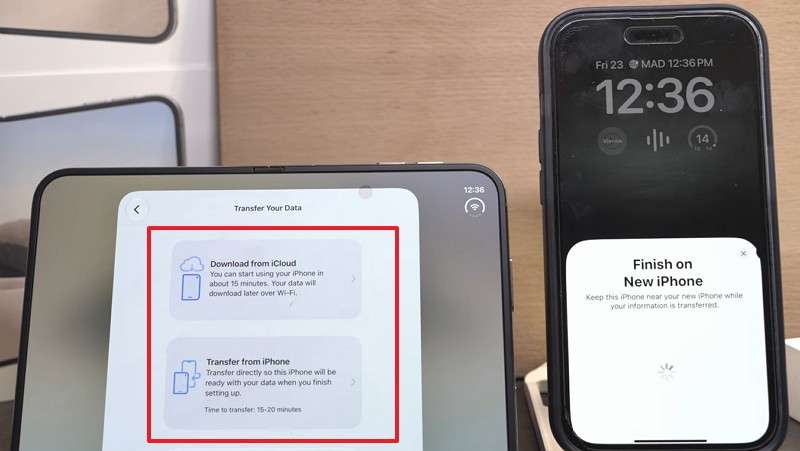
Passo 4. Digite o código de acesso do iPhone antigo no iPhone Duo, conclua as etapas de configuração necessárias e escolha Transferir do iPhone ou Baixar do iCloud.
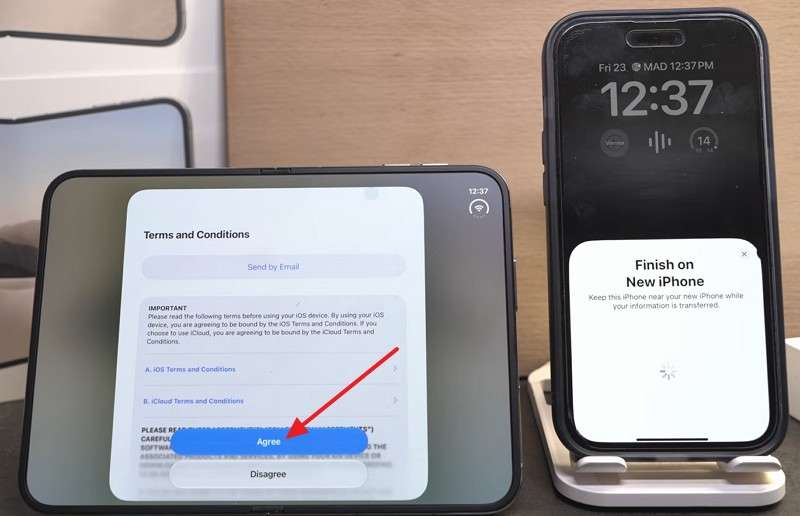
Passo 5. Selecione Transferir do iPhone, aceite os termos necessários e mantenha ambos os dispositivos próximos e conectados à energia até que a transferência seja concluída.
Método 2. Fazer Backup e Restaurar o iPhone Duo Usando o iCloud
Um backup do iCloud elimina a necessidade de manter ambos os iPhones juntos durante a restauração, pois o iPhone Duo baixa o backup dos servidores da Apple. A Apple oferece armazenamento temporário no iCloud para usuários elegíveis que precisam de espaço adicional ao trocar para um novo iPhone. Os usuários têm 21 dias para restaurar o backup.
De acordo com a documentação de backup da Apple, os dados já sincronizados com o iCloud, como Fotos do iCloud, são excluídos dos backups do dispositivo e sincronizados separadamente. Para concluir seu checklist de configuração do iPhone Duo usando um backup do iCloud, siga estes 3 passos:
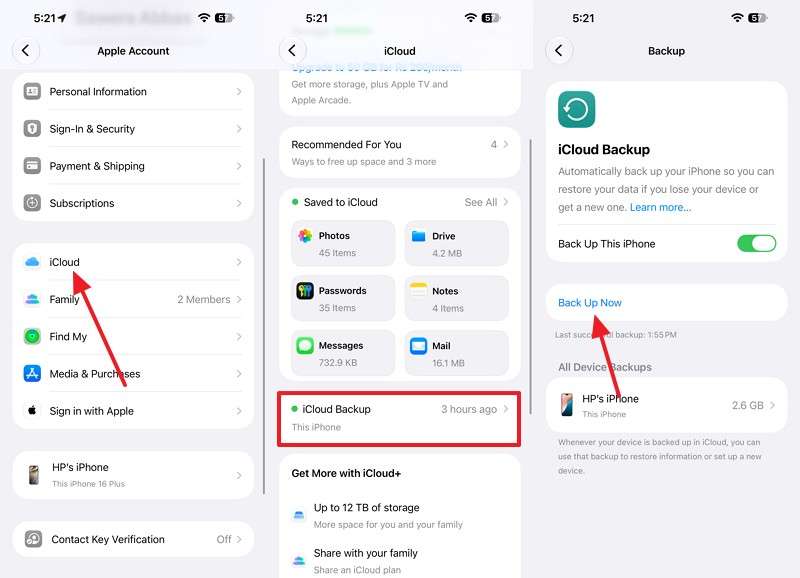
Passo 1. Conecte o iPhone antigo ao Wi-Fi, abra Ajustes > Seu Nome > iCloud > Backup do iCloud e toque em Fazer Backup Agora.
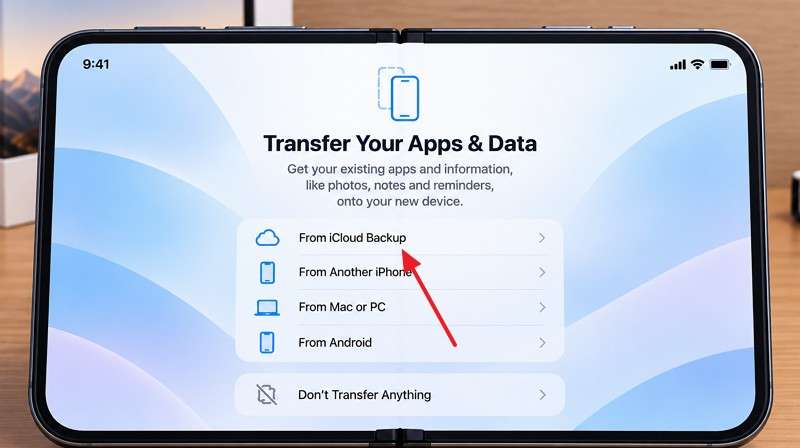
Passo 2. No iPhone Duo, selecione Do Backup do iCloud em Transferir Apps e Dados e faça login na sua Conta Apple.
Passo 3. Toque em Continuar > Concordar e selecione o backup mais recente. Mantenha o iPhone Duo conectado ao Wi-Fi e à energia até que a restauração seja concluída, depois permita que os apps e fotos sejam baixados.
Método 3. Transferir Dados Usando o Finder, Apple Devices ou iTunes
O Finder da Apple no Mac, o app Apple Devices no Windows e o iTunes em sistemas mais antigos permitem criar um backup local do iPhone e restaurá-lo no iPhone Duo. Usar um backup criptografado também preserva senhas salvas, configurações de Wi-Fi e dados de Saúde e Atividade.
Diferentemente das transferências seletivas, este método restaura o backup inteiro, então mantenha a senha de criptografia disponível para a restauração. Para fazer backup do seu iPhone antigo e restaurar seus dados como parte da sua lista de verificação de transferência de dados do iPhone Duo, siga estes três passos:
Passo 1. Conecte o iPhone antigo via USB, selecione-o na barra lateral, marque Criptografar Backup Local e clique em Fazer Backup Agora.
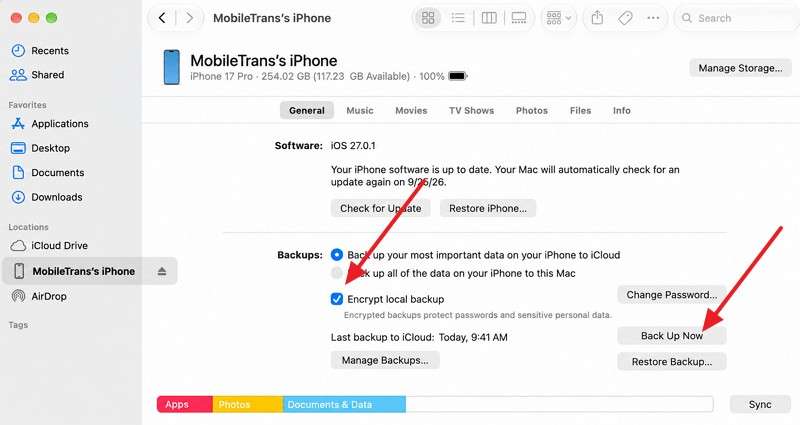
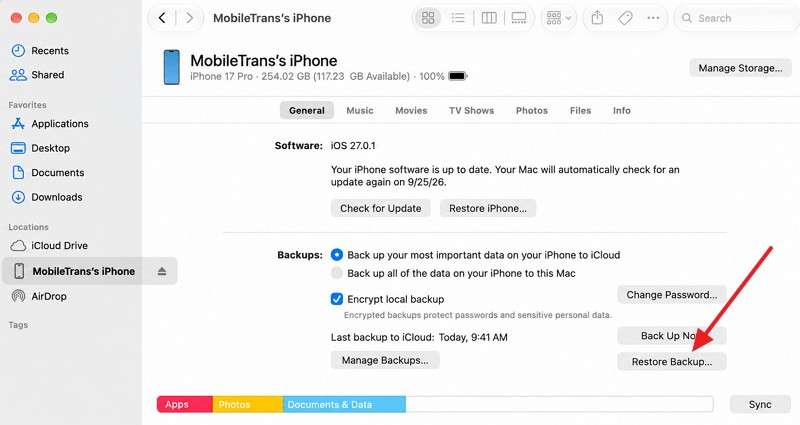
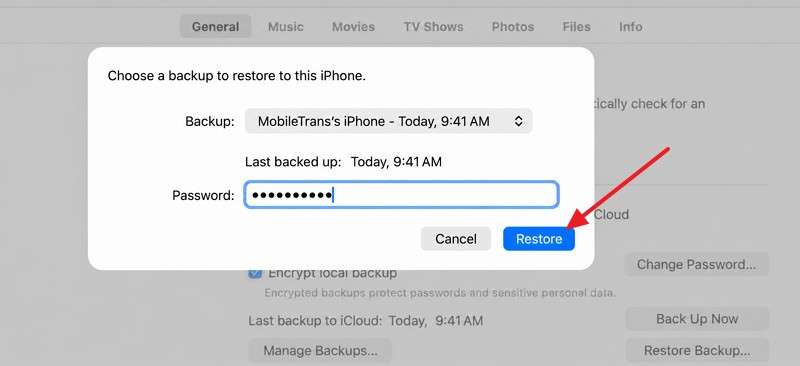
Passo 2. Conecte o iPhone Duo, clique em Restaurar Backup, escolha o backup mais recente no menu Backup e insira a senha de criptografia.
Passo 3. Clique em Restaurar e mantenha o iPhone Duo conectado até que a restauração termine e o dispositivo reinicie.
Método 4. Fazer Backup e Restaurar Dados do Telefone Usando o MobileTrans
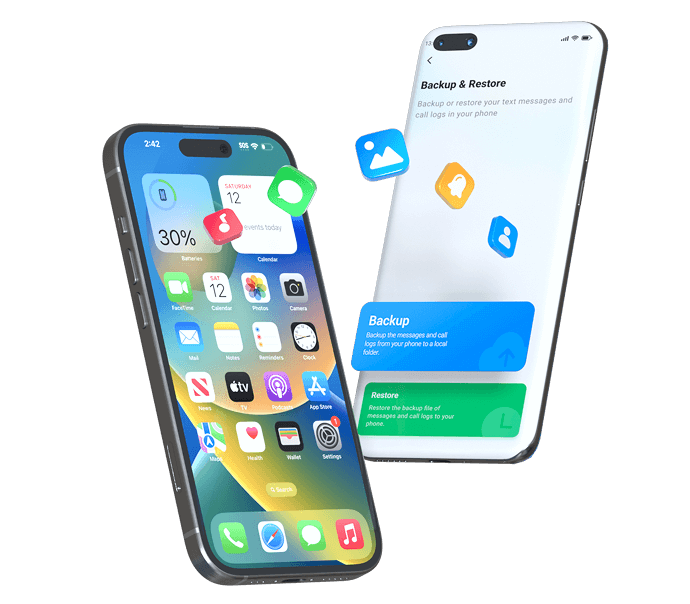
Restaurar um backup completo pelo Finder ou Apple Devices substitui os dados existentes do iPhone de destino, tornando-o menos adequado para um Telefone já em uso. MobileTrans Backup & Restauração oferece uma alternativa mais flexível. Ele faz backup dos dados compatíveis de um iPhone ou dispositivo Android antigo para um Mac ou PC Windows, e depois permite selecionar quais tipos de dados restaurar no iPhone Duo.
A ferramenta suporta mais de 18 tipos de dados, incluindo fotos, contatos, mensagens e vídeos, embora a disponibilidade varie conforme o dispositivo e o sistema operacional. Os backups são armazenados localmente, eliminando a necessidade de armazenamento em nuvem do iCloud ou Google. O MobileTrans também suporta restauração seletiva sem restauração de fábrica ou sobrescrita dos dados existentes. Você pode manter o backup no computador para uso futuro em vez de restaurar tudo imediatamente.


Principais Recursos
- Backup de Apps de Chat: Faça backup de conversas e anexos compatíveis do WhatsApp, WhatsApp Business, LINE, Viber e Kik diretamente no computador.
- Extração de Backup do iTunes: Visualize backups existentes do iTunes, extraia dados compatíveis e restaure categorias selecionadas sem restaurar o backup inteiro.
- Exportação de Conversas do WhatsApp: Exporte conversas e anexos de mídia do WhatsApp como arquivos PDF ou HTML legíveis para visualização e registro convenientes.
- Opções de Recuperação do WhatsApp: Restaure conversas do WhatsApp a partir de backups compatíveis do Google Drive ou iCloud, ou tente recuperar mensagens excluídas diretamente de dispositivos Android.
- Transferência de Celular: Transfira contatos, mensagens, fotos, vídeos e outros dados compatíveis diretamente entre dispositivos Android e iPhone sem precisar criar um backup primeiro.
Guia para Fazer Backup e Restaurar Dados no iPhone Duo com o MobileTrans
Para concluir a lista de verificação de transferência do iPhone Duo usando um backup no computador, siga estes 3 passos:
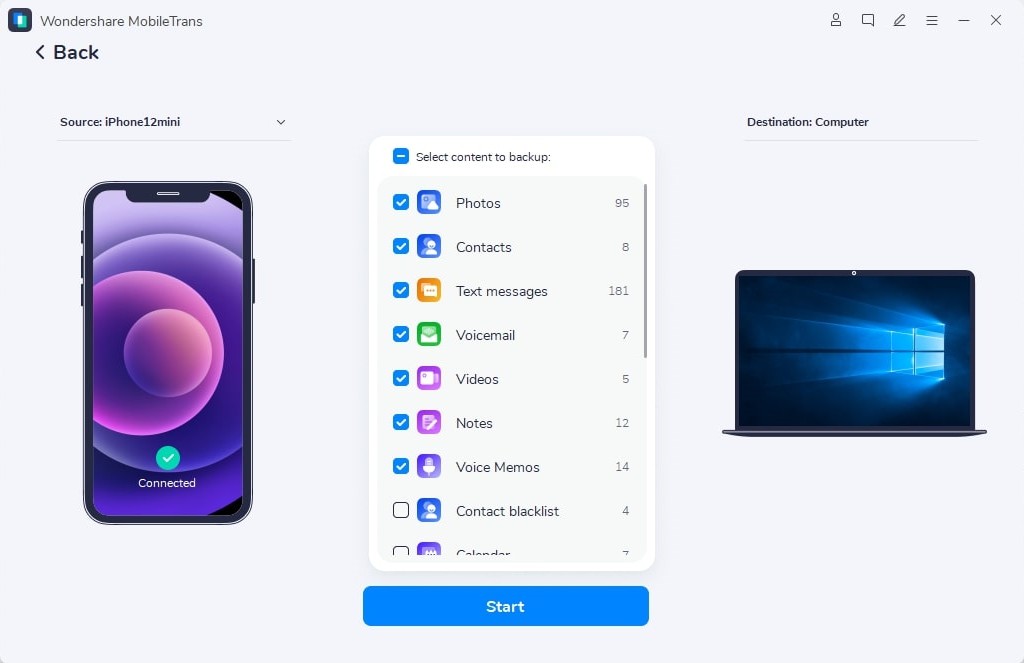
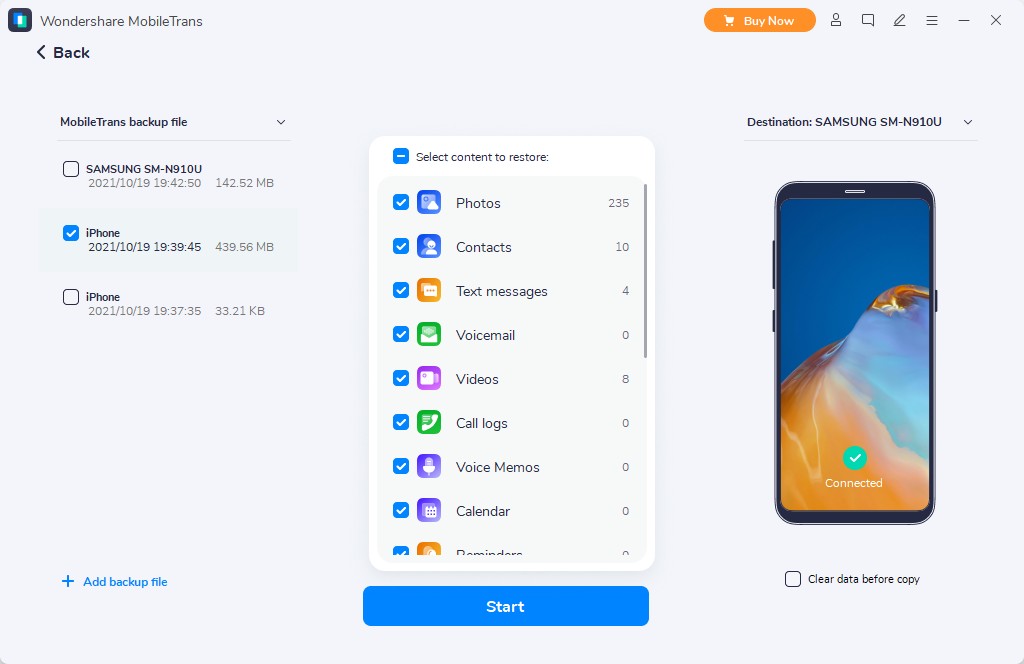
Passo 1. Abra o MobileTrans, escolha Backup & Restauração, conecte o Telefone antigo, marque os tipos de dados listados e clique em Iniciar.
Passo 2. Conecte o iPhone Duo > Backup & Restauração > Telefone > Localize seu backup > Pressione Restaurar. Escolha as categorias de dados > Desmarque Limpar Dados Antes de Copiar > Clique em Iniciar.
Método 5. Transferir Dados do Android Usando o Move to iOS
Ao mudar do Android, você pode usar o aplicativo Move to iOS da Apple para transferir dados diretamente para o iPhone Duo durante a configuração inicial. Ele suporta contatos, mensagens, fotos, calendários, contas de e-mail, favoritos, histórico de chamadas e conversas regulares do WhatsApp. Ambos os dispositivos se conectam por meio de uma rede Wi-Fi temporária ou um cabo USB compatível para transferências mais rápidas. Siga estas etapas para transferir seus dados como parte da lista de verificação de configuração do iPhone Duo:
Passo 1. Instale e abra o Move to iOS no seu Telefone Android, depois toque em Continuar > Continuar para começar.
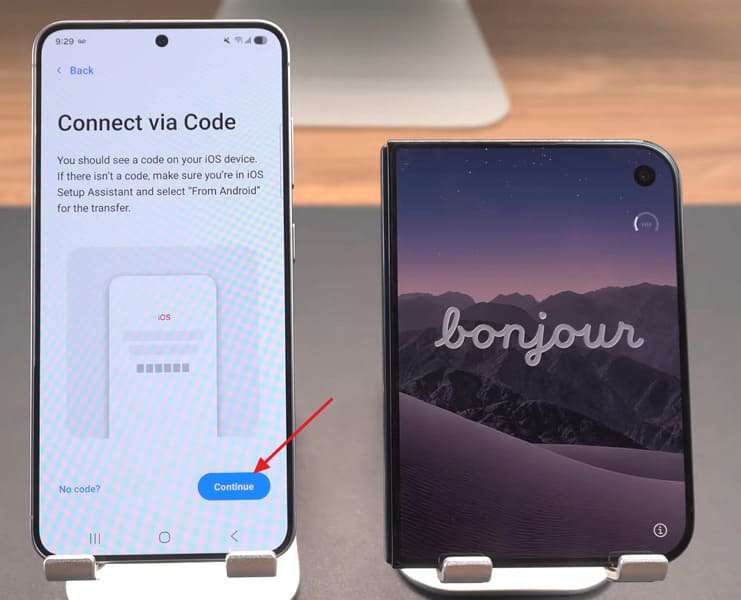
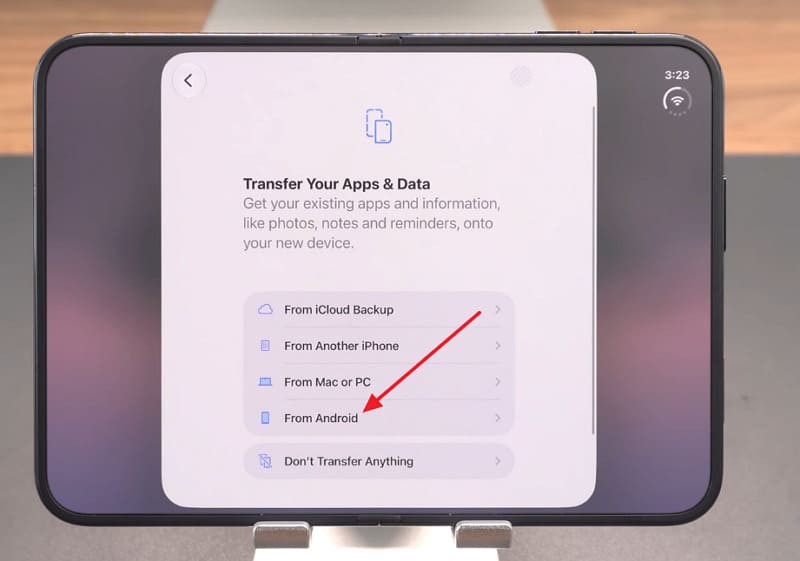
Passo 2. Ligue o iPhone Duo e navegue até Transferir Apps e Dados > Do Android.
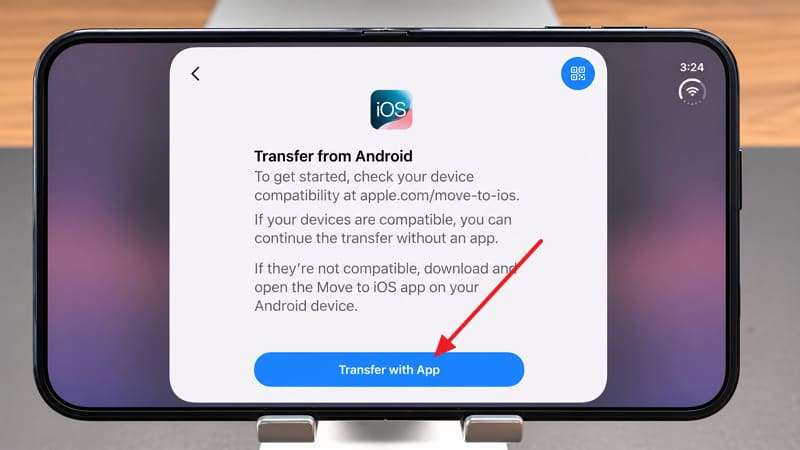
Passo 3. Selecione Transferir com App no iPhone Duo para gerar um código. Insira o código no app Move to iOS no Android.
Passo 4. Uma vez conectado, selecione os dados a transferir > Continuar. Mantenha ambos os dispositivos conectados à energia até que a transferência termine.
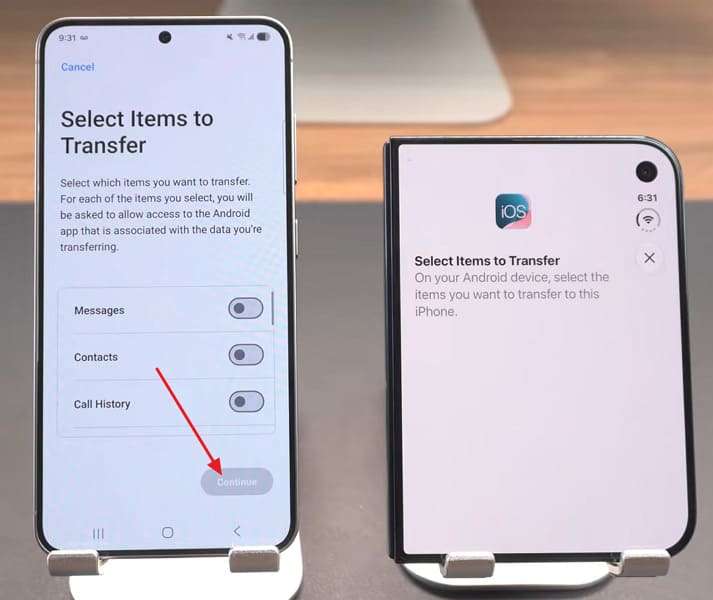
Método 6. Transferir Dados do Android Sem um App
Telefones Android 17 compatíveis podem transferir dados para o iPhone Duo sem instalar um app separado usando o recurso Transferir sem App no iOS 26.5 ou posterior. O processo usa pareamento por código QR para mover fotos, contatos, calendários, histórico de chamadas e mensagens.
O método também suporta transferência de eSIM em dispositivos e operadoras compatíveis. Para transferir dados sem instalar um app, siga estes passos na sua lista de verificação de transferência de dados do iPhone Duo:
Passo 1. Em Transferir Seus Apps e Dados, escolha Do Android > Transferir sem App com o Telefone Android ao lado do iPhone Duo.
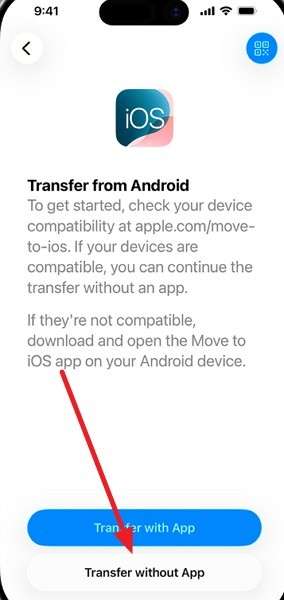
Passo 2. Escaneie o código QR usando a câmera do Android. Alternativamente, toque em Outras Opções e navegue até Google > Todos os Serviços > Parear com iPhone ou iPad > Copiar Dados no Android.
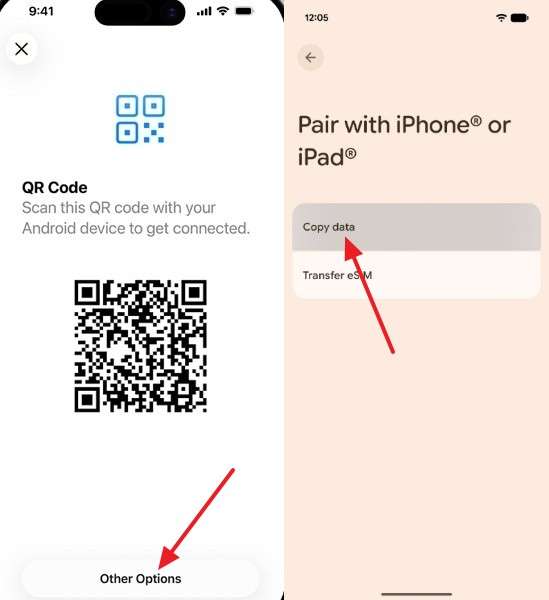
Passo 3. Selecione os dados no Android e conclua a transferência. Toque em Continuar no iPhone Duo, depois selecione seu número de Telefone e toque em Transferir se a transferência de eSIM for compatível.
Parte 3. O Que Verificar Após Transferir Dados para o iPhone Duo?
Concluir uma transferência não garante que cada foto, conversa, conta ou configuração esteja pronta para uso. Antes de apagar seu Telefone antigo, siga esta checklist de configuração do iPhone Duo para verificar se seus dados importantes e serviços essenciais funcionam corretamente:
| O Que Verificar | Como Verificar no iPhone Duo |
| Fotos e Vídeos | Abra fotos recentes, álbuns antigos e vídeos para confirmar que o conteúdo transferido está acessível. |
| Contatos e Mensagens | Verifique contatos transferidos, conversas, anexos de mensagens e histórico de chamadas. |
| WhatsApp e Apps | Abra as conversas do WhatsApp, verifique os arquivos de mídia e confirme os dados de apps transferidos. |
| eSIM e Conectividade | Teste chamadas, SMS, dados móveis, iMessage e FaceTime após a ativação do eSIM. |
| Contas e Segurança | Verifique o acesso à Conta Apple, senhas salvas, apps bancários e códigos de autenticação. |
| Arquivos, Saúde e Apple Watch | Verifique documentos e dados de Saúde transferidos e confirme o pareamento do Apple Watch. |
Parte 4. Checklist Final Antes de Apagar ou Dar o Telefone Antigo como Entrada
Depois que seus dados e serviços essenciais forem verificados no iPhone Duo, o próximo passo é preparar seu Telefone antigo para venda, troca ou apagamento. Siga esta checklist de transferência de dados do iPhone Duo final para proteger backups restantes, desconectar dispositivos vinculados, remover contas e redefinir seu Telefone antigo com segurança:
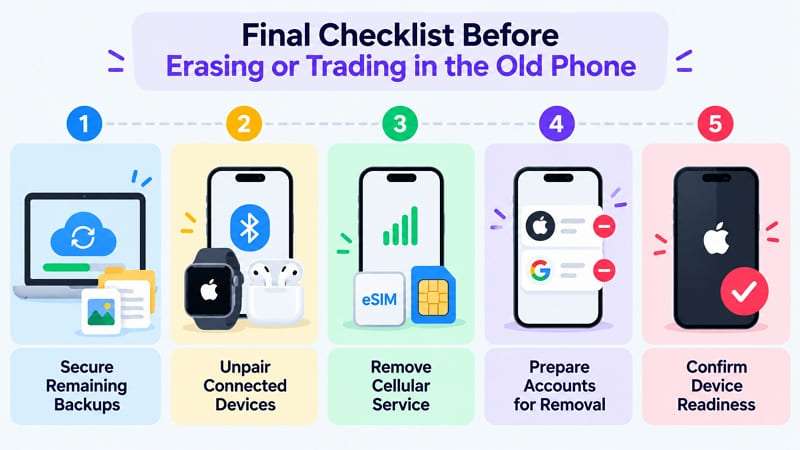
- Proteja os Backups Restantes: Confirme que seu backup mais recente está acessível e salve quaisquer arquivos importantes que não foram incluídos na transferência.
- Desemparelhe Dispositivos Conectados: Desemparelhe seu Apple Watch do iPhone antigo e desconecte acessórios Bluetooth que você não pretende mais usar.
- Remova o Serviço de Celular: Confirme que seu número funciona no iPhone Duo antes de excluir o eSIM antigo ou remover o cartão SIM físico.
- Prepare as Contas para Remoção: No iPhone, use o processo de apagamento da Apple para remover sua Conta Apple e o Bloqueio de Ativação. No Android, remova sua Conta Google antes de redefinir.
- Confirme a Prontidão do Dispositivo: Certifique-se de que o Telefone antigo foi apagado, as contas pessoais foram removidas e nenhum cartão SIM ou acessório pessoal permanece antes de entregá-lo.
Aviso: Não exclua manualmente fotos, contatos, calendários ou documentos do seu iPhone antigo enquanto estiver conectado ao iCloud. De acordo com as orientações de pré-venda da Apple, essas exclusões também afetam o iCloud e outros dispositivos sincronizados. Em vez disso, use Apagar Todo o Conteúdo e Ajustes para apagar o iPhone antigo com segurança e remover sua Conta Apple.
Conclusão
Uma checklist de transferência de dados do iPhone Duo começa com a proteção de backups e a escolha de um método de transferência com base na plataforma do Telefone antigo e no status de configuração do iPhone Duo. O MobileTrans Backup & Restore oferece backups locais flexíveis e restauração seletiva de dados compatíveis, mesmo após a configuração. Por fim, verifique todo o conteúdo transferido e os serviços essenciais antes de preparar o Telefone antigo para apagamento ou troca, a fim de evitar a perda de informações importantes.

Perguntas Frequentes
-
O que devo fazer backup antes de transferir dados para o iPhone Duo?
Primeiro, crie um backup do iCloud, um backup criptografado no computador ou um backup do MobileTrans dos dados compatíveis. Em seguida, siga a checklist de configuração do iPhone Duo para proteger itens que exigem backups ou transferências separadas, incluindo conversas do WhatsApp, códigos de recuperação de autenticação e dados específicos de apps. -
Posso restaurar dados no iPhone Duo após concluir a configuração?
O Início Rápido, a restauração de Backup do iCloud, o Move to iOS e as transferências do Android sem app exigem o processo de configuração inicial. Um iPhone Duo já configurado precisa ser apagado para usar esses métodos. Por outro lado, o MobileTrans Backup & Restore pode restaurar dados compatíveis selecionados sem redefinir o dispositivo. -
O iPhone Duo transfere senhas e apps de autenticação automaticamente?
As senhas salvas são transferidas pelo iCloud Keychain ou por um backup criptografado no computador. No entanto, apps de autenticação podem exigir migração ou verificação separada. O Google Authenticator permite transferir códigos por meio da sincronização da Conta Google ou exportação por código QR, dependendo das configurações do usuário. -
Posso transferir dados para o iPhone Duo sem usar o iCloud?
A transferência direta do Início Rápido, backups do Finder ou Apple Devices, o Move to iOS e o MobileTrans permitem transferências sem backup do iCloud. No entanto, conteúdo já sincronizado com o iCloud, incluindo Fotos do iCloud, ainda requer acesso aos servidores da Apple para download.

