
 TL;DR:
Para transferir dados do Android para o iPhone 18 Pro sem o Move to iOS, usuários com iPhones já configurados devem recorrer a softwares de desktop como o MobileTrans ou serviços de nuvem, enquanto a transferência direta do ecossistema Apple atende exclusivamente a dispositivos na tela de configuração inicial.
● A "Transferência Sem Aplicativo" da Apple exige um smartphone de origem compatível com Android 17 ou posterior e só pode ser executada durante a configuração inicial de um novo iPhone.
● O MobileTrans é a alternativa capaz de migrar mensagens, histórico de chamadas e dados do WhatsApp (inclusive restaurando backups do Google Drive) para um iPhone já em uso sem exigir redefinição de fábrica, mas requer o uso de um computador e é um software pago.
● A Sincronização com a Conta do Google e o uso de arquivos VCF podem ser realizados a qualquer momento após a configuração do sistema, mas são limitados à transferência seletiva de contatos, calendários e mídias, não suportando a migração de SMS ou registros de chamadas.
Peça à IA um resumo
 ChatGPT
 Perplexity
 Gemini
 Claude
 Grok
O Move to iOS da Apple funciona durante a configuração inicial do iPhone, então pode não ser adequado para usuários cujo iPhone 18 Pro já está configurado. Redefinir o dispositivo para migrar dados também pode ser inconveniente, especialmente quando arquivos e configurações importantes já estão armazenados nele.
Felizmente, existem várias maneiras de transferir dados do Android para o iPhone 18 Pro sem o Move to iOS. Dependendo do que você precisa mover, você pode usar a transferência sem aplicativo da Apple, o MobileTrans, sincronização na nuvem, um computador ou métodos manuais. Este guia explica cada opção e ajuda você a escolher a abordagem certa para seus dados.
Neste artigo

Parte 1. O Que Você Pode Transferir Sem o Move to iOS?
Antes de explorar como transferir dados do Android para o iPhone 18 Pro sem o Move to iOS, confira a tabela abaixo para ver quais tipos de dados você pode transferir e o melhor método para cada um:
| Tipo de Dado | Melhor Alternativa Sem o Move to iOS |
| Contatos | Sincronização com o Google, arquivo VCF, Transferência Sem Aplicativo da Apple ou MobileTrans |
| Fotos e Vídeos | Google Fotos, computador, Transferência Sem Aplicativo da Apple ou MobileTrans |
| Mensagens | Transferência Sem Aplicativo da Apple ou MobileTrans |
| Histórico de Chamadas | Transferência Sem Aplicativo da Apple ou MobileTrans |
| Calendários e E-mail | Sincronização com conta do Google ou Transferência Sem Aplicativo da Apple |
| Música | Computador ou MobileTrans |
| Documentos e Arquivos | Armazenamento na nuvem, computador, Transferência Sem Aplicativo da Apple ou MobileTrans |
| Conversas e Mídias do WhatsApp | Transferência do WhatsApp do MobileTrans |
| Alguns Dados de Aplicativos | MobileTrans ou fazendo login no aplicativo iOS correspondente |
| SIM ou eSIM | Transferência Sem Aplicativo da Apple ou ativação pela operadora |
Transferência Completa vs Transferência Seletiva
As principais diferenças entre esses métodos são a quantidade de dados que eles transferem e se funcionam durante a configuração inicial ou após o iPhone já estar configurado:
- Dois Caminhos Amplos de Migração: Transferências de dados mais abrangentes usam a rota de configuração Transferência Sem Aplicativo da Apple ou o MobileTrans. Ambos têm limitações, enquanto outras alternativas geralmente movem tipos de dados selecionados.
- A Sincronização com o Google é Seletiva: A sincronização com a conta do Google lida com dados sincronizados específicos, como contatos e calendários. Ela não restaura um backup completo do Android para um iPhone.
- Flexibilidade do MobileTrans Após a Configuração: O MobileTrans pode transferir dados compatíveis após a configuração inicial do iPhone. Essa flexibilidade é útil ao mover dados para um iPhone 18 Pro sem precisar redefini-lo.
Parte 2. 7 Maneiras de Transferir Dados para o iPhone 18 Pro Sem o Move to iOS
Esta seção aborda 7 maneiras de transferir dados do Android para o iPhone 18 Pro sem o Move to iOS. Elas incluem transferências diretas, sincronização de contas, serviços na nuvem e métodos manuais.
1. Transferência Direta De celular para celular
Método 1. Transferir Sem o Aplicativo Move to iOS em Telefones Android 17 Compatíveis
A opção Transferência Sem Aplicativo da Apple permite que Telefones Android compatíveis transfiram dados diretamente para um novo iPhone. É necessário o Android 17 ou posterior, com suporte dependendo do fabricante do dispositivo. Dispositivos compatíveis também podem transferir um eSIM elegível durante o processo. Siga estas etapas para usar este método:
Passo 1. Configure o iPhone 18 Pro, vá até Transferir Seus Apps e Dados > Do Android > Transferir Sem Aplicativo.
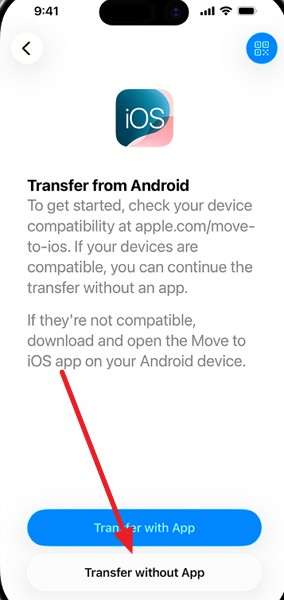
Passo 2. Aproxime os Telefones e toque em Continuar.
Passo 3. Use a câmera do Android para escanear o código QR exibido no iPhone.
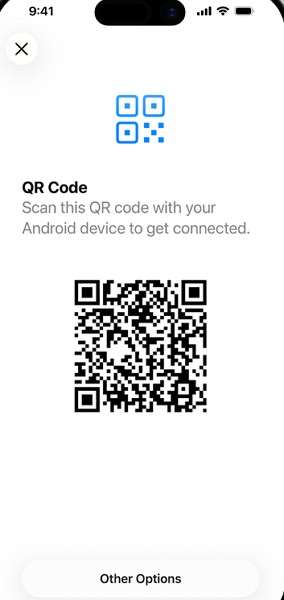
Passo 4. No Android, selecione os dados que deseja transferir e conclua a transferência de dados.
Passo 5. Se você também deseja transferir um eSIM compatível, selecione o número de Telefone no dispositivo Android e toque em Transferir.
Método 2. Transferir Dados do Android para o iPhone 18 Pro com o MobileTrans
Para usuários que precisam de uma opção de migração mais abrangente, a Transferência de Celular do MobileTrans move mensagens, contatos, fotos e vídeos diretamente entre Telefones. Nenhum dos outros seis métodos consegue transferir mensagens de texto, enquanto apenas um oferece suporte ao histórico de chamadas. Ele realiza transferências entre Android e iPhone em ambas as direções. Não é necessário fazer uma redefinição de fábrica, tornando-o adequado para um iPhone já configurado.
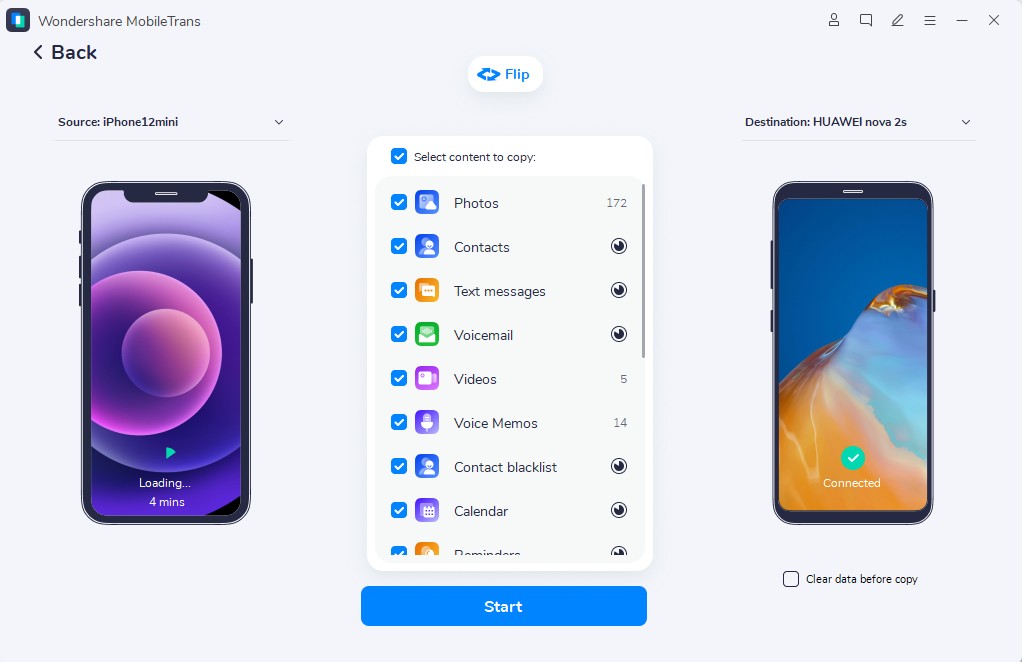
A ferramenta é compatível com mais de 6.000 modelos de Telefone da Apple, Samsung, Huawei, Xiaomi e outras marcas. Ela também pode mover dados do iCloud diretamente para o Android sem precisar restaurá-los em um iPhone primeiro. A opção Inverter permite que você defina os dispositivos de origem e destino. Em seguida, você pode selecionar os tipos de dados que deseja transferir para o iPhone 18 Pro.
Principais Recursos
- Transferência de Apps e Dados de Apps: Move aplicativos compatíveis junto com os dados associados, incluindo conteúdo salvo, como progresso de jogos.
- Transferência Segura e Privada: Usa criptografia de ponta a ponta e transfere dados sem depender de armazenamento na nuvem ou Wi-Fi.
- Processo Simples de 3 Etapas: Conecte ambos os dispositivos, selecione os tipos de dados que deseja mover e inicie a transferência.
- Ampla Compatibilidade de SO: Funciona no Windows e macOS e é compatível com dispositivos com iOS 6+ e Android 4.6+.
- Transferência do Computador para o Telefone: Transfere cinco tipos de dados compatíveis de um computador para um Telefone em lotes para uma migração mais eficiente.







Guia para Mover Dados do Android para o iPhone 18 Pro.
Se você deseja transferir dados do Android para o iPhone 18 Pro após a configuração com o MobileTrans, aqui está o guia que você pode seguir:
Passo 1. Instale o MobileTrans e escolha Transferência de Celular > De celular para celular.
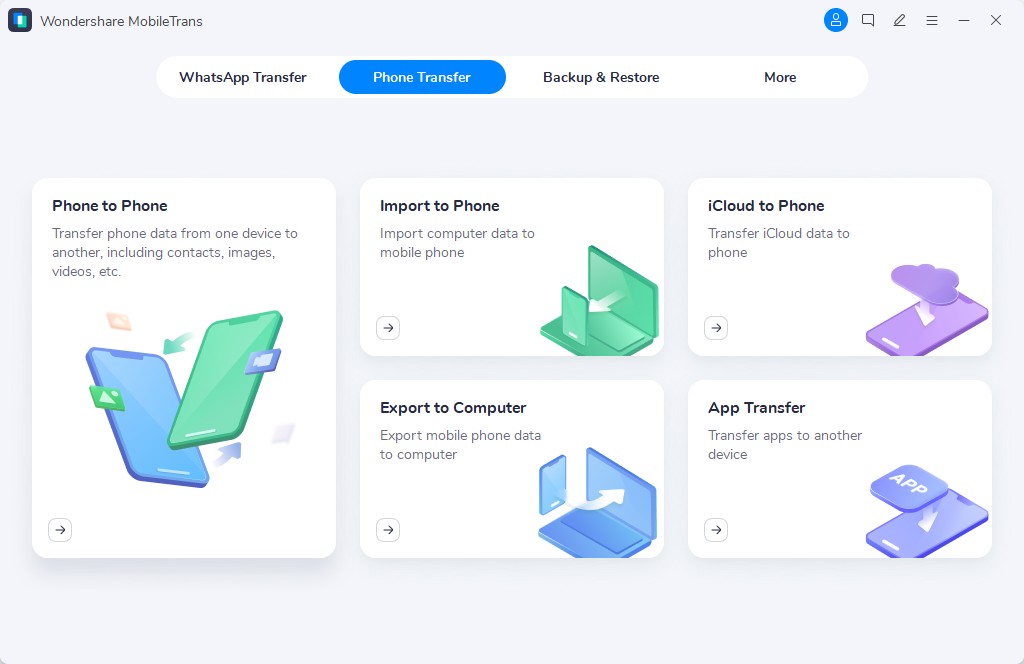
Etapa 2. Conecte ambos os Telefones com cabos > Use Inverter para definir o Android como origem e o iPhone 18 Pro como destino.
Passo 3. Escolha os dados que deseja do seu Android > Pressione Iniciar > Aguarde o processo terminar.
2. Transferência pelo Google e pela Nuvem
Método 3. Transferir Contatos, E-mail e Calendários com uma Conta do Google
O Google permite que os Contatos do Google, o Gmail e os dados do Calendário sejam sincronizados com os aplicativos correspondentes do iPhone. Contatos armazenados apenas no Telefone Android não serão sincronizados automaticamente, então adicione-os à sua Conta do Google primeiro. Uma vez que a sincronização estiver ativada, as alterações compatíveis podem aparecer em todos os dispositivos que usam a mesma conta. Siga estas etapas para transferir dados do Android para o iPhone 18 Pro sem redefinir:
Passo 1. Escolha Senhas, Chaves de Acesso e Preenchimento Automático no Android (Pixel) > Escolha sua Conta Google > Sincronização de Conta > Selecione os dados > Três Pontos > Sincronizar Agora.
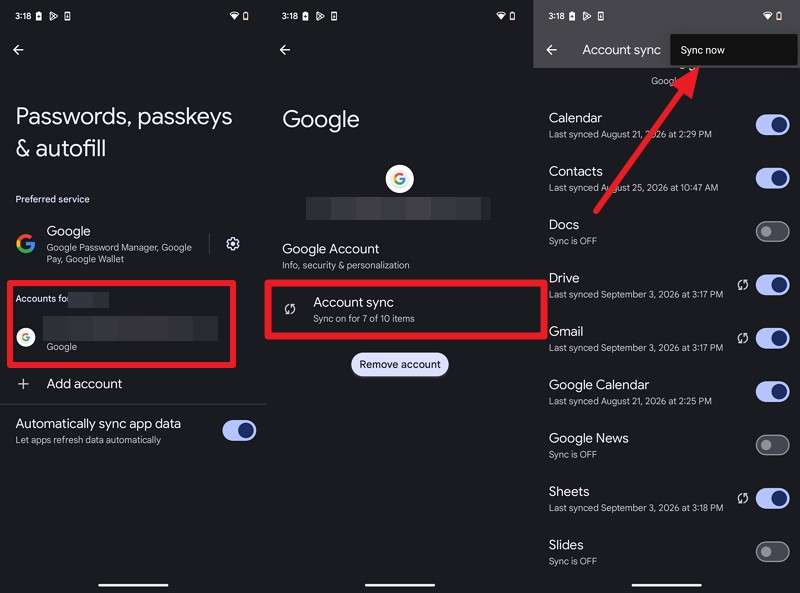
Nota: Certifique-se de que os dados necessários, como Contatos e Calendário, estejam ativados.
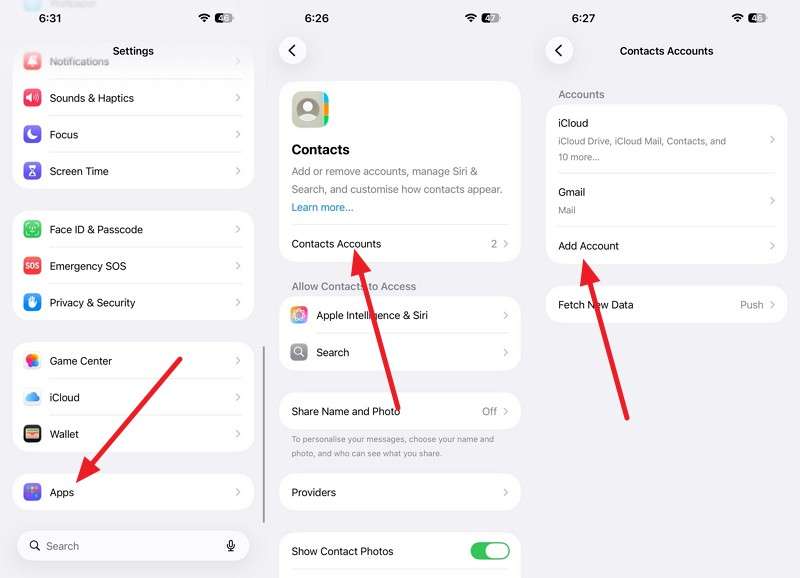
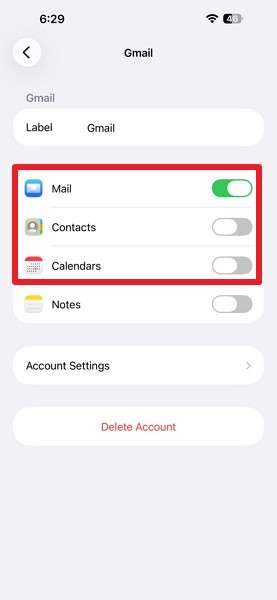
Passo 2. No iPhone 18 Pro, vá para Ajustes > Apps > Contas de Contatos > Adicionar Conta.
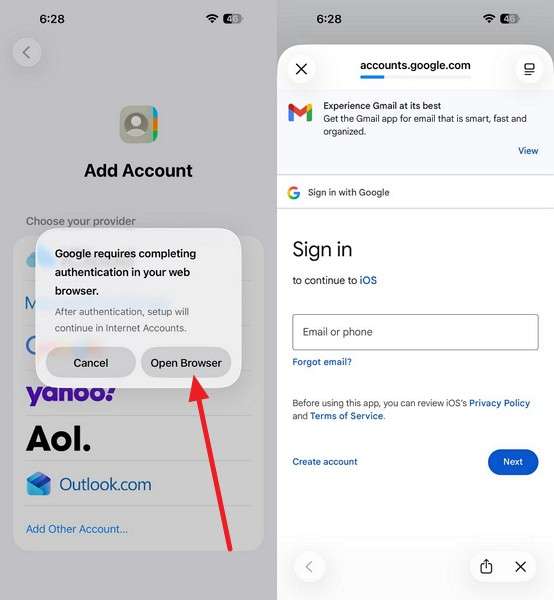
Passo 3. Toque em Google > Abrir Navegador > Entrar.
Passo 4. Ative as opções de Contatos, Calendários e E-mail.
Método 4. Transferir Fotos e Vídeos com o Google Fotos
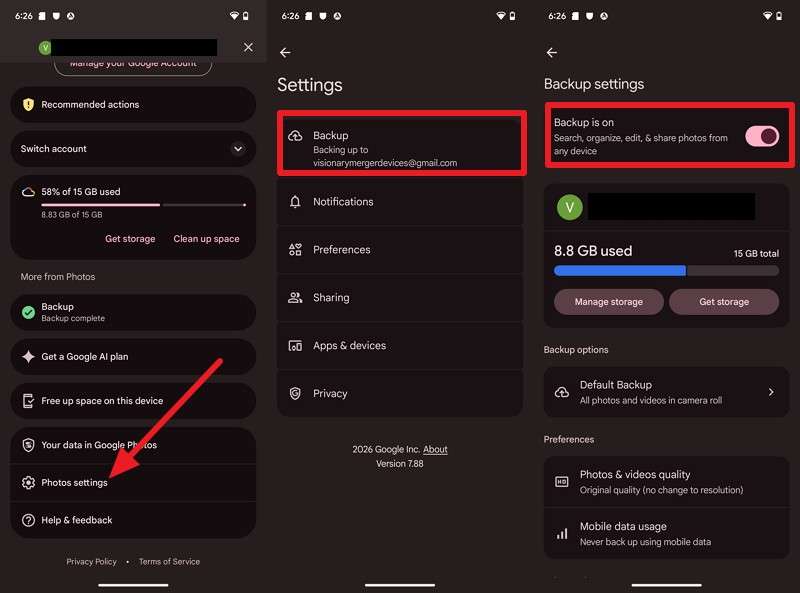
Outra opção prática para transferir fotos e vídeos é o Google Fotos, que oferece acesso baseado na nuvem sem o Move to iOS. Ativar o Backup no Android salva as mídias compatíveis na sua Conta Google. Você pode então acessar a mesma biblioteca fazendo login no iPhone. Siga estes passos para transferir dados do Android para o iPhone 18 Pro sem o Move to iOS:
Passo 1. No Google Fotos > Toque na Foto de Perfil > Configurações de Fotos > Backup > Backup Ativado.
Passo 2. Instale o Google Fotos no iPhone e faça login com a mesma Conta Google.
Passo 3. Suas fotos e vídeos do Android que foram salvos em backup devem então estar disponíveis no Google Fotos.
Método 5. Transferir Documentos com Google Drive, OneDrive ou Dropbox
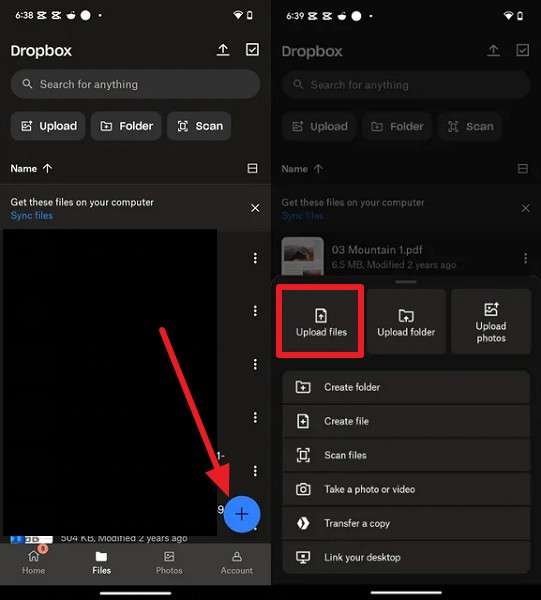
Os serviços de armazenamento em nuvem oferecem outra maneira de transferir arquivos selecionados sem o Move to iOS. Faça upload dos arquivos do Android e depois acesse-os pela mesma conta no seu iPhone. Uma Conta Google inclui 15 GB de armazenamento compartilhado, enquanto contas gratuitas do OneDrive oferecem 5 GB. Usando o Dropbox como exemplo, veja como transferir dados do Android para o iPhone 18 Pro sem o Move to iOS:
Passo 1. Escolha a opção + > Enviar Arquivos. Selecione os arquivos e faça o upload.
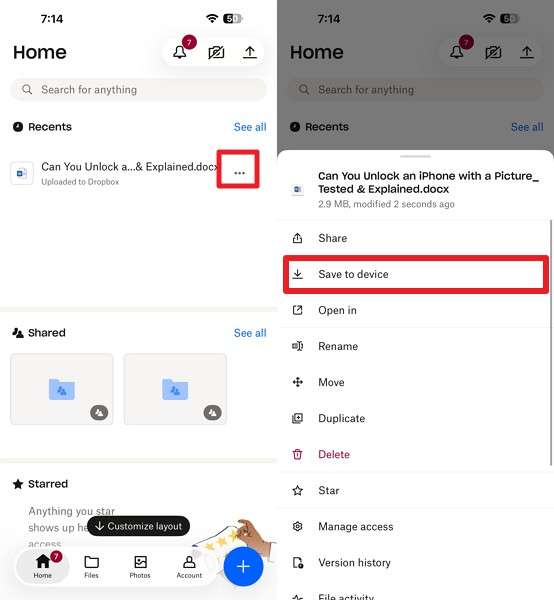
Passo 2. Instale o aplicativo no iPhone 18 Pro > Faça login com a mesma conta > Vá para Recentes > Três Pontos > Salvar no Dispositivo.
3. Transferência Manual de Dados
Método 6. Transferir Fotos, Vídeos, Músicas e Arquivos Usando o iTunes/Finder
A Apple oferece uma opção manual baseada em computador para transferir arquivos compatíveis do Android para o iPhone sem o Move to iOS. O recurso de Compartilhamento de Arquivos no iTunes ou Finder permite transferir arquivos entre um computador e aplicativos compatíveis do iPhone. Essa abordagem é útil para documentos selecionados e outros arquivos compatíveis com aplicativos. Veja como transferir dados do Android para o iPhone 18 Pro sem redefinir:
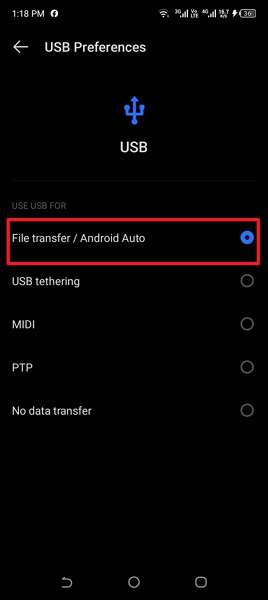
Passo 1. Conecte o Telefone Android usando um cabo > Toque na notificação USB > Selecione Transferência de Arquivos.
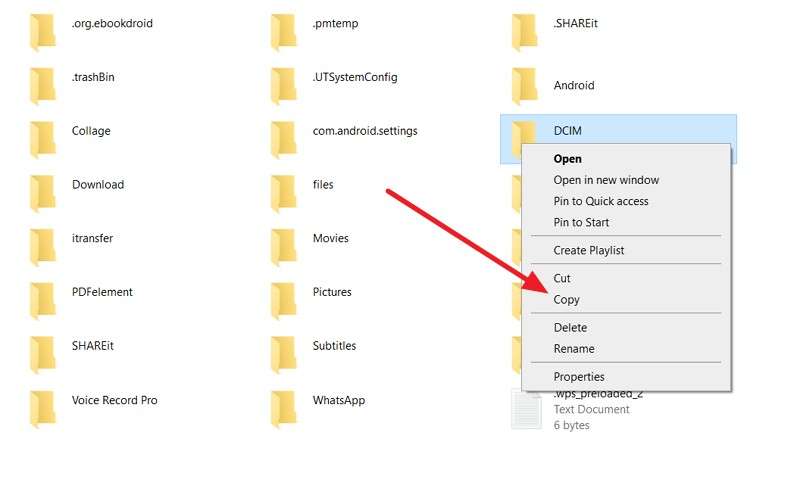
Passo 2. Copie os arquivos necessários das pastas DCIM, Música e Downloads para o seu computador e depois desconecte o Telefone Android.
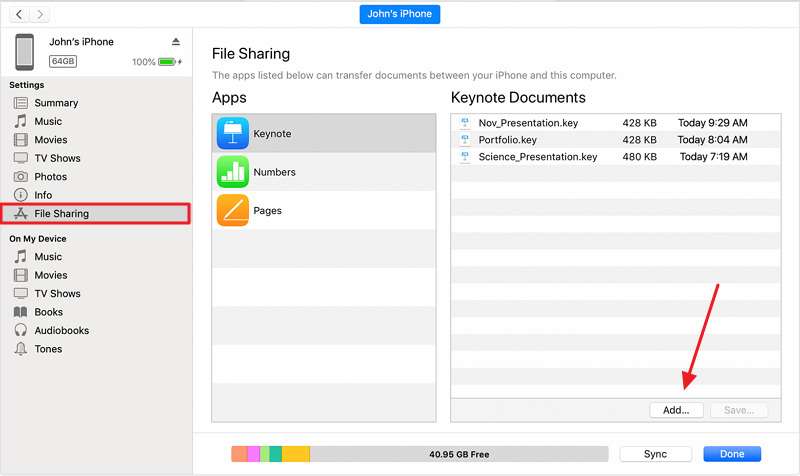
Passo 3. Conecte o iPhone ao computador > Abra o iTunes/Finder > Compartilhamento de Arquivos > Selecione um aplicativo compatível > Pressione Adicionar para importar os arquivos necessários.
Método 7. Transferir Contatos Usando um Arquivo VCF
Um arquivo VCF (vCard) oferece uma maneira simples de transferir contatos sem a sincronização contínua do Google Contatos. Você pode exportar os contatos do Android, compartilhar o arquivo VCF e importá-los diretamente no iPhone. Este método também funciona quando o iPhone já está configurado. Siga estes passos para transferir dados do Android para o iPhone 18 Pro após a configuração, especificamente contatos:
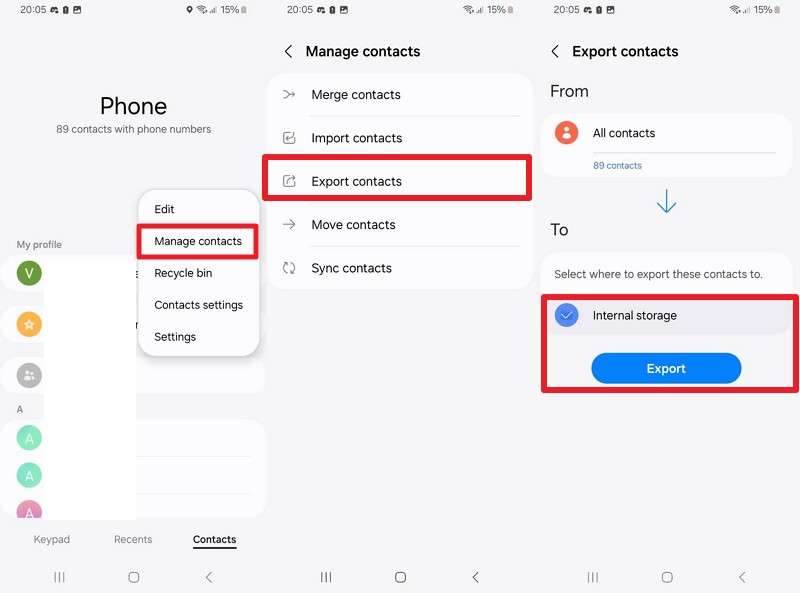
Passo 1. Nos Contatos do Android, toque nos três pontos > Gerenciar Contatos > Exportar Contatos > Armazenamento Interno > Exportar > OK.
Passo 2. Acesse o Aplicativo Arquivos > Pesquise VCF > Compartilhar > Escolha Gmail > Adicionar Destinatário > Toque em Enviar.
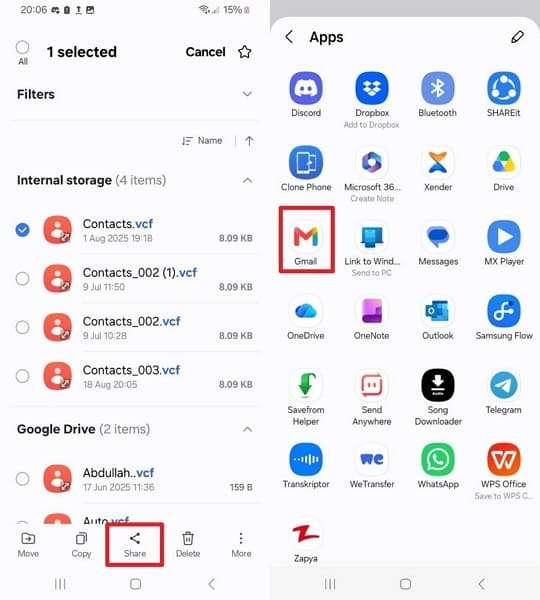
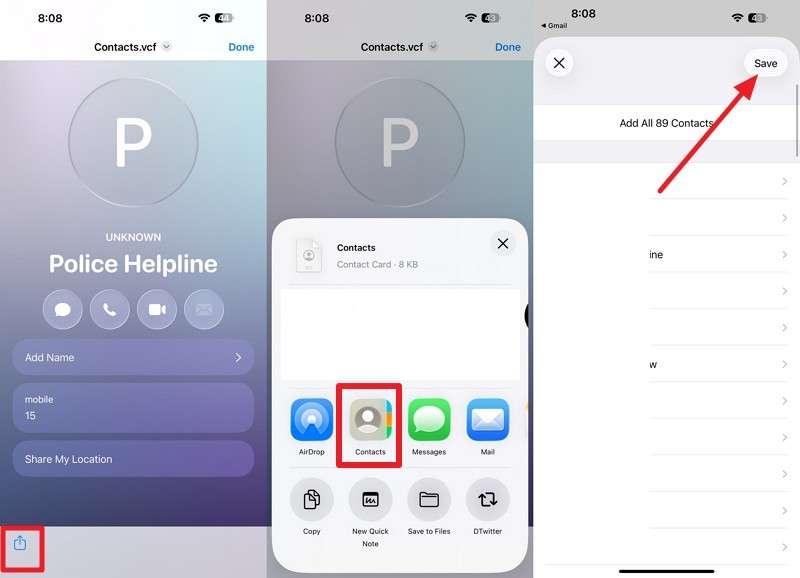
Passo 3. Abra o Mail no iPhone 18 Pro > Compartilhar > Contatos > Salvar.
Parte 3. Como Transferir o WhatsApp Sem o Move to iOS?
Agora que você sabe como transferir dados do Android para o iPhone 18 Pro sem redefinir, o WhatsApp precisa de atenção separada. Os dois métodos a seguir ajudam a transferir conversas e mídias do WhatsApp sem o Move to iOS.
Método 1. Transferir o WhatsApp do Android para o iPhone 18 Pro com o MobileTrans
A Transferência do WhatsApp do MobileTrans suporta transferências do WhatsApp em mais de 6.000 dispositivos iOS e Android, incluindo o WhatsApp Business. Funciona com iPhones já configurados e pode mesclar as conversas transferidas com as conversas existentes em vez de sobrescrevê-las. Seu processo assistido por IA verifica os requisitos de transferência e ajuda a otimizar a migração. Depois que o WhatsApp estiver instalado e o número verificado no iPhone, siga estes passos para iniciar a transferência:
Passo 1. No MobileTrans, vá para Transferência de Apps > WhatsApp > Escolha Transferir ou Transferir e Mesclar.
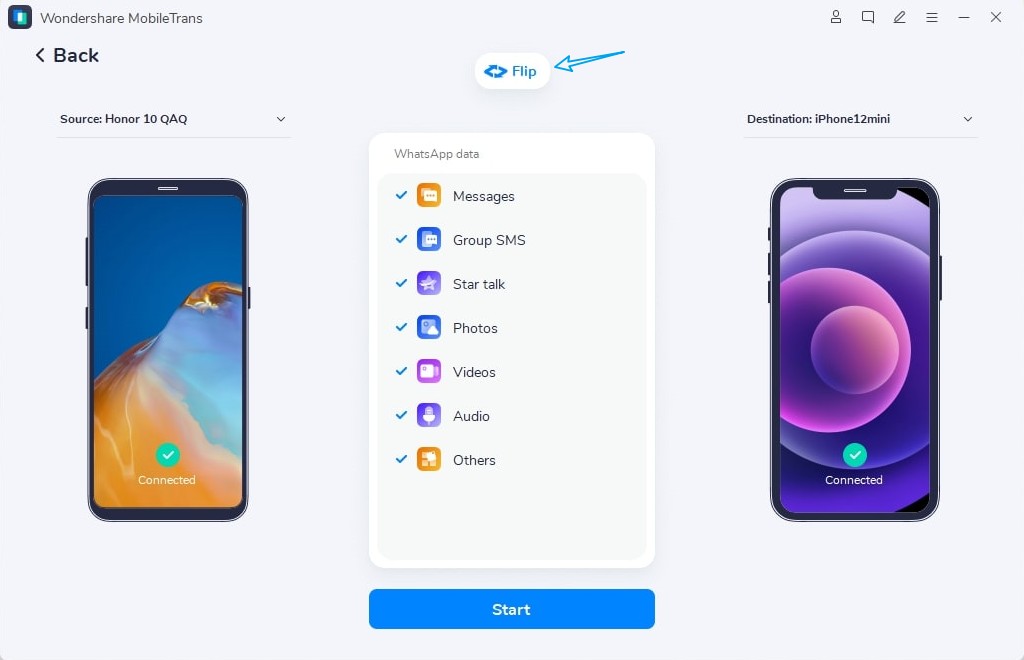
Passo 2. Conecte os dispositivos. A ferramenta verificará se os dispositivos atendem aos requisitos.
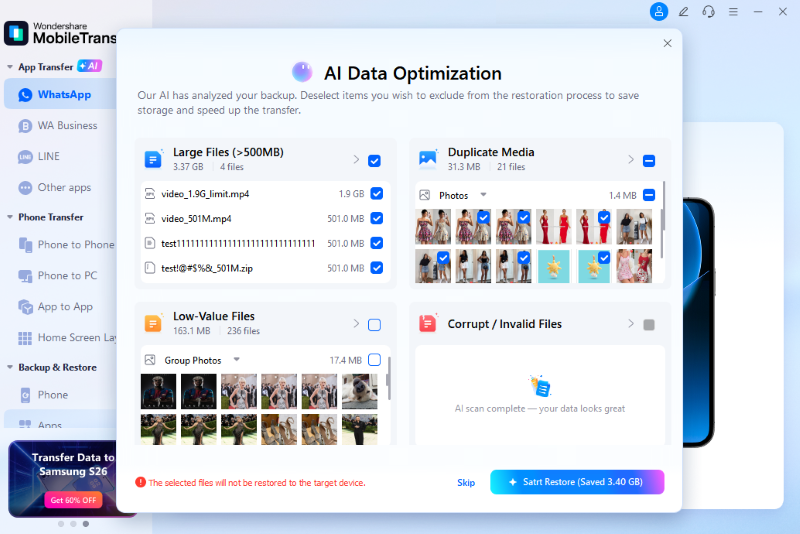
Passo 3. Escolha Backup Assistido por IA e aguarde a ferramenta concluir o processo de backup do WhatsApp.
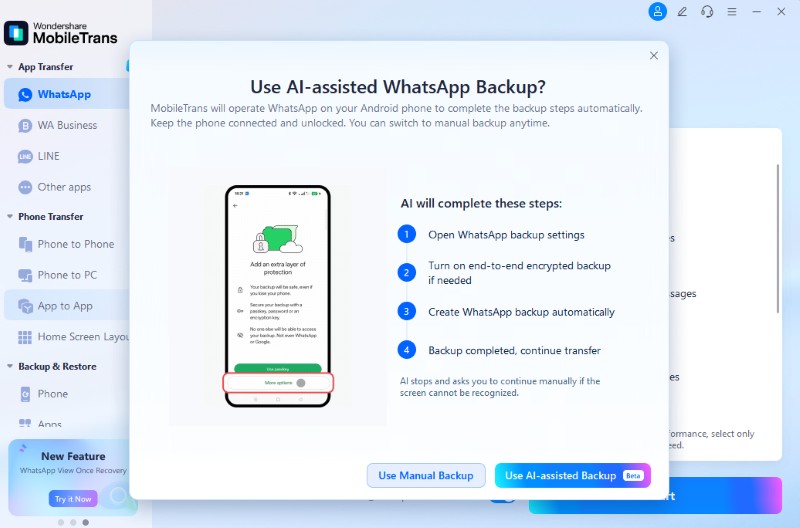
Passo 4. Siga as instruções na tela para restaurar os dados do WhatsApp no iPhone 18 Pro.
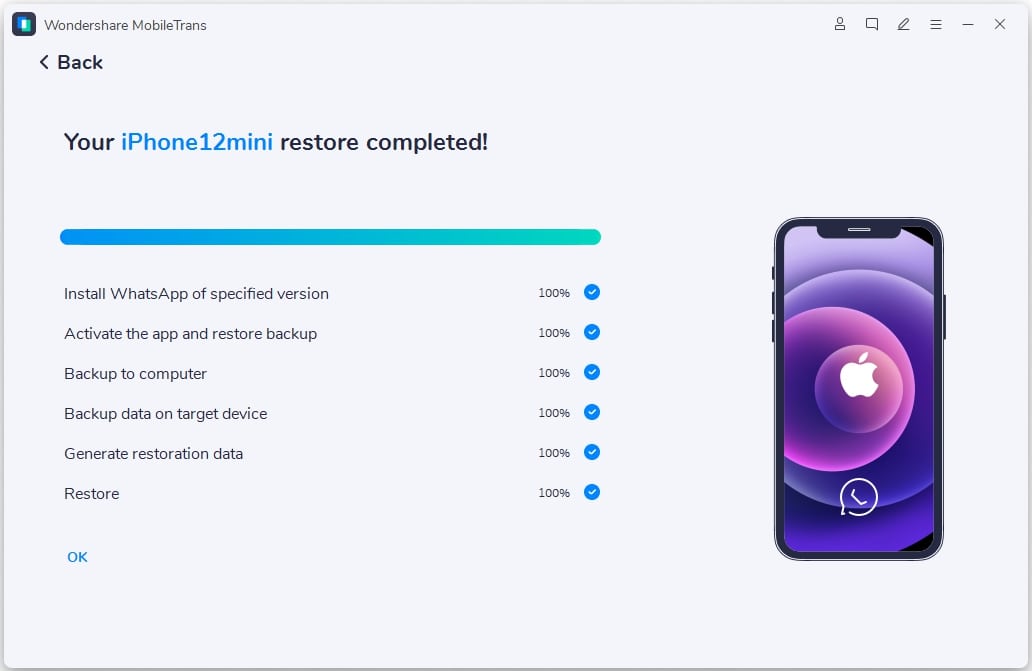
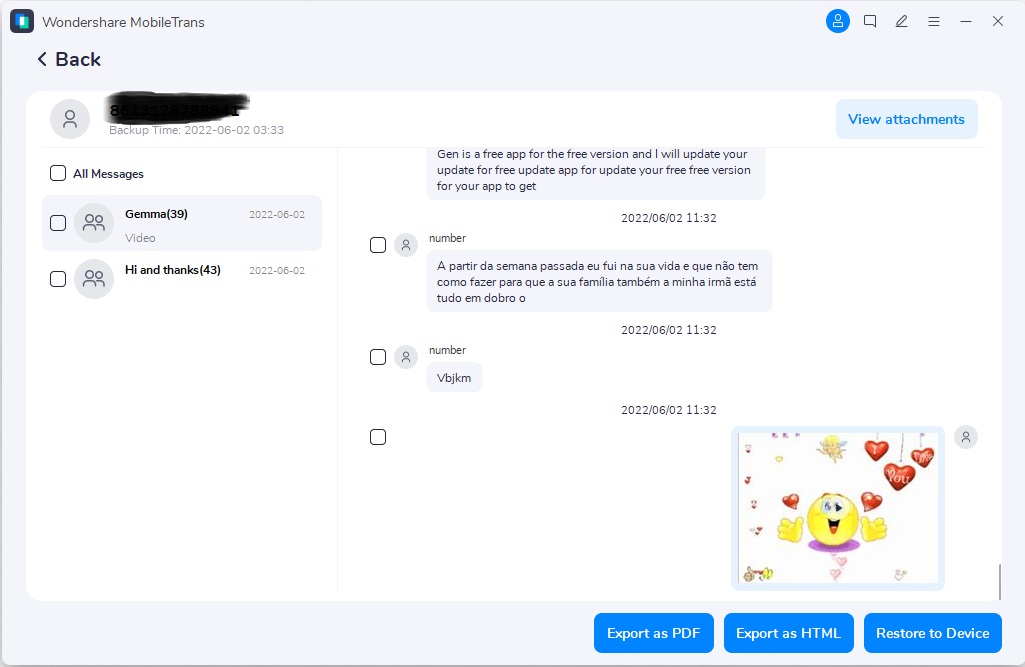
Método 2. Restaurar um Backup do WhatsApp do Google Drive para o iPhone com o MobileTrans
Os backups do WhatsApp do Android armazenados no Google Drive não podem ser restaurados diretamente em um iPhone. A Transferência do WhatsApp do MobileTrans preenche essa lacuna extraindo dados do WhatsApp de backups do Google Drive ou iCloud e restaurando conversas selecionadas sem redefinir o dispositivo. Para transferir dados do Android para o iPhone 18 Pro após a configuração por meio da restauração de backup do WhatsApp, siga estes passos:
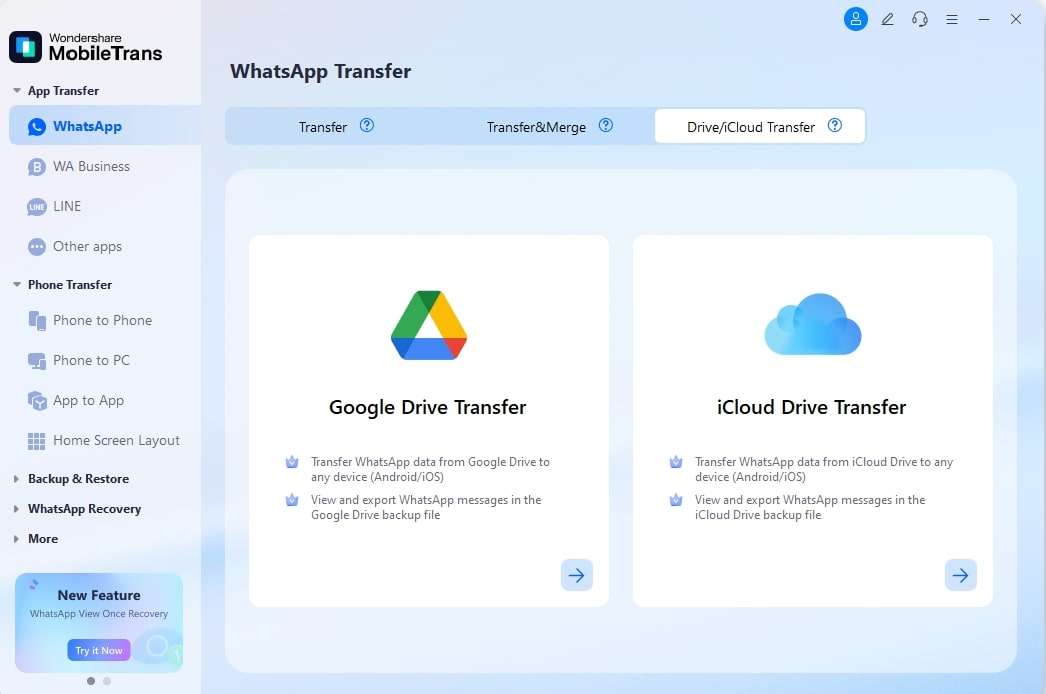
Passo 1. Escolha Transferência de Apps > WhatsApp > Transferência do Drive/iCloud > Transferência do Google Drive.
Passo 2. Conecte seu iPhone 18 Pro > Toque em Login > Faça login > Escolha o arquivo de backup > Download.
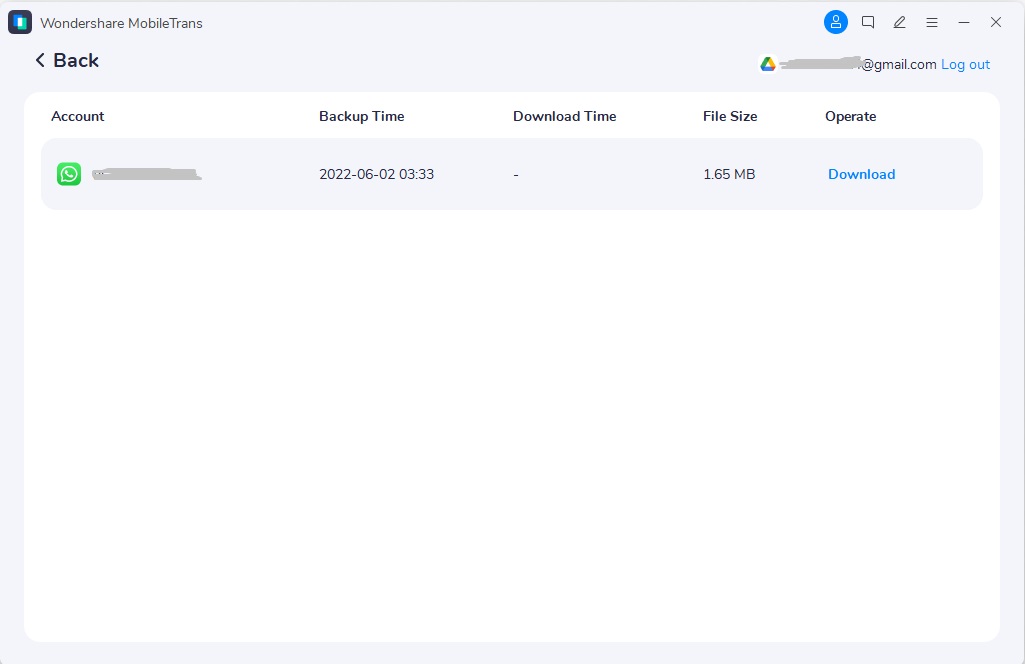
Passo 3. Verifique sua conta Google com o código > Pressione Visualizar > Selecione as mensagens necessárias > Clique em Restaurar no Dispositivo.
Parte 4. Quais Dados do Android Podem Não Ser Transferidos para o iPhone 18 Pro?
Ao transferir dados do Android para o iPhone 18 Pro sem o Move to iOS, alguns dados do Android podem não ser transferidos diretamente ou funcionar da mesma forma no iOS:
| Dados do Android | O que acontece no iPhone |
| Arquivos APK | Não podem ser instalados no iOS |
| Compras do Google Play | Podem exigir nova compra na App Store |
| Dados específicos de aplicativos | Dados armazenados apenas localmente podem não ser transferidos |
| Configurações do Android | Layouts, widgets e configurações de notificação não são transferidos diretamente |
| Downloads protegidos por DRM | Podem permanecer vinculados ao aplicativo, conta ou dispositivo original |
| Dados de aplicativos não compatíveis | Podem não ser transferidos sem uma versão para iOS ou opção de exportação compatível |
O que acontece com seus aplicativos Android?
Antes de trocar de plataforma, é importante entender o que acontece com seus aplicativos Android e seus dados no iPhone:
- Baixe as versões para iOS: Muitos aplicativos populares estão disponíveis em ambas as plataformas, então pesquise na App Store e reinstale as versões para iOS que você precisa.
- Faça login para recuperar dados sincronizados: Os dados de aplicativos armazenados em uma conta online podem reaparecer após o login. Isso geralmente se aplica a aplicativos sociais, assinaturas e outros serviços baseados em conta.
- Verifique compras e assinaturas: Aplicativos Android pagos podem exigir uma compra separada na App Store. No entanto, algumas assinaturas e contas multiplataforma permanecem disponíveis após o login no iOS.
- Migre Aplicativos Que Precisam de Etapas Especiais: Alguns autenticadores, gerenciadores de senhas e aplicativos similares exigem seu próprio processo de transferência ou exportação. Conclua essas etapas antes de apagar seu Telefone Android.
Parte 5. Compare as formas de transferir dados do Android sem o Move to iOS
Use a tabela comparativa abaixo para ver quais métodos funcionam após a configuração e quais podem transferir dados do Android para o iPhone 18 Pro sem o Move to iOS:
| Método | Durante a configuração | Após a configuração | PC necessário | Internet necessária | Abrangência | Melhor para | Atenção |
| Transferência da Apple sem aplicativo | Sim | Não | Não | Não | Ampla | Configuração de novo iPhone | Requer Android 17+ compatível |
| MobileTrans | Sim | Sim | Sim | Não | Ampla | iPhone novo ou já configurado | Software pago |
| Sincronização com conta Google | Não | Sim | Não | Sim | Seletiva | Contatos, calendários e e-mail | Sem mensagens ou histórico de chamadas |
| Google Fotos | Não | Sim | Não | Sim | Seletiva | Fotos e vídeos | As mídias permanecem no Google Fotos |
| Armazenamento em nuvem | Não | Sim | Não | Sim | Seletiva | Documentos e arquivos | Limites de armazenamento podem se aplicar |
| Transferência por computador | Não | Sim | Sim | Não | Seletiva | Músicas, fotos, vídeos e arquivos | Mais etapas manuais |
| Arquivo VCF | Não | Sim | Não | Depende | Seletiva | Apenas contatos | Parte da organização dos contatos pode não ser mantida |
Veredito: O MobileTrans é a melhor escolha para uma transferência mais abrangente de Android para iPhone, especialmente após a configuração do iPhone. Ele transfere vários tipos de dados compatíveis sem exigir uma restauração de fábrica, tornando a migração mais flexível do que os métodos exclusivos de configuração.
Parte 6. O que verificar após a transferência para o iPhone 18 Pro
Após transferir dados do Android para o iPhone 18 Pro sem redefinir, use a lista de verificação a seguir para confirmar que seus dados importantes foram transferidos corretamente:
| Verificação | O que verificar |
| Contatos | Compare os contatos importantes em ambos os Telefones. |
| Armazenamento do iPhone | Confirme se há armazenamento suficiente após a transferência. |
| Fotos e vídeos | Verifique mídias antigas e recentes. |
| Mensagens e chamadas | Confirme se as mensagens e o histórico de chamadas transferidos aparecem. |
| Abra conversas antigas, fotos, vídeos e notas de voz. | |
| Documentos e arquivos | Abra arquivos importantes e confirme se funcionam. |
| Aplicativos e contas | Instale os aplicativos necessários e confirme o login nas contas. |
| SIM/eSIM | Confirme se a linha celular está ativa e funcionando. |
Conclusão
Para concluir, existem várias formas de transferir dados do Android para o iPhone 18 Pro sem o Move to iOS. A Transferência da Apple sem aplicativo funciona durante a configuração em dispositivos Android 17+ compatíveis, enquanto a sincronização do Google e os métodos manuais lidam com dados selecionados.
Para uma transferência mais abrangente após a configuração, o MobileTrans pode transferir dados compatíveis sem redefinir o iPhone. Ele é especialmente útil para transferir vários tipos de dados por meio de uma única solução para desktop. Mantenha seu Telefone Android até verificar contatos, mídias, mensagens, dados do WhatsApp e outros arquivos importantes.
Perguntas frequentes
-
Posso transferir tudo do Android para o iPhone sem o Move to iOS?
Você pode transferir a maioria dos dados comuns sem o Move to iOS. A Transferência da Apple sem aplicativo é compatível com dispositivos Android 17+ compatíveis, enquanto o MobileTrans transfere mais de 18 tipos de dados compatíveis mesmo após a configuração do iPhone.
-
Quais Telefones Android suportam o Apple Transfer sem um aplicativo?
A Transferência da Apple sem aplicativo requer um Telefone compatível com Android 17 ou posterior. A compatibilidade pode variar conforme o fabricante e o modelo, então confirme a compatibilidade antes de iniciar a transferência.
-
Como transfiro dados do Android para um iPhone que já está configurado?
Você pode usar a sincronização do Google ou o armazenamento em nuvem para dados selecionados. Para uma transferência mais abrangente, o MobileTrans pode transferir dados compatíveis do Android para um iPhone já configurado sem restauração de fábrica.
-
É possível transferir o WhatsApp do Android para o iPhone sem o Move to iOS?
Sim. A Transferência do WhatsApp do MobileTrans pode transferir conversas e mídias compatíveis do WhatsApp do Android para um iPhone sem o Move to iOS, incluindo um iPhone já configurado.


