
 TL;DR:
A escolha do método para transferir dados do Android para o iPhone 18 Pro depende do status do aparelho: use o aplicativo gratuito Move to iOS durante a configuração inicial, ou o software MobileTrans caso o iPhone já esteja em uso e você não queira apagá-lo.
● O Move to iOS exige que o iPhone seja redefinido de fábrica se a etapa inicial já tiver sido pulada, enquanto aparelhos com Android 17 ou superior podem realizar a migração via código QR diretamente na tela de configuração sem instalar o aplicativo.
● O MobileTrans requer a conexão de ambos os telefones a um computador via cabo e permite a transferência seletiva de mais de 18 tipos de arquivos, incluindo o histórico multiplataforma do WhatsApp, sem sobrescrever os dados atuais do iOS.
● Compras de aplicativos no Google Play e bibliotecas de música não são transferidas automaticamente, sendo estritamente necessário manter o dispositivo Android original intacto até a confirmação manual da integridade dos arquivos e a ativação do eSIM.
Peça à IA um resumo
 ChatGPT
 Perplexity
 Gemini
 Claude
 Grok
A migração de plataforma pode preservar a maioria dos dados importantes, mas o método de transferência depende de o iPhone já ter sido configurado ou não. O Move to iOS da Apple funciona durante a configuração e transfere o conteúdo compatível diretamente do Android. Se você pular essa etapa, será necessário apagar o iPhone primeiro para usá-lo depois.
O MobileTrans oferece outra forma de mover dados compatíveis sem redefinir um dispositivo já configurado. Este guia completo aborda 7 formas práticas de transferir dados do Android para o iPhone 18 Pro.
Neste artigo

Parte 1. Antes de Transferir Dados para o iPhone 18 Pro
Verifique estes itens essenciais antes de transferir dados do Android para o iPhone 18 Pro usando qualquer método de transferência:
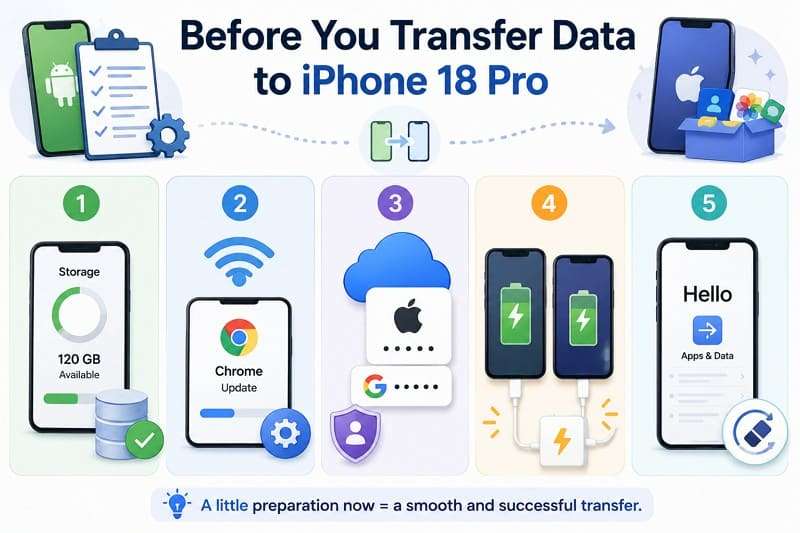
- Verificação de Armazenamento: Certifique-se de que o iPhone tem espaço livre suficiente para os dados do Android que você deseja mover. A Apple alerta que o armazenamento limitado pode impedir que a transferência seja concluída com sucesso.
- Atualização do Chrome: Atualize o Chrome no Android antes de transferir os favoritos. A Apple recomenda especificamente usar a versão mais recente do Chrome para a migração de favoritos.
- Preparação das Contas: Tenha as credenciais da sua Conta Apple prontas para a configuração do iPhone. Tenha os dados da sua Conta Google disponíveis caso precise dos serviços do Google ou de conteúdo armazenado na nuvem posteriormente.
- Conexão de Energia: Mantenha ambos os Telefones conectados à energia durante toda a transferência. Bibliotecas grandes de fotos ou vídeos podem levar mais tempo, e a perda de energia pode interromper o processo.
- Status da Configuração: Decida se vai usar o Move to iOS durante a configuração ou outro método de transferência depois. Se a configuração já estiver concluída, a Apple exige que você apague o iPhone antes de usar o Move to iOS.
Parte 2. 7 Formas de Transferir Dados do Android para o iPhone 18 Pro
Com seus dispositivos preparados, explore as 3 seções abaixo para transferir dados do Android para o iPhone 18 Pro. Elas abrangem métodos diretos, por nuvem e manuais para diferentes necessidades de transferência.
1. Transferência Direta De celular para celular
Método 1. Transferir Dados do Android para o iPhone 18 Pro com o MobileTrans
MobileTrans-Transferência de Celular oferece outra opção quando o iPhone já está configurado. Conecte ambos os Telefones a um computador e transfira mais de 18 tipos de dados compatíveis sem apagar nenhum dos dispositivos. Você também pode escolher categorias específicas em vez de mover tudo de uma vez.
Este software de transferência de Telefone pode até restaurar dados compatíveis de backups do iCloud para dispositivos Android ou iOS sem usar outro Telefone como etapa intermediária. Ele utiliza processos de transferência criptografados projetados para proteger os dados enquanto são movidos entre os dispositivos conectados.
Recursos Principais
- Migração de Aplicativos: Detecta aplicativos no Telefone antigo, permite instalação em lote e pode mover dados compatíveis de aplicativos entre dispositivos suportados.
- Otimização de Velocidade por IA: Usa processamento paralelo e roteamento otimizado para acelerar as transferências, com desempenho variando conforme o dispositivo, tipo de arquivo e condições de Conexão.
- Transferência de Telefone para PC: Move arquivos compatíveis entre Telefones e computadores para backup local, acesso mais fácil e gerenciamento seletivo de arquivos.
- Transferência do WhatsApp Multiplataforma: Transfere e mescla conversas, fotos, vídeos, arquivos, contatos e outros dados compatíveis do WhatsApp entre Android e iOS.
- Pré-verificação com IA: Executa um diagnóstico rápido antes das transferências do WhatsApp para verificar o armazenamento disponível e a estabilidade da Conexão, ajudando a reduzir falhas na transferência.







Guia para Mover Dados do Android para um iPhone Já em Uso
Para a transferência de Android para iPhone 18 Pro com o MobileTrans, siga este guia passo a passo simples:
Passo 1. Instale o MobileTrans, vá em Transferência de Celular > De celular para celular.
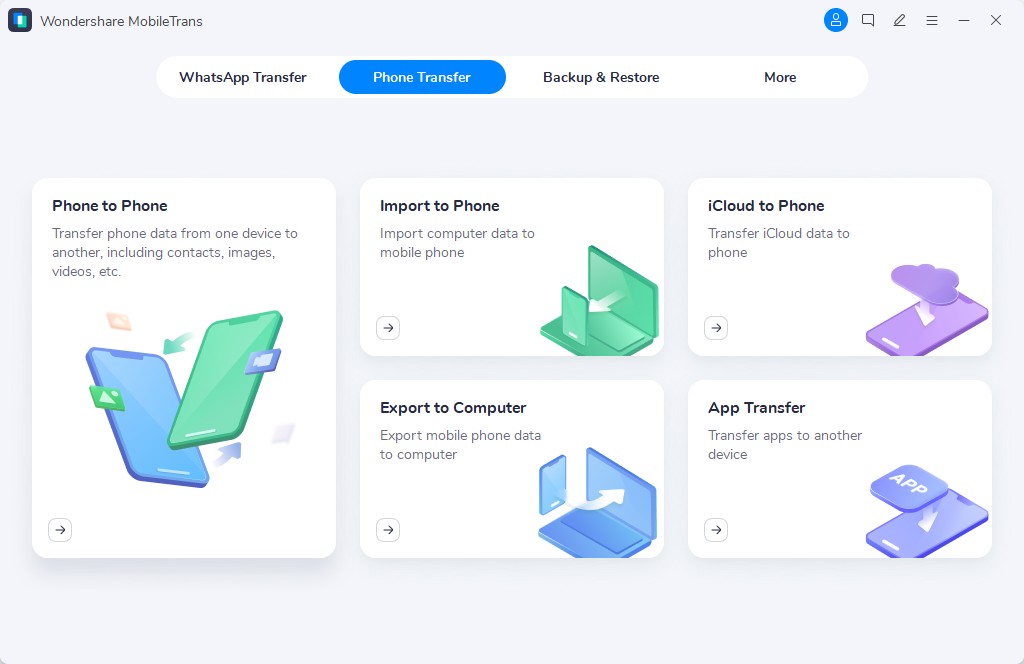
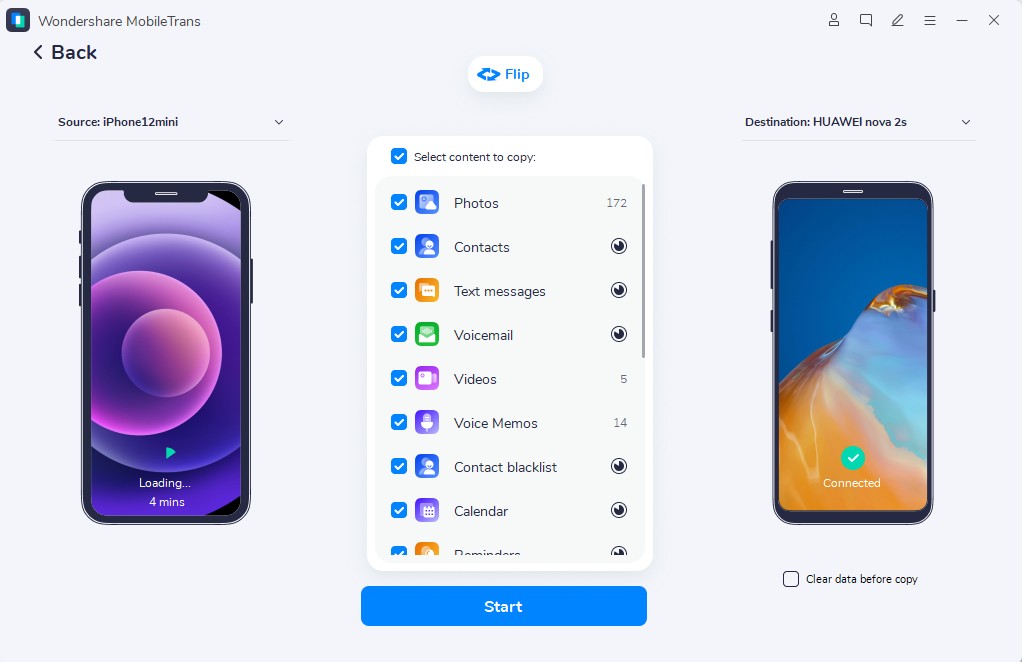
Passo 2. Conecte ambos os aparelhos ao computador via cabo e use Inverter se o Android aparecer no lado de destino.
Passo 3. Marque os tipos de dados desejados e pressione Iniciar, mantendo ambos os Telefones conectados durante todo o processo.
Método 2. Transferir Dados com o Move to iOS
O aplicativo gratuito Move to iOS da Apple transfere mais do que apenas contatos básicos. Sua lista oficial inclui mensagens, fotos, arquivos, contas de e-mail, calendários e configurações selecionadas. A opção aparece durante a configuração inicial do iPhone. Se você pulá-la, será necessário apagar o iPhone antes de usar o Move to iOS depois. Veja como transferir dados do Android para o iPhone 18 Pro:
Passo 1. Instale o aplicativo Move to iOS no Android > Configure o iPhone 18 Pro.
Etapa 2. Escolha Continuar com Wi-Fi ou conecte com um cabo USB-C ou Lightning > Toque em Do Android no Android > Escolha iPhone 18 Pro no Android.
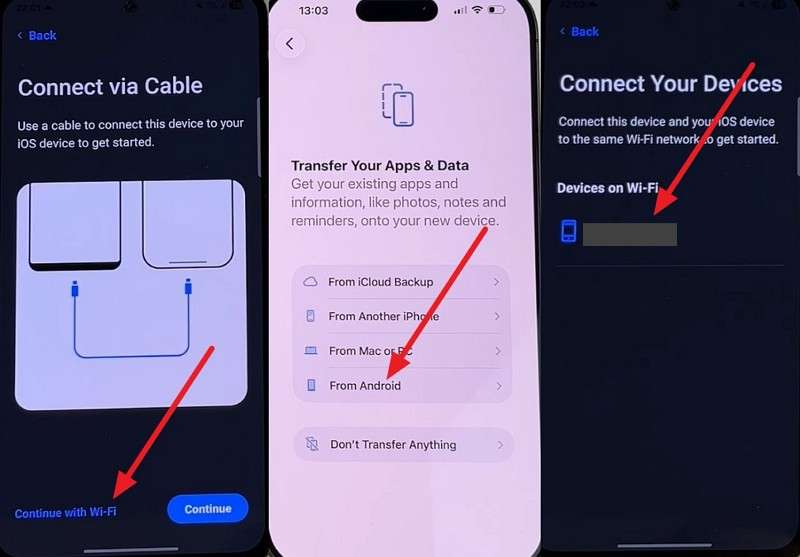
Passo 3. Obtenha o código de Conexão no iPhone > Pressione Continuar no Android e insira o código.
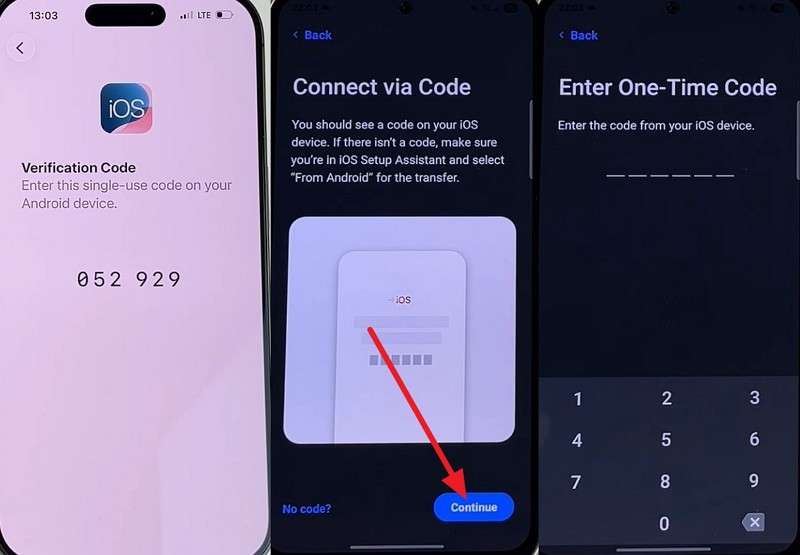
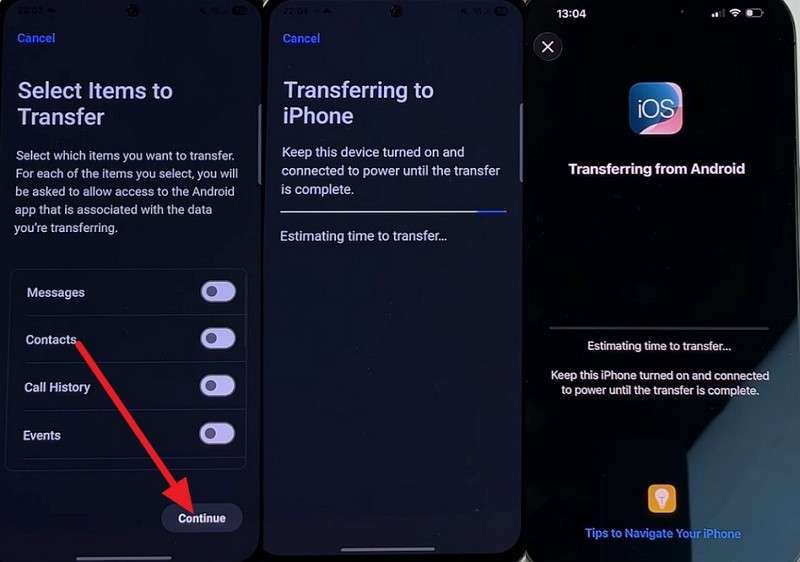
Passo 4. Aceite a Conexão no Android > Escolha os tipos de dados > Continuar > Aguarde o processo ser concluído.
Método 3. Transferir Sem o Move to iOS em Telefones Android Compatíveis
Este método requer Android 17 ou posterior, então confirme se o seu dispositivo é compatível primeiro. Telefones compatíveis se emparelham por meio de um código QR sem instalar o Move to iOS. Os dados são transferidos durante a configuração, enquanto a transferência de eSIM é feita separadamente depois, quando suportada. Siga estes passos para transferir dados do Android para o iPhone 18 Pro:
Passo 1. Na tela Transfira Seus Apps & Dados, toque em Do Android e depois em Transferir Sem Aplicativo.
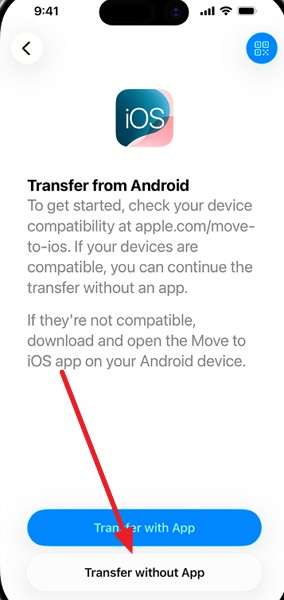
Passo 2. Aproxime os Telefones > Continuar > Escaneie o código QR do iPhone com o Android.
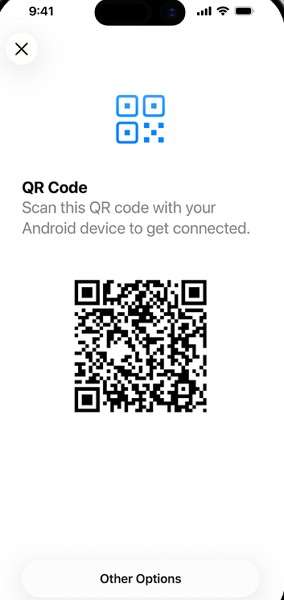
Passo 3. Escolha seus dados no Android e selecione seu número para mover o eSIM.
Nota: Se a câmera não conseguir escanear o código QR, toque em Outras Opções. Em seguida, vá em Configurações > Serviços do Google > Todos os Serviços > Emparelhar com iPhone ou iPad > Copiar Dados.
2. Transferência por Nuvem e Conta
Método 4. Sincronizar Contatos, E-mail e Calendários com a Conta Google
Adicionar sua conta Google ao iOS baixa contatos, e-mails e calendários automaticamente e os mantém sincronizados depois. É a opção menos invasiva aqui e leva menos de um minuto. Fotos, mensagens, arquivos e dados de aplicativos precisam de um segundo método, e seus contatos ficam armazenados no Google em vez do iCloud.
Isso é importante se você trocar de dispositivo Apple posteriormente. Para transferir dados do Android para o iPhone 18 Pro, você pode fazer isso antes ou depois da configuração.
Passo 1. Abra Ajustes > Apps > Contas de Contatos > Adicionar Conta no iPhone.
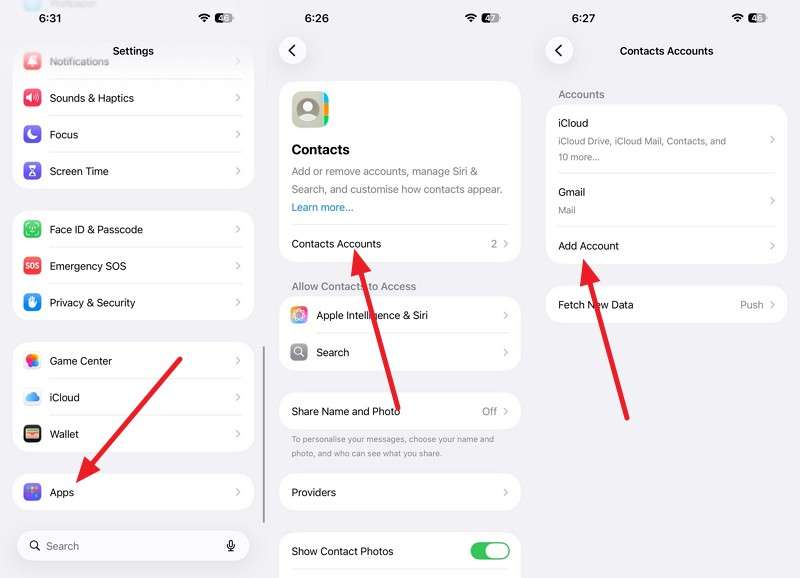
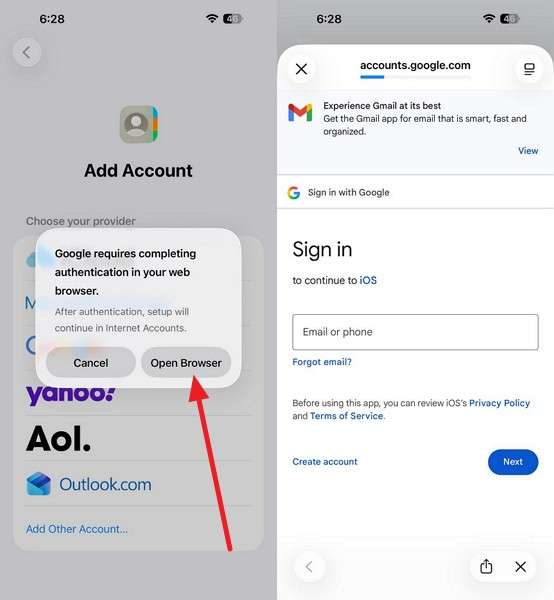
Passo 2. Selecione Google > Abrir Navegador > Faça login com a conta que o Telefone Android usa.
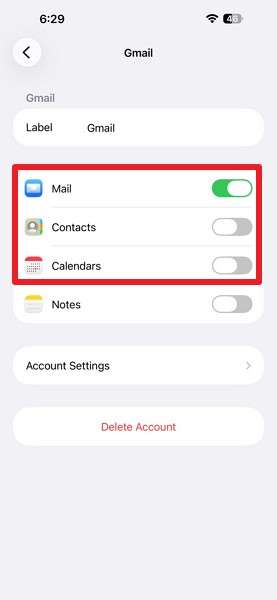
Passo 3. Ative Contatos, Calendários e E-mail, depois aguarde a primeira sincronização.
Método 5. Transferir Fotos e Vídeos com o Google Fotos
Se o rolo da câmera já estiver salvo no Google Fotos, este método oferece acesso fácil no iPhone. Instale o Google Fotos no iOS e faça login com a mesma Conta Google para visualizar a biblioteca salva. As fotos permanecem armazenadas no Google Fotos, a menos que você salve cópias no iPhone.
O Google também oferece 15 GB de armazenamento gratuito compartilhado entre Gmail, Drive e Fotos. Siga estes 3 passos para aprender como transferir dados do Android para o iPhone 18 Pro:
Passo 1. No Android, abra o Google Fotos > Foto do Perfil > Configurações de Fotos > Backup > Backup Ativado.
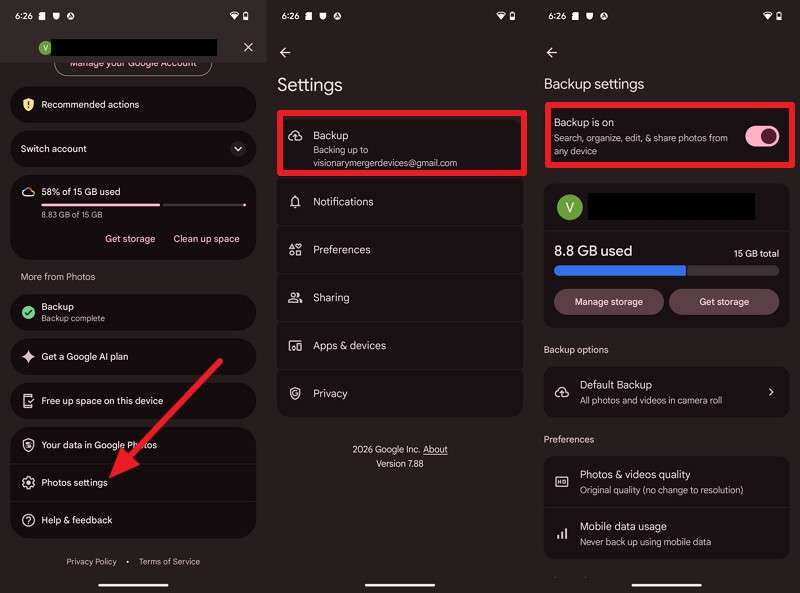
Passo 2. Instale o Google Fotos no iPhone 18 Pro e faça login com a mesma Conta Google.
Passo 3. Suas fotos e vídeos salvos em backup estarão disponíveis lá.
Método 6. Transferir Documentos com Google Drive, OneDrive ou Dropbox
As ferramentas de migração da Apple não cobrem todos os fluxos de trabalho com documentos, então o armazenamento em nuvem pode ajudar a mover PDFs, planilhas e arquivos. O conteúdo enviado fica disponível pelo aplicativo iOS do provedor e pode aparecer em Arquivos após ativar o serviço. O Google Drive oferece 15 GB compartilhados com Gmail e Fotos, o OneDrive 5 GB e o Dropbox 2 GB. Usando o Dropbox como exemplo, siga estes passos para a transferência de Android para iPhone 18 Pro:
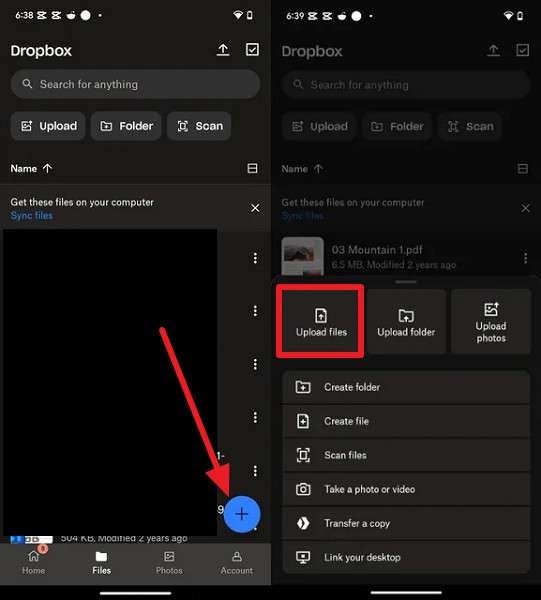
Passo 1. Toque em + > Enviar Arquivos > Escolha os arquivos e envie-os.
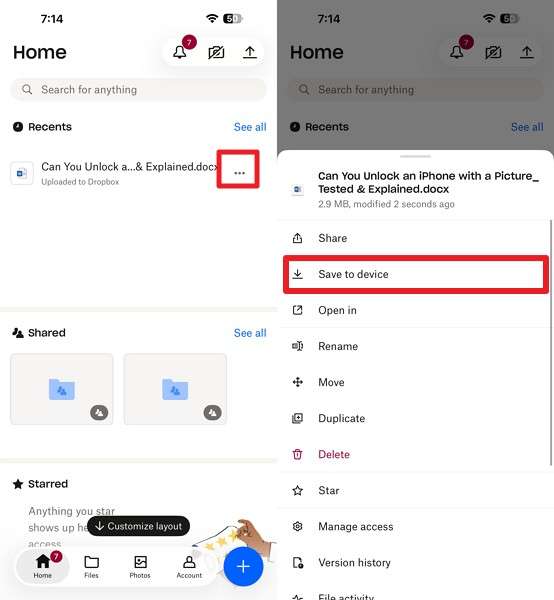
Passo 2. Instale o aplicativo no iPhone e faça login com a mesma conta. Acesse Recentes > Três Pontos > Toque em Salvar no Dispositivo.
3. Transferência Manual e Seletiva
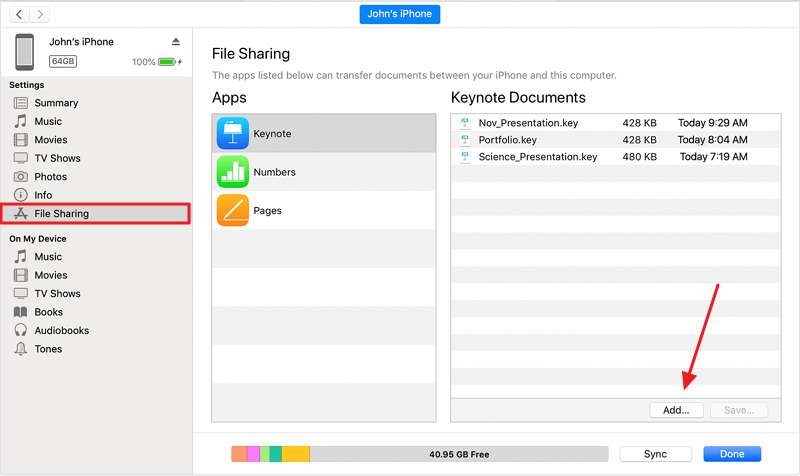
Método 7. Transferir Arquivos Usando Compartilhamento de Arquivos
O Compartilhamento de Arquivos permite mover documentos compatíveis entre um computador e aplicativos compatíveis do iPhone. Funciona pelo Finder no Mac, Dispositivos Apple em sistemas Windows mais recentes ou iTunes onde compatível. Após a configuração, o recurso é útil porque não exige redefinir o iPhone. No entanto, apenas aplicativos que suportam Compartilhamento de Arquivos aparecem na lista de aplicativos disponíveis.
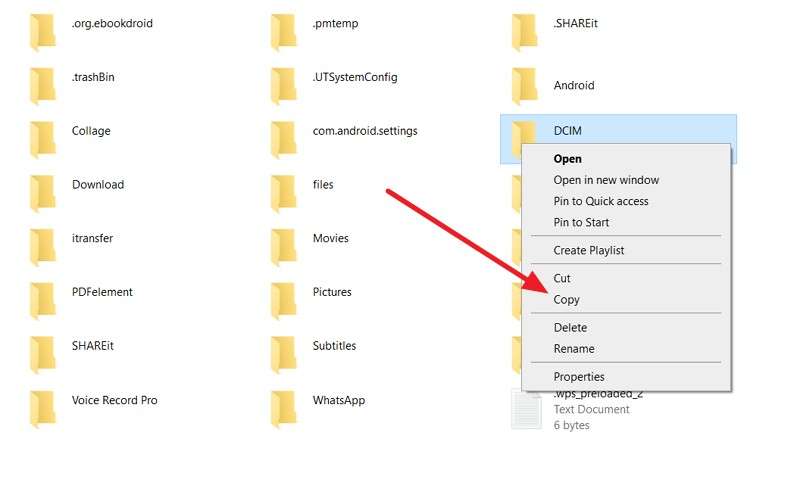
Etapa 1. Faça a Conexão do Telefone Android ao seu computador e copie os arquivos que deseja transferir para uma pasta local.
Etapa 2. Faça a Conexão do iPhone, abra o Finder, Dispositivos Apple ou iTunes e, em seguida, use o Compartilhamento de Arquivos para adicionar esses arquivos a um aplicativo compatível.
Parte 3. Quais Dados Você Pode Transferir do Android para o iPhone 18 Pro?
Cada método de transferência suporta diferentes tipos de conteúdo. A tabela abaixo mostra quais dados cada opção pode mover quando você deseja transferir todos os dados do Android para o iPhone 18 Pro:
| Tipo de Dados | Move to iOS | MobileTrans | Conta Google | Compartilhamento de Arquivos |
| Contatos | Sim | Sim | Sim, sincronizados | Não |
| Mensagens e Histórico de Chamadas | Sim | Sim | Não | Não |
| Fotos e Vídeos | Sim | Sim | Google Fotos | Sim |
| Conversas e Mídia do WhatsApp | Sim | Sim | Não | Não |
| Calendários e Contas de E-mail | Sim | Sim | Sim, sincronizados | Não |
| Arquivos e Documentos | Sim | Sim | Google Drive | Sim |
| Música | Não | Sim | Não | Sim |
| Apps e Dados de Apps | Correspondência de apps gratuitos | Sim | Não | Não |
Observação: Bibliotecas de música, apps pagos e alguns dados de mensagens podem precisar de tratamento separado. A Apple não transfere faixas de música ou compras de apps pagos pelo Move to iOS. Apps pagos podem exigir outra compra na App Store, enquanto serviços como o Telegram geralmente restauram conversas baseadas na nuvem após você fazer login.
Parte 4. Compare os Métodos de Transferência de Android para iPhone 18 Pro
Esta seção compara o que cada método de transferência de Android para iPhone 18 Pro exige. Alguns precisam de um computador, outros requerem acesso à internet, e algumas opções funcionam apenas durante a configuração inicial.
| MobileTrans | Direto | Sim | Não | Sim | Sim | iPhone já configurado | Software pago |
| Move to iOS | Direto | Não | Wi-Fi ou cabo | Não | Sim | Configuração de novo iPhone | Apenas na configuração |
| Transferir Sem Aplicativo | Direto | Não | Não | Não | Sim | Telefones Android 17 compatíveis | Apenas na configuração |
| Conta Google | Nuvem | Não | Sim | Sim | Sim | Contatos, e-mail, calendários | Tipos de dados limitados |
| Google Fotos | Nuvem | Não | Sim | Sim | Sim | Fotos e vídeos | Armazenamento em nuvem necessário |
| Armazenamento em Nuvem | Nuvem | Não | Sim | Sim | Sim | Documentos e arquivos | Upload manual |
| Compartilhamento de Arquivos | Manual | Sim | Não | Sim | Sim | Fotos, música e arquivos | Apenas conteúdo compatível |
Veredito: O MobileTrans é uma ótima escolha, seja o iPhone 18 Pro novo ou já configurado, especialmente para transferências seletivas sem redefinir o dispositivo. O Move to iOS continua sendo a opção gratuita da Apple para conteúdo Android compatível durante a configuração inicial.
Parte 5. O Que Fazer Após Migrar para o iPhone 18 Pro
Depois de mover os dados do Android para o iPhone 18 Pro, verifique se tudo chegou corretamente antes de depender do novo dispositivo. Estas 5 verificações ajudam a confirmar que a migração está completa e seu conteúdo importante está pronto para uso.
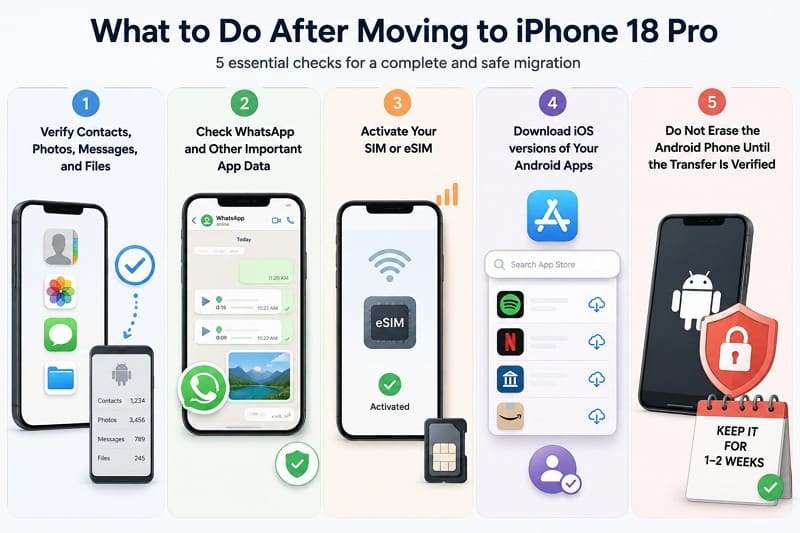
- Verifique os Dados Principais: Abra Contatos, Fotos, Mensagens e Arquivos para confirmar que o conteúdo importante foi transferido corretamente. Compare itens importantes com o Android antes de considerar a migração concluída.
- Revise o WhatsApp e os Dados de Apps: Abra o WhatsApp e outros aplicativos importantes, depois verifique conversas antigas, mídia e dados da conta. Faça login novamente onde necessário.
- Ative o SIM ou eSIM: Confirme que chamadas, mensagens de texto e dados móveis funcionam no iPhone. Conclua a ativação da operadora se o SIM ou eSIM não foi transferido automaticamente.
- Reinstale os Apps Ausentes: Baixe as versões iOS dos aplicativos que não foram transferidos. Faça login com suas contas existentes para restaurar assinaturas compatíveis e dados baseados na nuvem.
- Mantenha o Telefone Android Temporariamente: Não apague o Telefone antigo imediatamente. Mantenha-o disponível até confirmar que seus arquivos, conversas, contas e configurações importantes estão acessíveis no iPhone.
Conclusão
A melhor maneira de transferir dados do Android para o iPhone 18 Pro depende de quando você começa. O MobileTrans funciona tanto para iPhones novos quanto já configurados, sem exigir uma redefinição. O Move to iOS continua sendo a opção gratuita da Apple durante a configuração inicial, enquanto dispositivos Android 17 compatíveis podem usar a rota sem aplicativo. Mantenha o Android antigo até confirmar que seus dados essenciais foram transferidos corretamente.
Perguntas Frequentes
-
Quanto tempo leva para transferir dados do Android para o iPhone?
O tempo de transferência depende do tamanho dos dados e da qualidade da conexão. O MobileTrans usa uma conexão com fio, o que pode proporcionar uma transferência mais rápida e estável para bibliotecas grandes.
-
O Move to iOS transfere tudo do Android?
Não. Ele suporta contatos, mensagens, fotos, WhatsApp, histórico de chamadas e outros conteúdos selecionados. O MobileTrans suporta tipos de dados adicionais e transferências seletivas entre dispositivos.
-
O que acontece com os apps pagos do Android ao mudar para o iPhone?
As compras do Google Play não são transferidas para a App Store. Alguns apps restauram o acesso após o login, enquanto outros podem exigir uma compra separada no iOS.
-
O cabo é mais rápido que o Wi-Fi para transferir do Android para o iPhone?
Sim. A Apple recomenda um cabo USB-C compatível para uma migração mais rápida do Android para o iPhone. O MobileTrans também usa conexões com fio, o que pode ser útil para transferir bibliotecas de dados maiores.


