
 TL;DR:
O AirDrop não transfere os dados nem o arquivo de instalação dos aplicativos entre iPhones, enviando apenas um link da App Store para que o destinatário faça o download manual de um aplicativo por vez.
● A transferência simultânea de múltiplos aplicativos ou a migração de configurações salvas exige o uso de softwares de terceiros, como o MobileTrans, sendo necessário conectar os dois dispositivos a um computador via cabos USB.
● Para compartilhar legitimamente o acesso a aplicativos pagos sem custo adicional, você deve utilizar o Compartilhamento Familiar da Apple, que viabiliza o download para até 6 membros, ou usar a função Presentear App para compras individuais direcionadas.
● A migração completa de todos os aplicativos para um iPhone novo só pode ser feita usando o Início Rápido (com ambos os aparelhos próximos e com Wi-Fi e Bluetooth ativados) ou executando a restauração de um backup completo via iCloud ou iTunes/Finder.
Peça à IA um resumo
 ChatGPT
 Perplexity
 Gemini
 Claude
 Grok

Sentado ao lado do seu amigo e imaginando ele perguntando "Que app é esse?" e, em segundos, ele já está na tela dele. Para os usuários de iPhone, o AirDrop é uma forma de conveniência que faz com que compartilhem mais, descubram mais e estejam conectados. Sem cabos, sem ferramentas adicionais, e um método prático de compartilhar o que você mais gosta diretamente entre dois iPhones.
Para adicionar essa conveniência às suas tarefas diárias, você precisará descobrir como compartilhar apps de iPhone para iPhone via AirDrop. Este artigo apresenta um tutorial detalhado passo a passo sobre como realizar esse compartilhamento. Além disso, a pergunta mais frequente sobre se é realmente possível compartilhar apps via AirDrop foi respondida. Então, continue lendo para explorar as melhores alternativas e simplificar ainda mais o compartilhamento de apps.
Neste artigo

Parte 1: É Possível Compartilhar Apps de iPhone para iPhone via AirDrop?
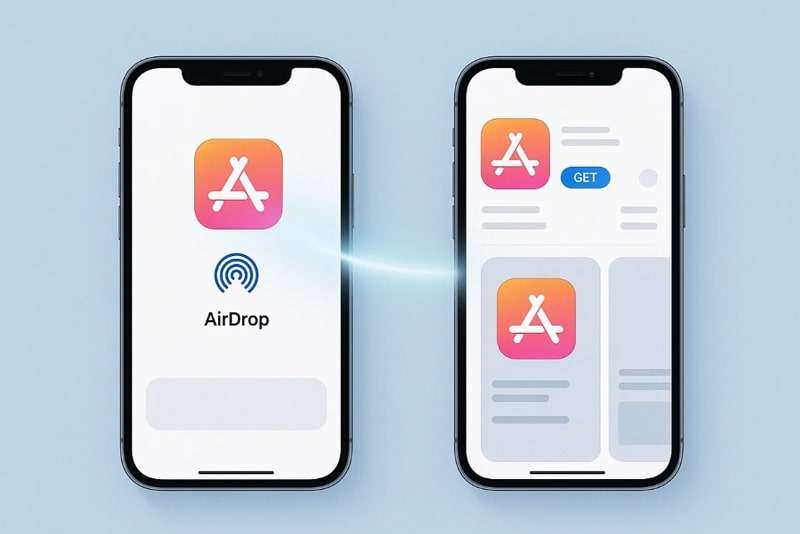
Em palavras mais simples, o AirDrop não transfere o app em si, mas envia o link direto da App Store para o dispositivo destinatário. Isso torna tão simples que qualquer pessoa pode facilmente visualizar e baixar o mesmo app no seu iPhone apenas clicando em um link. Por fim, como enviar apps de iPhone para iPhone via AirDrop é a maneira mais conveniente de passar sugestões de apps para amigos próximos.
Parte 2: Como Enviar Apps de iPhone para iPhone via AirDrop
Quando você estiver cansado de digitar nomes de apps, veja como compartilhar apps de iPhone para iPhone via AirDrop; uma forma prática de espalhar suas descobertas:
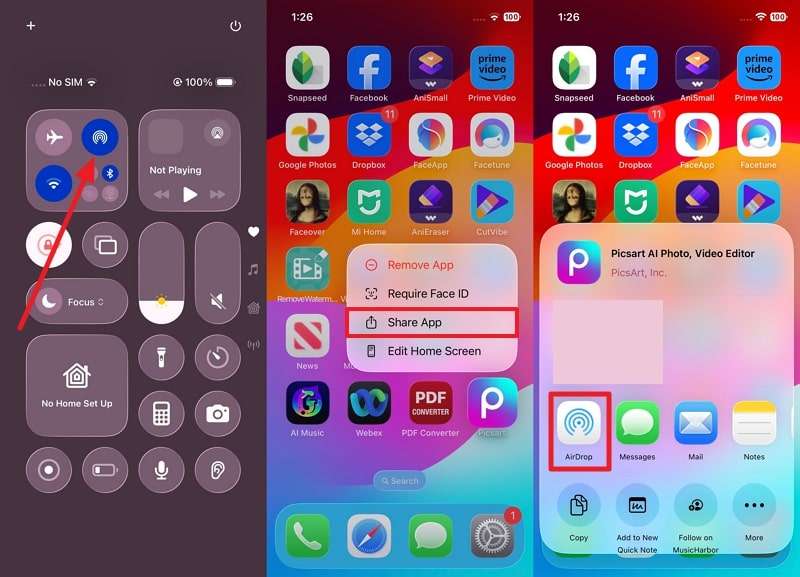
Passo 1. Para fazer isso, deslize para baixo no canto superior direito e encontre a Central de Controle no seu iPhone. Em seguida, toque no ícone "AirDrop" e selecione entre as duas opções, "Somente Contatos" ou "Todos por 10 Minutos". Depois disso, pressione e segure o app que deseja compartilhar e selecione a opção "Compartilhar App" no menu. Agora, escolha "AirDrop" como opção de compartilhamento e selecione o destinatário de sua preferência.
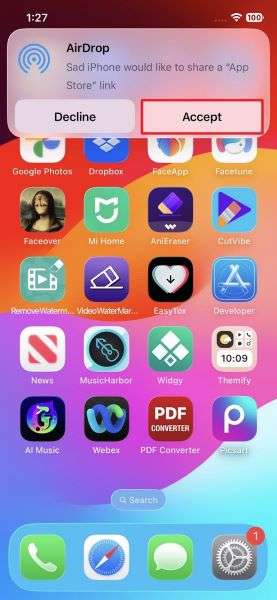
Passo 2. No lado do destinatário, da mesma forma, acesse o AirDrop e pressione o botão "Aceitar" para receber o link do app compartilhado.
Parte 3: Outras Alternativas para Enviar Apps de iPhone para iPhone
Para compartilhar um app em vez de um link, siga a seção abaixo, contendo alternativas para como enviar apps de iPhone para iPhone via AirDrop:
1. Mover Apps Usando o MobileTrans







Se você acha que compartilhar links de apps via AirDrop ainda exige tempo extra para baixar o app depois, considere o MobileTrans como uma solução direta. Ele oferece uma solução com um clique para transferir apps rapidamente de um iPhone para outro sem complicações. Além disso, a plataforma afirma transferir dados mais rápido que o Bluetooth ou apps de terceiros. Diferente das ferramentas tradicionais de transferência, ele permite que os usuários compartilhem conteúdo livremente com qualquer dispositivo.
O programa suporta mais de 18 tipos de transferência de dados, incluindo mensagens, contatos e apps. Não apenas isso, mas também é compatível com mais de 6.000 dispositivos móveis rodando sistemas Android e iOS, incluindo o mais recente iOS 27. Para o processo de transferência, você precisará estabelecer uma conexão entre os dispositivos e monitorar o processo em andamento. Além de iPhone para iPhone, você também pode transferir apps de um dispositivo Android para um iPhone.
Principais Recursos
- Transfira Dados do Android/iOS para o PC: Você pode facilmente fazer backup dos dados do celular, incluindo apps, diretamente no seu computador e liberar espaço nos seus Telefones.
- Mova Dados do Computador para Dispositivos Móveis: Este recurso permite transferir 5 tipos de dados do seu computador para qualquer dispositivo iOS ou Android.
- Transfere Dados do iCloud para Android: Ele move todos os seus contatos, fotos e dados de calendário do iCloud para o seu novo Telefone Android sem nenhum download manual.
Manual Detalhado para Transferir Apps Entre iPhones Antigo e Novo
Como alternativa para como compartilhar apps de iPhone para iPhone via AirDrop, siga o tutorial fornecido para transferência de apps:
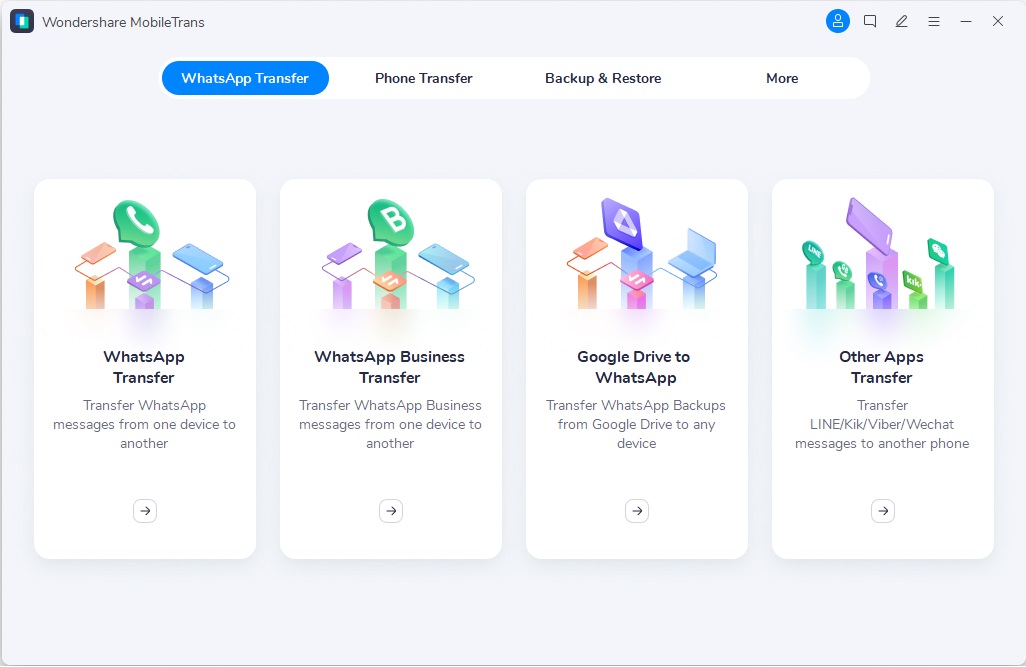
Passo 1. Acesse a Ferramenta de Transferência de App para App
Inicie o programa no seu PC e acesse a função "Transferência de Celular" para escolher o recurso "App para App". Em seguida, conecte seu computador a ambos os iPhones usando um cabo USB. Agora, especifique os modelos de "Origem" e "Destino" dos seus iPhones para selecionar o tipo de dados.
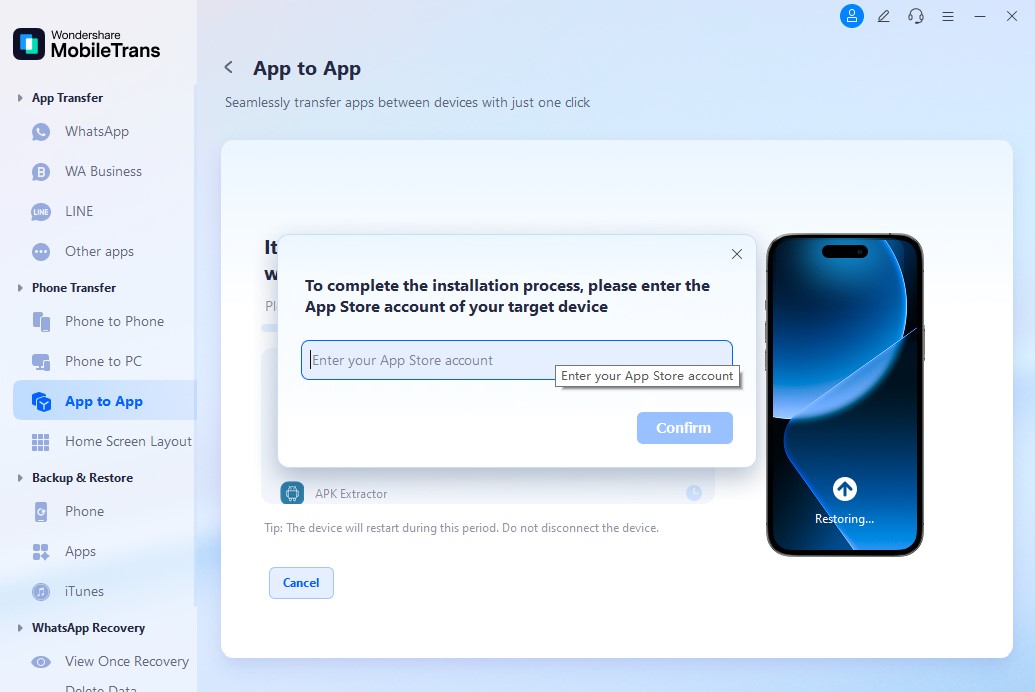
Passo 2. Digite Sua Conta da Apple App Store
Para prosseguir com a instalação, faça login com seu ID da App Store do seu iPhone antigo. Em seguida, permita que o sistema recupere sua lista de apps com segurança.
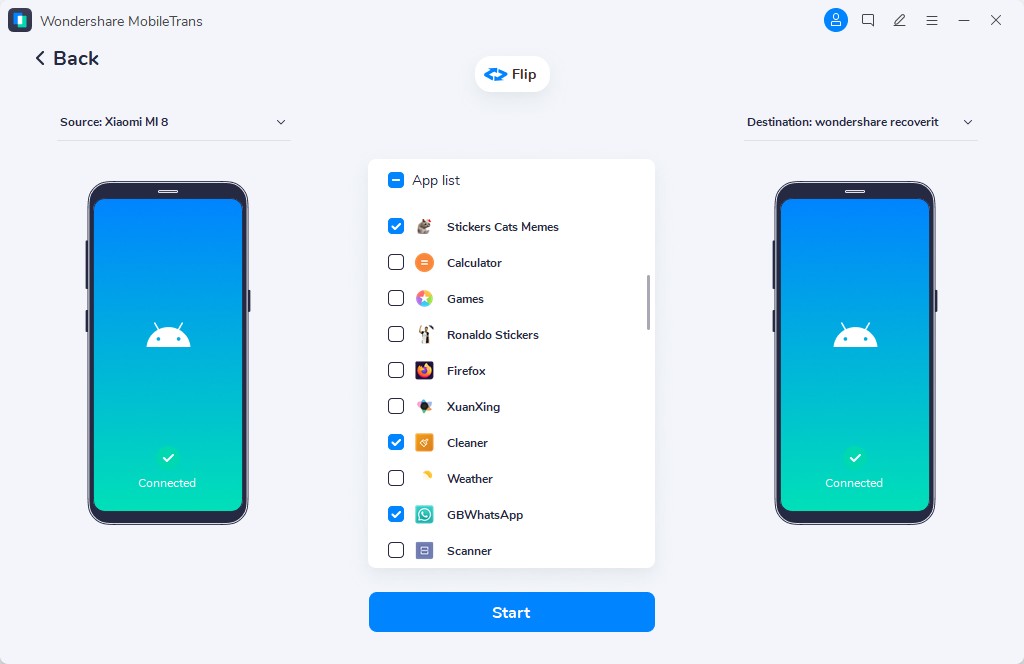
Passo 3. Conclua o Processo de Transferência de Apps
Agora, o programa começará a transferir os dados e instalá-los no seu iPhone. Mantenha a conexão até que a transferência seja concluída e verifique os apps aparecendo na tela inicial do seu iPhone.
2. Compartilhar Apps via Recurso de Compartilhamento Familiar
Para usuários de iPhone, o Compartilhamento Familiar da Apple é uma maneira prática de permitir que até 6 membros da família acessem os apps comprados uns dos outros. Isso significa simplesmente que, quando um membro da família compra um app, todos no grupo podem baixá-lo sem precisar comprá-lo novamente.
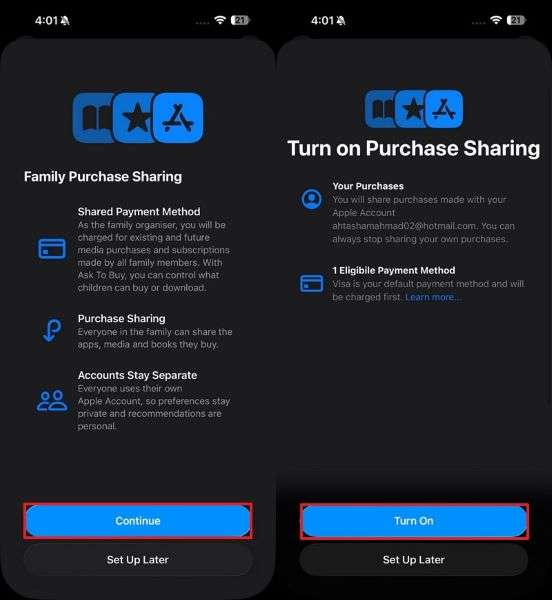
Pode ser uma alternativa de longo prazo para "como enviar apps de iPhone para iPhone via AirDrop" para famílias compartilharem apps em vários dispositivos. Para melhor compreensão, explore o tutorial passo a passo para compartilhar apps via compartilhamento familiar:
Passo 1. Para fazer isso, acesse os "Ajustes" do seu iPhone e toque no seu "Perfil" no topo. Depois disso, procure a opção "Família" e acesse a opção "Compartilhamento de Compras" na próxima tela.
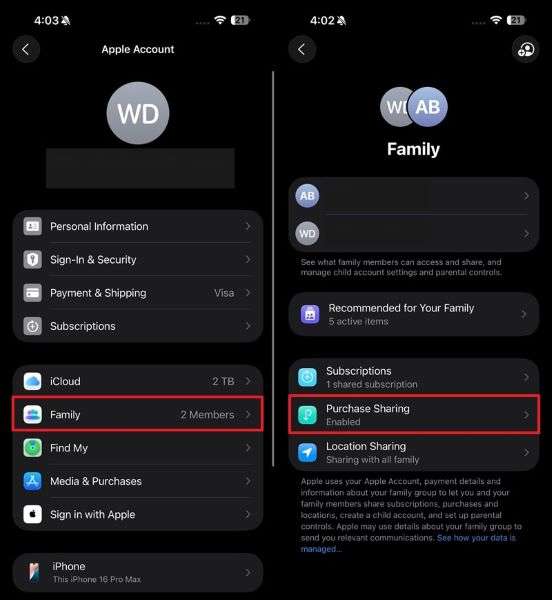
Passo 2. Prossiga e pressione o botão "Continuar" na janela de Compartilhamento de Compras da Família. Em seguida, toque no botão "Ativar" e permita que seus familiares baixem os apps comprados.
3. Presentear o App para a Pessoa Desejada
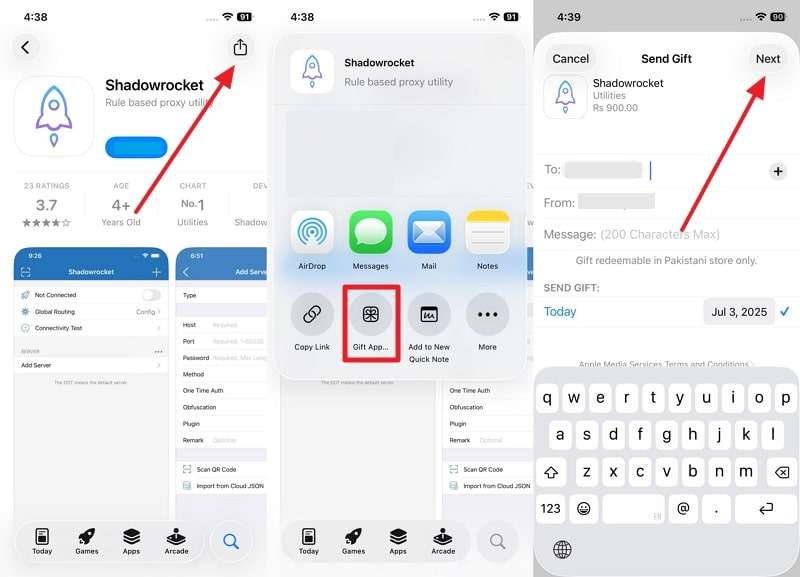
Para uma abordagem mais pessoal, considere o recurso "Presentear o App" da Apple, que permite enviar um app pago para outro usuário de iPhone. Ele oferece um passo adiante ao cobrir o custo e tornar a transferência do app uma experiência memorável. É uma alternativa conveniente para como compartilhar apps de iPhone para iPhone via AirDrop porque você pode compartilhar o app, que não é gratuito, através dos passos a seguir.
Instruções: Abra a App Store, pesquise o app pago desejado e navegue até o ícone "Compartilhar" no canto superior direito. No menu de Compartilhamento, escolha a opção "Presentear App" e insira os dados do destinatário na próxima tela. Por fim, prossiga para o botão "Avançar" no canto superior direito e envie um app pago como presente.
4. Mover Todos os Apps para o Novo Telefone via Início Rápido
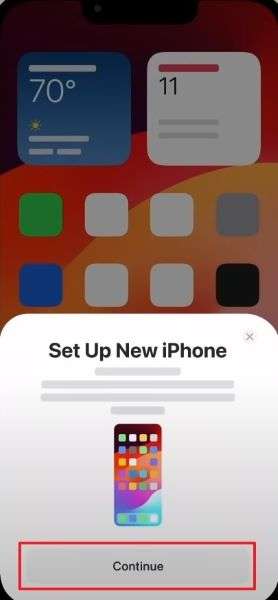
Se você está planejando uma atualização e deseja que os aplicativos sejam transferidos para o seu novo iPhone, o Quick Start é a melhor opção. Essa ferramenta permite transferir toda a configuração do seu iPhone para um novo dispositivo, colocando o antigo dispositivo iOS ao lado. Para garantir uma transferência tranquila, mantenha as conexões Bluetooth e Wi-Fi ativadas em ambos os dispositivos. Siga este tutorial, uma alternativa a "como enviar aplicativos de iPhone para iPhone via AirDrop."
Passo 1. Para começar, ative o Bluetooth no seu iPhone antigo e faça uma Conexão via Wi-Fi. Depois disso, siga o prompt fornecido para acessar a "Tela Rápida" no seu novo iPhone. Agora, coloque o dispositivo antigo ao lado do novo e selecione a opção "Continuar" no antigo.
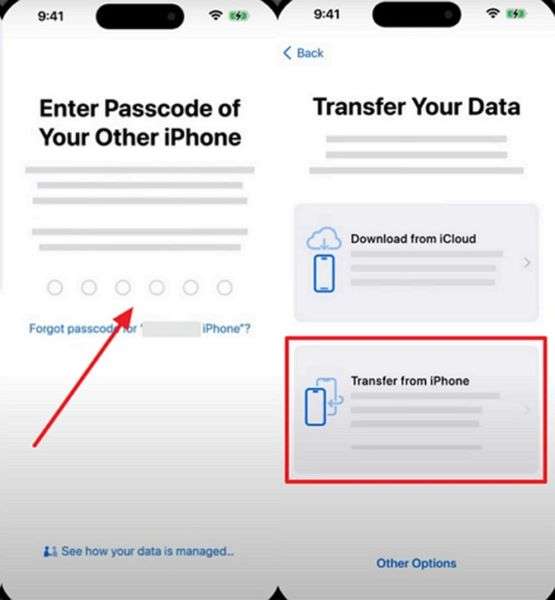
Passo 2. Em seguida, insira o código de acesso no novo e siga os prompts em andamento para navegar até a tela "Transferir Seus Dados". Depois disso, selecione a opção "Transferir do iPhone", aceite os termos e condições e siga os prompts fornecidos para transferir seus dados.
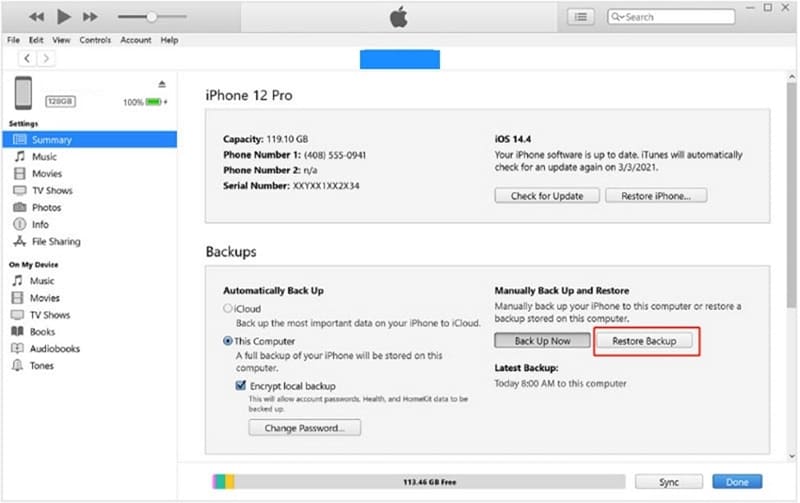
5. Restaurar Aplicativos do iPhone via Backup do iTunes/Finder
Aqueles que preferem usar um computador para backups podem utilizar o iTunes/Finder para fazer backup do iPhone antigo e restaurar esse backup no novo dispositivo. Essa técnica não apenas transfere aplicativos, mas também suas configurações, dados de aplicativos e outras mídias. É conveniente quando você deseja um backup offline ou precisa realizar uma restauração completa após uma redefinição. Para explorar essa alternativa a "como compartilhar aplicativos de iPhone para iPhone via AirDrop", siga as instruções:
Instruções: Para iniciar, conecte seus dispositivos via cabo USB, escolha o ícone "Telefone" no canto superior esquerdo e navegue até a aba "Resumo/Telefone" no iTunes/Finder. Em seguida, pressione o botão "Restaurar Backup" e confirme a restauração de todos os aplicativos usando o botão "Restaurar" no próximo pop-up.
6. Use o Backup do iCloud para Enviar Aplicativos para o Novo Telefone
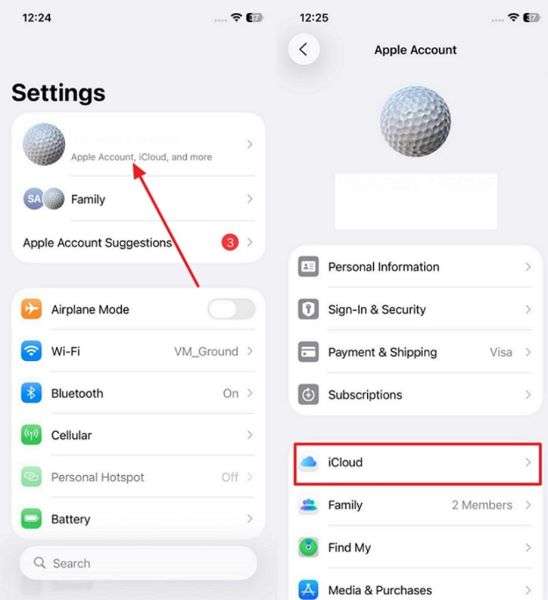
Outra abordagem, como alternativa a como enviar aplicativos de iPhone para iPhone via AirDrop, é restaurar o backup do iCloud. Quando o backup do seu iPhone antigo é feito no iCloud, você pode restaurá-lo ao configurar o novo iPhone. Isso inclui todos os aplicativos instalados anteriormente, junto com seus dados, layout e todas as configurações. Para uma transferência sem fio ou sem computador, siga o manual fornecido para backup do iCloud:
Passo 1. Acesse as configurações do seu iPhone e toque no seu "Apple ID" no topo para selecionar a opção "iCloud" na tela seguinte.
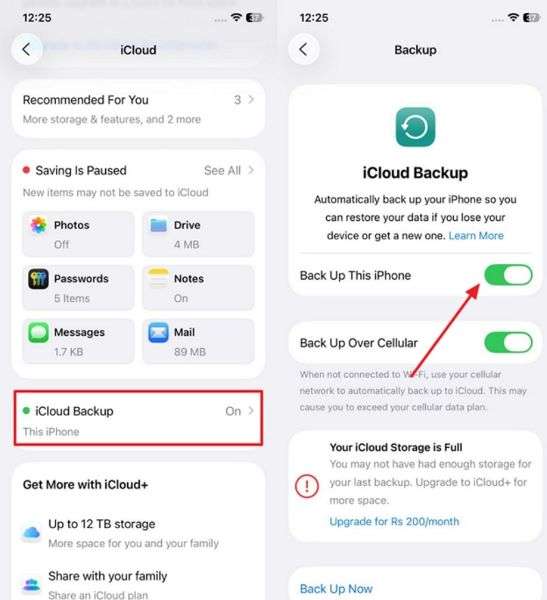
Etapa 2. Depois disso, toque na opção "Backup do iCloud" e acesse a tela "Backup" para ativar a opção "Fazer Backup Deste Telefone" no seu iPhone antigo.
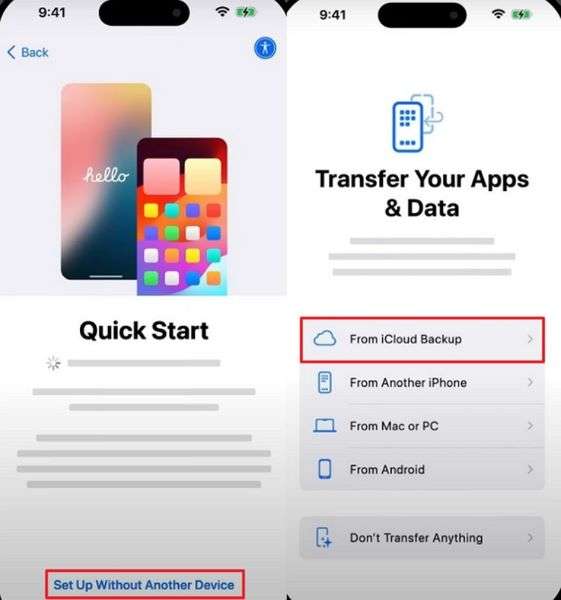
Passo 3. No seu novo iPhone, inicie a configuração pressionando a opção "Configurar Sem Outro Dispositivo" na tela do Quick Start. Na nova interface, escolha a opção "Do Backup do iCloud" para continuar fazendo login na sua conta Apple.
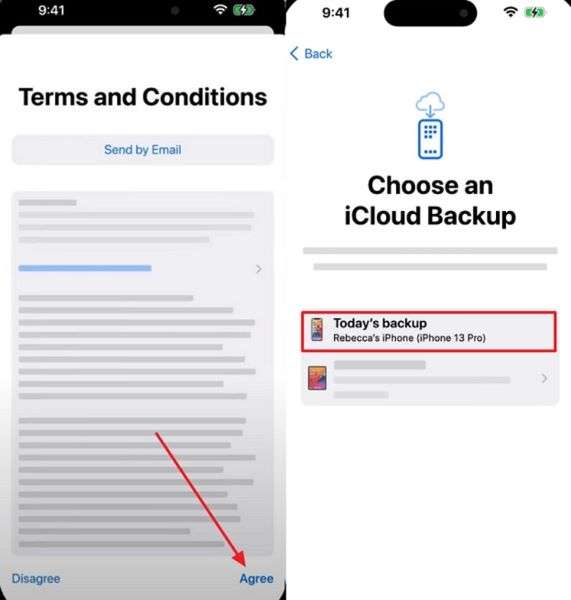
Passo 4. Após esse processo, pressione o botão "Concordar" para aceitar os termos e condições. Agora, selecione o dispositivo móvel na tela "Escolher um Backup do iCloud" para começar a restaurar os aplicativos do backup.
Conclusão
Em um mundo onde ótimos aplicativos podem facilitar a vida, ter o AirDrop no seu Telefone torna a transferência deles muito mais conveniente. Na sua jornada de aprender como compartilhar aplicativos de iPhone para iPhone via AirDrop, lembre-se de que você só pode compartilhar links de aplicativos, não o aplicativo em si. Para sua assistência e transferência completa de aplicativos, apresentamos o MobileTrans como uma solução simplificada de transferência de dados.
Perguntas Frequentes
-
P1. Os dados do aplicativo também serão transferidos pelo AirDrop?
O AirDrop no iPhone compartilha apenas o link da App Store para o aplicativo, não o arquivo real do aplicativo ou seus dados internos, como detalhes de login. Isso indica que o destinatário precisará baixar o novo aplicativo na App Store, o que significa que nenhum dado do aplicativo será transferido. -
P2. Posso enviar vários aplicativos por AirDrop de uma vez?
Ao entender como enviar aplicativos de iPhone para iPhone via AirDrop, lembre-se de que você só pode compartilhar um link de aplicativo por vez. Quando você precisa enviar vários aplicativos, esse processo pode se tornar demorado e repetitivo usando o AirDrop. De qualquer forma, os usuários podem optar por uma plataforma como o MobileTrans, que permite selecionar e transferir vários arquivos simultaneamente. -
P3. O que devo fazer se o AirDrop não estiver funcionando?
Para resolver esse problema, certifique-se de que os iPhones estejam conectados à internet e que o Bluetooth esteja ativado. Além disso, verifique se o AirDrop está configurado para aceitar do grupo correto (Contatos e Todos) e se ambos os dispositivos estão ativos e próximos um do outro.

