
 TL;DR:
A escolha do método ideal para transferir dados para o iPhone 18 Pro depende do status do novo dispositivo: use o Início Rápido para aparelhos recém-tirados da caixa, aproveite o armazenamento temporário gratuito do iCloud se faltar espaço no seu plano, ou opte pelo MobileTrans caso o celular novo já esteja configurado ou utilize um ID Apple diferente.
● A Apple disponibiliza armazenamento temporário gratuito no iCloud por 21 dias especificamente para migração de aparelhos, permitindo que usuários com o plano básico de 5GB façam um backup completo antes da transferência.
● A migração direta pelo Início Rápido exige que o iPhone antigo rode o iOS 12.4 ou superior e inutiliza ambos os telefones durante o processo, enquanto as restaurações por backup (iCloud, Finder no macOS Catalina 10.15+ ou app Dispositivos Apple no Windows) requerem obrigatoriamente que o iPhone 18 Pro seja apagado e retorne às configurações de fábrica.
● Independentemente do método escolhido para a transferência, os dados do Face ID e os cartões do Apple Pay não são migrados automaticamente por questões de segurança e precisarão ser reconfigurados manualmente após a conclusão.
Peça à IA um resumo
 ChatGPT
 Perplexity
 Gemini
 Claude
 Grok
A maioria das pessoas descarta o iCloud imediatamente porque os 5GB gratuitos não comportam uma galeria de fotos moderna. Essa suposição está completamente errada. Na verdade, a Apple oferece aos usuários elegíveis armazenamento extra temporário no iCloud gratuitamente ao comprar um novo dispositivo, para que o backup possa ser transferido. Essa opção oculta fica completamente fora de vista.
A abordagem certa depende de você ter os dois Telefones prontos, se o novo dispositivo ainda está na caixa e se ambos os aparelhos compartilham o mesmo Apple ID. Este guia explica como transferir dados de um iPhone antigo para o iPhone 18 Pro com os 8 melhores métodos para ajudá-lo a escolher a opção certa.
Neste artigo

Parte 1. Antes de Transferir Dados para o iPhone 18 Pro
Antes de aprender como transferir dados do iPhone para o iPhone 18 Pro, conclua estas 4 verificações essenciais primeiro:
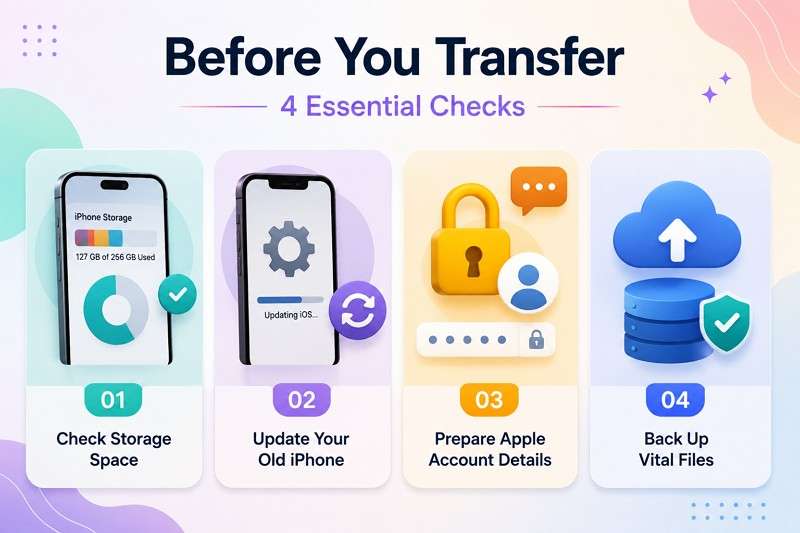
- Verifique o Espaço de Armazenamento: Compare o armazenamento usado no seu iPhone antigo com a capacidade disponível no novo dispositivo. Certifique-se de que o iPhone 18 Pro tenha espaço suficiente para o conteúdo que você planeja transferir.
- Atualize Seu iPhone Antigo: Atualize o iPhone antigo para a versão mais recente do iOS disponível antes de começar. O Início Rápido é compatível com iPhones com iOS 11 ou posterior, enquanto a migração direta de dispositivo para dispositivo requer iOS 12.4 ou posterior.
- Prepare os Dados da Conta Apple: Tenha a senha da sua Conta Apple e o código de acesso do iPhone antigo prontos durante a configuração. Quando a verificação for necessária, os códigos de autenticação de dois fatores podem aparecer em dispositivos confiáveis ou chegar pelo seu número de Telefone confiável.
- Faça Backup dos Arquivos Importantes: Crie um backup antes de começar para ter outra cópia dos dados importantes. No iPhone antigo, vá em Ajustes > [Seu Nome] > iCloud > Backup do iCloud > Fazer Backup Agora e aguarde o backup ser concluído.
Parte 2. 8 Formas de Transferir Dados do iPhone para o iPhone 18 Pro
Após concluir as verificações, explore estes 7 métodos para transferir tudo do iPhone antigo para o iPhone 18 Pro, organizados em 3 categorias com base em diferentes necessidades de transferência.
1. Transferência Direta De celular para celular
Método 1. Transferir Dados do iPhone com o MobileTrans
As rotas de transferência completa de dispositivo da Apple são projetadas principalmente para um iPhone novo ou apagado, e alguns métodos da Apple também exigem a mesma Conta Apple. É aqui que o MobileTrans - Transferência de Celular entra em ação. Ele lê o iPhone de origem e grava os dados compatíveis no destino através de um computador. Uma Conta Apple diferente em cada aparelho não é um obstáculo, e nem um iPhone 18 Pro que você configurou na semana passada.
Ele também pode restaurar dados compatíveis do iCloud diretamente para um novo Telefone Android sem precisar de um iPhone. O software possui uma interface clara projetada para usuários não técnicos. No geral, você pode transferir mais de 18 tipos de arquivo, enquanto o MobileTrans é projetado para lidar com grandes lotes de forma eficiente.
Recursos Principais
- Contas Apple Diferentes: Transfere dados entre iPhones usando Contas Apple diferentes sem depender do iCloud ou exigir que ambos os dispositivos usem a mesma conta.
- Migração de Apps e Dados de Apps: Detecta automaticamente os aplicativos compatíveis e suporta instalação em lote, enquanto os dados compatíveis dentro dos apps também podem ser transferidos para o novo dispositivo.
- Funciona Sem o Telefone Antigo Depois: Faça backup do iPhone antigo no computador primeiro e depois restaure os dados selecionados no novo iPhone 18 Pro quando ele chegar.
- Funciona Após a Configuração: Transfere dados compatíveis para um iPhone 18 Pro já configurado sem exigir uma restauração de fábrica ou sobrescrever o conteúdo existente.
- Transferência Seletiva de Dados: Escolha as categorias de dados específicas que deseja transferir em vez de transferir todo o conteúdo do dispositivo em uma única operação.







Guia para Transferir Dados do iPhone Antigo para o iPhone 18 Pro
Nenhum dos dispositivos precisa ser apagado. Siga estas etapas para transferir dados compatíveis diretamente e aprenda como transferir dados do iPhone para o iPhone 18 Pro:
Passo 1. Escolha o modo Transferência de Celular > De celular para celular e, em seguida, conecte os iPhones.
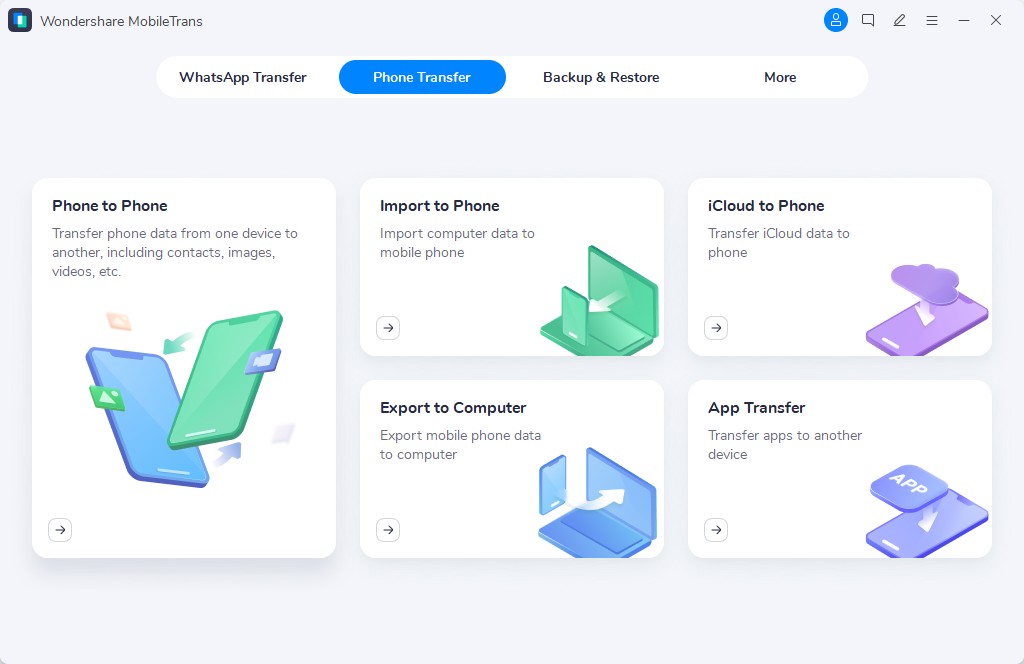
Passo 2. Ative Limpar Dados Antes de Copiar se desejar > Escolha os tipos de dados necessários do seu iPhone antigo > Pressione Iniciar.
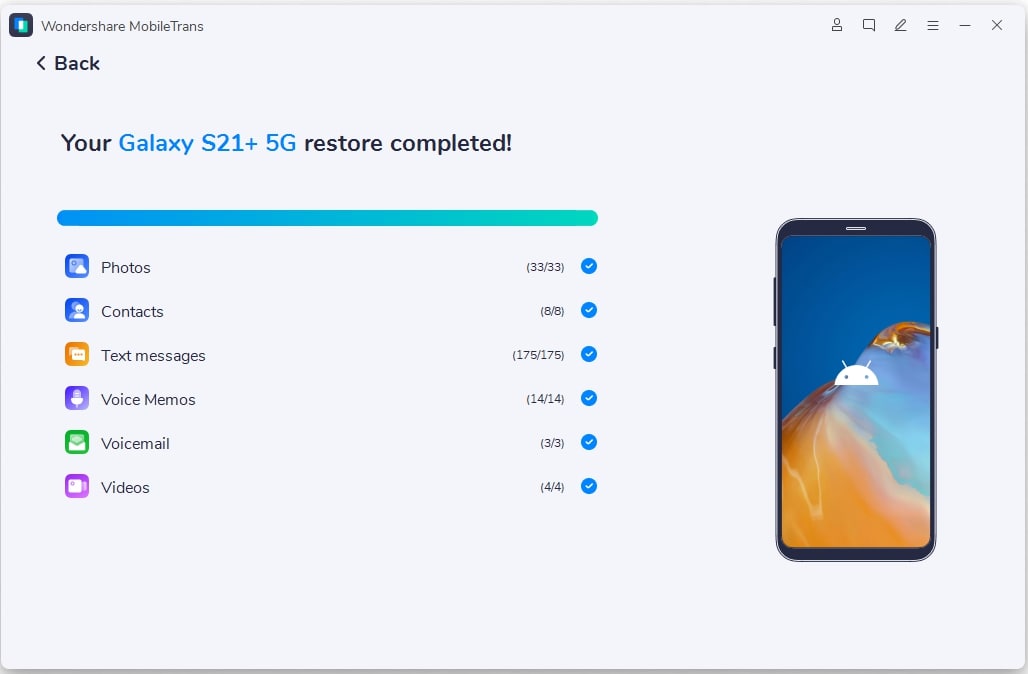
Passo 3. Acompanhe o progresso e mantenha os dispositivos conectados.
Método 2. Transferir Dados com o Início Rápido Sem Fio ou por Cabo
A migração direta da Apple suporta tanto o Início Rápido sem fio quanto uma Conexão com fio. Para um iPhone 17 Pro ou anterior transferindo para o iPhone 18 Pro, conecte ambos os dispositivos com um cabo USB-C ou Lightning. A transferência com fio reduz a dependência do Wi-Fi, embora o tempo de transferência ainda varie conforme o tamanho dos dados e as condições da rede. Mantenha ambos os iPhones ligados e siga estas etapas para transferir de um iPhone antigo para o iPhone 18 Pro.
Passo 1. Conecte ambos os Telefones com um cabo USB-C para Lightning ou USB-C para USB-C e ligue-os.
Passo 2. Escolha Continuar no Telefone antigo e aguarde a animação aparecer no novo.
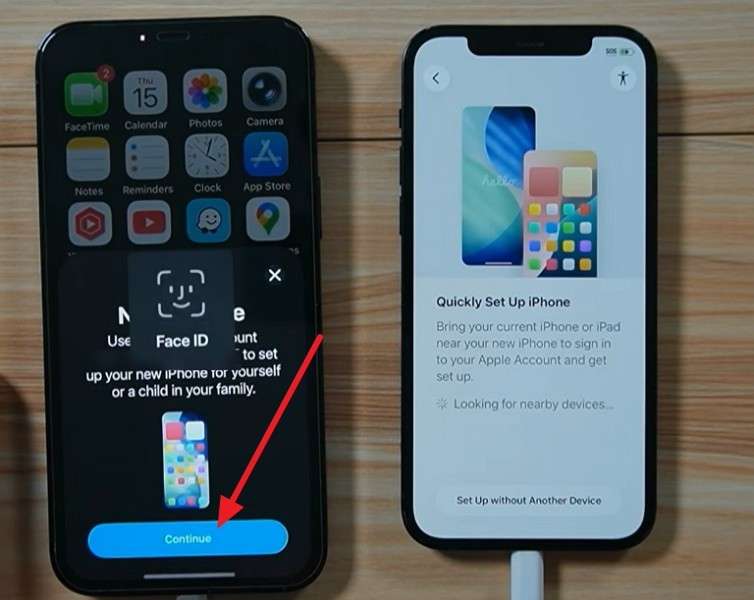
Passo 3. Escaneie > Selecione Configurar para Mim no iPhone antigo > Adicione o código de acesso no iPhone 18 Pro > Continuar.
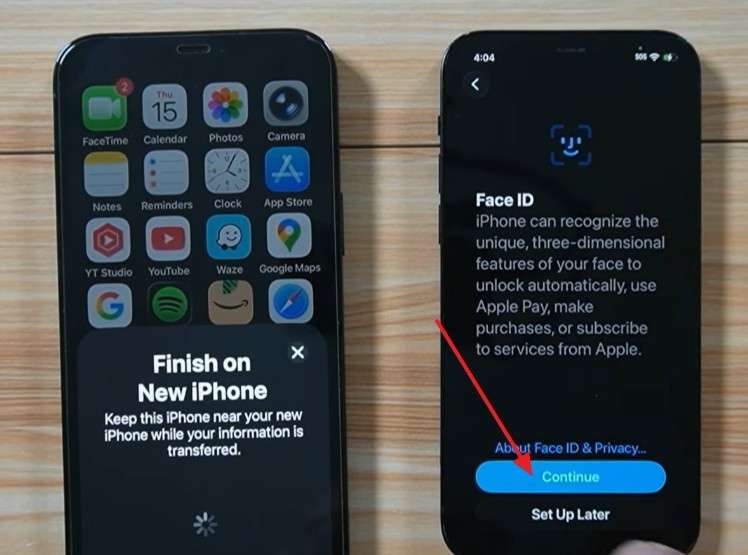
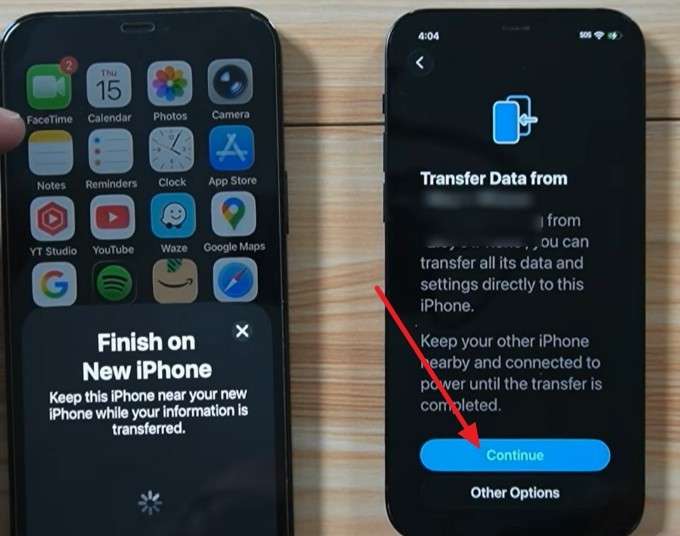
Passo 4. Toque em Transferir do iPhone ou Baixar do iCloud. Se você escolher Transferir do iPhone > Pressione Continuar > Aceite os termos > Toque em Continuar.
Passo 5. Siga as instruções na tela e conclua a configuração após a transferência dos dados.
2. Métodos de Backup e Restauração
Método 3. Restaurar Dados de um Backup do iCloud
Se o seu plano do iCloud é pequeno demais para um backup completo, a Apple oferece armazenamento temporário no iCloud para a mudança para um novo iPhone. O backup permanece disponível por 21 dias, com mais 21 dias disponíveis através de Manter Meu Backup por Mais Tempo, se necessário. Siga estas etapas para aprender como transferir dados do iPhone para o iPhone 18 Pro:
Passo 1. Abra Ajustes > Geral > Transferir ou Redefinir iPhone no iPhone antigo.
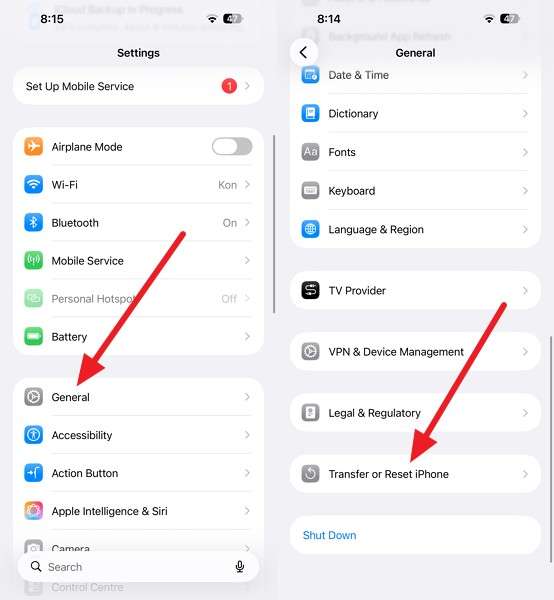
Passo 2. Toque em Começar em Preparar para o Novo iPhone > Continuar > OK.
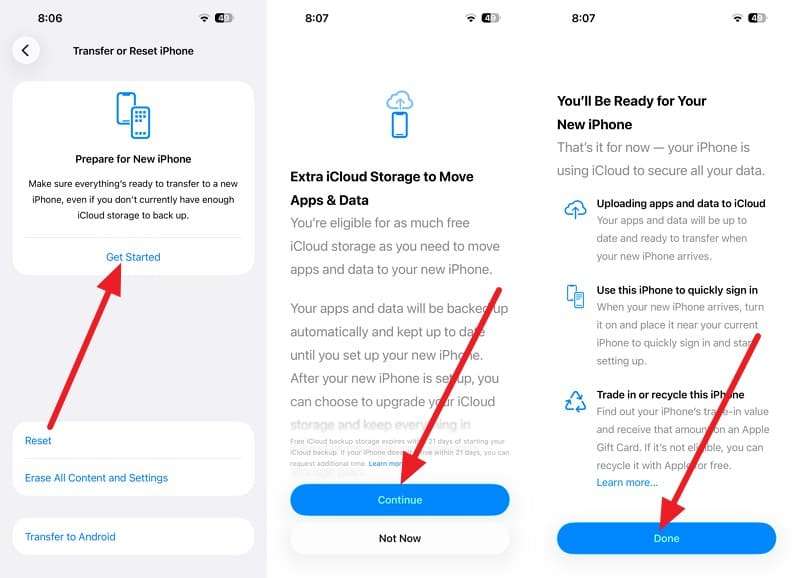
Passo 3. Se aparecer a mensagem Backup do iCloud está desativado, toque em Ativar Backup para transferir.
Passo 4. Aguarde até que o backup seja concluído. Monitore o progresso na interface principal.
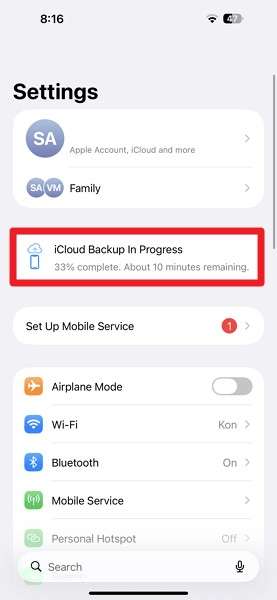
Aviso: Não apague seu iPhone antigo antes de restaurar o backup temporário no novo dispositivo.
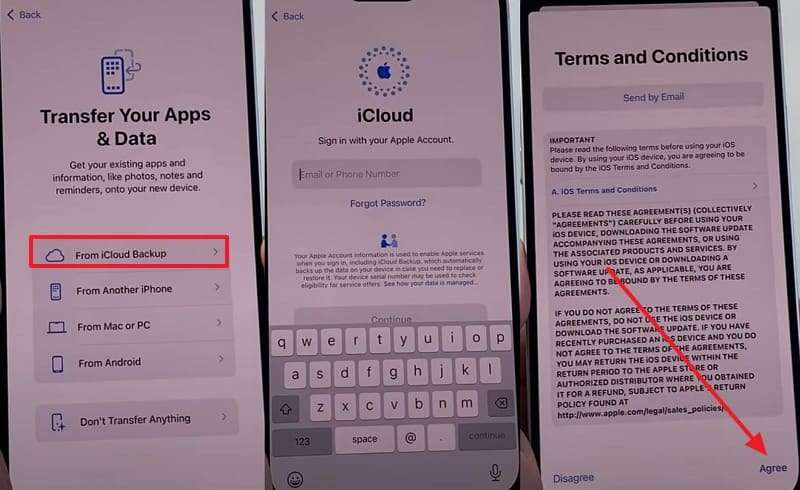
Passo 4. Configure o iPhone 18 Pro > Acesse a tela Transferir Apps e Dados > Selecione Do Backup do iCloud > Faça login > Toque em Aceitar.
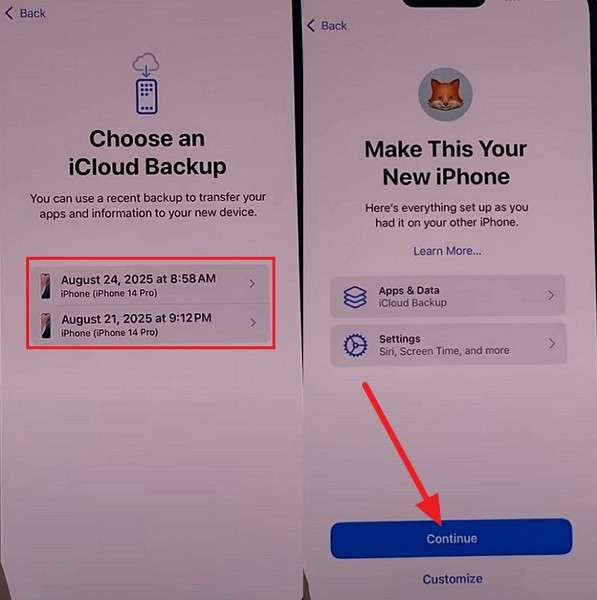
Passo 5. Escolha o Backup do iCloud > Pressione Continuar > Conclua a configuração.
Método 4. Restaurar Dados de um Backup do Mac com o Finder
Os backups locais no computador evitam depender do armazenamento do iCloud ou da velocidade da internet durante o backup e a restauração. Um backup do Finder permite restaurar os dados do seu iPhone anterior em um iPhone novo ou apagado. Em um Mac com macOS Catalina 10.15 ou posterior, o Finder gerencia o processo de backup e restauração. Se você preferir essa opção, siga estas etapas para transferir dados para o iPhone 18 Pro:
Passo 1. Conecte o iPhone antigo, abra o Finder e selecione-o em Localizações.
Passo 2. Escolha Fazer Backup de Todos os Dados do iPhone neste Mac em Geral > Fazer Backup Agora.
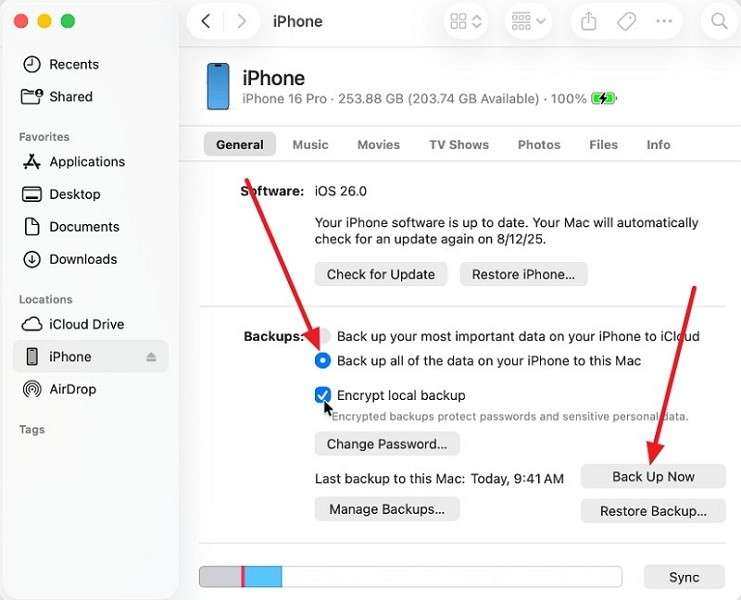
Passo 3. Você também pode ativar Criptografar Backup Local se quiser que o backup inclua senhas salvas, configurações de Wi-Fi, dados de Saúde e histórico de chamadas.
Passo 4. Configure o iPhone 18 Pro > Acesse a tela Apps e Dados > Selecione Restaurar do Mac ou PC.
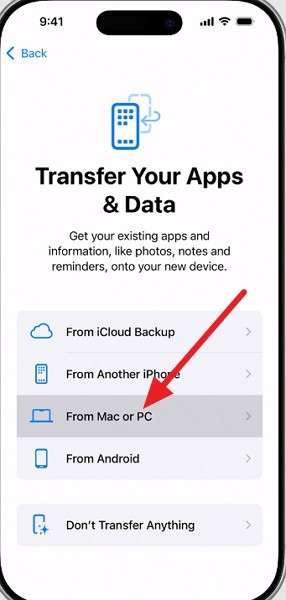
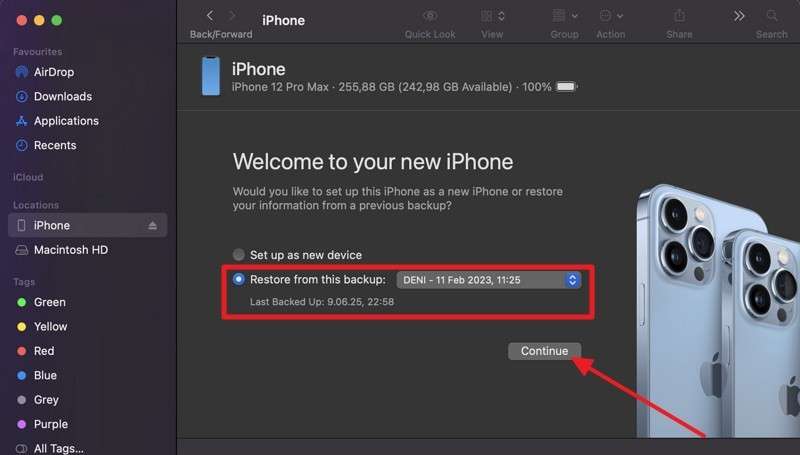
Passo 5. Conecte o Telefone ao Mac > Abra o Finder > Escolha seu iPhone 18 Pro > Ative Restaurar deste Backup. Selecione o último backup e clique em Continuar.
Método 5. Restaurar Dados de um Backup do PC Windows
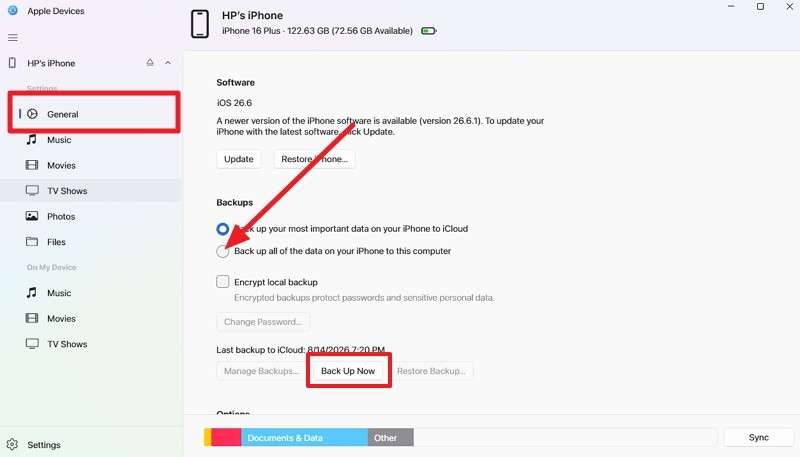
Para transferir tudo do iPhone antigo para o iPhone 18 Pro no Windows, use o app Dispositivos Apple para criar e restaurar um backup local. Se o Dispositivos Apple não estiver disponível no seu PC, o iTunes ainda pode realizar o backup e a restauração em configurações Windows compatíveis. Siga estas etapas usando o app Dispositivos Apple:
Passo 1. Conecte o iPhone antigo, abra o app Dispositivos Apple e confie no computador quando solicitado.
Passo 2. Vá para Geral > Escolha Fazer Backup de Todos os Dados do iPhone neste Computador > Clique em Fazer Backup Agora.
Passo 3. Configure o iPhone 18 Pro > Escolha Do Mac ou PC.
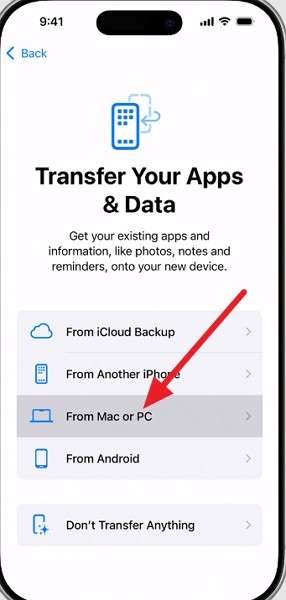
Passo 4. Conecte o iPhone 18 Pro > Acesse o app Dispositivos Apple. Selecione Restaurar deste Backup > Selecione o último backup > Clique em Restaurar.
3. Transferência Seletiva Após a Configuração
Método 6. Sincronizar Dados Selecionados Através do iCloud
Faça login com a mesma Conta Apple em ambos os iPhones e ative os recursos relevantes do iCloud. O conteúdo compatível, incluindo contatos, calendários, notas e fotos, pode então ser sincronizado entre os dois dispositivos. Essa é uma sincronização contínua, e não uma transferência única, portanto as alterações podem aparecer em ambos os iPhones. Siga estas etapas para transferir dados do iPhone para o iPhone 18 Pro usando a sincronização do iCloud:
Passo 1. No iPhone antigo, confirme se as categorias estão ativadas em Ajustes > [Seu Nome] > iCloud > Ver Tudo.
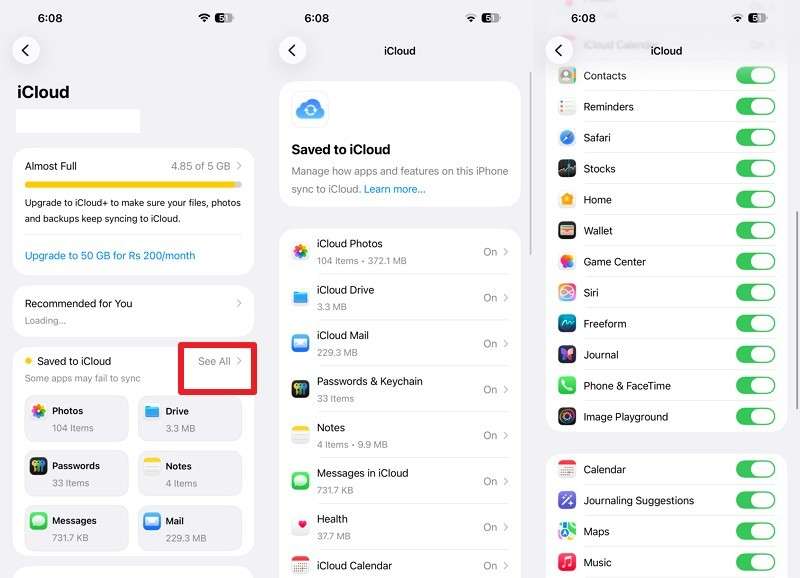
Passo 2. Use a mesma Conta Apple durante a configuração ou posteriormente nos Ajustes.
Passo 3. Acesse Ajustes > [Seu Nome] > iCloud > Ver Tudo e ative os mesmos recursos.
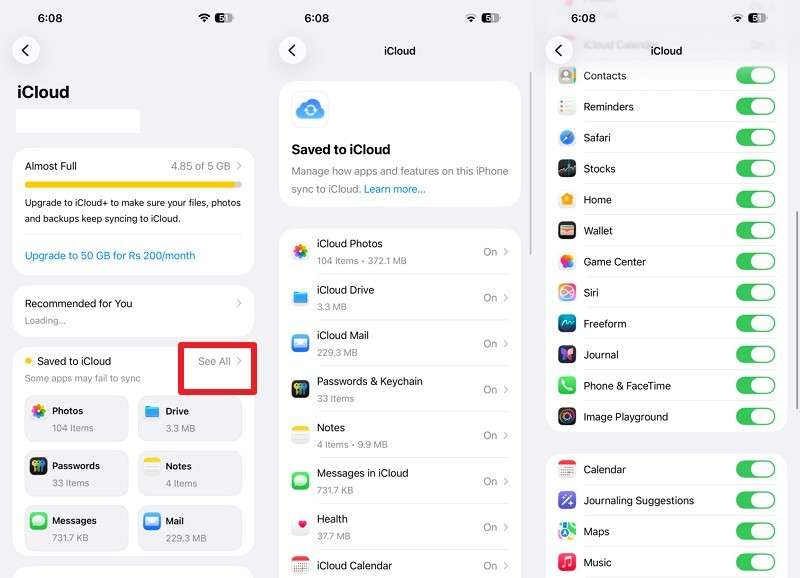
Nota: Abra Contatos, Notas, Calendário ou Fotos no seu novo iPhone e aguarde o conteúdo carregar. Você pode sincronizar várias categorias da nuvem de uma vez sem precisar ativá-las individualmente.
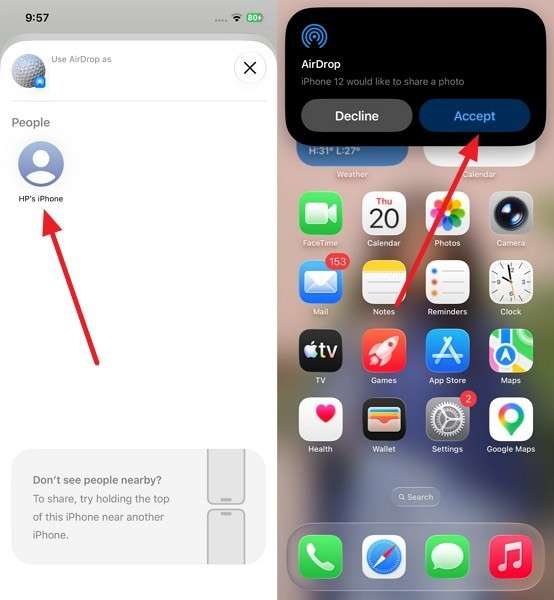
Método 7. Transferir Fotos, Vídeos e Arquivos com o AirDrop
Passo 1. Vá para Fotos > Pressione e segure uma imagem > Compartilhar > AirDrop: Defina as configurações do iPhone 18 Pro para Somente Contatos ou Todos por 10 Minutos.
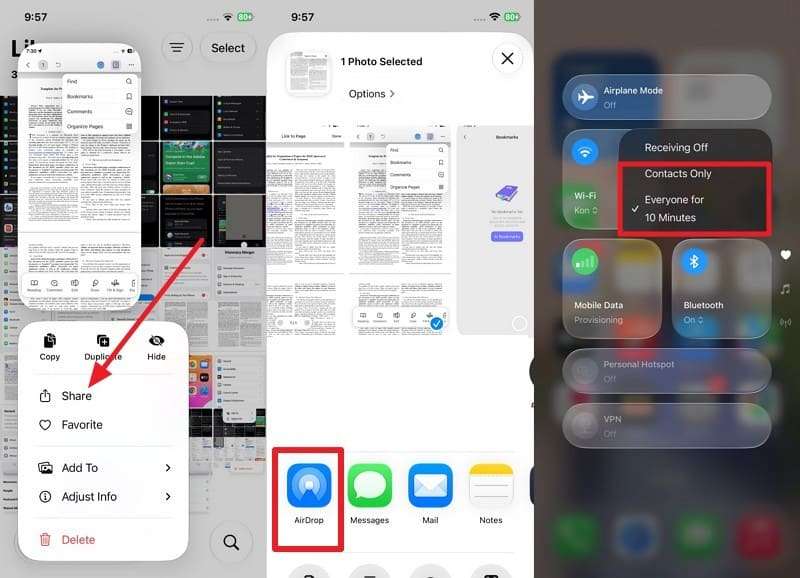
Passo 2. Escolha o iPhone 18 Pro no Telefone antigo > Pressione Aceitar > Visualizar no iPhone 18 Pro.
Parte 3. Compare os Métodos de Transferência de Dados do iPhone 18 Pro
Compare os métodos disponíveis abaixo para escolher a opção certa para transferir tudo do iPhone antigo para o iPhone 18 Pro com base na sua configuração e necessidades de transferência.
| Método | Tipo | Internet | PC | Pós-Configuração | Escolher Dados | Indicado Para | Atenção |
| MobileTrans | Direto | Não | Sim | Sim | Sim | iPhones configurados ou transferência seletiva | Pago, computador necessário |
| Início Rápido | Direto | Sim | Não | Não | Não | Dois iPhones disponíveis juntos | Ambos os dispositivos ficam ocupados durante a transferência |
| Backup do iCloud | Backup | Sim | Não | Não | Não | Restaurar sem manter o iPhone antigo por perto | O backup temporário expira após 21 dias |
| Backup do Finder | Backup | Não | Sim | Não | Não | Manter um backup local no Mac | iPhone novo ou apagado necessário |
| Apple Devices | Backup | Não | Sim | Não | Não | Backup e restauração no Windows | iPhone novo ou apagado necessário |
| Sincronização do iCloud | Seletivo | Sim | Não | Sim | Sim | Fotos, contatos, notas e calendários | Alterações e exclusões podem ser sincronizadas |
| AirDrop | Seletivo | Não | Não | Sim | Sim | Fotos, vídeos e arquivos selecionados | Não indicado para migração completa do dispositivo |
Veredito: O MobileTrans é a escolha recomendada para transferir dados para o iPhone 18 Pro porque funciona tanto com iPhones configurados quanto com iPhones ainda não configurados. Ele suporta transferências seletivas, diferentes Contas Apple e migração direta de dados sem exigir que você apague um dispositivo já configurado.
Parte 4. Como Resolver Problemas de Transferência de Dados do iPhone 18 Pro?
Estes 6 problemas comuns podem interromper tentativas de transferir dados para o iPhone 18 Pro. Veja o que causa cada problema e as correções práticas que podem ajudar a concluir a migração sem problemas.
| Problema | O Que Verificar | Correção Rápida |
| O Início Rápido Não Detecta o iPhone 18 Pro | Wi-Fi, Bluetooth, status de configuração | Ative o Wi-Fi e o Bluetooth, mantenha os dois iPhones próximos e reinicie-os se o aviso do Início Rápido desaparecer. |
| Transferência de iPhone para iPhone Travada | Conexão, tamanho dos dados, energia | Mantenha os dois iPhones conectados à energia e próximos um do outro. Se a transferência sem fio continuar falhando, tente novamente usando uma conexão por cabo compatível. |
| Backup do iCloud Ausente | Conta Apple, data do backup, validade | Confirme se você entrou com a Conta Apple correta e selecionou o backup mais recente. Verifique a data de validade dos backups temporários do iCloud. |
| Armazenamento Insuficiente | Armazenamento disponível no iPhone 18 Pro | Libere espaço no iPhone de destino ou reduza a quantidade de conteúdo a ser transferido antes de tentar novamente. |
| Mac/PC Windows Não Detecta o iPhone | Cabo, aviso de Confiança, software | Desbloqueie o iPhone, toque em Confiar quando solicitado, atualize o Finder ou o Apple Devices e tente outro cabo de dados compatível ou outra porta USB. |
| Fotos, Mensagens ou Apps Ausentes | Status de sincronização e download | Mantenha o iPhone conectado ao Wi-Fi e à energia. Apps, fotos, mensagens e outros conteúdos do iCloud podem continuar sendo baixados após a configuração. |
Parte 5. O Que Fazer Após Transferir para o iPhone 18 Pro
Depois de transferir seu iPhone antigo para o iPhone 18 Pro com sucesso, conclua estas verificações finais para garantir que seus dados, apps e configurações estejam prontos para uso.
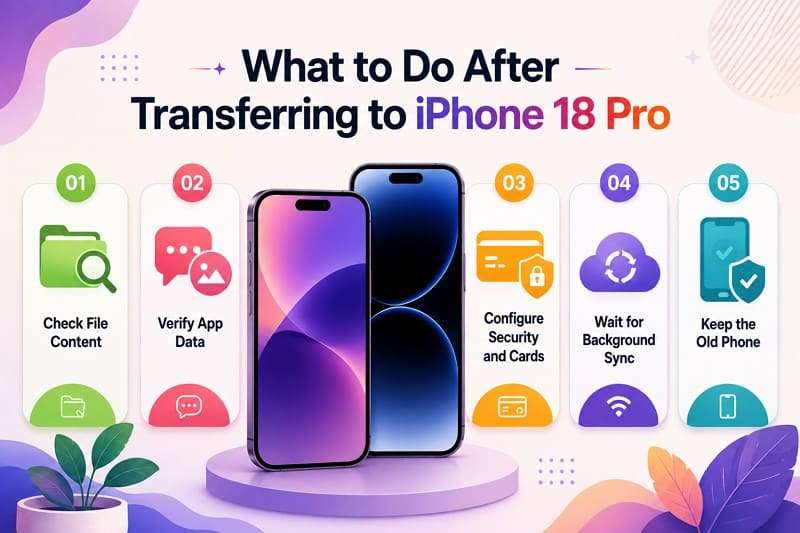
- Verifique o Conteúdo dos Arquivos: Revise fotos antigas, documentos, mensagens e outros arquivos importantes, não apenas o conteúdo recente. Isso ajuda a confirmar que a transferência foi concluída corretamente.
- Verifique os Dados dos Apps: Abra os apps importantes e confira conversas antigas, anexos e informações de conta. Alguns conteúdos de apps ainda podem estar sendo baixados ou podem exigir que você faça login novamente.
- Configure Segurança e Cartões: Adicione novamente os cartões do Apple Pay e recadastre o Face ID. Para o seu eSIM, operadoras compatíveis podem permitir a transferência do iPhone antigo durante ou após a configuração.
- Aguarde a Sincronização em Segundo Plano: Mantenha o iPhone conectado ao Wi-Fi e à energia enquanto apps, fotos, mensagens e outros conteúdos do iCloud continuam sendo baixados em segundo plano.
- Mantenha o Telefone Antigo: Não apague o iPhone anterior até ter verificado arquivos importantes, apps, fotos, mensagens e acesso às contas no novo dispositivo.
Conclusão
Escolha um método de transferência com base na sua configuração, no estado do dispositivo e nas suas necessidades de dados. Para a opção mais flexível, o MobileTrans funciona com iPhones já configurados e ainda não configurados, suporta transferências seletivas e não exige a mesma Conta Apple em ambos os dispositivos. Ele também evita apagar um iPhone já configurado. Isso torna o MobileTrans uma escolha prática para transferir dados de iPhone para iPhone 18 Pro.
Perguntas Frequentes
-
Qual método de transferência de iPhone para iPhone é o mais rápido?
O MobileTrans é uma opção rápida e flexível para transferências diretas de iPhone para iPhone, enquanto o Início Rápido com cabo pode reduzir interrupções sem fio. A velocidade real da transferência ainda depende do tamanho dos dados, dos dispositivos e das condições de conexão.
-
Como transfiro dados para um iPhone que já está configurado?
Use a sincronização do iCloud, o AirDrop ou o MobileTrans. O Início Rápido e a restauração completa de backup exigem um iPhone novo ou recém-apagado, enquanto o MobileTrans pode transferir dados selecionados sem redefinir um dispositivo já configurado.
-
Quais dados não são transferidos automaticamente para um novo iPhone?
Os cartões do Apple Pay e o Face ID precisam ser configurados novamente. Operadoras compatíveis podem permitir a transferência do eSIM. Dados de saúde, senhas salvas e histórico de chamadas podem ser transferidos por métodos compatíveis, incluindo backups criptografados no computador.
-
Preciso de um backup do iCloud para transferir para um novo iPhone?
Não. O MobileTrans oferece uma forma flexível de transferir dados diretamente entre iPhones sem o iCloud, enquanto o Início Rápido, o Finder e o Apple Devices também oferecem opções de transferência local ou sem backup.


