
 TL;DR:
Você pode transferir dados para o iPhone 18 Pro após a configuração sem redefinir o aparelho usando o AirDrop para envios manuais, a sincronização de contas em nuvem para contatos e mídias, ou o MobileTrans para migrações multiplataforma complexas.
● A sincronização via iCloud ou conta do Google espelha contatos, e-mails e calendários em vez de criar uma cópia estática, exigindo a definição de apenas uma fonte principal para evitar a exibição de registros duplicados ou sobrepostos.
● A transferência do histórico do WhatsApp de um Android para o iOS não funciona nativamente após a configuração inicial devido à incompatibilidade do backup do Google Drive, sendo necessário utilizar um software de desktop via USB para transferir e mesclar as conversas.
● O compartilhamento de lotes menores de arquivos e documentos avulsos deve ser feito via AirDrop entre dispositivos Apple desbloqueados e próximos, ou através de upload no Google Drive, OneDrive ou Dropbox para download manual pelo aplicativo Arquivos no novo telefone.
Peça à IA um resumo
 ChatGPT
 Perplexity
 Gemini
 Claude
 Grok
Já configurou seu novo iPhone, mas ainda precisa de fotos, contatos ou outros arquivos do seu dispositivo antigo? Você pode transferir dados para o iPhone 18 Pro após a configuração sem apagar tudo e começar de novo. Dependendo do tipo de dado, você pode usar o iCloud, AirDrop, armazenamento em nuvem, um computador ou um software dedicado de transferência. Este guia aborda 8 métodos práticos para mover dados importantes mantendo a configuração existente do seu iPhone intacta.
Neste artigo

Parte 1. É possível transferir dados para o iPhone 18 Pro após a configuração?
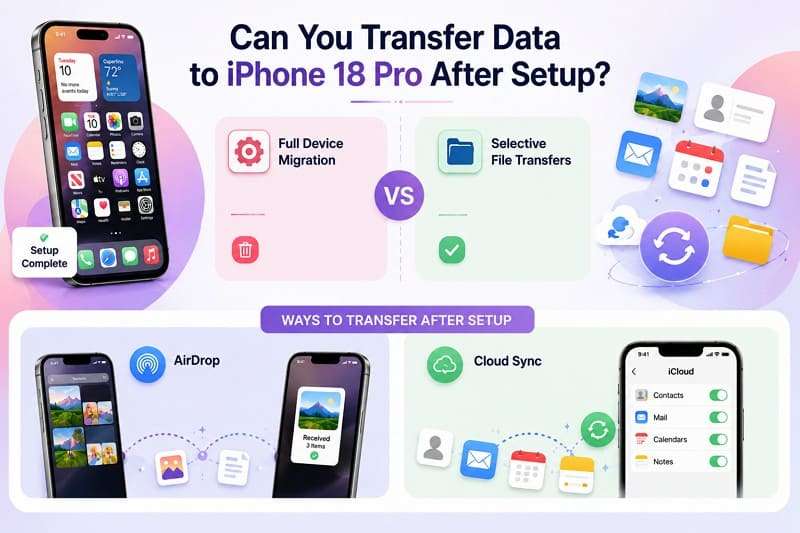
Sim, mas o método certo depende do que você precisa mover. A Apple exige o Início Rápido durante a configuração inicial, então usá-lo novamente significa apagar o iPhone já configurado. No entanto, você ainda pode transferir dados para o iPhone 18 Pro sem redefinir por meio do AirDrop, contas na nuvem, sincronização pelo computador ou ferramentas de transferência de terceiros. O AirDrop lida com arquivos próximos, enquanto serviços de nuvem e softwares para desktop podem mover tipos de dados mais amplos após a configuração.
Parte 2. 8 formas de transferir dados para o iPhone 18 Pro sem redefinir
Um método abrange a maioria dos tipos de dados, enquanto os outros 7 focam em conteúdos específicos. Você pode combinar várias opções para transferir dados para o iPhone após a configuração sem redefinir.
1. Transferir vários tipos de dados
Método 1. Transferir dados para o iPhone 18 Pro com o MobileTrans
O MobileTrans-Transferência de Celular lê diretamente do smartphone de origem e grava no iPhone 18 Pro via USB, sem nunca entrar na janela de configuração imposta pela Apple. A ferramenta pode mover até 18 tipos de arquivos entre dispositivos, incluindo fotos, vídeos, contatos e mensagens. Funciona entre plataformas, permitindo alternar entre Android e iOS sem problemas. Os usuários também podem compartilhar 5 tipos de arquivos entre o Telefone e o computador.
Isso permite que você faça backup de itens específicos em um PC ou mova arquivos de um PC de volta para um dispositivo móvel. O MobileTrans também permite mover dados diretamente de backups do iCloud para um dispositivo Android ou iOS. Este software de Transferência de Celular pode até detectar aplicativos no dispositivo antigo e ajuda com a instalação em lote no novo Telefone, frequentemente preservando os dados dentro dos aplicativos.
Principais recursos
- Mescla dados do WhatsApp: Combina dados antigos e existentes do WhatsApp durante transferências compatíveis, em vez de sobrescrever as conversas atuais.
- Transfere o layout da tela inicial: Move arranjos de aplicativos e pastas compatíveis entre dispositivos compatíveis, reduzindo a configuração manual posterior.
- Suporta números de Telefone diferentes: Transfere dados gerais do Telefone entre dispositivos compatíveis, mesmo quando a origem e o destino usam números diferentes.
- Não é necessário backup prévio: Transfere dados compatíveis diretamente do Telefone de origem, então um backup na nuvem ou no computador nem sempre é necessário.
- Múltiplos modos de transferência: Suporta transferência De celular para celular, exportação do Telefone para o computador e fluxos de backup e restauração a partir de um único aplicativo de desktop.







Guia para mover dados para o iPhone 18 Pro sem apagar.
Se a sua preocupação é transferir do Android para o iPhone após a configuração sem redefinir, siga este guia do MobileTrans:
Passo 1. Escolha Transferência de Celular > De celular para celular no MobileTrans.
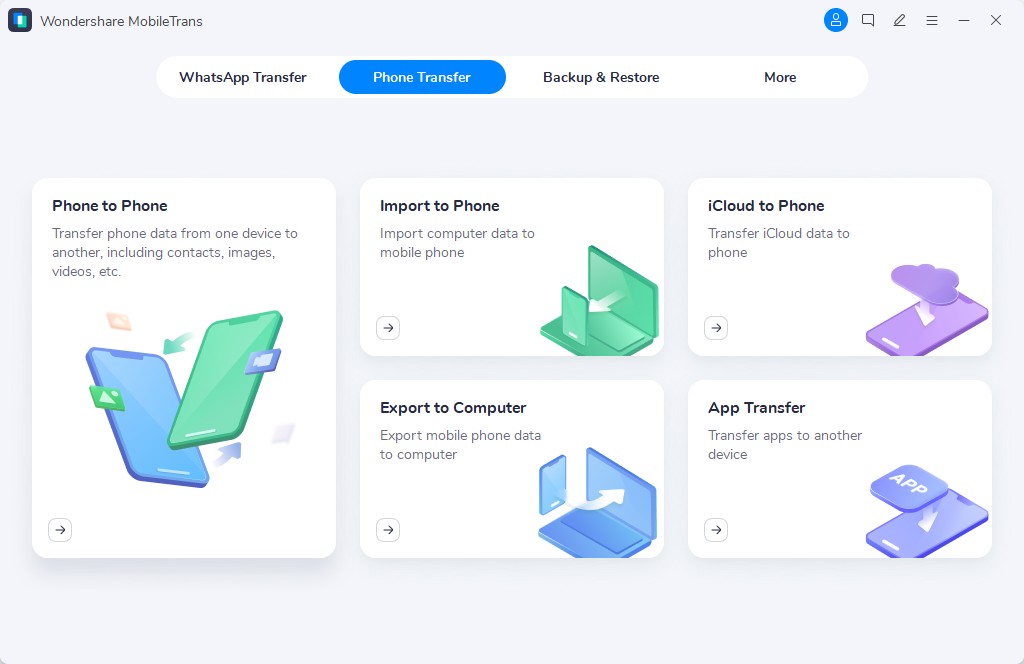
Passo 2. Conecte ambos os Telefones e, em seguida, use Inverter se a origem e o destino estiverem invertidos.
Passo 3. Selecione os tipos de dados desejados, pressione Iniciar para mover seus dados e acompanhe o progresso.
2. Transferir de um iPhone antigo
Método 2. Sincronizar dados pelo iCloud
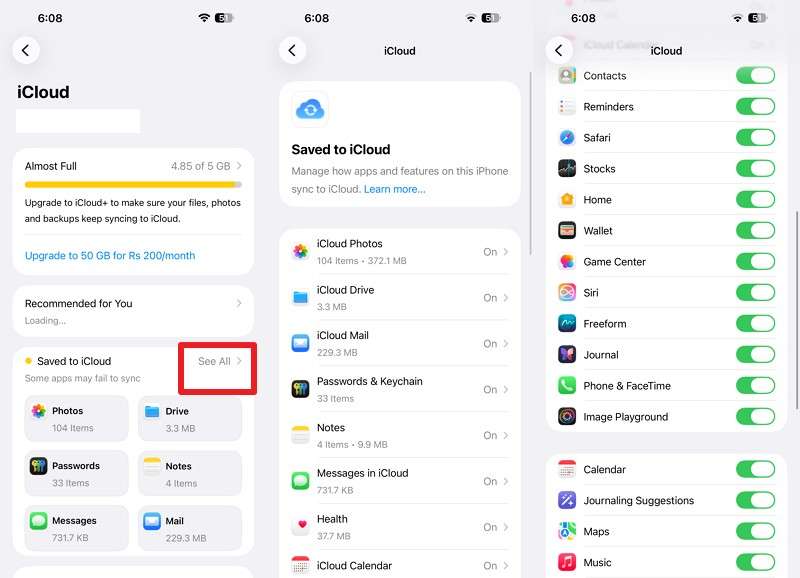
Fazer login com a mesma conta Apple em ambos os Telefones sincroniza automaticamente contatos, calendários, notas e fotos. Esse processo espelha os dados em vez de criar uma cópia, então qualquer exclusão posterior em um dispositivo remove o arquivo do outro. Mantenha o iPhone antigo conectado até que a sincronização inicial termine. Quanto ao guia para transferir dados para o iPhone após a configuração sem redefinir, aqui estão os passos:
Passo 1. Vá em Ajustes > [Seu Nome] > iCloud > Ver Tudo no iPhone antigo e verifique quais categorias estão ativadas.
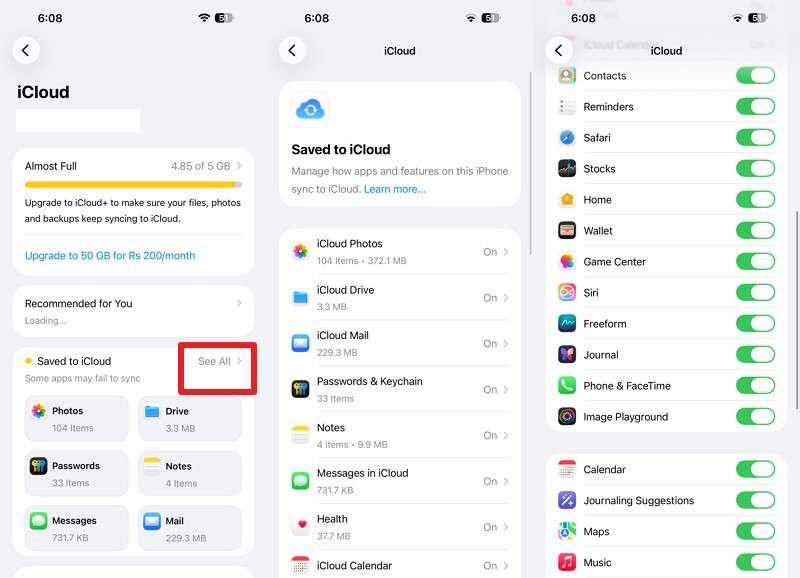
Passo 2. Faça login com a mesma Conta Apple no iPhone 18 Pro.
Passo 3. Acesse Ajustes > [Seu Nome] > iCloud > Ver Tudo. Ative as categorias específicas que deseja sincronizar.
Método 3. Transferir fotos, vídeos, contatos e arquivos com o AirDrop
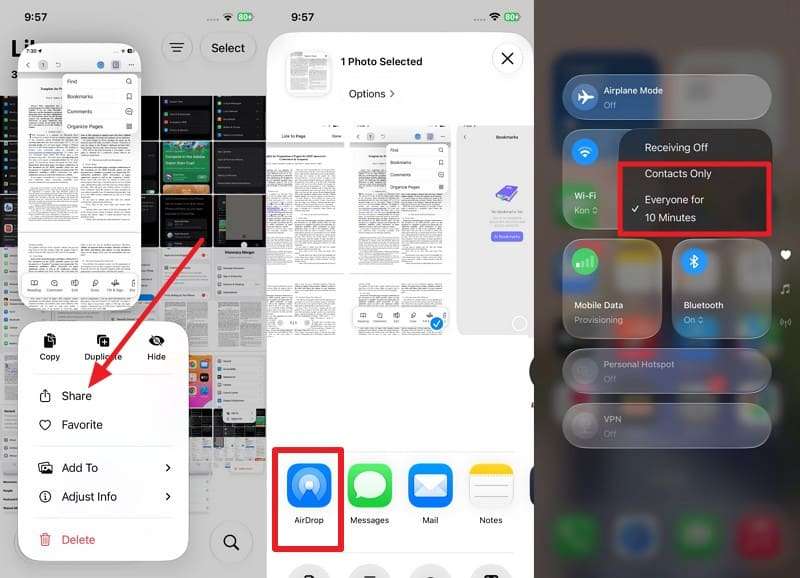
O AirDrop é uma opção prática para conteúdo selecionado manualmente. Ele transfere fotos, vídeos, documentos e contatos diretamente entre dispositivos Apple próximos, sem armazenamento em nuvem. Lotes grandes podem ser menos práticos, e os contatos geralmente são compartilhados individualmente. Mantenha o Wi-Fi e o Bluetooth ativados em ambos os dispositivos desbloqueados. Siga estes passos para transferir dados para o iPhone 18 Pro após a configuração com o AirDrop:
Passo 1. Escolha a imagem, vídeo, documento, música ou qualquer outro arquivo importante desejado > Pressione Compartilhar > Selecione AirDrop. Configure o novo iPhone para Somente Contatos ou Todos por 10 Minutos.
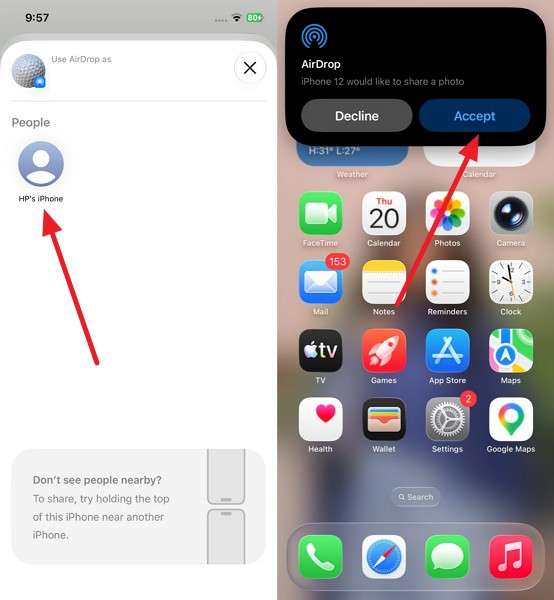
Passo 2. Selecione o novo iPhone quando ele aparecer no antigo e pressione Aceitar para receber os dados no iPhone 18 Pro.
3. Transferir de um Telefone Android
Método 4. Sincronizar contatos, e-mails e calendários com uma conta Google
Adicionar uma conta Google permite sincronizar dados compatíveis do Google, incluindo contatos e calendários, com o seu iPhone. Se o iCloud já armazena alguns contatos, ativar os Contatos do Google pode exibir entradas de ambas as contas. Revise seus contatos existentes primeiro para reduzir registros duplicados ou sobrepostos e siga estes passos:
Passo 1. Vá em Ajustes > Apps > Contatos > Contas e escolha Adicionar Conta.
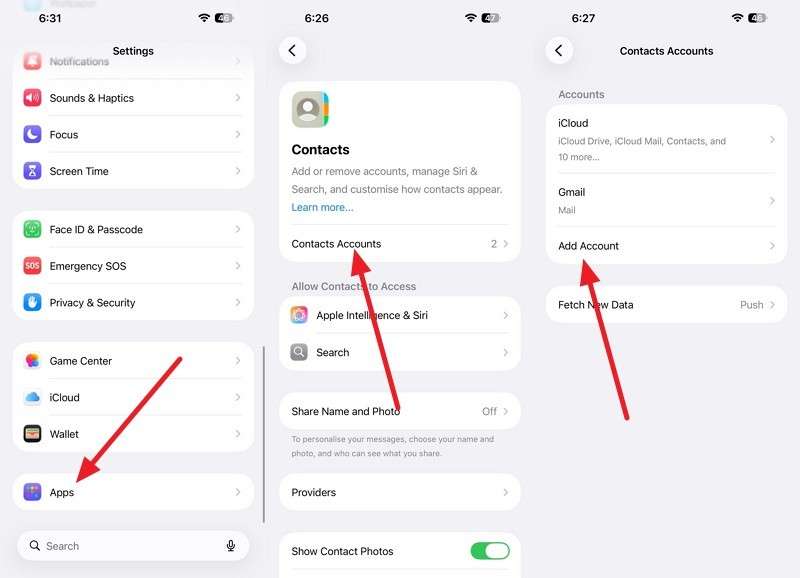
Passo 2. Selecione Google > Pressione Abrir Navegador e faça login.
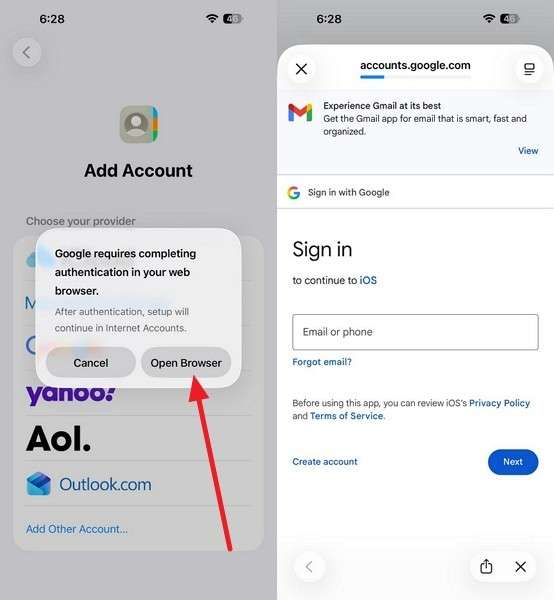
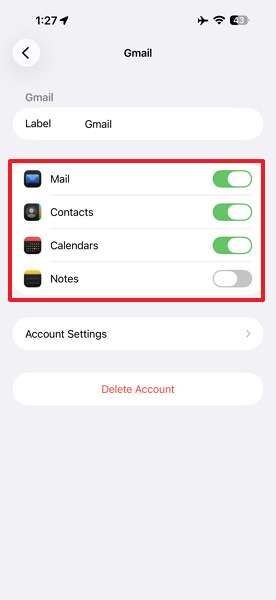
Passo 3. Ative os dados do Google que deseja sincronizar e aguarde a conclusão da sincronização.
Método 5. Mover fotos e vídeos pelo Google Fotos
Se suas fotos do Android já estão com backup no Google Fotos, instale o aplicativo para iOS e faça login com a mesma conta para acessá-las no seu iPhone. As imagens permanecem no Google Fotos em vez de serem mescladas automaticamente ao Apple Fotos, e as cópias salvas podem aparecer em Recentes. Depois de entender como isso funciona, siga estes passos para transferir dados para o iPhone 18 Pro sem redefinir:
Etapa 1. Abra o Google Fotos no Android > Perfil > Configurações de Fotos > Backup. Confirme que o Backup Está Ativado.
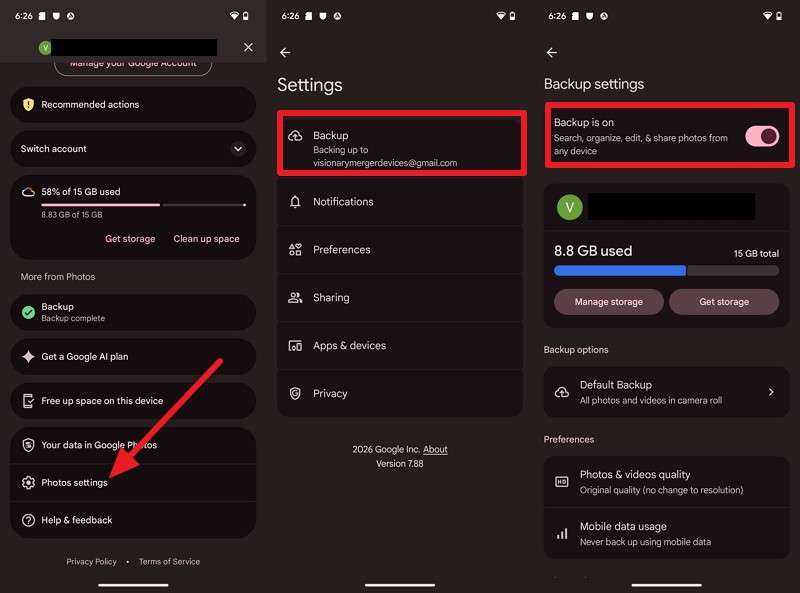
Etapa 2. No iPhone 18 Pro, instale o Google Fotos e faça login com a mesma Conta Google.
Método 6. Transferir Arquivos Pelo Google Drive, OneDrive ou Dropbox
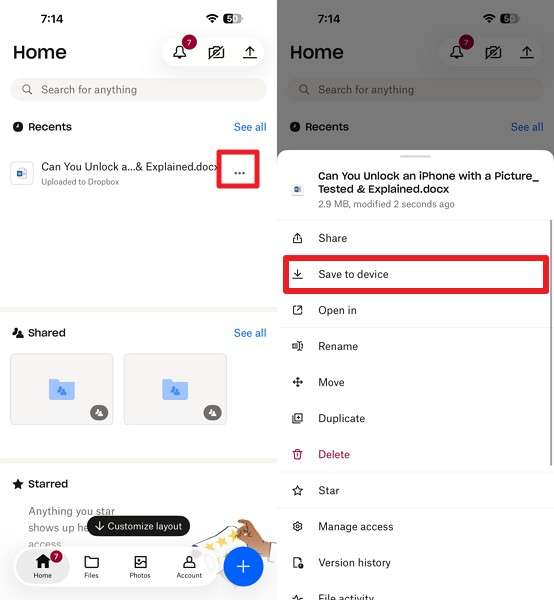
O armazenamento em nuvem é uma forma prática de mover documentos após a configuração. Faça upload dos arquivos do Android e, em seguida, faça login no mesmo serviço no iPhone para acessá-los pelo aplicativo ou pelo app Arquivos. O armazenamento gratuito varia: o Google Drive oferece 15 GB, o OneDrive 5 GB e o Dropbox 2 GB. Usando o Dropbox como exemplo, veja como transferir iPhone para iPhone após a configuração sem redefinir:
Etapa 1. Toque em + > Pressione Fazer Upload de Arquivos > Escolha os arquivos > Upload.
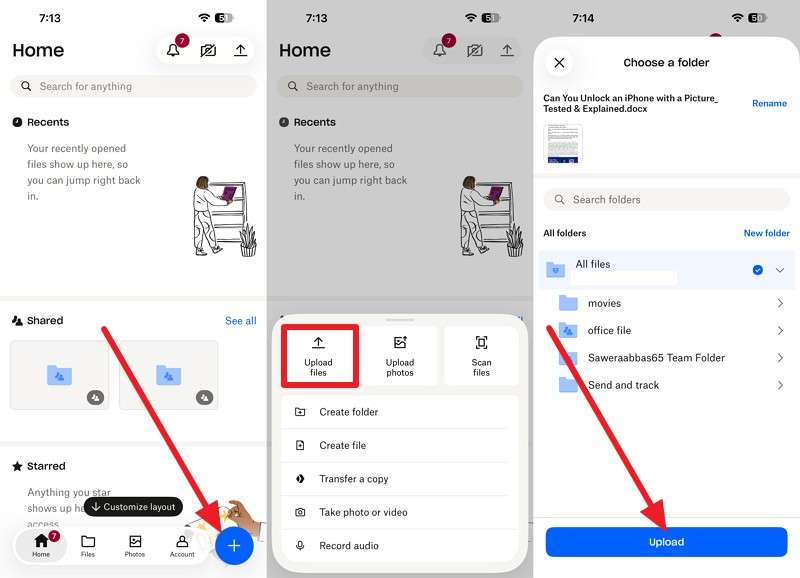
Etapa 2. Faça login com a mesma conta no iPhone 18 Pro > Vá para Recentes > Três Pontos > Selecione Salvar no Dispositivo.
4. Transferência Manual de Dados para o iPhone 18 Pro
Método 7. Transferir Documentos Usando o Compartilhamento de Arquivos em um Computador
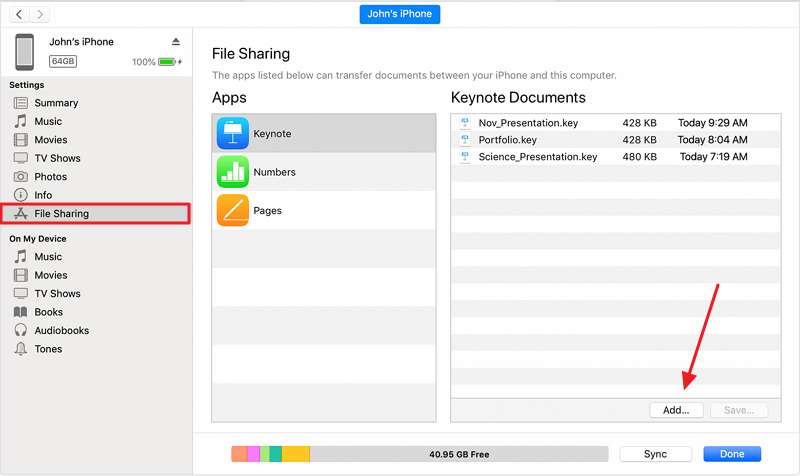
Para transferir dados para o iPhone 18 Pro após a configuração, o Compartilhamento de Arquivos oferece uma opção útil para documentos compatíveis. Copie os arquivos do Android para um computador e, em seguida, use o Finder, Dispositivos Apple ou iTunes para movê-los para aplicativos que suportam o Compartilhamento de Arquivos. Diferente de uma restauração completa de backup, isso não exige apagar o iPhone. As músicas seguem um processo de sincronização separado, e não o Compartilhamento de Arquivos.
Etapa 1. Conecte o Telefone Android ao seu computador > Abra o armazenamento interno > Copie os documentos que deseja transferir.
Etapa 2. Conecte o iPhone > Abra o Compartilhamento de Arquivos no Finder, Dispositivos Apple ou iTunes > Escolha um aplicativo compatível > Adicione os arquivos usando o botão Adicionar.
5. Transferir WhatsApp ou Layout da Tela Inicial
Método 8. Mover Outros Dados Importantes para o iPhone 18 Pro Usando o MobileTrans
O WhatsApp é o caso mais óbvio. O Google Drive armazena os backups do Android, mas o iOS não consegue ler esse formato, e a Apple só transfere as conversas durante a configuração. O módulo Transferência do WhatsApp move o histórico de conversas diretamente. Ele suporta transferências do WhatsApp entre diferentes sistemas operacionais, incluindo de Android para iPhone e de iPhone para Android, mesmo quando os Telefones usam números diferentes.
A ferramenta também usa IA para escanear seu dispositivo antes da transferência. Ela identifica arquivos inúteis e duplicados, economizando espaço de armazenamento e acelerando o processo. Instale o WhatsApp no iPhone e verifique seu número primeiro para que a restauração tenha um destino. Depois disso, siga estas etapas para transferir dados para o iPhone 18 Pro após a configuração, principalmente dados do WhatsApp:
Etapa 1. Abra Transferência de Apps e escolha WhatsApp. Selecione Transferir ou Transferir e Mesclar.
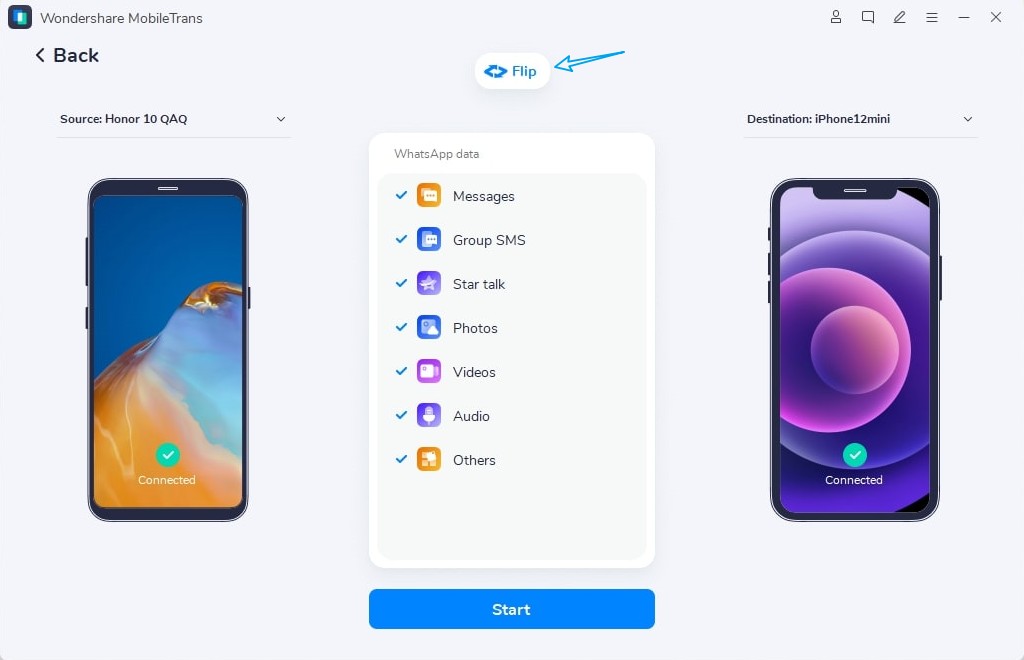
Etapa 2. Conecte ambos os aparelhos, ative a transferência com tecnologia de IA e toque em Iniciar.
Etapa 3. Revise e personalize os resultados da Otimização de Dados por IA e toque em Iniciar Restauração para mover os dados.
Parte 3. Quais Dados Podem Ser Transferidos Após a Configuração do iPhone?
Enquanto você transfere dados para o iPhone 18 Pro sem redefinir, use a tabela abaixo para comparar cada método e escolher a melhor opção para cada tipo de dado:
| Tipo de Dado | MobileTrans | iCloud | AirDrop | Armazenamento em Nuvem | Compartilhamento de Arquivos | |
| Contatos | Sim | Sim | Um por vez | Sim | Via arquivo exportado | Não |
| Fotos e Vídeos | Sim | Sim | Sim | Google Fotos | Sim | Depende do aplicativo |
| Mensagens | Sim | Sim, mesma Conta Apple | Não | Não | Não | Não |
| Calendários | Sim | Sim | Não | Sim | Limitado | Não |
| Não | Sim | Não | Sim | Não | Não | |
| Música | Sim | Apple Music/Biblioteca de Música do iCloud | Sim | Limitado | Sim | Depende do aplicativo |
| Documentos e Arquivos | Sim | Sim | Sim | Google Drive | Sim | Sim, aplicativos compatíveis |
| Dados do WhatsApp | Sim | Backup do iCloud, apenas iPhone | Não | Não | Não | Não |
| Notas | Sim | Sim | Compartilhamento limitado | Sincronização limitada | Limitado | Depende do aplicativo |
| Dados de Apps | Parcial | Apenas aplicativos compatíveis | Não | Não | Não | Arquivos de aplicativos compatíveis |
Mensagens, WhatsApp e dados de aplicativos têm limites de transferência mais rígidos do que fotos ou contatos. O MobileTrans é recomendado para mover esses e outros tipos de dados compatíveis após a configuração, sem redefinir ou apagar o iPhone.
Parte 4. Como Evitar Dados Duplicados ou Ausentes no iPhone 18 Pro
Quando você transfere dados para o iPhone 18 Pro sem redefinir, múltiplas fontes de sincronização podem criar contatos duplicados ou dados sobrepostos. Siga estas 5 dicas para manter a migração organizada e evitar conteúdo ausente ou repetido:
- Verifique os Dados Existentes: Revise os contatos, fotos e entradas de calendário existentes antes de transferir qualquer coisa. Isso ajuda a evitar a importação de conteúdo que já está armazenado no iPhone.
- Mova Uma Categoria por Vez: Termine de transferir os contatos antes de mover fotos, vídeos ou arquivos. Lidar com uma categoria por vez facilita a identificação e correção de erros.
- Escolha uma Fonte de Sincronização Principal: Use o iCloud ou o Google como sua fonte principal de contatos sempre que possível. Múltiplas contas ativas podem exibir entradas de contato sobrepostas ou duplicadas.
- Verifique Arquivos Importantes: Abra várias fotos, documentos e vídeos transferidos em vez de confiar apenas na contagem de itens. Isso confirma que os arquivos chegaram corretamente e permanecem acessíveis.
- Mantenha o Telefone Antigo: Não apague nem troque o dispositivo antigo até confirmar a migração. Ele serve como alternativa caso algo esteja faltando ou precise ser transferido novamente.
Conclusão
Nem sempre é necessário apagar um iPhone configurado para mover dados importantes. Serviços de nuvem e AirDrop funcionam bem para transferências seletivas. Ao mesmo tempo, o MobileTrans oferece uma opção mais abrangente para transferir dados para o iPhone 18 Pro após a configuração sem redefinir, incluindo mensagens compatíveis, dados do WhatsApp, mídia, contatos e conteúdo de aplicativos. Escolher o método certo para cada tipo de dado ajuda a manter a migração organizada, completa e mais fácil de verificar.
Perguntas Frequentes
-
Quais dados podem ser transferidos para um iPhone após a configuração?
Contatos, calendários, e-mails, fotos, documentos, músicas e arquivos podem ser movidos por meio de serviços de nuvem ou transferência manual sem apagar o iPhone. As mensagens podem ser sincronizadas pelo iCloud, enquanto o histórico do WhatsApp, registros de chamadas e alguns dados de aplicativos podem exigir um software de transferência dedicado após a configuração.
-
O Início Rápido funciona depois que um iPhone já foi configurado?
Não, o Início Rápido aparece apenas em um dispositivo que ainda exibe a tela de Olá, e ele sobrescreve todo o Telefone, razão pela qual a Apple o restringe. Apagar o iPhone é a única forma de vê-lo novamente.
-
Como transferir o WhatsApp para um iPhone sem apagá-lo?⟦T265
Use um software de desktop como o MobileTrans para transferir o WhatsApp diretamente do Android para o iPhone após a configuração. Os backups do WhatsApp no Android usam o Google Drive, que o iOS não consegue restaurar diretamente, enquanto o método Mover para iOS da Apple funciona durante a configuração. Conversas exportadas também não podem ser importadas de volta para o WhatsApp.
-
Transferir dados após a configuração vai sobrescrever os dados existentes no iPhone?
A sincronização de contas e as transferências manuais de arquivos geralmente adicionam conteúdo sem apagar os dados existentes. O MobileTrans também pode mesclar dados compatíveis durante a transferência. Uma restauração completa de backup é diferente, pois substitui o conteúdo atual do iPhone e requer o fluxo de restauração apropriado.

