
 TL;DR:
Para transferir dados para o seu novo iPhone Duo, use o Início Rápido ou a restauração de backup se desejar uma migração completa durante a configuração inicial, ou opte pelo MobileTrans e pela sincronização do iCloud para mover conteúdos seletivos sem precisar apagar um aparelho já configurado.
● O Início Rápido exige que ambos os aparelhos estejam próximos e com Bluetooth e Wi-Fi ativos; se o iPhone Duo já passou da tela de configuração, será obrigatório apagá-lo para usar este método ou para restaurar backups completos do iCloud, Mac ou PC Windows.
● Para transferências após a configuração sem redefinir o destino, o MobileTrans permite migrar categorias de dados específicas via computador, enquanto a Sincronização do iCloud e o armazenamento em nuvem atualizam arquivos e mídias entre dispositivos conectados à mesma Conta Apple.
● Após a conclusão da transferência, você precisará configurar separadamente o eSIM junto à sua operadora, registrar novamente sua impressão digital no Touch ID integrado ao botão lateral do iPhone Duo e reautorizar cartões no Apple Pay e aplicativos de segurança.
Peça à IA um resumo
 ChatGPT
 Perplexity
 Gemini
 Claude
 Grok
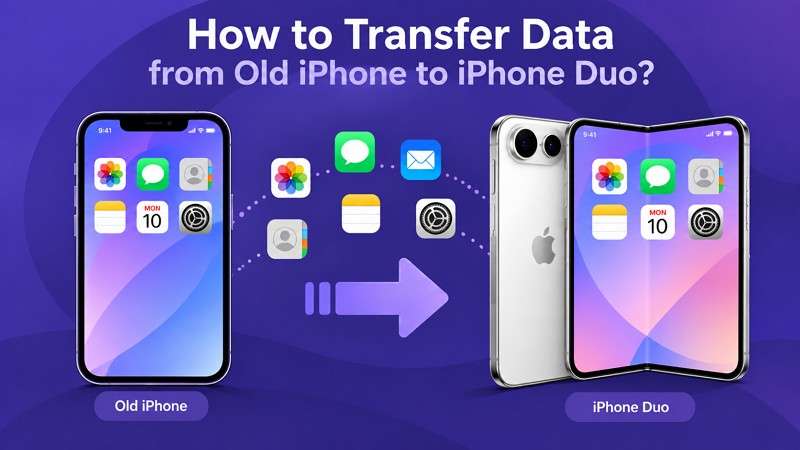
Mudar para um novo iPhone Duo não significa que todos os métodos de transferência funcionam da mesma forma. A opção certa depende de o seu novo iPhone ainda estar na tela de configuração e de você querer mover tudo ou apenas dados selecionados. O Início Rápido e a restauração de backup suportam migração completa durante a configuração, enquanto o MobileTrans, a sincronização do iCloud e o armazenamento em nuvem oferecem opções mais seletivas depois.
Alguns itens também precisam de atenção separada após a chegada dos seus dados. A ativação celular, as configurações de segurança e certos recursos específicos do dispositivo podem exigir configuração adicional. Este guia explica seis formas de transferir dados de um iPhone antigo para um iPhone Duo, ajudando você a escolher um método adequado com base no status do seu dispositivo e nas necessidades de transferência.
Neste artigo

Parte 1. Qual É a Melhor Forma de Transferir Dados do iPhone Antigo para o iPhone Duo?
Escolher como transferir dados de um iPhone antigo para um iPhone Duo depende de o seu novo dispositivo já estar configurado e de quantos dados você deseja mover. Compare os métodos abaixo para encontrar a opção certa para uma transferência completa ou seletiva:
|
Método |
Completa ou Seletiva |
Após a Configuração Sem Apagar Dados |
Computador Necessário? |
Melhor Para |
|
Início Rápido |
Completa |
Não |
Não |
Migração completa com ambos os iPhones disponíveis |
|
Backup do iCloud |
Completa |
Não |
Não |
Restaurar um backup recente na nuvem |
|
Backup do Mac ou PC |
Completa |
Não |
Sim |
Restaurar um backup do dispositivo armazenado localmente |
|
MobileTrans |
Completa & Seletiva |
Sim |
Sim |
Transferência direta sem redefinir o novo iPhone |
|
Sincronização do iCloud |
Seletiva |
Sim |
Não |
Manter dados compatíveis sincronizados entre ambos os iPhones |
|
Armazenamento em Nuvem |
Seletiva |
Sim |
Não |
Mover arquivos e mídias selecionados armazenados online |
O Que Verificar Antes de Mover Seus Dados para o iPhone Duo
Antes de mover dados de um iPhone antigo para o iPhone Duo, algumas verificações podem ajudar a evitar problemas de armazenamento, conexão e conta durante a transferência. Mantenha seu iPhone antigo inalterado até confirmar que todos os dados importantes estão disponíveis no novo dispositivo. Verifique o seguinte antes de começar:
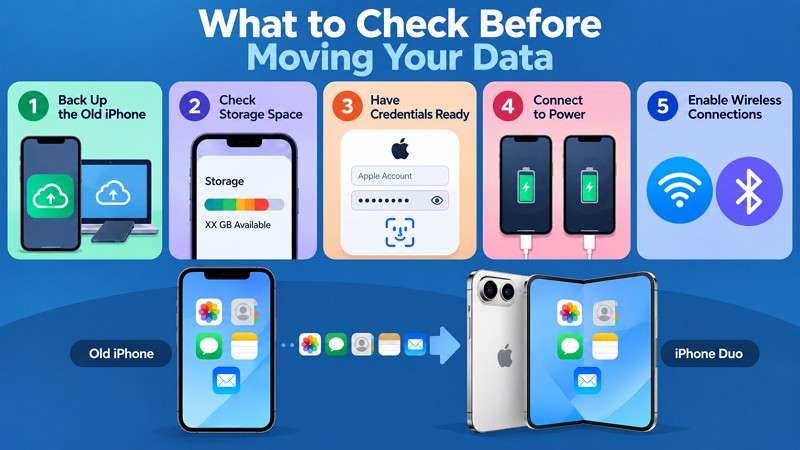
- Faça Backup do iPhone Antigo: Crie um backup recente antes de iniciar a transferência para que seus dados importantes fiquem protegidos. A Apple oferece suporte a backups do iPhone pelo iCloud, Mac ou PC.
- Verifique o Armazenamento Disponível: Certifique-se de que o iPhone Duo tenha armazenamento suficiente para o conteúdo que você planeja mover. Isso é especialmente importante ao transferir todo o iPhone antigo.
- Tenha os Dados da Conta em Mãos: Tenha a senha da sua Conta Apple e o código de acesso do iPhone antigo disponíveis para login e verificação durante a configuração. A Apple recomenda ter esses dados prontos antes de transferir para um novo iPhone.
- Conecte Ambos os iPhones à Energia: Conecte ambos os dispositivos à energia antes de iniciar a transferência. Para o Início Rápido, a Apple recomenda mantê-los conectados até que a migração seja concluída.
- Prepare as Conexões Necessárias: Para o Início Rápido, conecte o iPhone antigo ao Wi-Fi, ative o Bluetooth e mantenha ambos os dispositivos próximos, conforme instruído pela Apple. Para métodos via iCloud, mantenha uma conexão de internet confiável.
Parte 2. Como Transferir Tudo do iPhone Antigo para o iPhone Duo com o Início Rápido
O Início Rápido é a opção integrada da Apple para transferir tudo de um iPhone antigo para um iPhone Duo durante a configuração inicial. Mantenha ambos os dispositivos próximos, conecte seu iPhone antigo ao Wi-Fi e ative o Bluetooth. A Apple permite que você transfira dados diretamente do iPhone antigo ou baixe seus apps e dados do iCloud, o que pode continuar em segundo plano após a configuração.
Você também pode transferir dados por cabo, se preferir conectar os dispositivos diretamente. O cabo necessário depende dos conectores de ambos os iPhones. Para dois iPhones com USB-C, a Apple oferece suporte à conexão com um Cabo de Carga USB-C. Quando ambos os iPhones estiverem prontos, siga estas etapas para concluir a transferência pelo Início Rápido:
Nota: Se o iPhone Duo já estiver configurado e você quiser usar um método de transferência baseado na configuração, será necessário apagar o dispositivo primeiro. Apagá-lo retorna o iPhone ao processo de configuração, onde você pode transferir ou restaurar seus dados.
- Etapa 1. Conecte o iPhone antigo ao Wi-Fi e ative o Bluetooth > Ligue o iPhone Duo e coloque-o próximo ao iPhone antigo.
- Etapa 2. Toque em Continuar no iPhone antigo quando o aviso do Início Rápido aparecer > Aguarde uma animação aparecer no iPhone Duo.
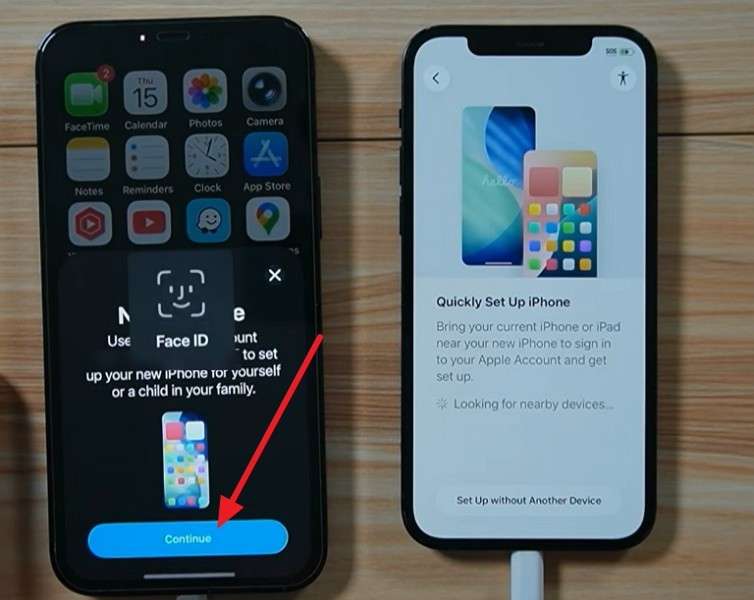
- Etapa 3. Use o iPhone antigo para escanear a animação exibida no iPhone Duo > Siga as instruções > Digite o código de acesso do iPhone antigo no iPhone Duo quando solicitado.
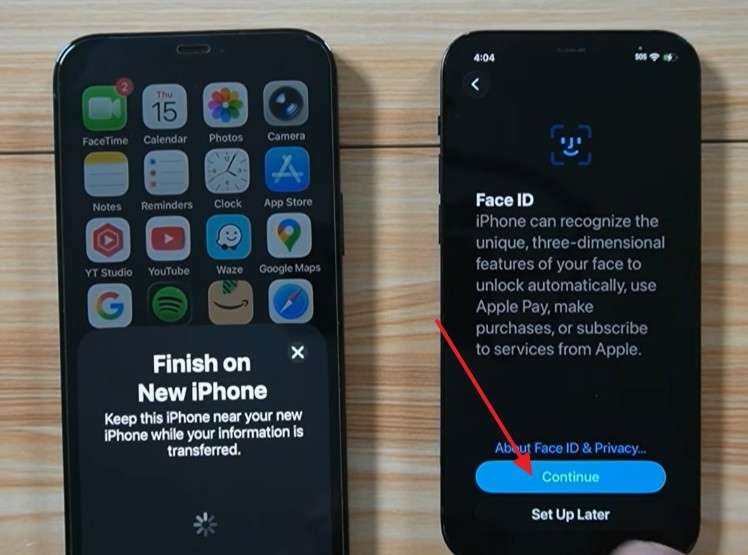
- Etapa 4. Siga as instruções de configuração até chegar às opções de transferência de dados > Escolha Transferir do iPhone para uma transferência direta > Continue pelas instruções restantes.
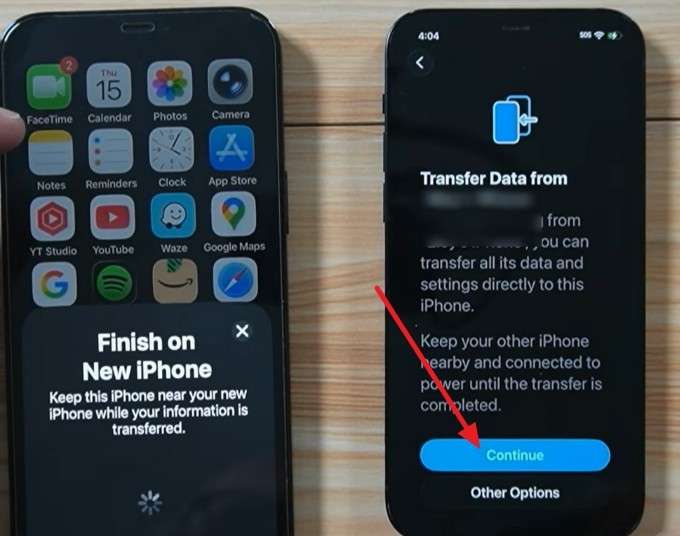
- Etapa 5. Mantenha ambos os iPhones próximos e conectados à energia enquanto a transferência é concluída, depois finalize as etapas de configuração restantes no iPhone Duo.
Parte 3. Como Restaurar Dados do iPhone Antigo para o iPhone Duo a Partir de um Backup
Um backup recente oferece outra forma de transferir dados de um iPhone antigo para um iPhone Duo quando a transferência direta de dispositivo para dispositivo não é possível. Durante a configuração, você pode restaurar um backup do iCloud ou usar um backup criado anteriormente em um Mac ou PC Windows.
Restaurar o iPhone Duo a Partir de um Backup do iCloud
Um backup do iCloud é útil quando ambos os iPhones não estão disponíveis para uma transferência direta. Usuários elegíveis podem obter armazenamento temporário no iCloud da Apple ao migrar para um novo iPhone. Você tem 21 dias para restaurar o backup temporário, com a opção de solicitar mais 21 dias, se necessário. Quando seu backup estiver pronto, siga estas etapas para restaurá-lo no iPhone Duo:
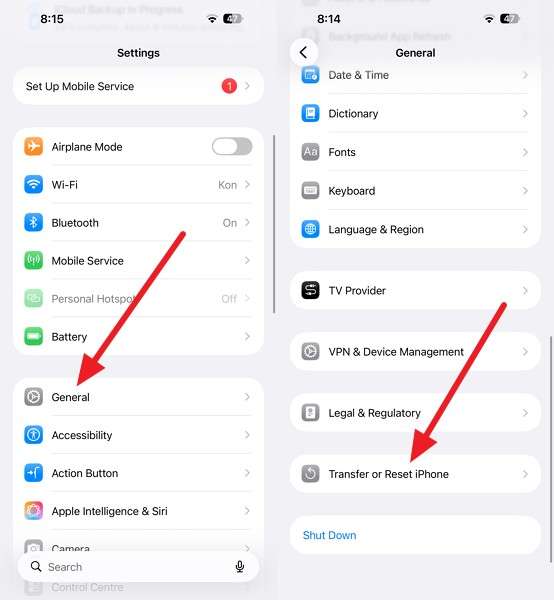
- Etapa 1. No iPhone antigo, abra Ajustes > Geral > Transferir ou Redefinir iPhone.
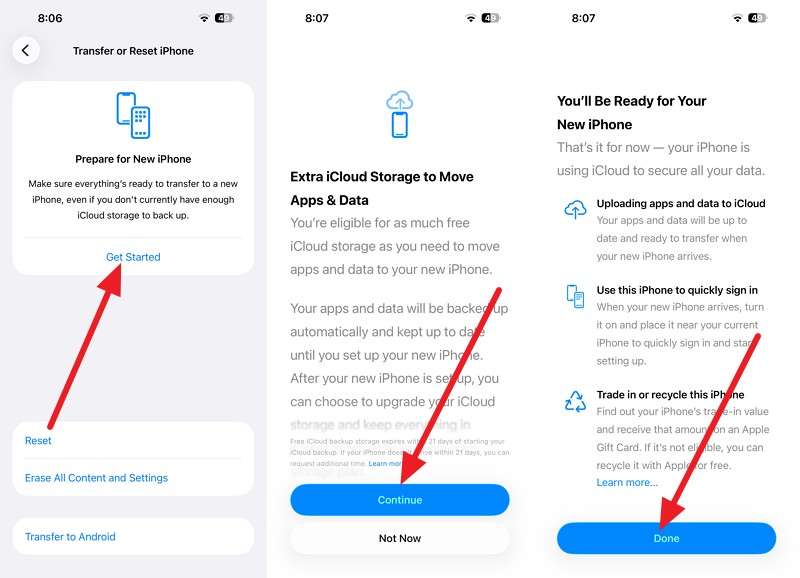
- Etapa 2. Em Preparar para o Novo iPhone, toque em Começar > Continuar > OK.
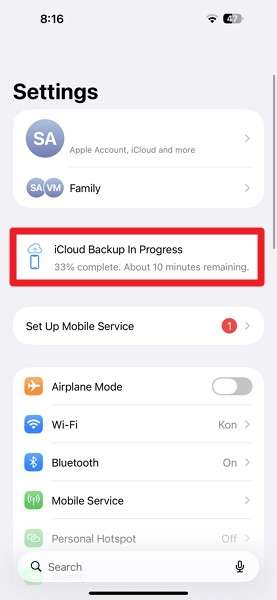
- Etapa 3. Aguarde o backup do iCloud ser concluído antes de começar a configurar o iPhone Duo.
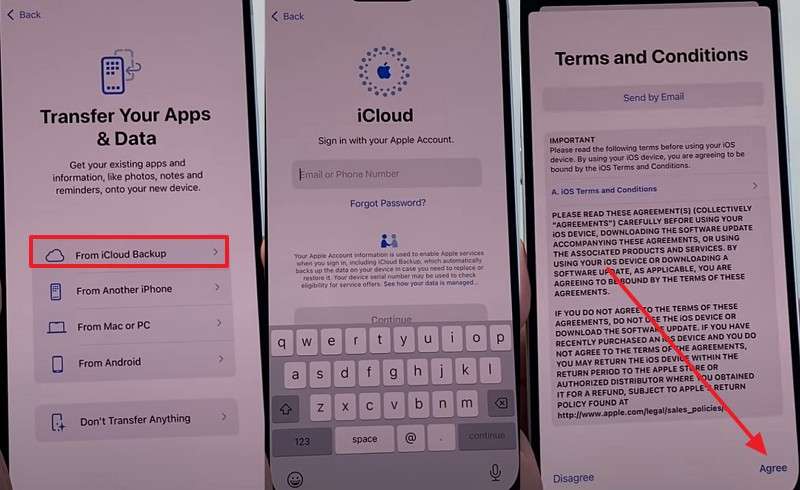
- Passo 4. Ligue o iPhone Duo > Acesse Transfira Seus Apps e Dados. Selecione Do Backup do iCloud > Faça login > Concordar.
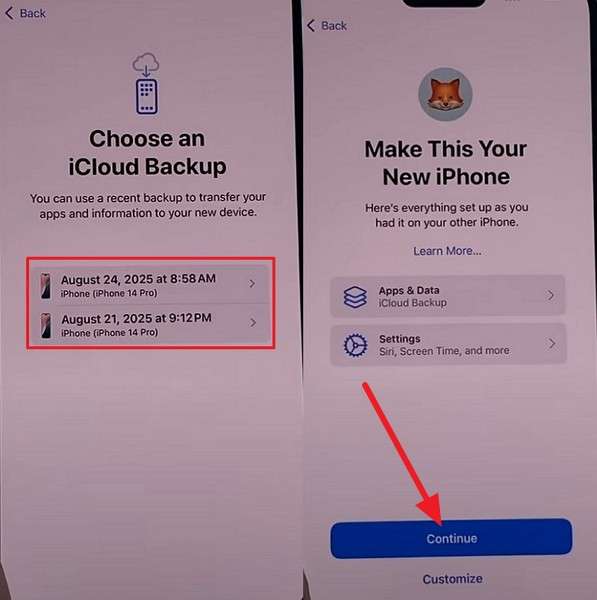
- Passo 5. Selecione Backup do iCloud > Continuar > Conclua a configuração no iPhone Duo.
Restaurar o iPhone Duo a partir de um backup do Mac ou PC Windows
No Mac, o Finder oferece outra maneira de mover dados de um iPhone antigo para o iPhone Duo sem usar o iCloud. Usuários do Windows podem criar e restaurar backups pelo aplicativo Apple Devices, enquanto o iTunes continua disponível em sistemas compatíveis.
Para um backup mais completo, a Apple recomenda a criptografia, que inclui dados adicionais como senhas salvas, configurações de Wi-Fi e dados de Saúde. Guarde a senha de criptografia em um local seguro, pois você precisará dela para usar o backup. Siga estes passos para criar e restaurar o backup no computador:
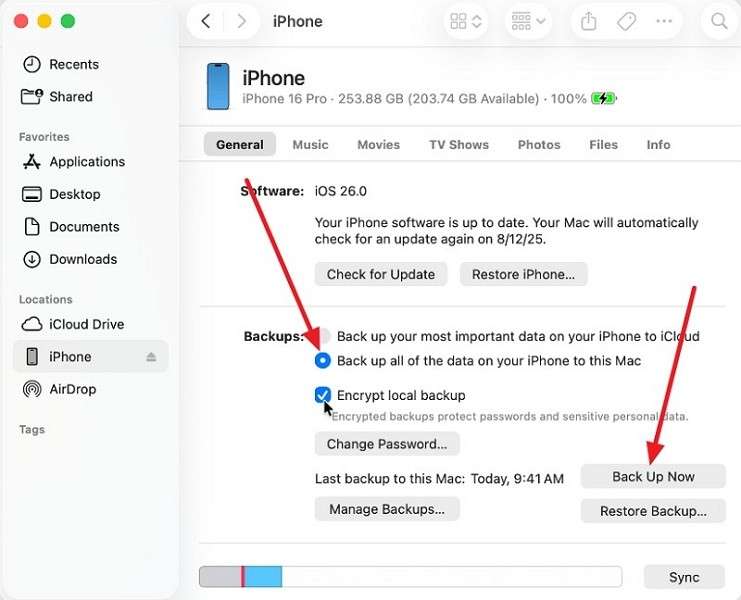
- Passo 1. Conecte o iPhone antigo ao seu Mac. Abra o Finder e selecione o iPhone em Localizações na barra lateral.
- Passo 2. Vá até a aba Geral e selecione Fazer Backup de Todos os Dados do iPhone Neste Mac > Fazer Backup Agora.
- Passo 3. Aguarde o backup ser concluído antes de desconectar o iPhone antigo.
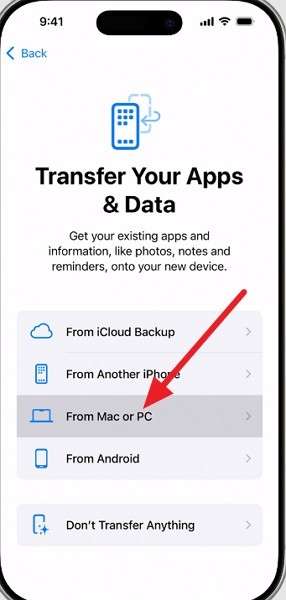
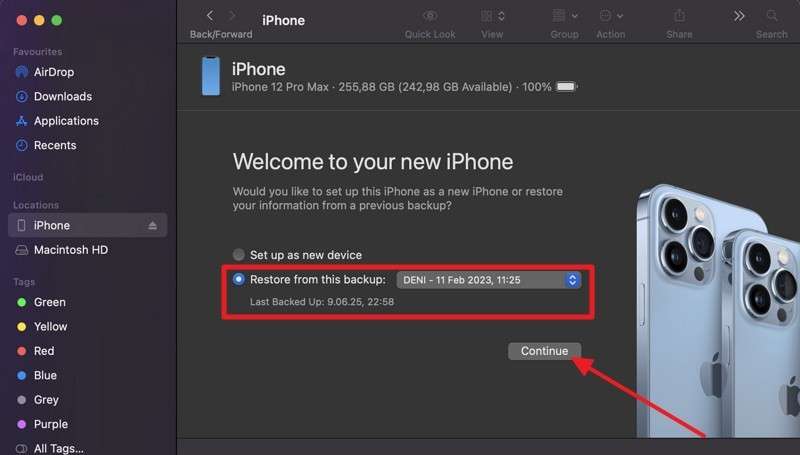
- Passo 4. Durante a configuração do iPhone Duo, escolha De um Mac ou PC, depois conecte o iPhone Duo ao Mac que contém o backup.
- Passo 5. Selecione o iPhone Duo e escolha Restaurar Deste Backup. Selecione o backup do seu iPhone antigo e pressione Continuar.
Parte 4. Como Transferir Dados para o iPhone Duo Após a Configuração Sem Redefinir
Depois que o iPhone Duo estiver configurado, o Início Rápido e a restauração completa de backup exigem que você apague o dispositivo e reinicie o processo de configuração. Para transferir dados de um iPhone antigo para o iPhone Duo sem redefini-lo, use uma opção pós-configuração como o MobileTrans, sincronização do iCloud ou armazenamento em nuvem.
Método 1. Transferir Dados com o MobileTrans
Para mover dados de um iPhone antigo para o iPhone Duo após a configuração, o MobileTrans-Transferência de Celular oferece uma opção de transferência via computador sem exigir que você apague o novo iPhone. Com ambos os dispositivos conectados a um PC Windows ou Mac, o recurso Transferência de Celular suporta mais de 18 tipos de dados e permite selecionar as categorias que deseja mover. O MobileTrans também suporta transferências entre dispositivos iOS e Android.
Além de conteúdos comuns como fotos, contatos, vídeos e mensagens, o MobileTrans suporta determinados dados de aplicativos e transferências dedicadas para serviços como WhatsApp e WhatsApp Business. Em vez de copiar tudo do dispositivo antigo, você pode escolher as categorias de dados suportadas antes de iniciar a transferência. Isso é útil quando o iPhone Duo já está configurado e você precisa mover apenas conteúdos específicos.
- Preservar Dados Existentes no Destino: O MobileTrans não apaga o destino por padrão. Os dados existentes são apagados somente quando você seleciona a configuração opcional Limpar dados antes de copiar.
- Backup e Restauração Local: Salve os dados suportados do Telefone no seu computador e restaure o conteúdo selecionado posteriormente sem depender de armazenamento em nuvem.
- Restaurar Backups Existentes do iTunes: Acesse backups antigos do iTunes, visualize o conteúdo disponível e restaure dados suportados selecionados sem precisar realizar uma restauração completa convencional do iTunes.
- Transferir Apps e Dados de Apps: O MobileTrans pode detectar aplicativos suportados para instalação em lote e pode transferir dados compatíveis de aplicativos, incluindo saves de jogos suportados.
- Transferência de Arquivos entre Telefone e Computador: Além da migração De celular para celular, o MobileTrans pode exportar arquivos suportados para um computador e importar conteúdo suportado de volta para o Telefone.







Siga estes dois passos para usar o MobileTrans e aprenda como transferir dados do iPhone antigo para o iPhone Duo após a configuração:
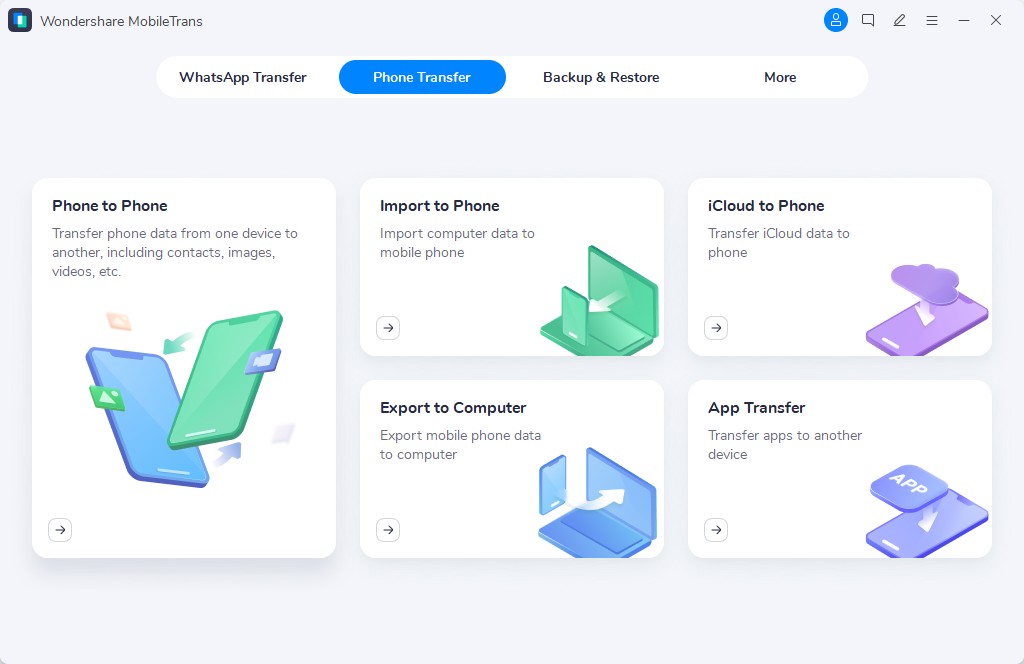
- Passo 1. Abra a ferramenta > Escolha Transferência de Celular > De celular para celular > Conecte o iPhone antigo e o iPhone Duo.
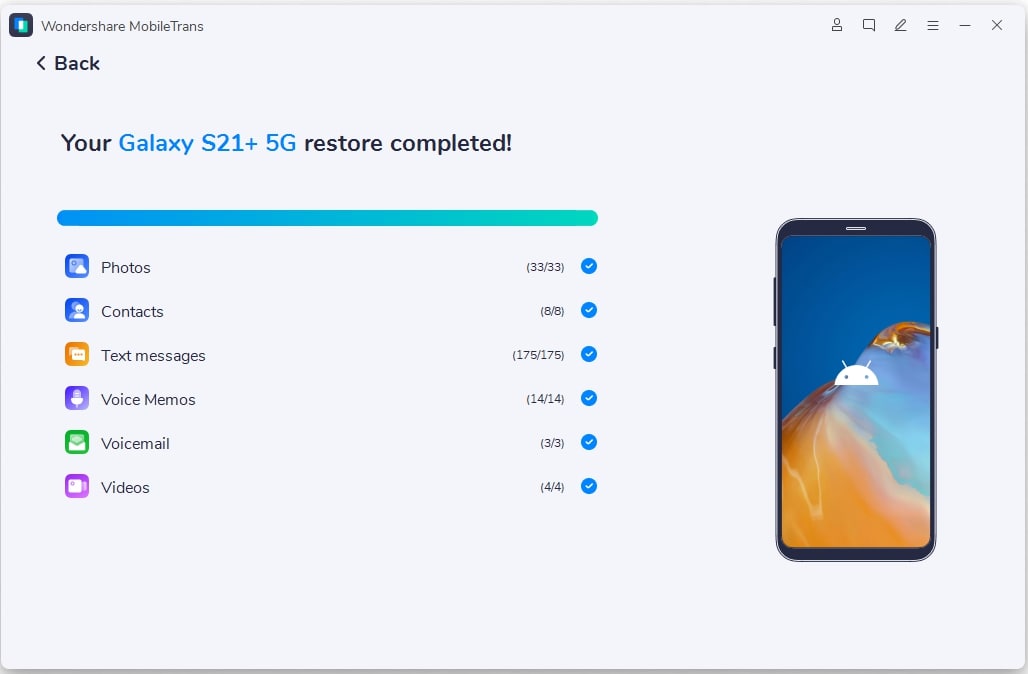
- Passo 2. Selecione os tipos de dados e pressione Iniciar para mover os dados para o iPhone Duo.
Método 2. Sincronizar Dados com o iPhone Duo Usando a Sincronização do iCloud
Quando ambos os iPhones usam a mesma Conta Apple, o iCloud oferece uma maneira conveniente de transferir dados de um iPhone antigo para o iPhone Duo após a configuração. Ele pode sincronizar conteúdo suportado, incluindo fotos, contatos, calendários, notas e lembretes, entre seus dispositivos. Diferente de uma restauração de backup, as informações sincronizadas permanecem atualizadas quando ocorrem alterações. Verifique se os dados necessários já estão armazenados no iCloud e siga estes passos para sincronizá-los com o iPhone Duo:
- Passo 1. No iPhone antigo, vá em Ajustes > [Seu Nome] > iCloud > Ver Tudo.
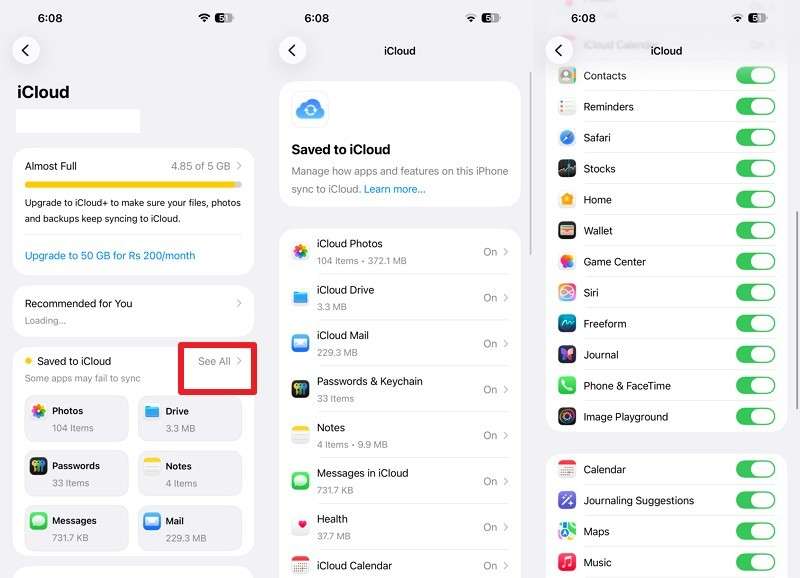
- Passo 2. Certifique-se de que os apps e recursos que deseja fazer backup estejam configurados para usar o iCloud.
- Passo 3. Faça login no iPhone Duo com a mesma Conta Apple usada no iPhone antigo.
- Passo 4. Navegue até Ajustes > [Seu Nome] > iCloud > Ver Tudo. Ative os apps e recursos que deseja sincronizar.
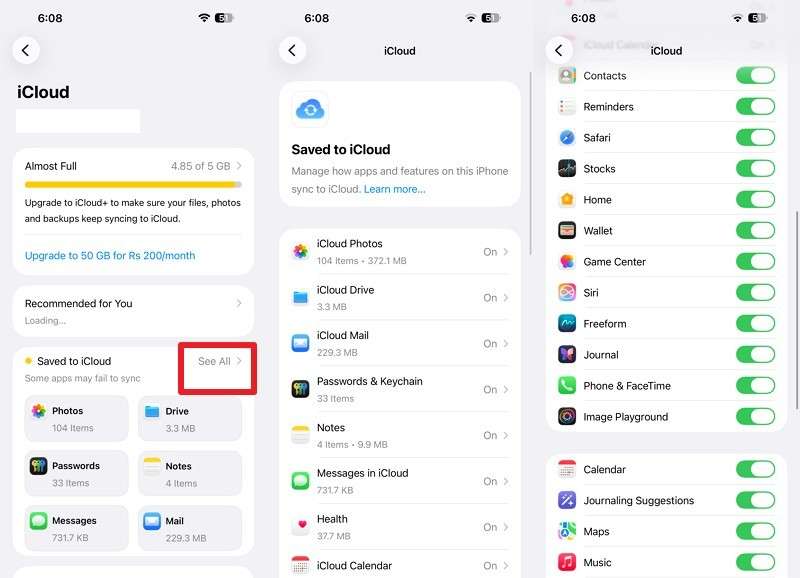
Nota: Dependendo do recurso, você pode ver uma opção como Sincronizar este iPhone ou Usar neste iPhone.
Método 3. Transferir Arquivos e Mídia Através de Armazenamento em Nuvem
O armazenamento em nuvem é útil quando você precisa apenas mover dados de um iPhone antigo para o iPhone Duo após a configuração. Opções como iCloud Drive, Google Drive, OneDrive e Dropbox permitem acessar arquivos selecionados em diferentes dispositivos fazendo login na mesma conta. Diferente da migração completa do dispositivo, esses serviços focam em arquivos já enviados ou sincronizados na nuvem. Os passos abaixo usam o Dropbox como exemplo para transferir arquivos selecionados para o iPhone Duo:
- Passo 1. No iPhone antigo, abra o Dropbox > Toque em + > Enviar Arquivo > Selecione os arquivos > Pressione Enviar.
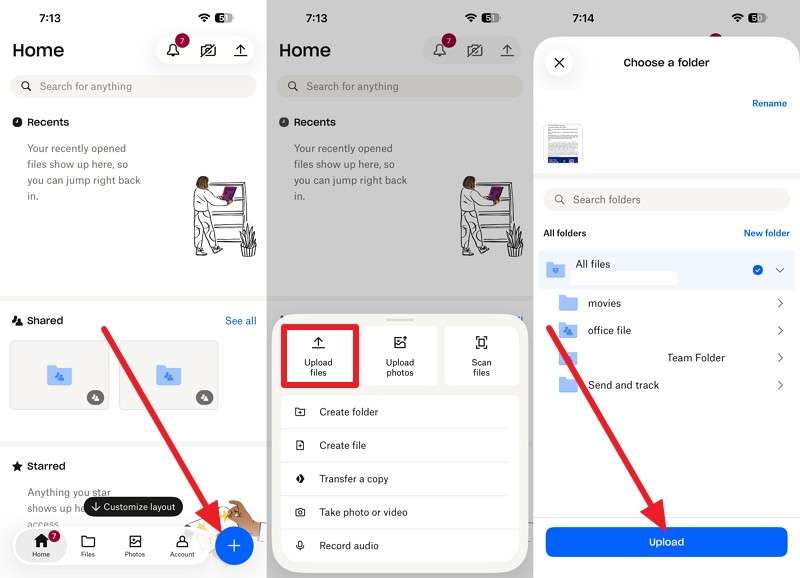
- Passo 2. Instale o Dropbox no iPhone Duo e faça login com a mesma conta do Dropbox.
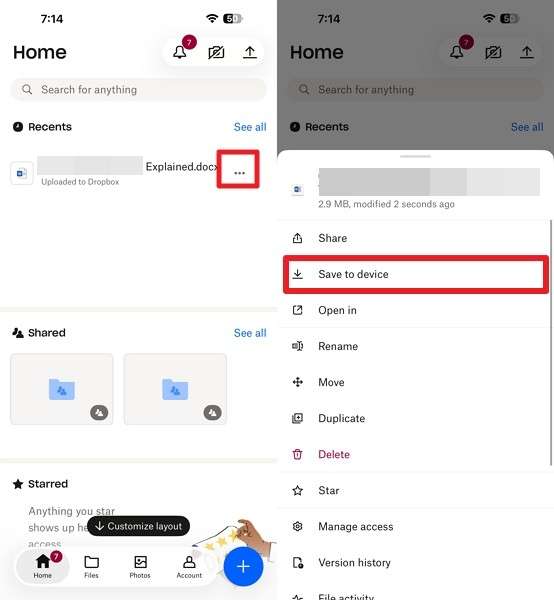
- Passo 3. Vá em Recentes > Localize o arquivo > Toque em os três pontos > Salvar no Dispositivo no iPhone Duo.
Parte 5. O Que Pode Precisar de Configuração Separada Após a Transferência para o iPhone Duo?
Mesmo depois de transferir dados de um iPhone antigo para o iPhone Duo, alguns serviços e recursos específicos do dispositivo exigem configuração separada. Verifique as seguintes áreas antes de parar de usar ou apagar seu iPhone antigo:
1. eSIM e Serviço de Celular
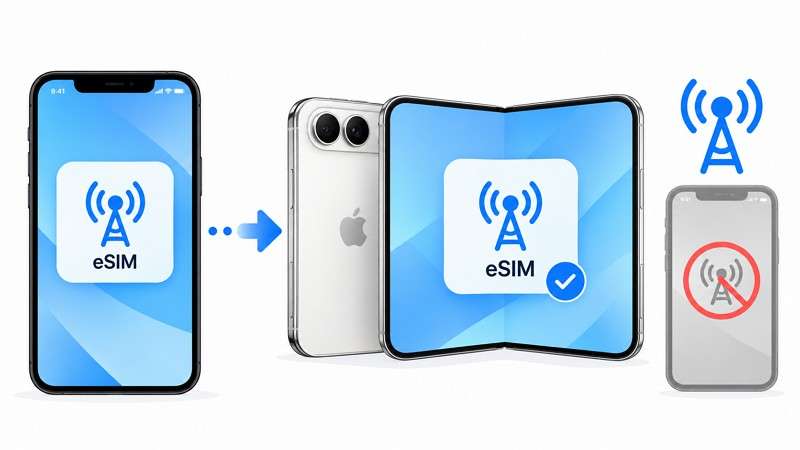
Seu número de Telefone pode ser transferido durante a configuração, dependendo da sua operadora e do tipo de SIM. Com a Transferência Rápida de eSIM da Apple, operadoras compatíveis podem transferir um eSIM de um iPhone próximo sem que você precise entrar em contato com elas. Outras operadoras podem exigir ativação por meio de um código QR, aplicativo da operadora ou outro método compatível. Assim que o plano celular for ativado no iPhone Duo, ele será desativado no iPhone anterior.
2. Touch ID, Apple Pay e Aplicativos de Segurança
Credenciais biométricas não são transferidas entre dispositivos, então você deve configurar a autenticação novamente no iPhone Duo. A Apple confirma que o iPhone Duo usa o Touch ID integrado ao botão lateral, permitindo a autenticação tanto com o dispositivo aberto quanto fechado. Os usuários precisarão registrar sua impressão digital no novo dispositivo. Os cartões do Apple Pay também podem exigir verificação ou configuração novamente, enquanto aplicativos bancários e de autenticação podem exigir uma nova autorização.
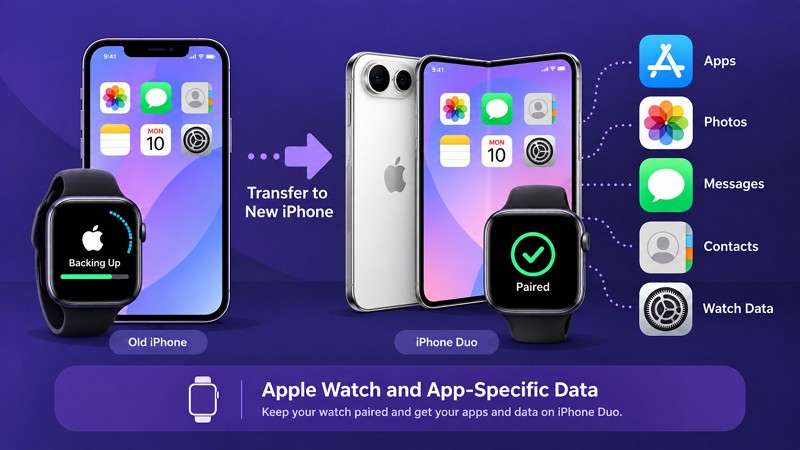
Apple Watch e Dados Específicos de Aplicativos
Depois de transferir os dados de um iPhone antigo para o iPhone Duo, verifique se o seu Apple Watch está emparelhado corretamente com o novo dispositivo. A Apple inclui um backup do Apple Watch junto com o backup do iPhone emparelhado. Durante a configuração, você pode ser solicitado a usar seu Apple Watch com o novo iPhone. Caso contrário, abra o aplicativo Apple Watch no novo iPhone e siga as instruções na tela para concluir o emparelhamento.
Parte 6. Como Corrigir Problemas de Transferência de Dados no iPhone Duo?
Problemas de transferência podem ocorrer devido a questões de conexão, armazenamento, conta ou configuração. Se você não conseguir transferir dados de um iPhone antigo para um iPhone Duo com sucesso, use a tabela abaixo para identificar a causa provável e encontrar a solução adequada:
|
Problema |
Causa Provável |
Solução Recomendada |
|
O Início Rápido Não Aparece |
O Wi-Fi ou Bluetooth está desativado, ou os iPhones não estão próximos o suficiente. |
Ative o Wi-Fi e o Bluetooth, mantenha ambos os iPhones próximos e reinicie-os se necessário. |
|
Transferência Travada em Preparando |
A conexão está instável ou os dispositivos precisam de mais tempo para se preparar. |
Mantenha ambos os iPhones próximos e conectados à energia, depois aguarde mais tempo. |
|
Transferência Para Antes de Concluir |
A conexão cai, a bateria está fraca ou o dispositivo de destino não tem armazenamento suficiente. |
Verifique a conexão, a energia e o armazenamento disponível, depois reinicie a transferência. |
|
Armazenamento Insuficiente |
O conteúdo sendo transferido excede o armazenamento disponível no iPhone Duo. |
Remova conteúdo desnecessário da origem ou use a transferência seletiva. |
|
O Backup do iCloud Não Aparece |
Você pode estar usando a Conta Apple errada, ou o backup necessário pode estar indisponível. |
Verifique a Conta Apple e confirme o backup correto e sua data. |
|
Dados do iCloud Estão Ausentes |
Os recursos necessários do iCloud estão desativados ou a sincronização ainda não foi concluída. |
Ative os recursos relevantes do iCloud e permaneça conectado ao Wi-Fi até que a sincronização termine. |
Escolher o método de transferência certo depende de o iPhone Duo ainda estar em configuração ou já configurado. O Início Rápido e os backups funcionam bem para uma migração completa, enquanto o iCloud Sync, o armazenamento em nuvem e o MobileTrans-Transferência de Telefone atendem a diferentes necessidades após a configuração.
Antes de apagar seu dispositivo antigo, confirme que dados importantes, serviço celular e recursos de segurança estão prontos. Com o método certo, você pode transferir dados de um iPhone antigo para um iPhone Duo sem deixar conteúdo essencial para trás.
Perguntas Frequentes
-
Qual é a maneira mais fácil de transferir tudo de um iPhone antigo para o iPhone Duo?
O Início Rápido é a opção mais fácil quando o iPhone Duo ainda está em configuração e ambos os dispositivos estão disponíveis. Se o iPhone Duo já estiver configurado, o MobileTrans pode transferir dados compatíveis do iPhone antigo sem exigir uma redefinição. -
Posso transferir dados para o iPhone Duo após a configuração sem redefini-lo?
Você pode transferir dados para o iPhone Duo mesmo após concluir a configuração. O MobileTrans realiza transferências compatíveis sem apagar o dispositivo, enquanto o iCloud Sync e o armazenamento em nuvem ajudam a trazer dados sincronizados ou arquivos específicos. -
Posso transferir dados do iPhone antigo para o iPhone Duo usando o iCloud Sync?
Sim. O iCloud Sync pode trazer conteúdo compatível, como fotos, contatos, notas e calendários, para o iPhone Duo quando ambos os dispositivos usam a mesma Conta Apple. Ele sincroniza os dados ativados em vez de restaurar o iPhone inteiro. -
Posso transferir dados do iPhone antigo para o iPhone Duo sem o iCloud?
O Início Rápido suporta transferência direta de iPhone para iPhone durante a configuração, enquanto um backup no computador oferece outra opção sem iCloud. Após a configuração, o MobileTrans pode transferir dados de um iPhone antigo para o iPhone Duo sem depender do iCloud.


