
 TL;DR:
A transferência de registros de chamadas entre iPhones pode ser feita sem restauração de fábrica utilizando o MobileTrans, visto que as ferramentas oficiais da Apple exigem a migração completa de todos os dados do dispositivo.
● O Início Rápido realiza a transferência sem fio de todo o histórico, mas exige que ambos os aparelhos utilizem o iOS 11 ou posterior e só está disponível durante a tela de configuração inicial do novo iPhone.
● A restauração por meio de backups do iCloud ou do iTunes/Finder substitui as configurações atuais do novo aparelho, obrigando a realização de uma restauração de fábrica e impedindo a seleção específica de registros de chamadas.
● O MobileTrans opera offline e permite selecionar apenas o histórico de chamadas para transferência em aparelhos já configurados, oferecendo compatibilidade desde a versão iOS 6.
Peça à IA um resumo
 ChatGPT
 Perplexity
 Gemini
 Claude
 Grok
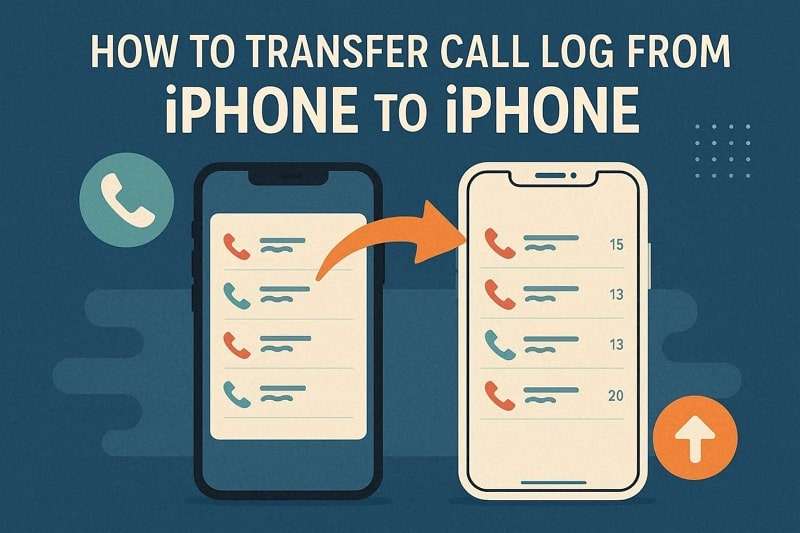
O histórico de chamadas do seu iPhone mantém registros essenciais de todas as suas comunicações. Ao trocar para um novo dispositivo, você pode não querer perder esses dados valiosos. Por isso, muitos usuários buscam como transferir registros de chamadas de iPhone para iPhone sem complicações. Isso economiza tempo, evita confusão e garante uma troca sem esforço. Então, este guia explica opções claras que ajudam a mover o histórico de chamadas sem preocupação.
Neste artigo

Parte 1. É Fácil Transferir o Histórico de Chamadas de iPhone para iPhone
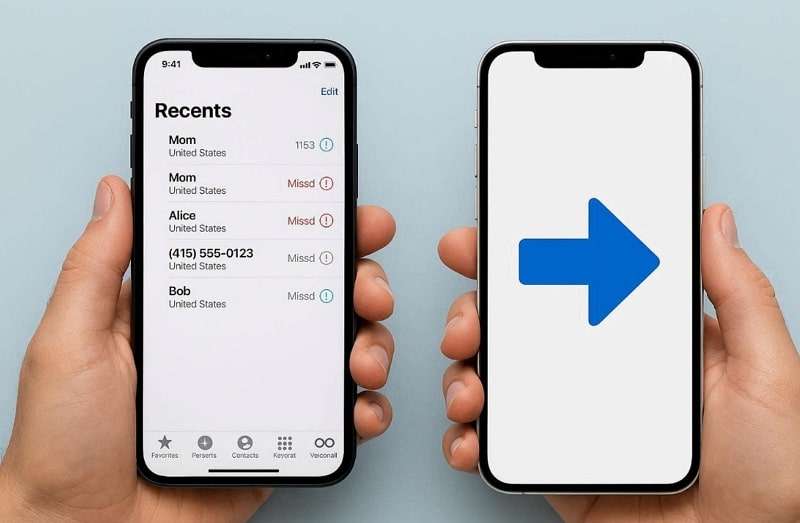
Você pode mover o histórico de chamadas entre iPhones, mas a Apple oferece flexibilidade oficial limitada. A Apple suporta a transferência de registros de chamadas por meio de backups completos do dispositivo e processos de restauração completa. Durante a configuração do novo iPhone, restaurar um backup anterior traz automaticamente o histórico de chamadas. Portanto, saber como transferir o histórico de chamadas de iPhone para iPhone depende do método e da configuração utilizados.
Por Que Você Deve Transferir o Histórico de Chamadas Entre iPhones
Mover registros de chamadas é importante porque eles armazenam detalhes que as pessoas precisam depois. Abaixo, você encontrará alguns casos de uso principais por trás da importância de migrar o histórico de chamadas:
- Comprovação de Trabalho: Os registros de chamadas documentam conversas anteriores com clientes, ajudando a confirmar tarefas e decisões. Mantê-los evita confusão ao trocar de Telefone durante períodos de trabalho intenso.
- Registros Legais: Algumas chamadas estão relacionadas a serviços ou entregas que podem ser importantes depois. Históricos salvos ajudam a lembrar datas e números se surgirem dúvidas repentinamente.
- Memória Pessoal: As listas de chamadas lembram os usuários de quem eles contataram durante momentos pessoais importantes. Movê-las mantém pequenas memórias seguras ao atualizar para um novo Telefone.
- Suporte ao Cliente: O histórico de chamadas salvo ajuda a reconectar com centros de atendimento ou equipes de suporte quando necessário. Isso evita procurar em mensagens para encontrar consultas ou chamadas de reclamação anteriores.
- Segurança de Backup: Ter o histórico de chamadas em backup garante a recuperação caso os dados sejam perdidos. Isso ajuda a restaurar detalhes vitais de comunicação sem preocupação ou problemas técnicos.
Parte 2. Como Mover o Registro de Chamadas de iPhone para iPhone Sem Restauração de Fábrica
Ao aprender como transferir registros de chamadas de iPhone para iPhone, o MobileTrans torna o processo simples. Seu recurso dedicado de Transferência de Celular ajuda você a mover mais de 18 tipos de dados sem restauração de fábrica. Antes da migração, você pode até selecionar registros de chamadas específicos em vez de transferir a lista inteira. Além disso, o processo é 96% mais rápido que outros métodos, mantendo os dados completamente intactos.
Principais Recursos
- Ampla Compatibilidade: Funciona com mais de 6000 dispositivos iOS e Android sem problemas de compatibilidade.
- Transferência de Apps: Move aplicativos e seus dados internos automaticamente para o seu novo dispositivo.
- Criptografia de Ponta a Ponta: Protege cada transferência com criptografia de ponta a ponta para confidencialidade.
- Transferência do WhatsApp: Também transfere conversas do WhatsApp e do WhatsApp Business entre Telefones.
- Suporte ao iOS: Suporta versões do iOS a partir do iOS 6 até as últimas 26 versões.
Guia para Mover o Registro de Chamadas de iPhone para iPhone via MobileTrans
Siga o guia abaixo para aprender como transferir o histórico de chamadas de iPhone para iPhone usando o recurso Transferência de Celular do MobileTrans:







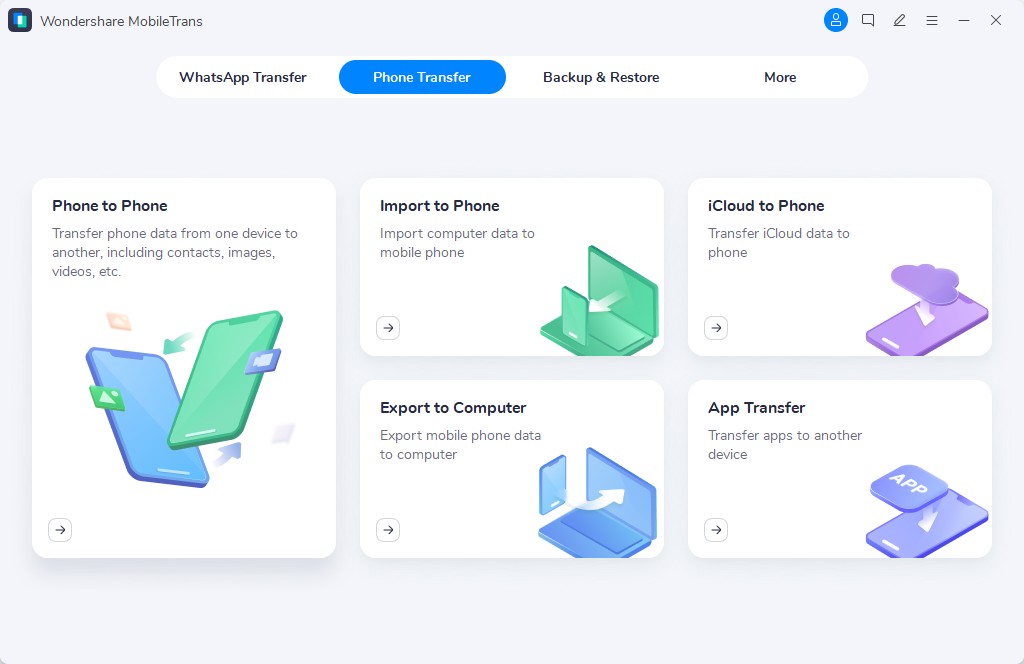
Passo 1. Vá para De celular para celular > Conecte ambos os iPhones > Escolha Registro de Chamadas > Pressione Iniciar.
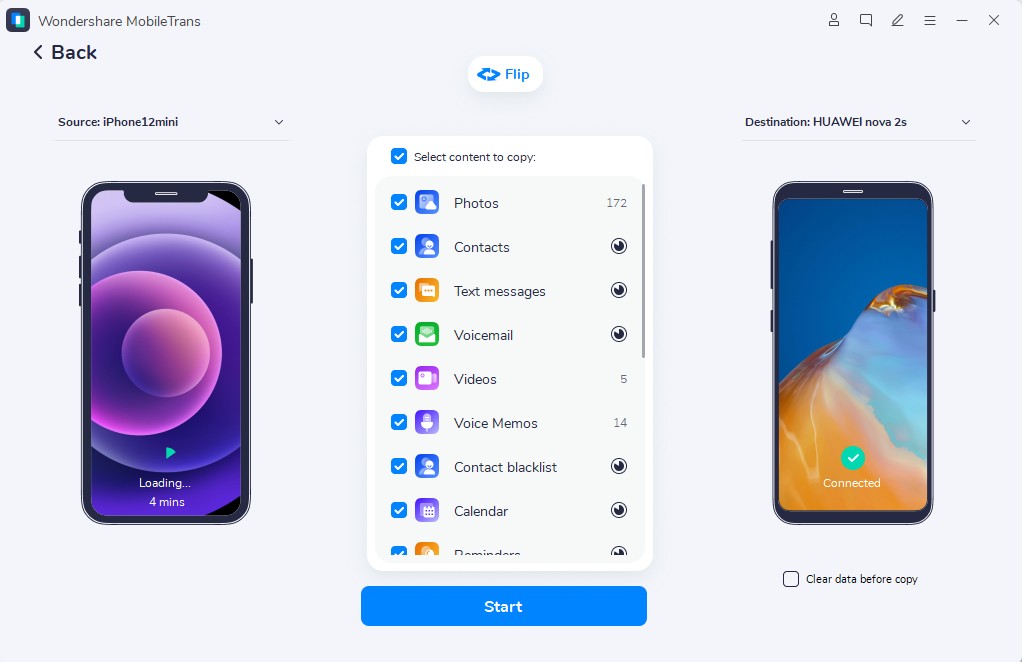
Passo 2. O programa então iniciará a transferência dos seus registros de chamadas para o seu novo iPhone.
Passo 3. Ao concluir a tarefa, o MobileTrans exibirá uma tela de confirmação.
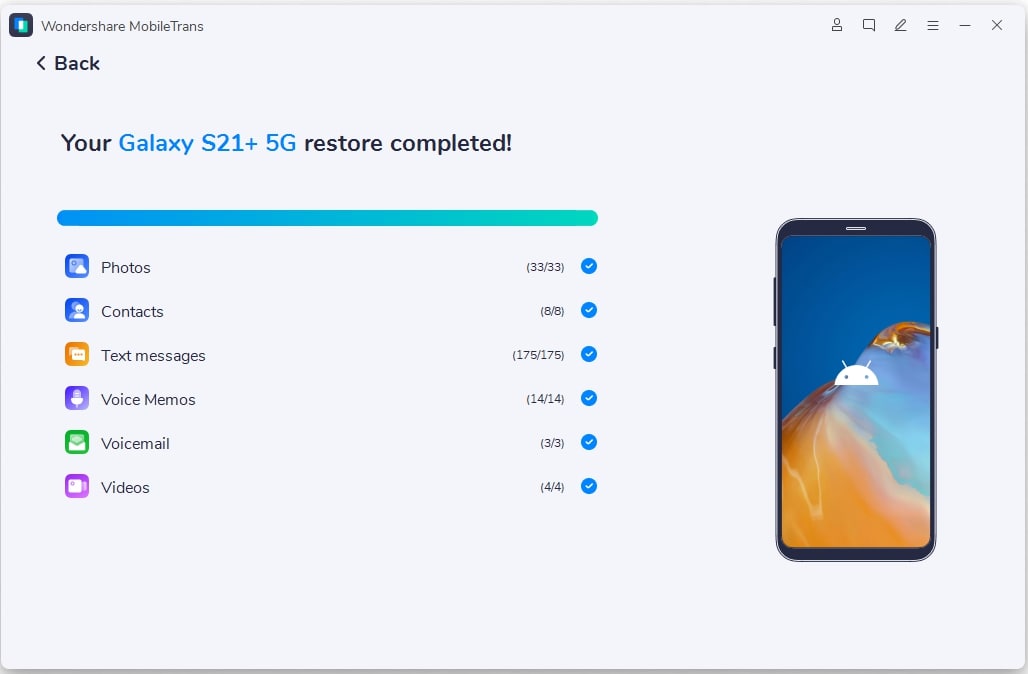
Você também pode experimentar o App MobileTrans para uma solução mais rápida e portátil. Ele funciona perfeitamente para transferências instantâneas quando você não tem acesso a um computador. Além dos registros de chamadas, o app transfere dados do Telefone a uma velocidade média de até 30 MB/s. Além disso, o App MobileTrans não consome absolutamente nenhum dado móvel durante todo o processo de transferência de arquivos.
Parte 3. Como Transferir o Registro de Chamadas de iPhone para iPhone via Backup do iCloud
Outra forma de mover seus registros de chamadas é por meio de um Backup do iCloud. Ele permite que você armazene os dados do seu dispositivo antigo, incluindo registros de chamadas, na nuvem. Você pode restaurar o backup durante a configuração do novo iPhone para obter todos os registros. No entanto, a transferência requer espaço de armazenamento suficiente e uma conexão estável com a internet. Portanto, revise os passos para entender como transferir o registro de chamadas de iPhone para iPhone usando o Backup do iCloud:
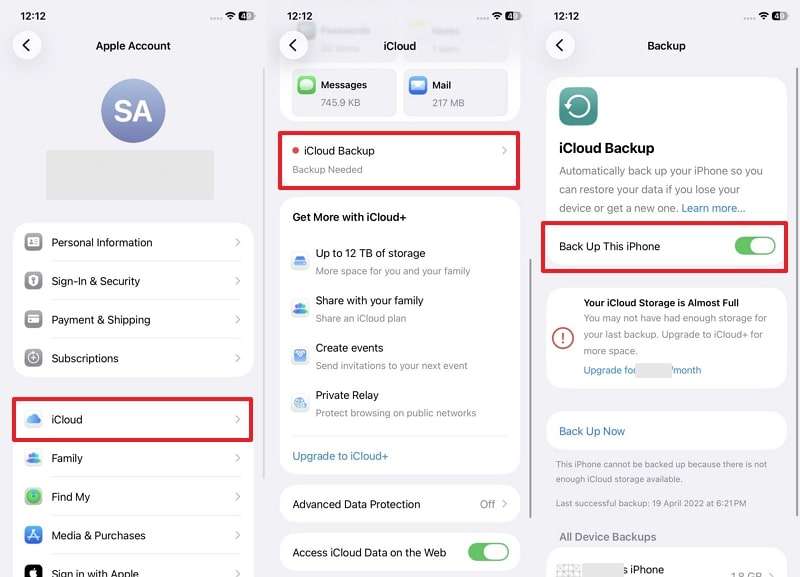
Passo 1. No seu Telefone antigo, toque em Ajustes > Conta Apple > iCloud > Backup do iCloud > Ative Fazer Backup Deste iPhone > Toque em Fazer Backup Agora.
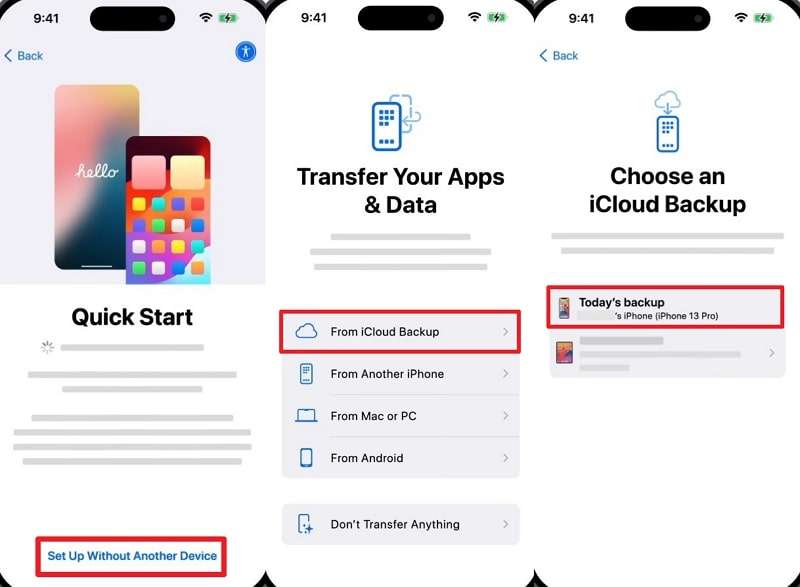
Passo 2. Na tela de Início Rápido > Pressione Configurar Sem Outro Dispositivo > Escolha Do Backup do iCloud > Faça login para restaurar o backup.
Limitações
- Requer uma restauração completa do dispositivo em vez de mover apenas os registros de chamadas.
- Este método exige que você realize uma restauração de fábrica no seu iPhone.
Parte 4. Como Restaurar Backup do iTunes/Finder para Transferir o Histórico de Chamadas de iPhone para iPhone
Usar o backup do iTunes ou Finder é outra opção rápida para transferir dados. Ele permite que você mova seu histórico de chamadas e outros conteúdos do Telefone. Portanto, você pode criar um backup completo no seu computador e restaurá-lo depois. Este método funciona offline, mantendo suas informações seguras sem necessidade de Wi‑Fi. Sendo assim, você precisa seguir os passos abaixo para aprender como transferir o histórico de chamadas de iPhone para iPhone:
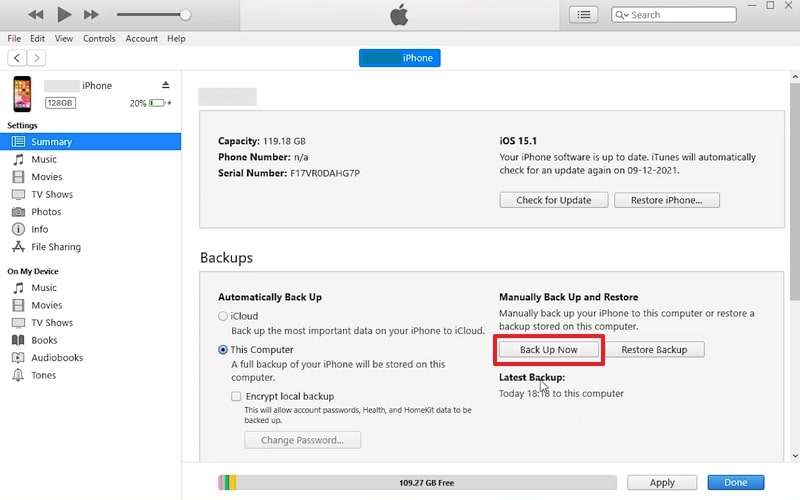
Passo 1. Execute o iTunes > Conecte seu iPhone antigo ao PC > Clique no ícone Dispositivo Móvel > Ative Este Computador > Pressione Fazer Backup Agora.
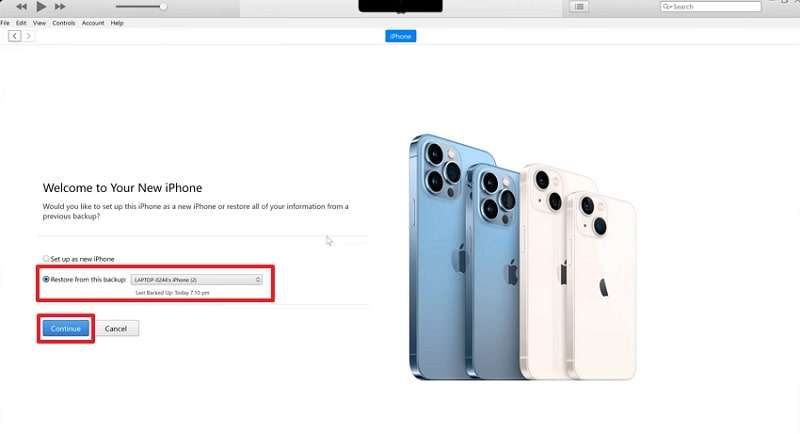
Passo 2. Conecte seu novo iPhone durante a configuração > Selecione Restaurar Deste Backup > Escolha o backup mais recente > Pressione Continuar para iniciar.

Limitações
- Restaurar dados retorna seu iPhone à configuração do backup anterior.
- O iTunes ou Finder não permite restaurar apenas dados específicos, como registros de chamadas.
Parte 5. Como Usar o Início Rápido para Mover o Histórico de Chamadas de iPhone para iPhone
O Início Rápido é outra ferramenta nativa da Apple que simplifica a transferência de dados entre iPhones. Essa tarefa funciona sem fio ao colocar seu novo dispositivo ao lado do antigo. Durante a configuração, ele reúne automaticamente seu histórico de chamadas, contatos e preferências. Além disso, o processo usa migração de dispositivo para dispositivo para maior velocidade e menos etapas no geral. Então, siga as orientações dos passos abaixo para descobrir como transferir o registro de chamadas de iPhone para iPhone:
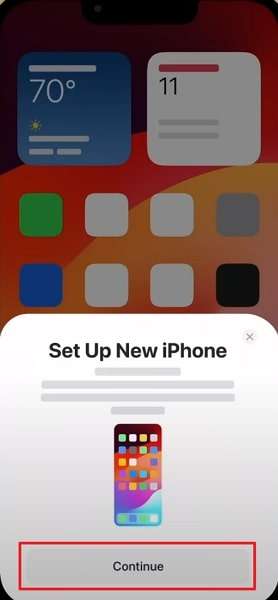
Passo 1. Ao acessar o Início Rápido no novo Telefone, ative o Bluetooth e Wi-Fi em ambos os iPhones e toque em Continuar no antigo.
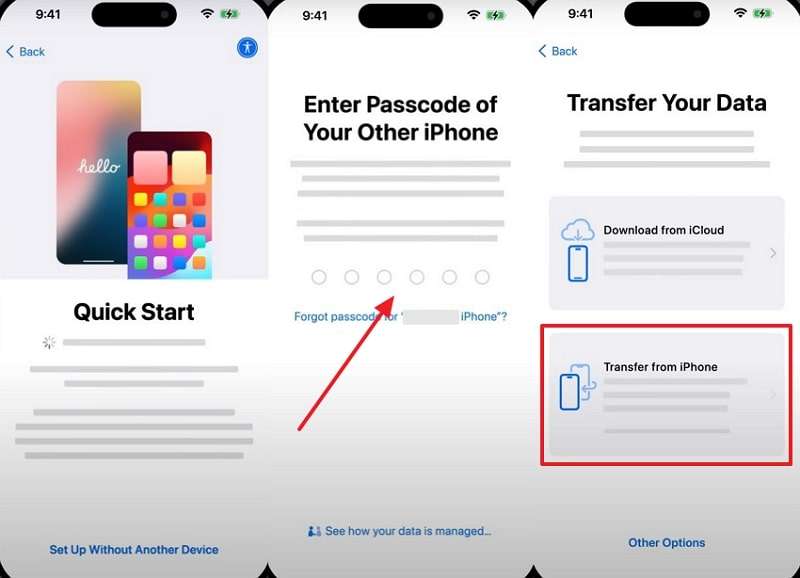
Passo 2. No seu novo iPhone, insira o Código de Acesso do iPhone Antigo e selecione Transferir do iPhone.
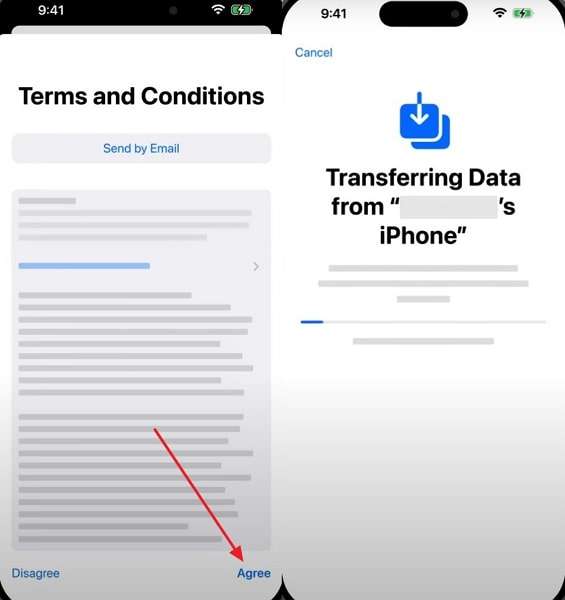
Passo 3. Toque em Concordar na tela de Termos e Condições para iniciar a transferência de dados.
Limitações
- Funciona apenas durante a configuração inicial de um novo iPhone.
- Ambos os dispositivos devem executar o iOS 11 ou posterior para usar o Início Rápido.
Parte 6. Comparação em Tabela dos Métodos para Transferir Registro de Chamadas Entre iPhones
Comparar as soluções discutidas ajuda você a identificar qual método de transferência se adapta melhor à sua situação. Assim, a tabela abaixo lista os principais pontos de comparação para uma compreensão mais clara:
| Pontos de Comparação | MobileTrans (Desktop) | Backup do iCloud | iTunes/Finder | Início Rápido |
| Transferência Seletiva | Sim | Não | Não | Não |
| Requer Restauração de Fábrica | Não | Sim | Sim | Sim |
| Internet Necessária | Não | Sim | Não | Sim |
| Velocidade de Transferência | Muito Rápida | Moderada | Rápida | Moderada |
| Segurança dos Dados | Alta (Criptografia) | Alta | Alta | Alta |
| Facilidade de Uso | Muito Fácil | Moderada | Moderada | Fácil |
| Compatibilidade | Mais de 6000 dispositivos iOS/Android | Apenas iOS | Apenas iOS | iOS 11 ou posterior |
| Opção de Backup | Sim (Local) | Sim (Nuvem) | Sim (Computador) | Não |
| Flexibilidade | Máxima | Baixa | Baixa | Moderada |
Portanto, o MobileTrans se destaca claramente como o método mais poderoso e prático no geral. Ele oferece velocidade confiável e máxima flexibilidade sem exigir restauração de fábrica ou Wi‑Fi. Então, baixe e experimente o MobileTrans agora para uma migração de registro de chamadas sem complicações.
Conclusão
Em conclusão, migrar seu histórico de chamadas garante que nenhum registro ou contato importante seja perdido. Cada método compartilhado acima ajuda você a mover seus dados entre iPhones com segurança. No entanto, escolher uma opção conveniente, rápida e segura torna o processo livre de estresse. Quando você se perguntar como transferir registro de chamadas de iPhone para iPhone sem restauração de fábrica, use o MobileTrans.
Perguntas Frequentes
-
Transferir o histórico de chamadas apaga dados do meu iPhone antigo?
Não, transferir seus registros de chamadas não os apaga do seu dispositivo atual. Os dados permanecem disponíveis, a menos que você faça uma restauração de fábrica após a conclusão da transferência. O processo simplesmente copia os detalhes do registro de chamadas existente para o seu novo iPhone. -
Posso usar o Início Rápido em um iPhone já configurado?
Esse processo nativo funciona apenas durante a configuração inicial do iPhone antes do primeiro uso. Você não pode pular a configuração e aplicar o Início Rápido após a configuração inicial ser concluída. Para transferências pós-configuração, o MobileTrans oferece uma solução segura que não exige a restauração do seu dispositivo. -
Os registros de chamadas estão incluídos nas transferências do Início Rápido do iPhone?
Sim, o Início Rápido transfere os registros de chamadas e as preferências do sistema relacionadas juntos. Faz parte do processo completo de migração de dados oferecido durante a configuração de um novo Telefone. No entanto, está disponível apenas em iPhones compatíveis com iOS 11 ou posterior.

