
 TL;DR:
Para transferir dados para o iPhone 18 Pro sem usar o iCloud, a opção gratuita mais completa durante a configuração inicial é o Início Rápido, enquanto o MobileTrans é a alternativa recomendada para transferências seletivas multiplataforma ou quando o iPhone já está configurado.
● O Início Rápido, a transferência por cabo e o aplicativo Migrar para iOS funcionam apenas em um iPhone novo ou redefinido, e as restaurações de backup local feitas via Finder ou Dispositivos Apple substituirão os dados existentes no aparelho em vez de mesclá-los.
● Dispositivos com Android 17 ou superior podem realizar a migração escaneando um código QR sem instalar o Migrar para iOS, mas ao usar métodos de backup no computador, é obrigatório ativar a opção de criptografia local para incluir senhas salvas e dados de Saúde.
● Mantenha o telefone antigo intacto até confirmar a ativação da linha celular (SIM/eSIM), o funcionamento de aplicativos com autenticação e a integridade de fotos, vídeos e documentos abertos no novo iPhone 18 Pro.
Peça à IA um resumo
 ChatGPT
 Perplexity
 Gemini
 Claude
 Grok
O armazenamento em nuvem pode encher rapidamente quando você tem uma grande biblioteca de fotos, vídeos ou aplicativos, e enviar tudo online pode tornar a migração mais lenta. Felizmente, vários métodos de transferência direta permitem mover dados sem depender do iCloud. Este guia explica como transferir dados para o iPhone 18 Pro sem iCloud usando 8 métodos práticos, incluindo opções que também funcionam após a configuração.
Neste artigo

Parte 1. O Que Você Precisa Antes de Transferir Dados para o iPhone 18 Pro
Realize as seguintes verificações antes de transferir dados para um novo iPhone sem iCloud por qualquer método apresentado neste guia:
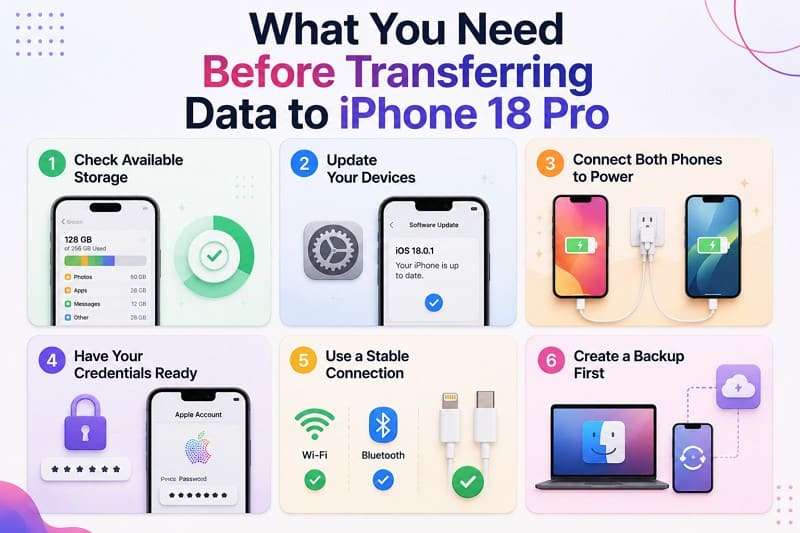
- Verifique o Armazenamento Disponível: Certifique-se de que o novo iPhone tenha espaço livre suficiente para o conteúdo que você deseja transferir. Se os dados de origem excederem a capacidade disponível, a migração não poderá ser concluída com sucesso.
- Atualize Seus Dispositivos: Instale as atualizações mais recentes do iOS antes de começar. A Apple também recomenda usar um dispositivo atualizado ao preparar o armazenamento temporário do iCloud para a migração.
- Conecte Ambos os Telefones à Energia: A Apple recomenda manter os dois iPhones próximos e conectados à energia até que a transferência pelo Início Rápido seja concluída.
- Tenha Suas Credenciais em Mãos: Mantenha o código de acesso do seu iPhone antigo e a senha da sua Conta Apple disponíveis. O Início Rápido pode solicitar o código de acesso do dispositivo anterior durante a configuração.
- Use uma Conexão Estável: Para o Início Rápido sem fio, mantenha o Wi-Fi conectado e o Bluetooth ativado. Para migração com fio, use o cabo recomendado pela Apple para os seus modelos específicos de iPhone.
- Crie um Backup Primeiro: A Apple recomenda fazer backup do seu iPhone antigo antes da migração. Você pode usar o Finder, Apple Devices ou iTunes, enquanto usuários elegíveis também podem acessar o armazenamento temporário do iCloud.
Parte 2. 8 Formas de Transferir Dados para o iPhone 18 Pro Sem iCloud
Confira os 8 métodos nesta seção para transferir dados para o iTelefone 18 Pro sem o iCloud, organizados em 4 categorias. Três suportam transferência de celular para celular, dois usam backups no computador, dois cobrem migração do Android e um lida com arquivos selecionados após a configuração.
1. Transferência Direta De celular para celular
Método 1. Transferir Dados para o iPhone 18 Pro com o MobileTrans
Os métodos de migração direta da Apple geralmente exigem um iPhone novo ou apagado, pois são executados durante a configuração. O MobileTrans - Transferência de Celular oferece uma alternativa flexível, transferindo mais de 18 tipos de dados por meio de uma conexão USB. Use a opção Inverter para definir a origem e o destino, e depois escolha todos ou apenas os dados selecionados para transferir.
Ele suporta transferências entre dispositivos iOS e Android, incluindo fotos, contatos, mensagens, aplicativos e outros conteúdos compatíveis. O MobileTrans também pode mover 5 tipos de arquivo entre um Telefone e um computador, sendo útil para gerenciar ou transferir arquivos selecionados após a configuração.
Principais Recursos
- Transferência sem iCloud: Mova dados compatíveis diretamente entre Telefones via USB, sem enviar conteúdo para o iCloud ou usar o armazenamento do iCloud.
- Transferência Completa e Seletiva: Transfira um conjunto completo de dados compatíveis ou escolha tipos de dados específicos que deseja mover para o novo Telefone.
- Suporte Multiplataforma: Transfira dados compatíveis entre dispositivos iPhone e Android, sendo útil ao trocar de sistema operacional ou marca de Telefone.
- Migração da Nuvem para o Telefone: Transfira dados compatíveis de uma conta iCloud diretamente para um dispositivo Android ou iPhone por meio do MobileTrans.
- Transferência de Apps e Dados de Apps: Mova aplicativos compatíveis e dados associados entre dispositivos compatíveis, incluindo suporte dedicado para WhatsApp e WhatsApp Business.







Guia para Mover Dados para um iPhone 18 Pro Novo ou Já Configurado.
Para transferir dados de iPhone para iPhone sem o iCloud usando o MobileTrans, conecte ambos os dispositivos e siga estas etapas para uma transferência direta.
Etapa 1. No MobileTrans, escolha Transferência de Celular > De celular para celular e conecte os dispositivos.
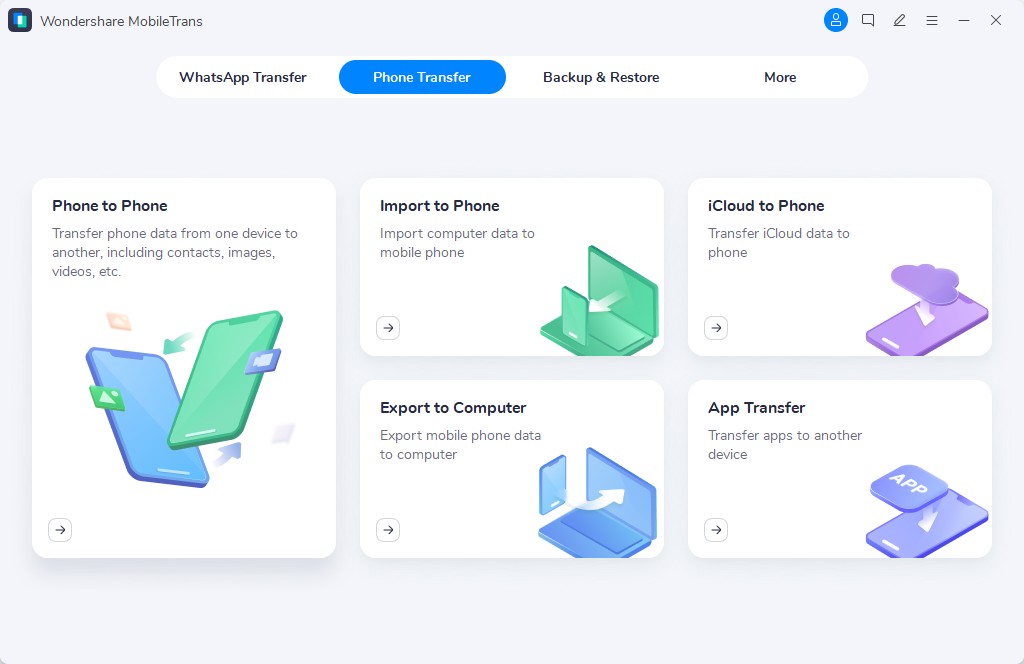
Passo 2. Use o ícone Inverter para selecionar o dispositivo de origem, escolha os tipos de dados e clique em Iniciar.
Método 2. Transferir do iPhone Antigo para o iPhone 18 Pro com o Início Rápido
O Início Rápido oferece 2 opções, e apenas uma evita a nuvem. A opção Transferir do iPhone copia tudo por meio de um link sem fio privado, enquanto Baixar do iCloud faz exatamente o que o nome diz. Escolha a opção direta quando quiser transferir o iPhone antigo para o iPhone 18 Pro sem iCloud. Leia a observação abaixo e depois siga os passos para mover os dados:
Nota: Mantenha ambos os iPhones próximos e conectados à energia até que a migração seja concluída. A Apple observa que você não pode usar o Início Rápido para transferir dados do seu dispositivo atual quando o novo iPhone está registrado no Apple School Manager ou Apple Business.
Etapa 1. Ative o Wi-Fi e o Bluetooth no seu iPhone antigo, depois coloque ambos os dispositivos próximos e conecte-os à energia.
Passo 2. Toque em Continuar no Telefone antigo e acesse a animação no novo.
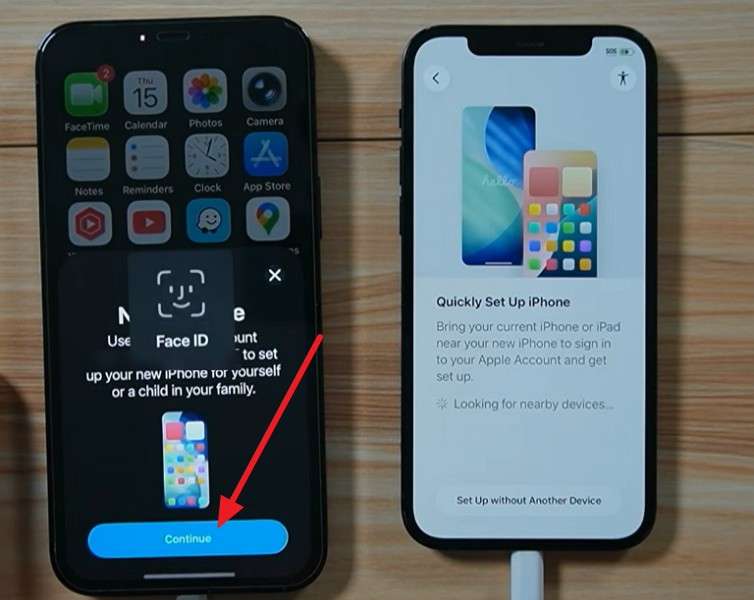
Passo 3. Escaneie a animação > Configurar para Mim no iPhone antigo > Digite o código de acesso no novo iPhone 18 Pro > Pressione Continuar.
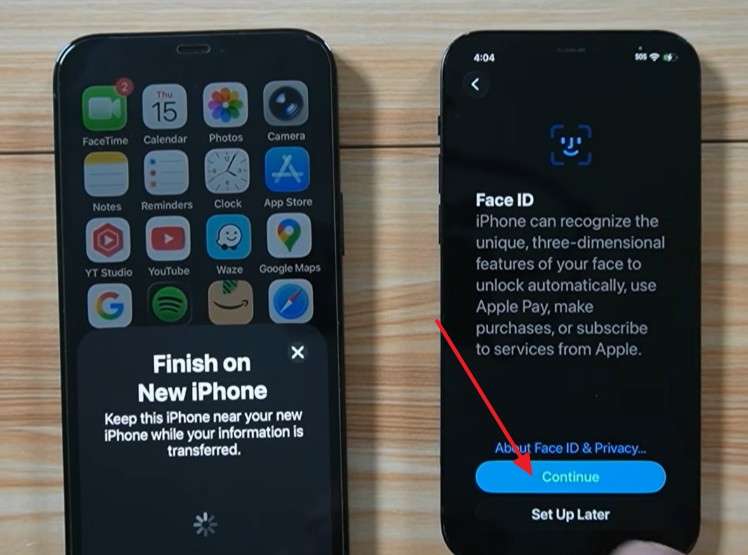
Passo 4. Escolha Transferir do iPhone > Toque em Continuar > Pressione Aceitar os termos > Toque em Continuar e siga as instruções na tela.
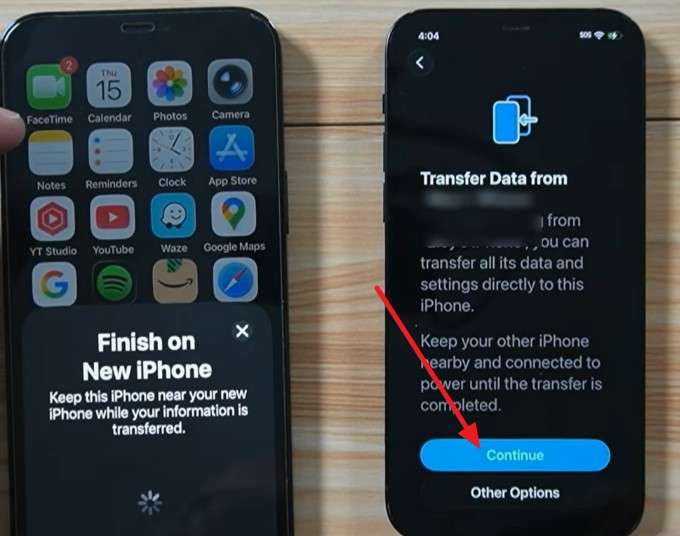
Método 3. Transferir para o iPhone 18 Pro com uma Conexão com Fio
Para transferir dados para o iPhone 18 Pro com cabo, conecte um iPhone 15 ou posterior usando um cabo USB-C. Para iPhone 14 ou anterior, use um cabo USB-C para Lightning. Isso utiliza a transferência com fio do Início Rápido da Apple, então conecte ambos os dispositivos antes de continuar a configuração e siga estas etapas:
Etapa 1. Use um cabo USB-C para Lightning ou USB-C para USB-C para conectar ambos os iPhones e, em seguida, ligue-os.
Passo 2. Siga os mesmos passos do Início Rápido do método anterior, mas mantenha ambos os iPhones conectados com o cabo durante toda a transferência.
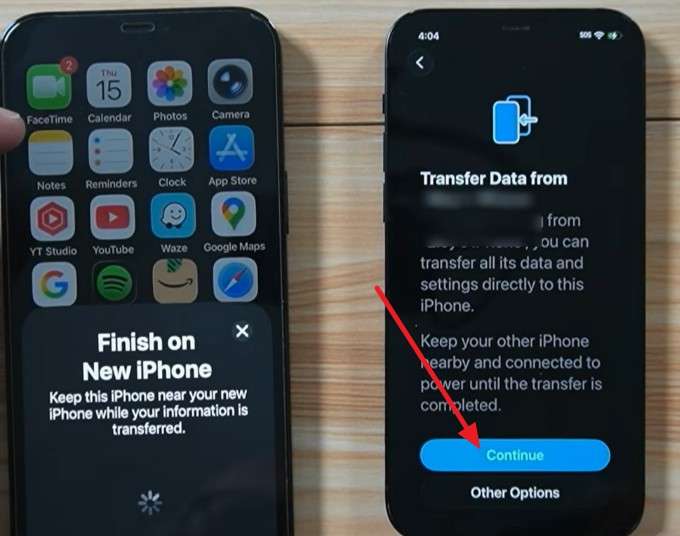
Etapa 3. Conecte o novo iPhone 18 Pro ao Wi-Fi ou à rede celular quando solicitado e mantenha ambos os dispositivos conectados até que a transferência seja concluída.
2. Transferência Usando um Backup no Computador
Método 4. Restaurar um Backup do Mac para o iPhone 18 Pro com o Finder
O Finder gerencia backups locais do iPhone no macOS Catalina ou posterior. Um backup local criptografado também pode incluir informações protegidas excluídas de backups não criptografados, como senhas salvas, configurações de Wi-Fi, dados de Saúde e dados de Atividade. Guarde a senha de criptografia em local seguro, pois não é possível restaurar o backup criptografado sem ela. Crie o backup primeiro e, em seguida, transfira os dados para um novo iPhone sem o iCloud seguindo estes passos:
Passo 1. Conecte o iPhone antigo ao Mac, abra o Finder e selecione o iPhone na barra lateral.
Passo 2. Vá para Geral > Selecione Fazer Backup de Todos os Dados do iPhone neste Mac > Opcionalmente, ative Criptografar Backup Local > Clique em Fazer Backup Agora.
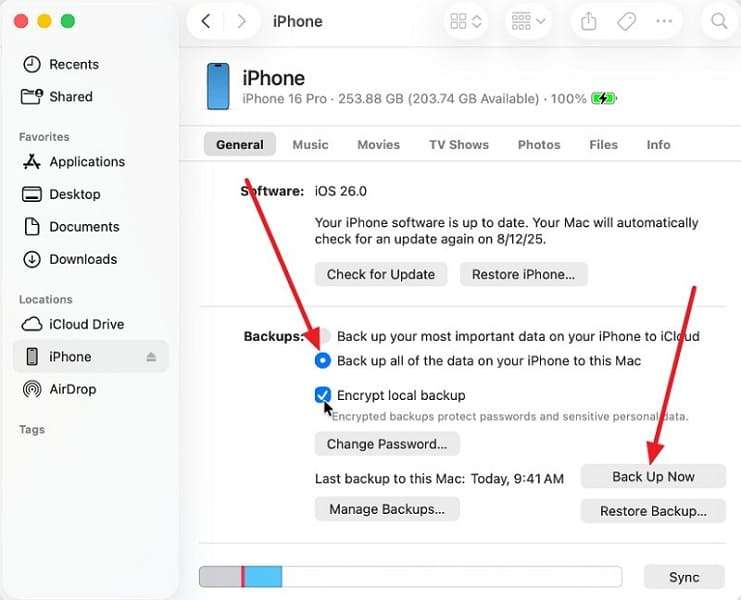
Passo 3. Durante a configuração do iPhone 18 Pro, escolha De um Mac ou PC para selecionar esse backup.
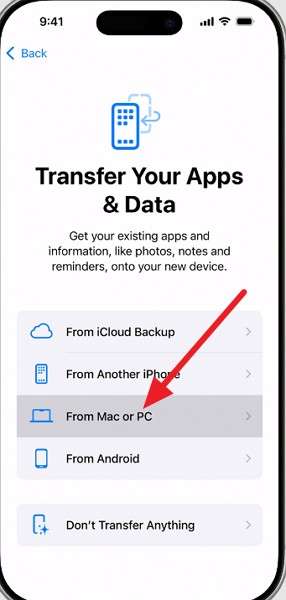
Passo 5. Conecte seu novo iPhone 18 Pro > Vá até o Finder > Escolha o iPhone > Selecione Restaurar deste Backup > Escolha o backup > Pressione Continuar.
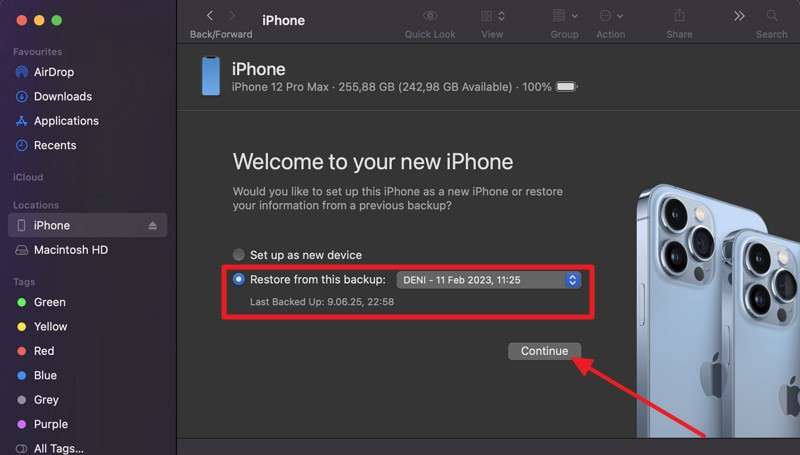
Método 5. Restaurar um Backup do Windows no iPhone 18 Pro
Para transferir dados de iPhone para iPhone sem o iCloud no Windows, crie um backup local usando o Apple Devices ou o iTunes e, em seguida, restaure-o no novo iPhone. Ambos seguem um processo semelhante de backup e restauração. Para um backup mais completo, você pode opcionalmente ativar a opção Criptografar Backup Local. Siga estes passos usando o Apple Devices:
Passo 1. Conecte o iPhone antigo > Abra o aplicativo Dispositivos Apple > Acesse Geral > Ative Fazer Backup de Todos os Dados do iPhone neste Computador > Clique em Fazer Backup Agora.
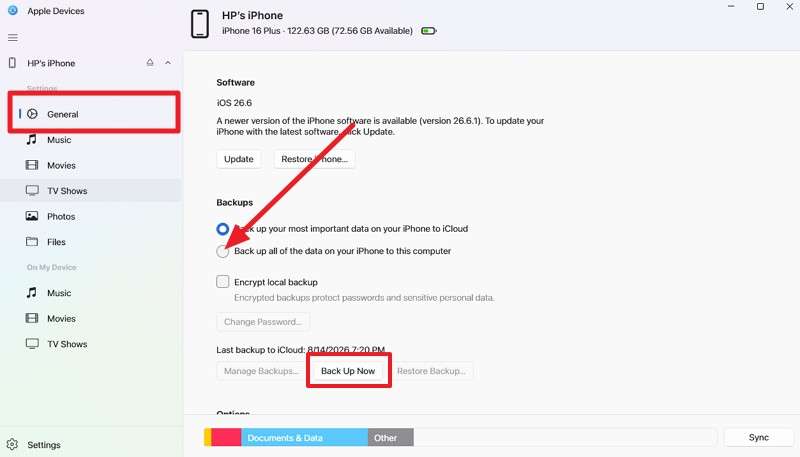
Passo 2. Configure o novo iPhone 18 Pro > Escolha De um Mac ou PC > Conecte o iPhone > Vá até Dispositivos Apple.
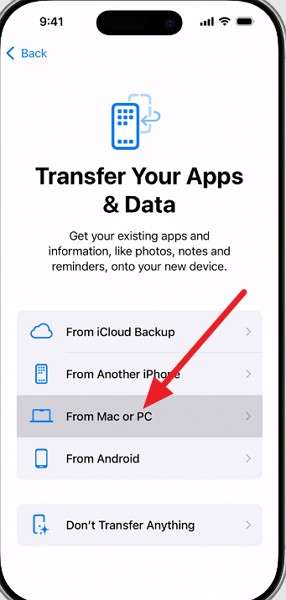
Passo 3. Abra o Apple Devices > Selecione o iPhone > Restaurar Backup > Escolha o backup > Restaurar.
3. Transferir do Android Sem o iCloud
Método 6. Transferir Dados do Android para o iPhone 18 Pro com o Move to iOS
O Move to iOS é a ferramenta gratuita da Apple para transferir dados do Android durante a configuração de um novo iPhone. Ele pode transferir contatos, mensagens, fotos, arquivos, favoritos, contas de e-mail, conteúdo do WhatsApp e histórico de chamadas. A Apple também oferece suporte a uma Conexão direta por cabo USB-C para transferências mais rápidas em dispositivos compatíveis. Mantenha ambos os Telefones próximos e evite usar outros aplicativos durante a transferência. Instale o Move to iOS e siga estes passos:
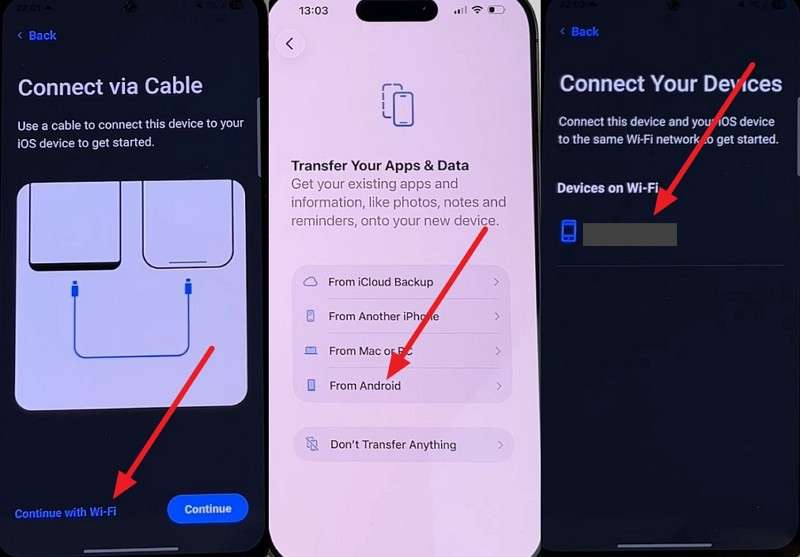
Passo 1. Selecione Continuar com Wi-Fi no Android > Configure o iPhone > Escolha Do Android > Selecione o iPhone 18 Pro no aplicativo Move to iOS.
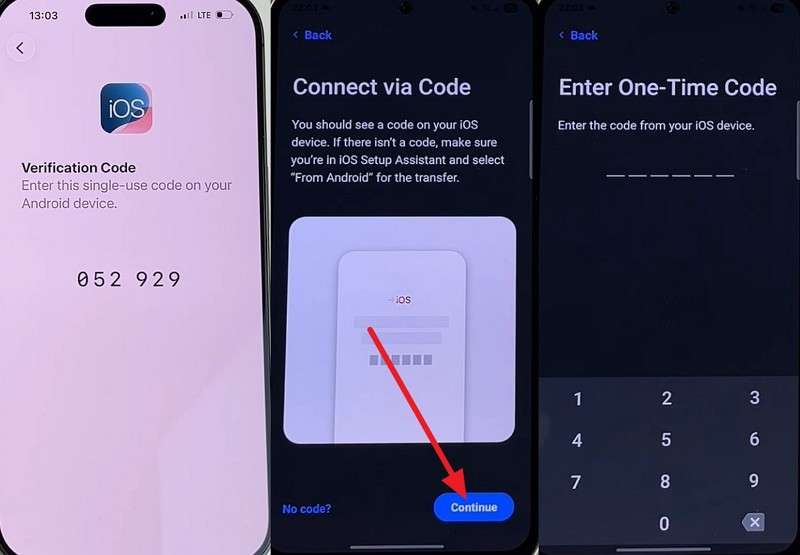
Passo 2. Obtenha o código no novo iPhone 18 Pro > Pressione Continuar para inseri-lo no Android.
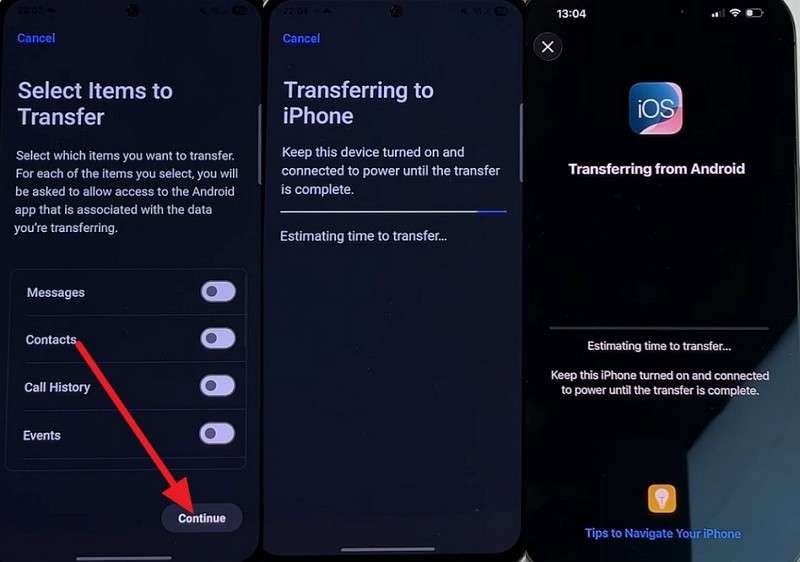
Passo 3. Selecione suas categorias > Toque em Continuar e deixe ambos os aparelhos até que o processo termine.
Método 7. Transferir Sem o Move to iOS em Telefones Android Compatíveis
Telefones Android compatíveis com Android 17 ou posterior podem transferir dados sem instalar o aplicativo Move to iOS. Durante a configuração do iPhone, o dispositivo Android se emparelha com o novo iPhone usando um código QR. Isso oferece outra maneira de transferir dados do Android para o iPhone sem o iCloud. Mantenha ambos os dispositivos próximos e siga as instruções na tela para concluir a transferência por meio destes passos:
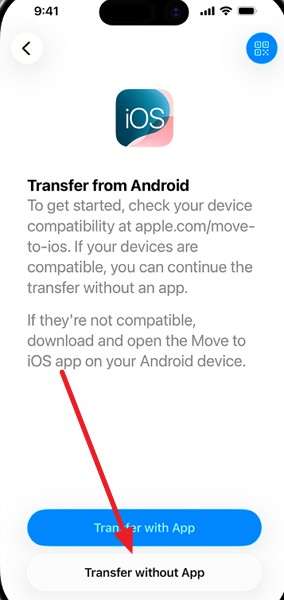
Passo 1. Configure o iPhone 18 Pro > No iPhone, escolha Transferir Seus Apps e Dados > Do Android > Transferir Sem App.
Passo 2. Mantenha ambos os Telefones próximos e, em seguida, use o Telefone Android para escanear o código QR exibido no iPhone.
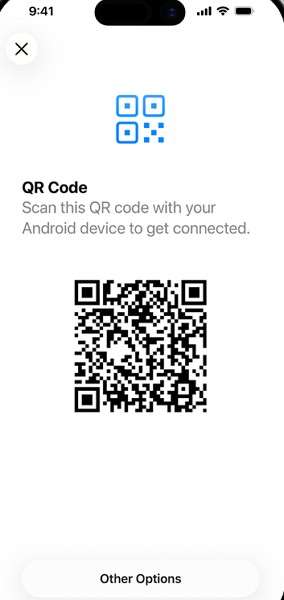
Passo 3. Escolha os dados que deseja transferir e siga as instruções para transferir seu número de Telefone ou eSIM, se compatível.
4. Transferir Dados Selecionados Após a Configuração
Método 8. Transferir Fotos, Vídeos, Contatos e Arquivos Manualmente
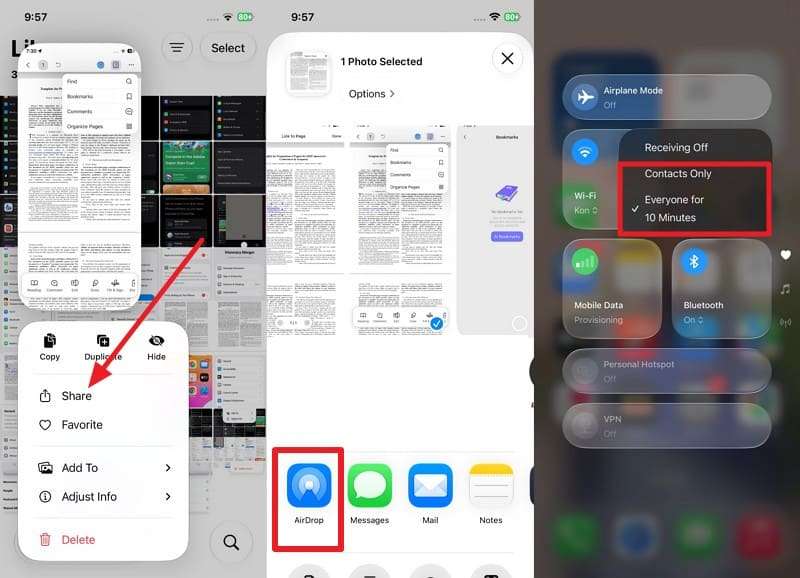
O AirDrop permite transferir fotos, vídeos, contatos e documentos diretamente entre dispositivos Apple sem o iCloud. Ele preserva a qualidade original dos arquivos e funciona melhor para transferir uma pequena quantidade de itens em vez de um Telefone inteiro. Ambos os dispositivos precisam ter Wi-Fi e Bluetooth ativados e devem permanecer próximos durante a transferência. Quando estiverem prontos, siga estes passos para transferir dados para um novo iPhone sem o iCloud usando o AirDrop:
Passo 1. Escolha o arquivo ou imagem > Pressione Compartilhar > AirDrop no iPhone antigo. Defina como Somente Contatos ou Todos por 10 Minutos no novo iPhone 18 Pro.
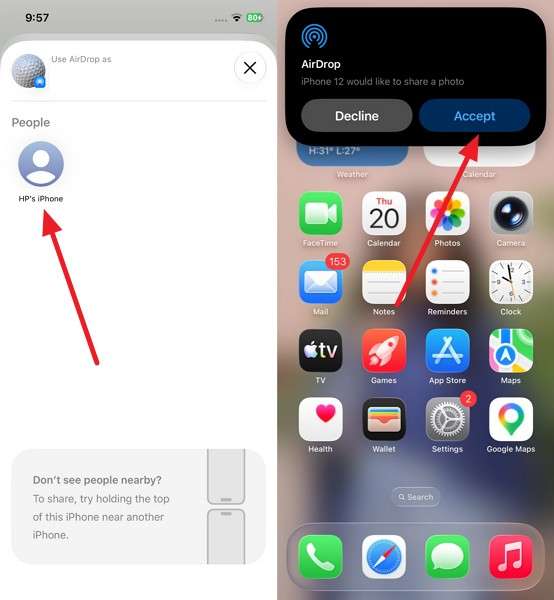
Passo 2. Toque no novo iPhone quando ele aparecer no antigo e, em seguida, pressione Aceitar no novo iPhone 18 Pro.
Parte 3. Compare as Formas de Transferir Dados para o iPhone 18 Pro Sem o iCloud
Agora que você sabe como transferir dados para o iPhone 18 Pro sem o iCloud, compare todos os 8 métodos abaixo. A tabela destaca requisitos, escopo de transferência, limitações de configuração e casos de uso ideais para ajudá-lo a escolher a melhor opção.
|
Método |
Origem |
Internet |
PC |
Escopo |
Após Configuração |
Melhor Para |
Limitação Principal |
|
MobileTrans |
iOS/Android |
Não |
Sim |
Completa e Seletiva |
Sim |
Transferência completa e flexível |
Pago |
|
Início Rápido |
iPhone |
Wi-Fi |
Não |
Completa |
Não |
Migração sem fio de iPhone |
Somente durante a configuração |
|
Transferência com Cabo |
iPhone |
Conexão durante a configuração |
Não |
Completa |
Não |
Bibliotecas grandes |
Requer o cabo correto |
|
Backup pelo Finder |
iPhone |
Não |
Mac |
Completa |
Sim |
Backup local no Mac |
Substitui os dados existentes |
|
Apple Devices |
iPhone |
Não |
Windows |
Completa |
Sim |
Backup local no Windows |
Substitui os dados existentes |
|
Move to iOS |
Android |
Wi-Fi/Cabo |
Não |
Seletiva |
Não |
Migração de Android para iPhone |
Somente durante a configuração |
|
Transferência Sem App |
Android 17+ |
Conexão necessária |
Não |
Seletiva |
Não |
Android 17+ compatível |
Somente durante a configuração |
|
AirDrop |
Dispositivo Apple |
Não |
Não |
Seletiva |
Sim |
Arquivos individuais |
Sem apps ou mensagens |
Veredito: Para um novo iPhone 18 Pro, o Início Rápido com cabo é a melhor opção gratuita para uma transferência completa. Para maior flexibilidade, o MobileTrans oferece suporte a transferências completas e seletivas, incluindo WhatsApp, WhatsApp Business, layouts da Tela Inicial, apps, mensagens e outros dados compatíveis. Ele também funciona entre iOS e Android e pode transferir dados compatíveis para um iPhone já configurado sem exigir uma restauração completa do dispositivo.
Parte 4. Quais Métodos Funcionam Após o iPhone 18 Pro Já Estar Configurado?
Depois de transferir do seu iPhone antigo para o iPhone 18 Pro, veja quais métodos ainda podem transferir dados após o novo iPhone estar configurado.
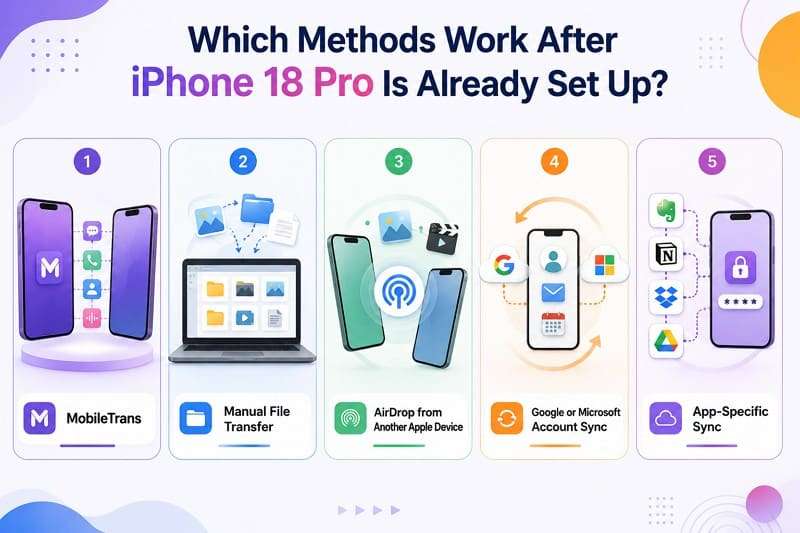
- MobileTrans: Transfere mensagens, registros de chamadas, apps, dados do WhatsApp, fotos e outros conteúdos compatíveis para um iPhone já configurado sem exigir uma restauração completa do dispositivo.
- Transferência Manual de Arquivos: Copia fotos, vídeos, documentos e outros arquivos individuais de um computador para o iPhone sem realizar uma migração completa do dispositivo.
- AirDrop de Outro Dispositivo Apple: Transfere fotos, vídeos, contatos e arquivos individuais diretamente entre dispositivos Apple próximos, preservando a qualidade original.
- Sincronização com Conta Google ou Microsoft: Sincroniza contatos, e-mail e calendários compatíveis após você fazer login com sua conta Google ou Microsoft no novo iPhone.
- Sincronização Específica de Apps: Restaura conteúdo compatível baseado em nuvem após fazer login novamente em cada app, embora os dados disponíveis dependam das capacidades de sincronização de cada aplicativo.
Nota: O Início Rápido e a migração por cabo exigem um iPhone novo ou apagado. Você pode restaurar backups do computador após a configuração, mas eles substituem os dados atuais do iPhone em vez de mesclá-los.
Parte 5. Como Resolver Problemas de Transferência de Dados do iPhone 18 Pro
Escolher o método certo nem sempre garante uma transferência tranquila. Seja ao transferir dados para o iPhone 18 Pro com cabo ou sem fio, problemas de conexão, armazenamento, software ou backup podem interromper o processo. A tabela abaixo aborda problemas comuns de transferência, suas prováveis causas e soluções práticas:
|
Problema |
Causa |
Solução Recomendada |
|
iPhone Antigo Não Detecta o iPhone 18 Pro |
O Bluetooth está desligado, os dispositivos estão muito distantes ou a configuração já foi concluída |
Ative o Bluetooth e o Wi-Fi, mantenha ambos os dispositivos próximos e retorne o novo iPhone à configuração, se necessário |
|
Início Rápido Trava |
Problema de conexão, iOS desatualizado ou problema temporário de configuração |
Mantenha ambos os Telefones próximos e carregados, reinicie-os, atualize o iOS se necessário e tente o Início Rápido novamente |
|
Transferência por Cabo Desconecta |
Cabo solto, danificado, incompatível ou apenas para carregamento |
Reconecte ambos os dispositivos e use um cabo de transferência de dados compatível com os dois modelos de iPhone |
|
Computador Não Reconhece o iPhone 18 Pro |
Solicitação de confiança não aceita, problema de conexão ou software desatualizado |
Reconecte o iPhone, toque em Confiar, tente outra porta ou cabo e atualize o Apple Devices ou o macOS |
|
Backup Não Aparece no Finder ou no Apple Devices |
O backup está indisponível, é incompatível ou está armazenado em outra conta de usuário do computador |
Verifique os backups disponíveis e confirme que está usando a conta do computador onde o backup foi criado |
|
Armazenamento Insuficiente no iPhone 18 Pro |
Os dados transferidos excedem a capacidade disponível do novo iPhone |
Reduza os dados sendo transferidos ou remova conteúdo desnecessário da origem antes de tentar novamente |
|
Alguns Dados Estão Faltando Após a Transferência |
Certos dados não foram incluídos, foram sincronizados separadamente ou excluídos de um backup não criptografado |
Verifique a sincronização de apps e contas, ou restaure um backup criptografado quando dados protegidos, como informações de Saúde, estiverem faltando |
Parte 6. O Que Verificar Antes de Apagar Seu Telefone Antigo
Após transferir dados para um novo iPhone sem iCloud, realize estas 6 verificações antes de apagar seu iPhone antigo:
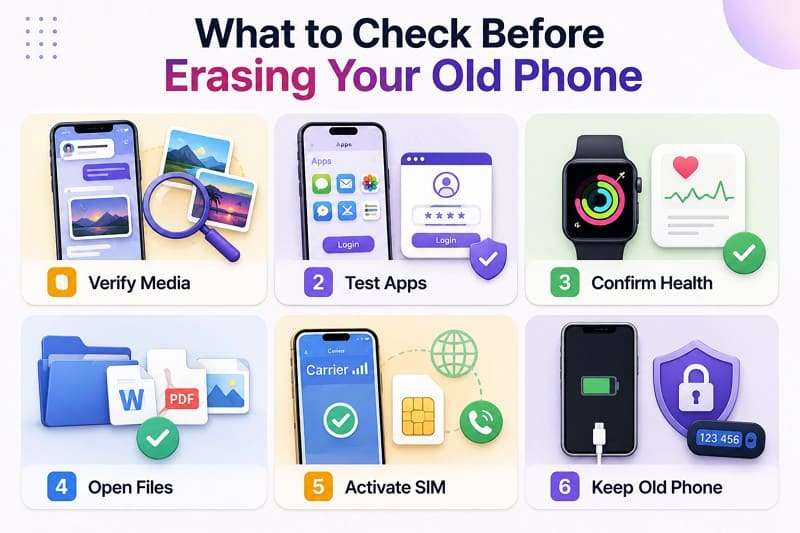
- Verifique as Mídias: Confira fotos antigas e recentes, vídeos e anexos de mensagens para confirmar que as mídias importantes foram transferidas completamente e abrem corretamente.
- Teste os Apps: Abra os aplicativos importantes, faça login quando necessário e verifique se suas mensagens, arquivos, configurações e outros dados essenciais estão disponíveis.
- Confirme os Dados de Saúde: Verifique os dados de Saúde e Atividade no novo iPhone, especialmente ao restaurar de um backup de computador que exigia criptografia para dados protegidos.
- Abra os Arquivos: Abra vários documentos transferidos, não apenas a contagem de arquivos, para confirmar que foram transferidos completamente e permanecem legíveis.
- Ative o SIM: Confirme que chamadas, mensagens de texto e dados móveis funcionam. Entre em contato com sua operadora se o SIM ou eSIM não foi ativado durante a migração.
- Mantenha o Telefone Antigo: Mantenha o iPhone antigo disponível até verificar aplicativos autenticadores, contas, senhas e outros dados que podem exigir migração separada.
Conclusão
Aprender como transferir dados para o iPhone 18 Pro sem iCloud se resume a escolher o método certo para a sua situação. O Início Rápido e os backups de computador funcionam bem para a migração inicial, enquanto o MobileTrans oferece transferências completas e seletivas entre iOS e Android, incluindo suporte pós-configuração. Independentemente do método escolhido, verifique suas fotos, apps, arquivos e contas importantes antes de apagar o dispositivo antigo.
Perguntas Frequentes
-
Qual é a maneira mais rápida de transferir dados para o iPhone 18 Pro sem iCloud?
O MobileTrans é uma opção rápida que transfere mais de 18 tipos de dados, incluindo fotos, mensagens, apps, registros de chamadas, dados do WhatsApp e layouts da tela inicial, sem iCloud. -
O Início Rápido exige um backup do iCloud?
Não. O Início Rápido pode transferir dados diretamente do iPhone antigo para o novo sem um backup do iCloud ou armazenamento do iCloud. -
Quais dados ficam de fora de um backup de computador não criptografado?
Um backup não criptografado exclui dados de Saúde e Atividade, senhas salvas, configurações de Wi-Fi e outras informações protegidas. Ative a opção Criptografar Backup Local para incluí-los. -
É necessário Wi-Fi para transferir dados para o iPhone 18 Pro?
Nem sempre. O MobileTrans e as transferências por cabo usam um cabo, enquanto o Início Rápido sem fio e o Migrar para iOS dependem de conexões sem fio durante a migração.


