

De nombreux utilisateurs de Pixel rencontrent des difficultés lorsque leur téléphone ne parvient pas à se connecter à un ordinateur. Cela peut rapidement devenir frustrant, surtout si vous essayez de transférer des fichiers et que rien ne se passe. Généralement, votre appareil n'apparaît même pas, ou le transfert est interrompu en plein processus. Pourtant, quelques réglages suffisent pour relancer le transfert de fichiers. Ce guide propose plusieurs solutions pour résoudre le problème de transfert de fichiers Google Pixel qui ne fonctionne pas.
Dans cet article
-
- Vérifier le câble et les ports
- Sélectionner le mode Transfert de fichiers
- Redémarrer le Pixel et l’ordinateur
- Activer le débogage USB
- Mettre à jour les logiciels du Pixel et de l’ordinateur
- Installer Android File Transfer [pour Mac]
- Installer ou mettre à jour les pilotes USB (Windows)
- Essayer sur un autre ordinateur
Partie 1. Raisons fréquentes : Pourquoi le transfert de fichiers Google Pixel ne fonctionne pas
Souvent, de petits problèmes empêchent votre Pixel de se connecter à votre ordinateur. Avant d'appliquer des astuces, il est essentiel de comprendre les causes du problème de transfert de fichiers Google Pixel :
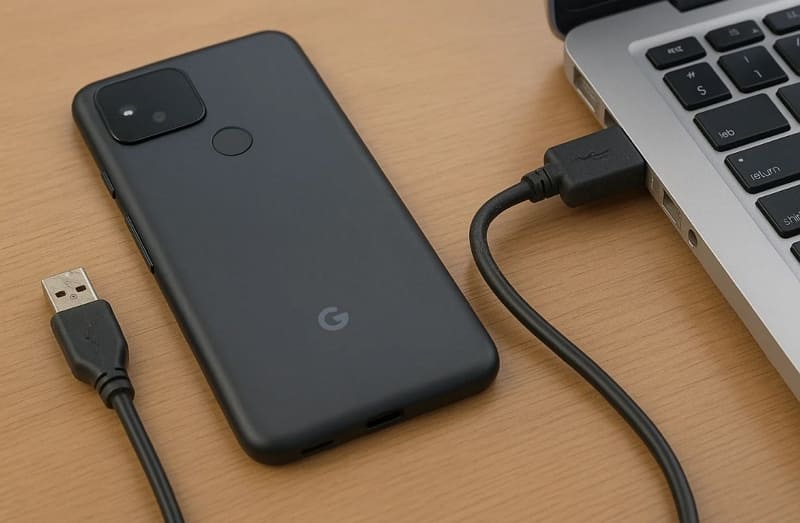
- Câble défectueux : Un câble USB abîmé ou de mauvaise qualité perturbe la connexion des données du téléphone. Il échoue la plupart du temps à maintenir un lien stable entre votre ordinateur et le Pixel.
- Port sale : Des poussières ou particules microscopiques peuvent gêner le contact entre le câble et le port. Cette accumulation de saleté interrompt le flux du signal et empêche la communication correcte de démarrer.
- Mauvais mode : Si votre Pixel est en mode “Recharge uniquement”, tout échange de fichiers sera bloqué. L’ordinateur ne reconnaît alors pas votre appareil comme source d’échange de données.
- Logiciel obsolète : D’anciennes versions d’Android ou des systèmes informatiques trop vieux peuvent ne pas prendre en charge les standards actuels du transfert. Ce décalage provoque aussi des échecs de détection pendant la connexion.
- Cache corrompu : Des erreurs temporaires dans le cache système du Pixel peuvent gêner les transferts avec l’ordinateur. Ces petits bugs enregistrés bloquent la reconnaissance USB.
Partie 2. Comment réparer le transfert de fichiers Google Pixel qui ne fonctionne pas
Même après avoir identifié les principales causes, de nombreux utilisateurs restent perdus concernant les solutions. Cette section présente alors 8 méthodes pour corriger le problème de transfert de fichiers Google Pixel qui ne fonctionne pas :
Solution 1. Vérifier le câble et les ports
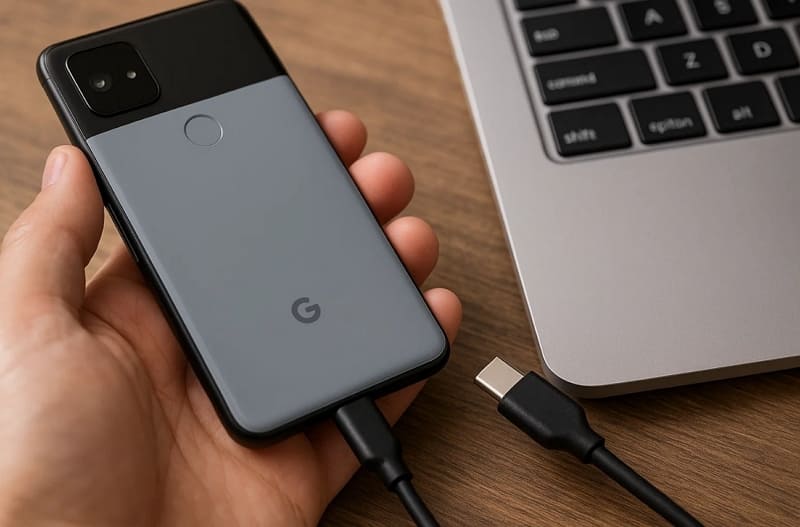
La vérification du câble et des ports reste le geste le plus simple et efficace pour résoudre ce type de soucis. Certains câbles ne servent qu'à recharger et ne transmettent pas les données, ce qui bloque la connexion. De plus, les câbles usés ou bas de gamme empêchent souvent l’ordinateur de détecter votre Pixel.
Des ports sales ou desserrés peuvent aussi stopper totalement la connexion. Préférez donc un port propre et un câble de données d’origine pour garantir un transfert fluide et stable.
Solution 2. Sélectionner le mode Transfert de fichiers
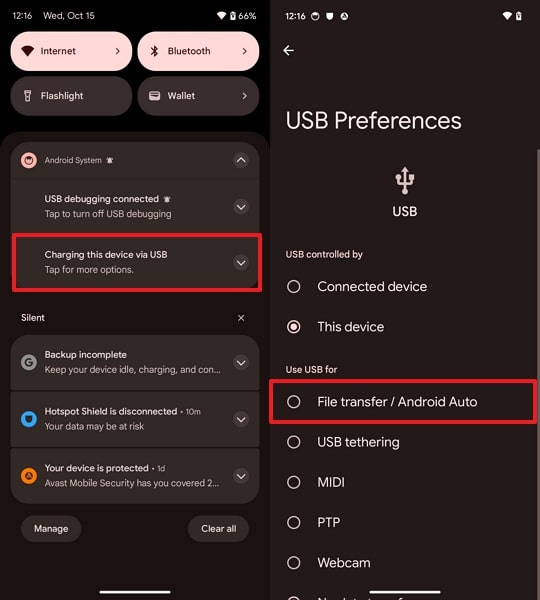
Vous devez également choisir le mode Transfert de fichiers pour permettre l’échange de données. Par défaut, le Pixel se connecte souvent en mode recharge, ce qui bloque le transfert. Un changement dans les paramètres permet à votre téléphone de communiquer correctement avec l’ordinateur. Suivez les étapes pour sélectionner le mode et réparer le problème de transfert de fichiers Google Pixel :
Instructions. Après avoir connecté le Pixel au PC, appuyez sur Rechargement de ce périphérique via USB > Activez Transfert de fichiers/Android Auto.
Solution 3. Redémarrer le Pixel et l’ordinateur
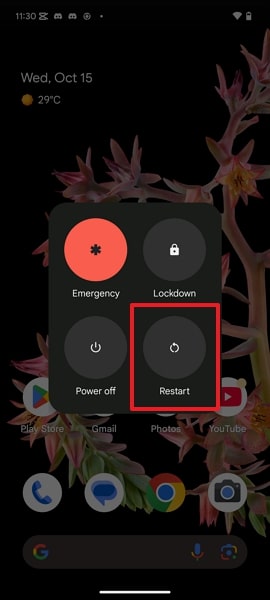
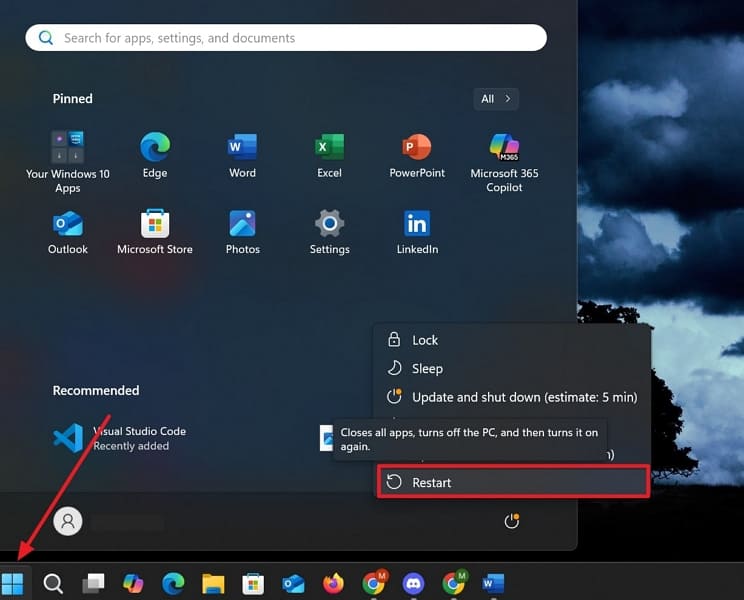
Cette méthode est simple mais souvent très efficace pour traiter les soucis de connexion. Un redémarrage du PC et du Pixel permet de rafraîchir le système et d’éliminer les bugs temporaires qui bloquent le transfert de fichiers. Parfois, des processus en arrière-plan ou des erreurs logicielles mineures coupent la liaison entre les appareils. Un redémarrage rapide réinitialise les fonctions internes et rétablit la communication. Suivez ces instructions pour résoudre le problème de transfert de fichiers Google Pixel :
Redémarrer le Pixel : Maintenez la touche Power quelques secondes, puis sélectionnez la option Redémarrer.
Redémarrer l’ordinateur : Cliquez sur le logo Windows pour accéder à l’ Powericône et choisissez la option Redémarrer.
Solution 4. Activer le débogage USB
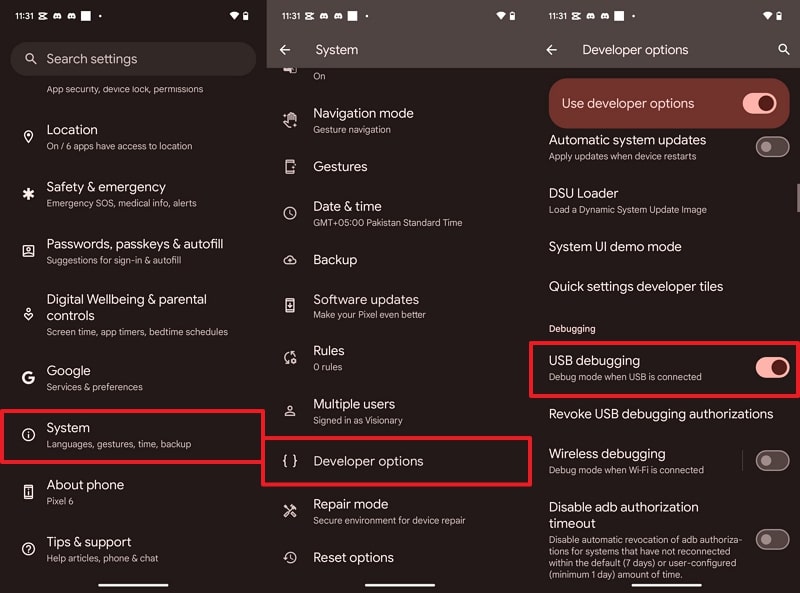
Activer le débogage USB établit une connexion renforcée avec l’ordinateur. Le système détecte plus facilement votre Pixel et accède à sa mémoire interne en toute simplicité. Cette fonctionnalité permet l’échange de données en mode développeur pour une interaction avancée. Une fois active, elle affiche les options USB comme la préférence Transfert de fichiers. Découvrez les étapes pour l’activer et régler le problème de transfert de fichiers Google Pixel :
Étape 1 : Accédez à Paramètres puis À propos du téléphone > Touchez Numéro de build environ 7 fois.

Étape 2 : Allez dans Système > Options développeur> Activez la fonction Débogage USB.
Solution 5. Mettre à jour les logiciels du Pixel et de l’ordinateur
Vous pouvez également mettre à jour le logiciel du mobile et de l’ordinateur. Les nouvelles versions corrigent des bugs cachés qui embêtent la reconnaissance USB lors des transferts. Cela améliore la gestion des pilotes, des câbles et des protocoles pris en charge. En plus, on note une amélioration générale des performances et de la stabilité des échanges. Voici comment régler le souci de transfert de fichiers Google Pixel en mettant à jour vos appareils :
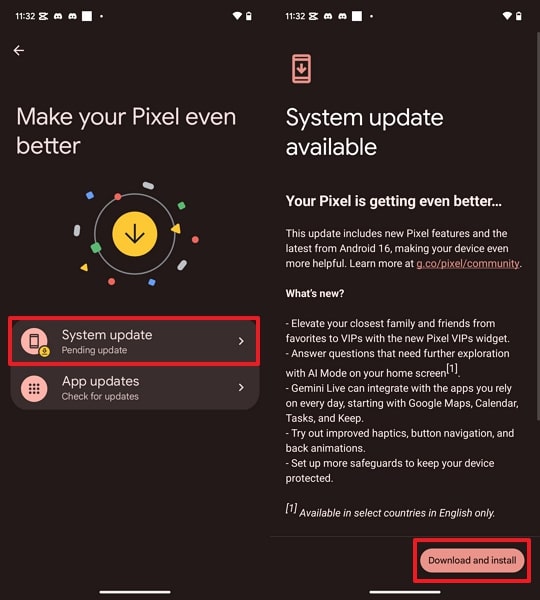
Mettre à jour le Pixel
Étape 1. Allez dans Système > touchez Mise à jour logicielle.
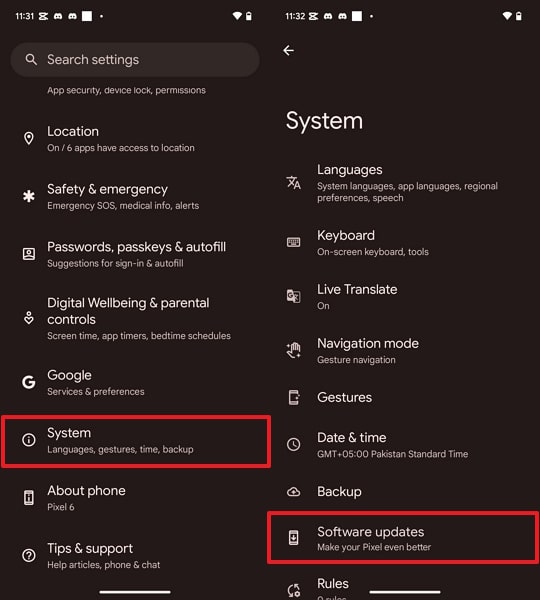
Étape 2. Rendez-vous dans Système > Mises à jour > Appuyez sur Télécharger et installer si disponible.
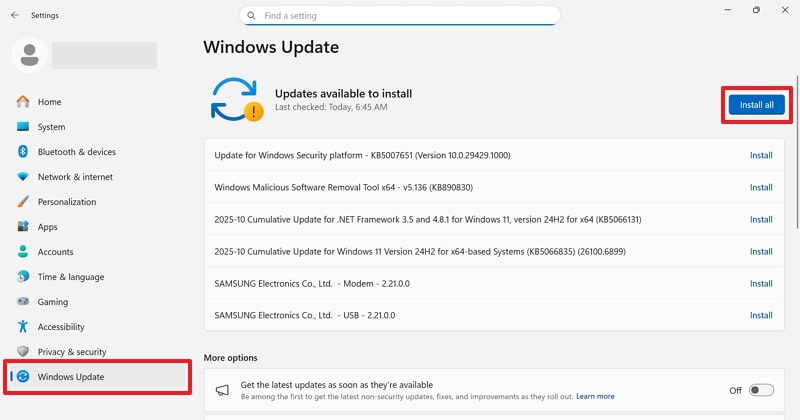
Mettre à jour l’ordinateur
Instructions. Allez dans Windows Update depuis les paramètres de votre PC et cliquez sur le bouton Installer tout.
Solution 6. Installer Android File Transfer [pour Mac]
Sur Mac, l’installation d’Android File Transfer est indispensable pour des échanges fluides. Le système macOS ne prend pas nativement en charge le transfert direct de fichiers Android. Cet outil officiel permet à la machine d’accéder facilement aux données stockées sur le Pixel. L’interface simple facilite la consultation, la copie et le déplacement des fichiers d’un appareil à l’autre. Voici comment installer Android File Transfer :
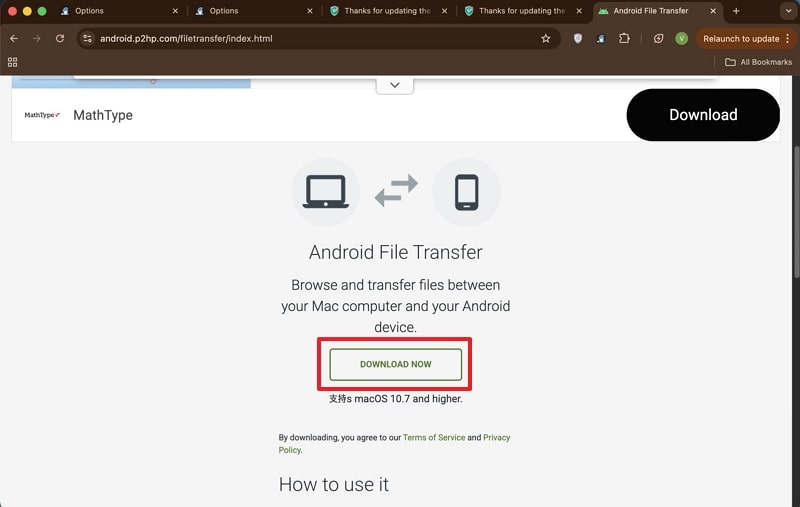
Étape 1. Rendez-vous sur le site officiel Android File Transfer et cliquez sur Télécharger maintenant.
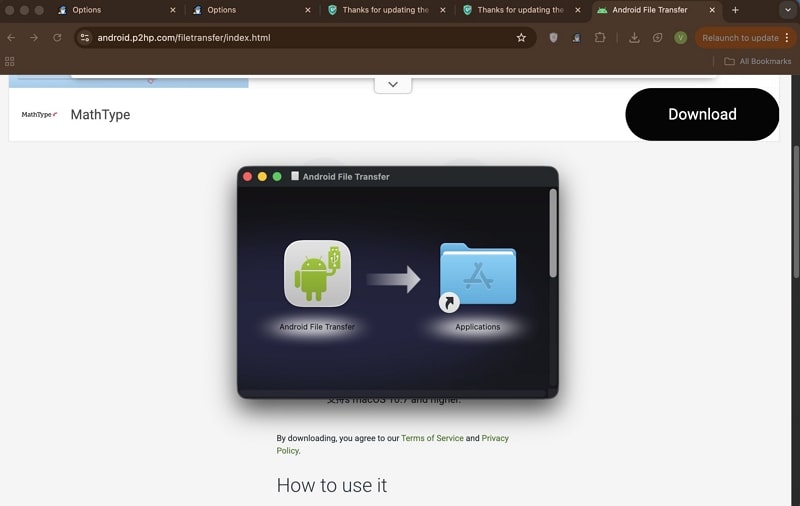
Étape 2. Après le téléchargement, installez puis ouvrez l’application pour régler le problème de transfert de fichiers Google Pixel.
Solution 7. Installer ou mettre à jour les pilotes USB (Windows)
Des pilotes USB obsolètes ou manquants causent aussi le problème de transfert de fichiers Google Pixel. Ces pilotes permettent à l’ordinateur de détecter et de dialoguer avec le téléphone. S’ils sont cassés ou datés, le PC ne trouve pas l’appareil pour échanger des données. La mise à jour ou la réinstallation des pilotes améliore la connexion et retranche les bugs logiciels cachés. Suivez ces étapes pour mettre à jour vos pilotes sans difficulté :
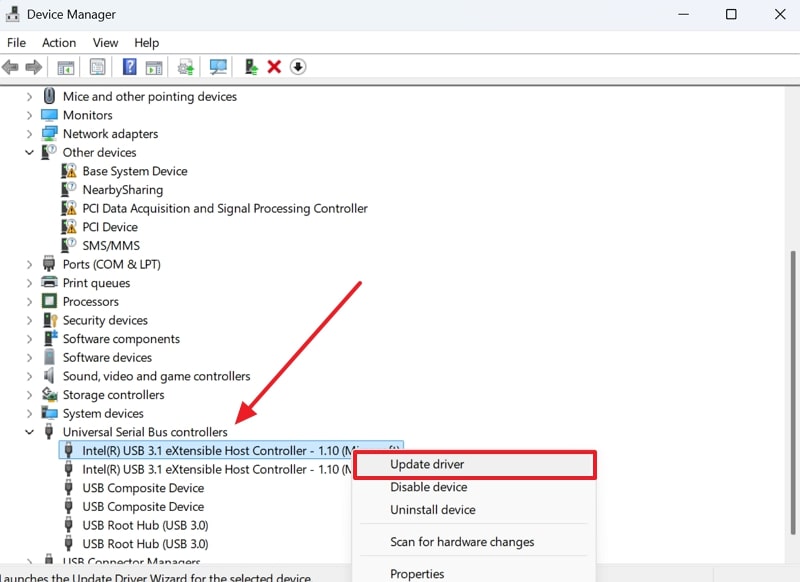
Étape 1. Ouvrez le Gestionnaire de périphériques > Cliquez sur Contrôleur de bus USB > Faites un clic droit sur le Pilote > Mettre à jour le pilote.
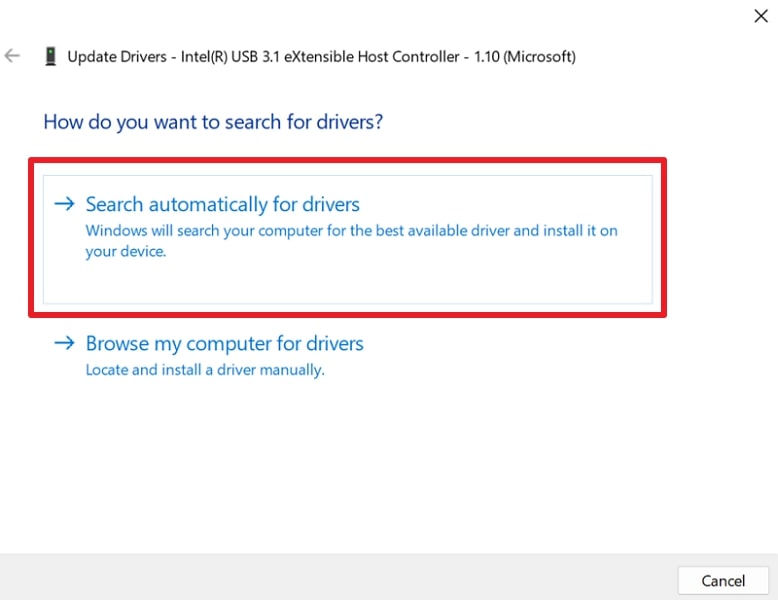
Étape 2. Dès l’apparition de l’écran, choisissez l’option Rechercher automatiquement les pilotes.
Solution 8. Essayer sur un autre ordinateur
Si toutes les solutions précédentes échouent, tester sur un autre PC peut aider à résoudre le problème de transfert de fichiers Google Pixel. Parfois, la source du blocage vient des réglages ou du matériel du premier ordinateur. Utiliser un autre poste de travail permet de vérifier si le Pixel se connecte ailleurs sans souci. Ce test élimine tout doute sur votre câble ou téléphone. Si le Pixel fonctionne sur la seconde machine, il devient plus facile de corriger le premier ordinateur.
Astuce Pro. Testez cette révolution : MobileTrans pour des transferts ultra fluides
En complément des solutions précédentes, MobileTrans se démarque comme solution fiable quand le transfert de fichiers Google Pixel refuse de fonctionner. Il connecte votre Pixel et permet d’exporter 6 types de données, dont les médias et les contacts. La fonction de transfert en un clic rend le déplacement de contenu du téléphone vers le PC ultra simple et direct. De plus, MobileTrans protège vos données et empêche tout écrasement des fichiers existants sur le périphérique cible.
Fonctionnalités clés
- Vitesse élevée : Transfert de données bien plus rapide que le Bluetooth ou les applis classiques de partage.
- Large compatibilité : Compatible avec plus de 6000 appareils Android et iOS, sans prise de tête.
- Transfert sélectif : Permet de choisir les types de fichiers à déplacer au lieu de tout transférer.
- Mises à jour OS : Prise en charge de toutes les versions Android récentes, y compris Android 16.
- Fonction d’importation : Permet d’importer des fichiers depuis le PC vers le téléphone quand c’est nécessaire.




Guide d’utilisation MobileTrans pour un transfert de fichiers sans efforts
Après avoir découvert les points forts, beaucoup d’utilisateurs restent hésitants sur la façon de transférer leurs données préférées, photos ou vidéos, en toute sécurité. Suivez les étapes ci-dessous pour connecter le Pixel et exporter les fichiers sans erreur :
Étape 1. Accédez à l’onglet Téléphone vers PC puis reliez votre Pixel à l’ordinateur.

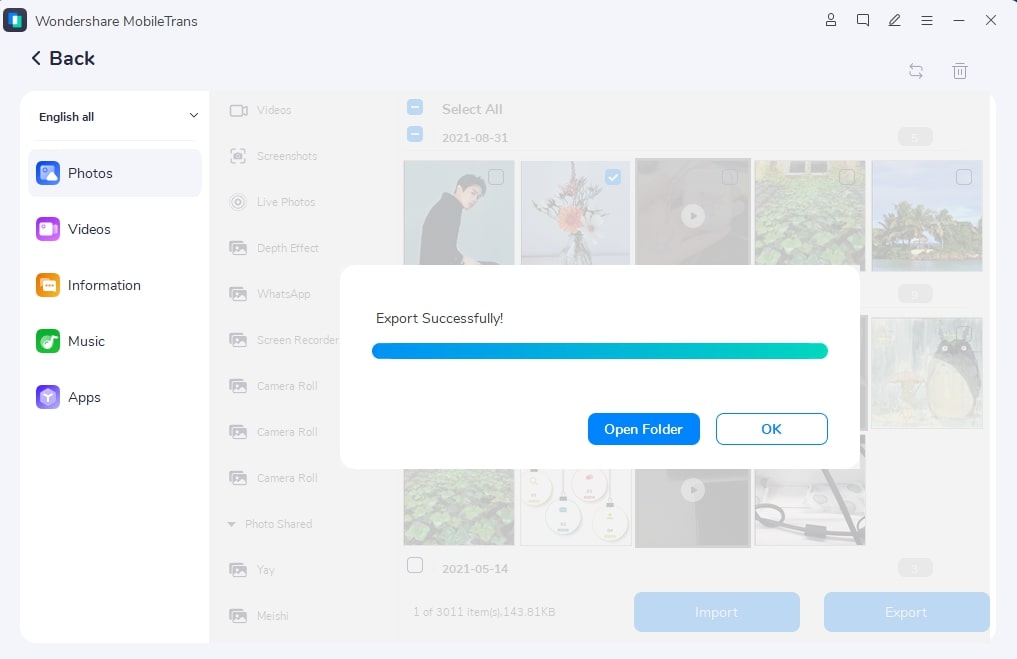
Étape 2. Dès que les données compatibles s’affichent, choisissez les catégories voulues, puis cliquez sur Exporter.

Étape 3. Patientez, puis sélectionnez le bouton Ouvrir le dossier pour voir les données exportées.
Conclusion
En résumé, corriger le problème de transfert de fichiers Google Pixel qui ne fonctionne pas problème devient facile en suivant les bonnes étapes. Cet article a présenté plusieurs méthodes rapides pour reconnecter vos appareils facilement. Ces actions simples règlent la majorité des soucis sans aide d’un expert. Toutefois, si le transfert échoue encore ou reste instable, l’utilisation de MobileTrans reste la meilleure solution. Il offre un partage rapide, sécurisé et sans effort des données entre votre Pixel et votre ordinateur.










