

Le transfert de fichiers de votre PC vers votre iPhone peut être difficile si vous comptez sur des outils obsolètes ou limités. Que vous envoyiez des photos de vacances, une vidéo de travail importante ou un rapport PDF, la bonne application de transfert de fichiers PC vers iPhone fait toute la différence.
Dans ce guide, vous découvrirez les meilleures applications en fonction des types de fichiers que vous souhaitez transférer : photos, vidéos, musique, documents ou tous combinés. Nous explorerons les outils utilisant USB, Wi-Fi et le cloud, et partagerons leurs avantages, inconvénients et des instructions détaillées.
Dans cet article
Partie 1 : Meilleure application gratuite pour transférer des photos de PC vers iPhone - iCloud Photos
Si vous recherchez la meilleure application pour transférer des photos de PC vers iPhone, iCloud Photos est votre solution idéale. C'est gratuit, sécurisé et cela fonctionne parfaitement sur tous les appareils.
Voici le truc : iCloud Photos n'est pas seulement un stockage dans le cloud. C'est le service natif d'Apple pour synchroniser votre bibliothèque de photos sur tous vos appareils. Que vous utilisiez un PC Windows ou un Mac, vous pouvez télécharger des images et les voir instantanément sur votre iPhone.
Pourquoi c'est idéal pour les transferts de photos
- Aucun câble ou téléchargement supplémentaire n'est nécessaire si vous utilisez le site iCloud.
- C'est une solution native supportée par Apple.
- Cela fonctionne sur Windows 10 et Windows 11.
Cela en fait lameilleure application de transfert de fichiers de PC vers iPhonesi vous souhaitez surtout transférer des images.
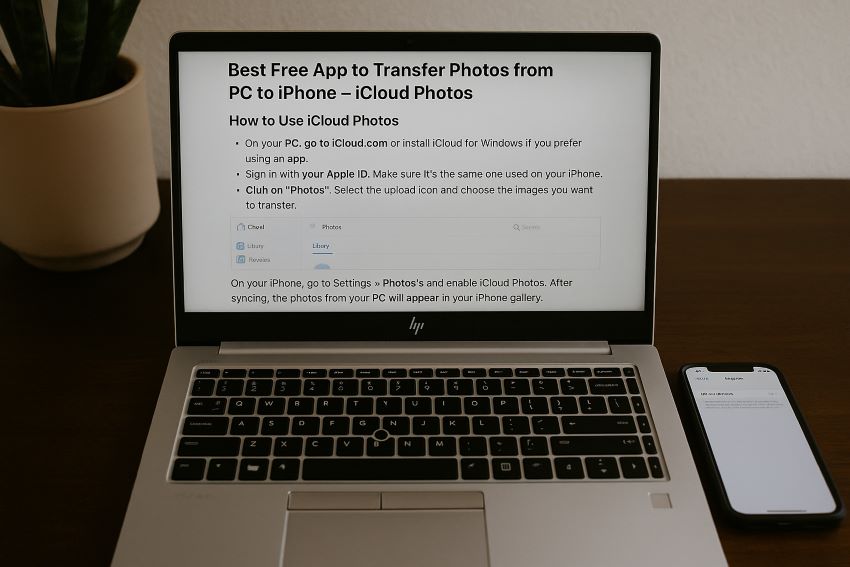
Comment utiliser iCloud Photos
Étape 1 : Sur votre PC, allez sur iCloud.com ou installez iCloud pour Windows si vous préférez utiliser une application.
Étape 2 : Connectez-vous avec votre identifiant Apple. Assurez-vous que c'est le même que celui utilisé sur votre iPhone.
Étape 3 : Cliquez sur "Photos". Sélectionnez l'icône de téléchargement et choisissez les images que vous souhaitez transférer.
Étape 4 : Sur votre iPhone, allez sur Réglages > Photos et activez Photos iCloud. Après la synchronisation, les photos de votre PC apparaîtront dans la galerie de votre iPhone.
Astuce :
Pour obtenir une synchronisation plus rapide, évitez de télécharger de grandes quantités d'images RAW ou de vidéos en même temps que des photos. Utilisez cette méthode pour de petits albums photo afin de garder le processus rapide.
Partie 2 : Meilleure application gratuite pour transférer des vidéos de PC vers iPhone – VLC pour Mobile
VLC n'est pas seulement un lecteur multimédia : c'est aussi une puissante application de transfert de fichiers vidéos de PC vers iPhone. VLC pour Mobile vous permet de transférer sans fil des fichiers vidéo de votre PC vers votre iPhone, directement via une interface navigateur. Cela en fait un excellent choix si vous souhaitez éviter les câbles et ne pas utiliser iTunes.
Le meilleur : VLC lit presque tous les formats vidéo existants, donc inutile de convertir vos fichiers avant de les transférer.
Pourquoi VLC fonctionne bien pour les vidéos
- Compatible avec MP4, MKV, AVI, MOV, et bien plus.
- Outil de partage de fichiers Wi-Fi intégré.
- Fonctionne sur Windows et macOS pour l'envoi de fichiers vers un iPhone.
VLC est un outil gratuit et open-source que beaucoup négligent—mais il offre l'une des meilleures solutions de partage de vidéos entre PC et iPhone, surtout si vous recherchez la simplicité et la flexibilité des formats.
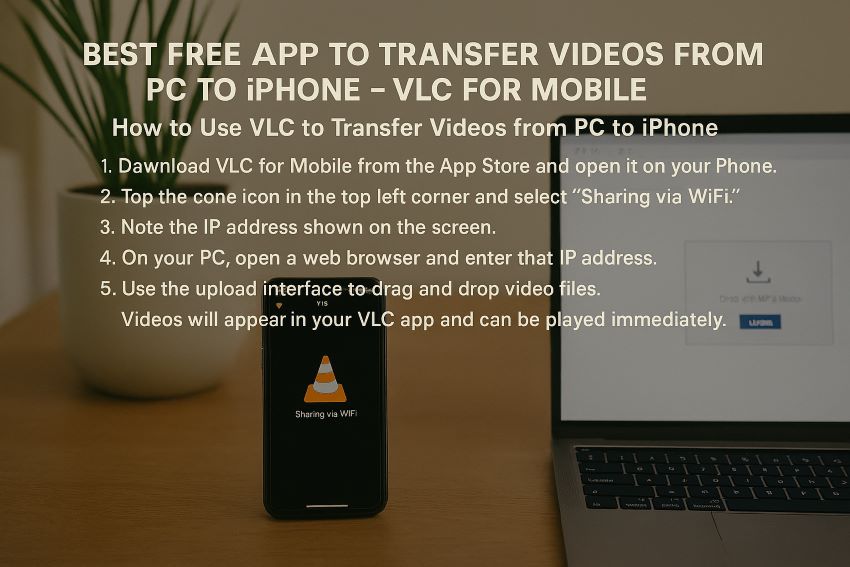
Comment utiliser VLC pour transférer des vidéos du PC vers l'iPhone
Étape 1 : Téléchargez VLC for Mobile depuis l'App Store et ouvrez-le sur votre iPhone.
Étape 2 : Touchez l'icône de cône en haut à gauche et sélectionnez « Partage via WiFi ».
Étape 3 : Notez l'adresse IP affichée à l'écran.
Étape 4 : Sur votre PC, ouvrez un navigateur web et saisissez cette adresse IP.
Étape 5 : Utilisez l'interface de téléversement pour faire glisser et déposer les fichiers vidéo.
Étape 6 : Les vidéos apparaîtront dans votre application VLC et pourront être lues immédiatement.
Astuce :
Si vos vidéos ne fonctionnent pas dans d'autres applications, le lecteur interne de VLC peut gérer presque tout. C'est votre meilleur choix pour les fichiers MKV et autres formats complexes.
Partie 3 : Meilleure application de transfert PC vers iPhone pour la musique - iTunes
Si vous vous concentrez sur la musique, les playlists ou les sonneries personnalisées, alors iTunes reste une application fiable de transfert pc vers iPhone pour gérer et transférer des fichiers audio. Bien que de nombreux utilisateurs cherchent des alternatives, iTunes reste l'outil officiel d'Apple pour la synchronisation musicale, en faisant la méthode la plus structurée pour les grandes bibliothèques musicales.
Voilà le point : même si de nouveaux outils proposent un glisser-déposer plus facile, iTunes garantit toujours que votre musique est organisée, que les métadonnées sont conservées et que la synchronisation est contrôlée.
Pourquoi iTunes est-il toujours utile
- Fonctionne bien pour le transfert de playlists et d'albums complets.
- Prend en charge l'importation par glisser-déposer de MP3, AAC, WAV, et plus encore.
- Synchronise également les sonneries, podcasts et livres audio.
Cela fait d'iTunes un excellent logiciel de transfert de données PC vers iPhone pour les utilisateurs qui préfèrent des transferts audio filaires et organisés.
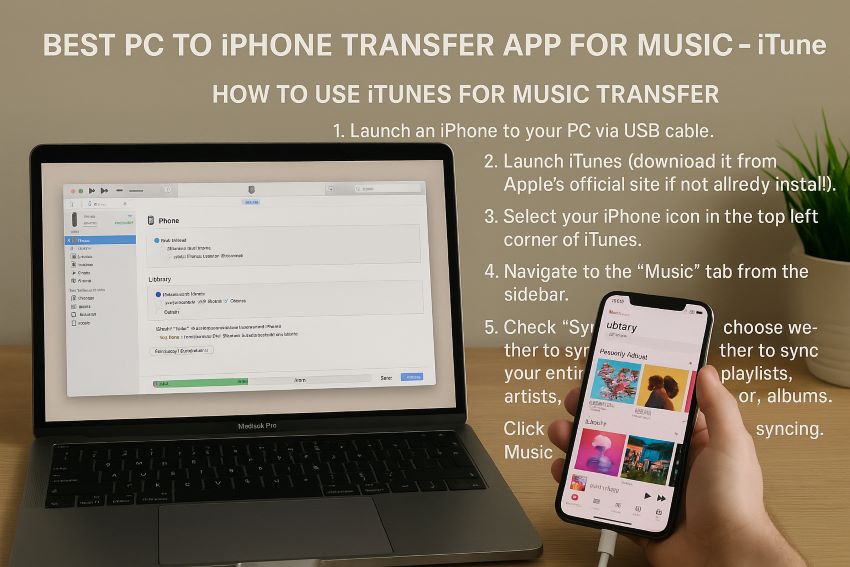
Comment utiliser iTunes pour transférer de la musique
Étape 1 : Connectez votre iPhone à votre PC avec un câble USB.
Étape 2 : Lancez iTunes (téléchargez-le depuis le site officiel d'Apple s'il n'est pas déjà installé).
Étape 3 : Sélectionnez l'icône de votre iPhone dans le coin supérieur gauche d'iTunes.
Étape 4 : Accédez à l'onglet « Musique » depuis la barre latérale.
Étape 5 : Cochez « Synchroniser la musique » et choisissez de synchroniser l'intégralité de votre bibliothèque ou des listes de lecture, artistes ou albums sélectionnés.
Étape 6 : Cliquez sur « Appliquer » pour commencer la synchronisation. La musique sera copiée dans l'application Apple Music de votre iPhone.
Astuce :
Si vous ne souhaitez pas que la bibliothèque de votre iPhone soit écrasée, désactivez la synchronisation automatique dans les préférences d'iTunes. Utilisez toujours "Gérer la musique manuellement" pour éviter toute perte de données inattendue.
Partie 4 : Meilleure application de transfert de fichiers pour les documents et PDF - Documents par Readdle
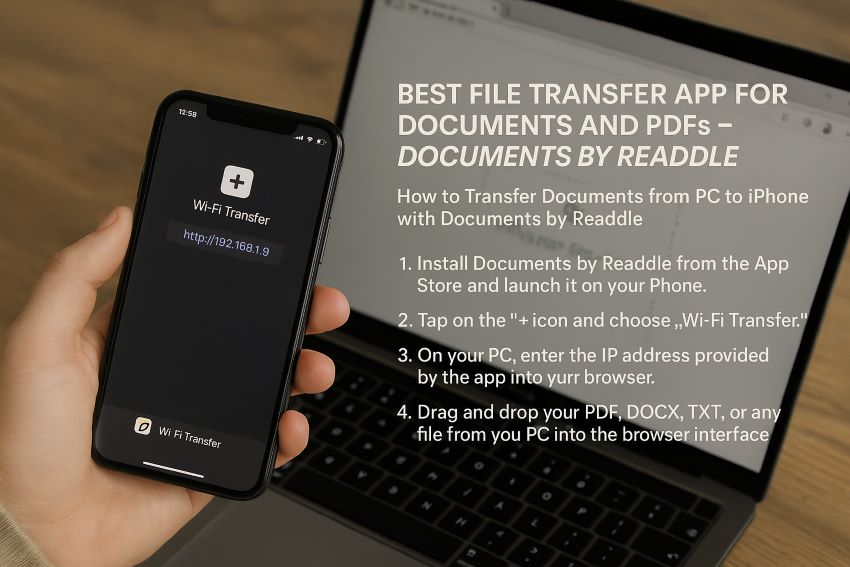
Pour transférer des documents, des PDF, des fichiers Word ou des présentations depuis un PC vers un iPhone, Documents par Readdle est l'un des outils les plus puissants et conviviaux disponibles. Cette application combine les fonctions de gestionnaire de fichiers, lecteur de documents et outil de transfert de fichiers sans fil en une seule application iOS.
Vous voulez connaître la meilleure partie ? Vous n'avez pas besoin d'iTunes, de câbles USB ni d'une synchronisation compliquée pour que cela fonctionne.
Pourquoi choisir Documents par Readdle pour le partage de fichiers
- Idéal pour gérer les PDF, documents Word, fichiers Excel et plus encore.
- Permet de transférer des fichiers sans fil depuis votre PC via un navigateur.
- Offre une intégration transparente avec iCloud, Dropbox, Google Drive et plus encore.
Cette application est parfaite si vous en avez assez des restrictions imposées par Apple sur l'accès direct aux fichiers. Une fois les fichiers transférés, vous pouvez les lire, les annoter, ou même les compresser et décompresser directement dans l'application.
Comment transférer des documents du PC vers l'iPhone avec Documents by Readdle
Étape 1 : Installez Documents by Readdle depuis l'App Store et lancez-le sur votre iPhone.
Étape 2 : Touchez l'icône « + » et choisissez « Transfert Wi-Fi ».
Étape 3 : Sur votre PC, saisissez l'adresse IP fournie par l'application dans votre navigateur.
Étape 4 : Glissez-déposez vos fichiers PDF, DOCX, TXT ou tout autre fichier depuis votre PC dans l'interface du navigateur.
Étape 5 : Les fichiers apparaîtront instantanément dans l'application Documents et seront disponibles hors ligne.
Partie 5 : Meilleur logiciel de transfert PC vers iPhone pour tous types de données - MobileTrans
Lorsque vous avez besoin d'un logiciel de transfert de données PC vers iPhone qui prend en charge tous les types de fichiers : photos, vidéos, musique, messages, documents et plus encore – MobileTrans par Wondershare est votre meilleure option.
Cette solution tout-en-un vous permet de transférer des données via USB sans dépendre d'iTunes ou d'iCloud. C'est rapide, facile à utiliser pour les débutants et sécurisé. Vous pouvez l'utiliser pour des transferts uniques comme pour des sauvegardes fréquentes.
Pourquoi choisir MobileTrans ?
- Transfère des photos, des vidéos, de la musique, des contacts, des messages et d'autres types de données.
- Conçu pour les utilisateurs débutants et avancés.
- Aucune nécessité d'installer iTunes ni de gérer les erreurs de synchronisation iCloud.
MobileTrans fonctionne directement avec les systèmes de fichiers iOS et offre une excellente vitesse et précision. Des options d'aperçu sont également incluses pour voir exactement ce que vous transférez avant de valider.




Comment transférer des fichiers du PC vers l'iPhone avec MobileTrans
Étape 1 : Téléchargez et installez MobileTrans pour PC.
Étape 2 : Connectez le téléphone au PC. Après avoir lancé MobileTrans, sélectionnez Transfert de téléphone > Téléphone vers PC.

Étape 3 : Sélectionnez les types de données dans la barre latérale de gauche, qui en prend actuellement en charge six. Ensuite, sélectionnez tous les fichiers que vous souhaitez importer sur votre iPhone.
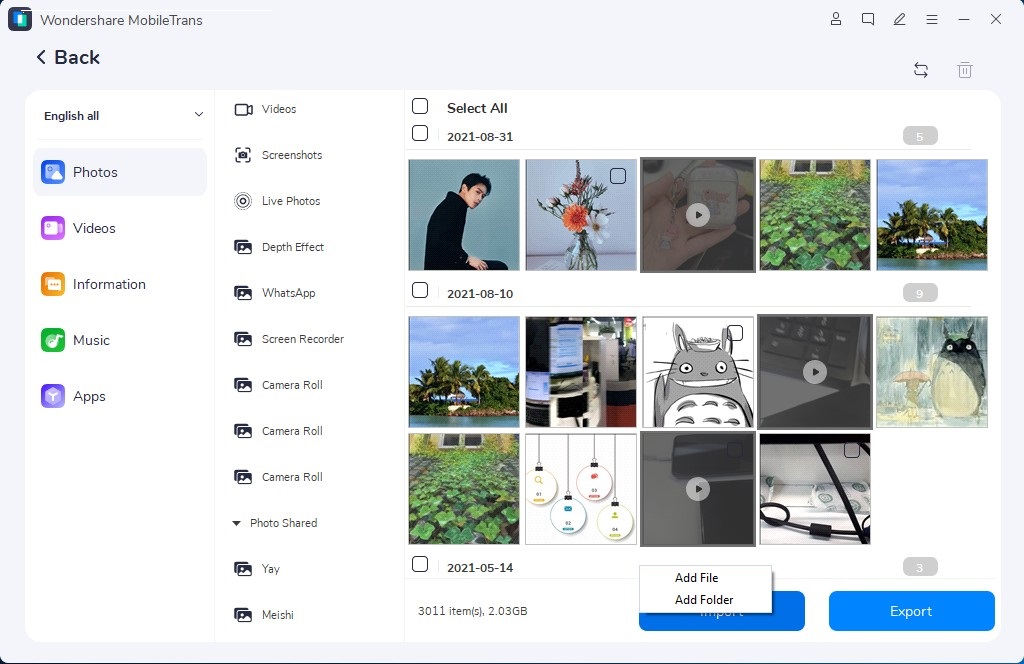
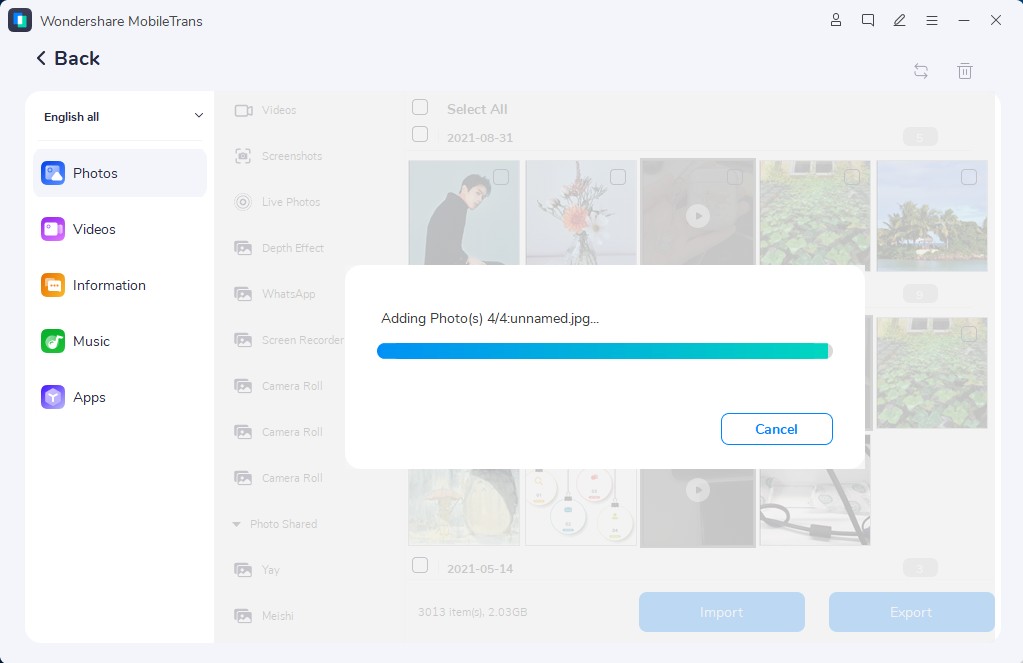
Étape 4 : Gardez votre téléphone connecté et l'exportation prendra un certain temps pour se terminer. Vous pouvez également importer ces fichiers sur votre téléphone selon les besoins.
Conclusion
Que vous transfériez des photos, des vidéos, de la musique ou des documents, il existe une solution parfaite application de transfert de fichiers PC vers iPhone pour chaque type de fichier.
iCloud Photos et VLC pour Mobile sont excellents pour des transferts sans fil et gratuits. Documents by Readdle gère tous vos documents sans iTunes. Et pour un contrôle total sur tous les types de fichiers, MobileTrans de Wondershare est le choix le plus complet et convivial.
FAQ
-
Quel outil peut transférer tous les types de fichiers à la fois du PC vers l'iPhone ?
MobileTrans est le meilleur logiciel de transfert PC vers iPhone si vous devez transférer divers types de fichiers en une seule fois : photos, musique, vidéos, documents, et plus encore.
-
Puis-je utiliser ces outils sans iTunes ou iCloud ?
Absolument. Des outils comme MobileTrans et Documents by Readdle fonctionnent sans iTunes ni iCloud, vous donnant un accès direct et plus de contrôle.
-
Est-ce que ces applications sont sûres à utiliser sur Windows 10/11 ?
Oui. Toutes les applications mentionnées sont compatibles avec Windows 10 et 11 et sont largement approuvées par les utilisateurs du monde entier.
-
Ai-je besoin d'Internet pour transférer des fichiers avec ces applications ?
Certaines applications comme iCloud et VLC nécessitent le Wi-Fi, mais MobileTrans fonctionne hors ligne à l'aide d'un câble USB pour des transferts plus sécurisés.








