

Vous est-il déjà arrivé de devoir transférer de toute urgence des fichiers importants de votre téléphone vers votre ordinateur, pour ensuite vous débattre avec des câbles encombrants ou une connexion Bluetooth lente ? Que ce soit pour sauvegarder des photos précieuses, partager un grand projet vidéo ou simplement déplacer des documents de travail, disposer d'un application de transfert de fichiers mobile vers PC n'est plus une option : c'est devenu essentiel. Heureusement, les technologies actuelles proposent toute une gamme de solutions intuitives pour les utilisateurs Android comme iPhone, permettant des transferts rapides, sécurisés, et même sans fil. Ce guide complet présente les meilleures applications sur lesquelles vous pouvez compter pour transférer efficacement vos données, accompagnées d'étapes pratiques pour vous aider à commencer dès maintenant.
Dans cet article
Partie 1 : Facteurs clés pour choisir la meilleure application de transfert de fichiers
Pour choisir la meilleure application pour transférer des fichiers du téléphone vers l'ordinateur portable, voici les fonctionnalités essentielles à évaluer :
1. Compatibilité (Android/iOS + Windows/macOS)
Assurez-vous que l'application prend en charge les systèmes d'exploitation de votre téléphone et de votre ordinateur. Certaines applications sont uniquement pour Android ou nécessitent une version spécifique du système d'exploitation.
2. Vitesse de transfert (USB vs. sans fil)
Les connexions USB offrent généralement des vitesses de transfert plus rapides, tandis que le Wi-Fi est plus pratique pour un partage rapide.
3. Limites de type et de taille de fichier
Certaines applications limitent la taille ou le type de fichier que vous pouvez envoyer, surtout avec les plans gratuits.
4. Fonctionnalités gratuites vs. premium
Des applications comme MobileTrans proposent des essais gratuits, mais les fonctionnalités complètes nécessitent souvent une mise à niveau.
5. Sécurité et protection de la vie privée
Choisissez des applications avec chiffrement et protection par mot de passe afin de sécuriser vos données lors du transfert.
Partie 2 : Meilleures applications de transfert de fichiers d'Android vers PC
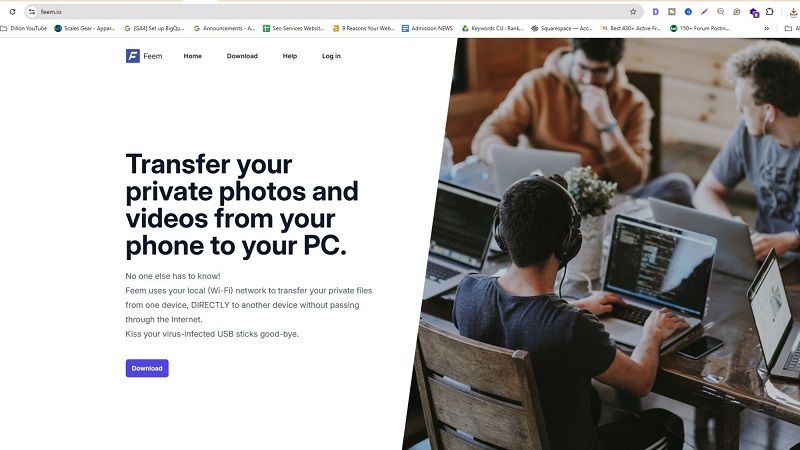
1. Feem v4
Feem v4 est un robuste outil de partage de fichiers hors ligne qui utilise le Wi-Fi Direct pour des transferts de données rapides sans accès à Internet. Il est particulièrement utile dans les environnements à connectivité limitée.
Pourquoi c'est génial :
- Fonctionne entièrement hors ligne
- Utilise le Wi-Fi Direct pour maintenir des connexions locales à haute vitesse
- Interface utilisateur simple et fiable pour les transferts de fichiers volumineux
Étapes :
Étape 1 : Installez Feem v4 sur Android et sur PC.
Étape 2 : Lancez l'application et connectez les deux appareils au même réseau Wi-Fi ou au même point d'accès.
Étape 3 : Choisissez l'appareil récepteur dans la liste.
Étape 4 : Sélectionnez vos fichiers et appuyez sur Envoyer. Le transfert démarre instantanément.
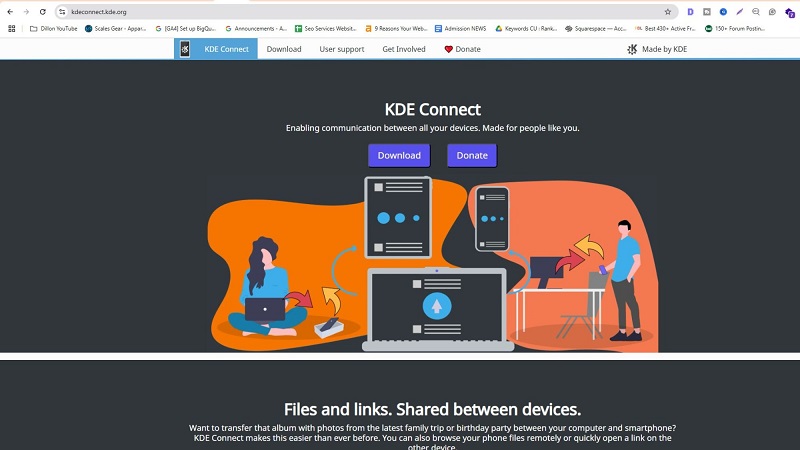
2. KDE Connect
À l'origine une solution Linux, KDE Connect est devenu un outil complet et multiplateforme pour l'intégration Android-PC.
Pourquoi c'est génial :
- Permet le transfert de fichiers bidirectionnel
- Synchronisation du presse-papiers et des SMS pour la productivité
- Gratuit, open-source et hautement personnalisable
Étapes :
Étape 1 : Téléchargez KDE Connect sur votre téléphone Android et votre PC Windows.
Étape 2 : Assurez-vous que les deux appareils sont connectés au même réseau.
Étape 3 : Ouvrez l'application et associez les appareils en utilisant la clé de sécurité.
Étape 4 : Allez dans la section de transfert de fichiers et sélectionnez les fichiers que vous souhaitez envoyer.
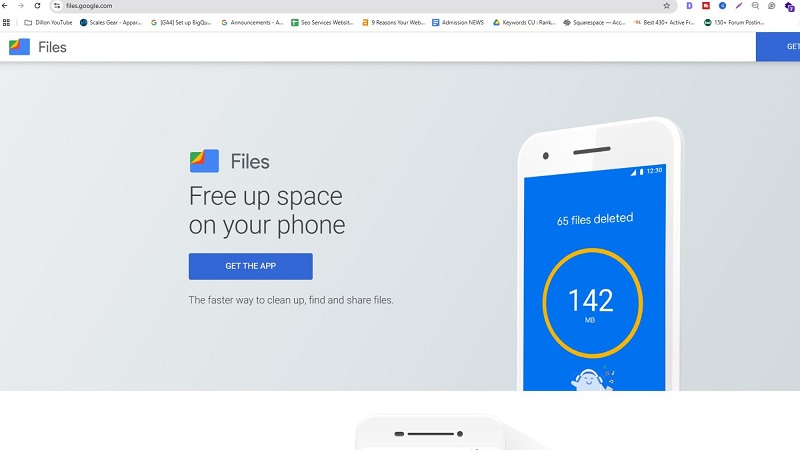
3. Google Files
L'application officielle de gestion de fichiers de Google offre un partage en pair-à-pair fluide et une intégration au cloud.
Pourquoi c'est génial :
- Partage pair-à-pair et cloud réunis dans une seule application
- Suggestions intelligentes et outils de nettoyage d'espace
- Parfait pour les utilisateurs déjà dans l'écosystème Google
Étapes :
Étape 1 : Installez Google Files sur votre appareil Android.
Étape 2 : Appuyez sur l'onglet Partager et activez Partage à proximité.
Étape 3 : Connectez les appareils via un pont disponible ou la détection à proximité.
Étape 4 : Sélectionnez et transférez les fichiers sans effort.
4. Pushbullet
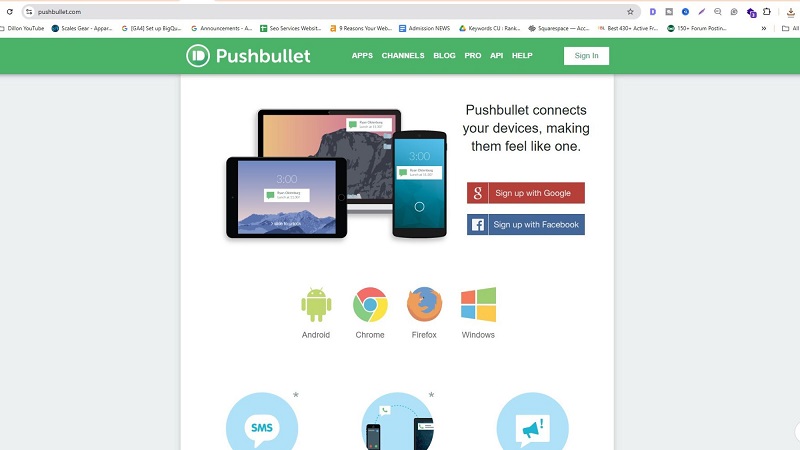
Pushbullet n'est pas seulement destiné au partage de fichiers – il fait office de lien multifonctionnel entre votre téléphone et votre PC, prenant en charge les notifications, le copier-coller universel et la messagerie.
Pourquoi c'est génial :
- Installation légère et rapide
- Prend en charge l'envoi de liens, textes et petits fichiers
- L'extension Chrome le rend accessible partout
Étapes :
Étape 1 : Installez Pushbullet sur Android et ajoutez son extension à votre navigateur.
Étape 2 : Connectez-vous avec le même compte sur les deux appareils.
Étape 3 : Touchez « Push to PC », choisissez votre fichier ou texte, puis appuyez sur Envoyer.
Partie 3 : Meilleures applications de transfert de fichiers iPhone vers PC
1. iCloud Drive
iCloud Drive est idéal pour les utilisateurs souhaitant synchroniser sans fil leurs fichiers entre iPhone et PC en utilisant la plateforme cloud native d'Apple.
Pourquoi c'est génial :
- Intégré à iOS avec sauvegarde automatique
- Accès web depuis n'importe quel navigateur
- Idéal pour la synchronisation de photos et de documents
Étapes :
Étape 1 : Enregistrez vos fichiers sur iCloud Drive depuis votre iPhone.
Étape 2 : Ouvrez iCloud.com sur le navigateur de votre PC.
Étape 3 : Connectez-vous avec votre identifiant Apple.
Étape 4 : Accédez à iCloud Drive et téléchargez les fichiers nécessaires.
2. Documents by Readdle
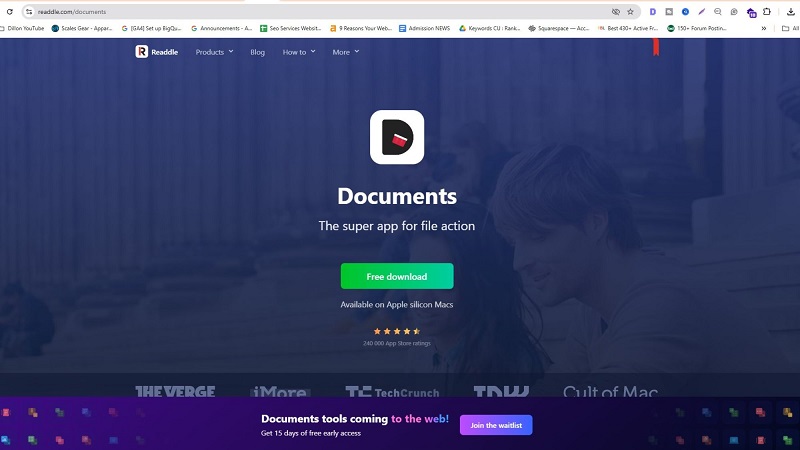
Cette application combine la gestion des fichiers avec des outils de partage avancés comme WebDAV, FTP et même des intégrations cloud.
Pourquoi c'est génial :
- Fait office de passerelle entre le stockage local et les plateformes cloud
- Compatible avec les fichiers ZIP, PDF, vidéos et plus encore
- Accès aux fichiers stable, rapide et sécurisé depuis un PC
Étapes :
Étape 1 : Installez Documents sur votre iPhone.
Étape 2 : Touchez « Se connecter à l'ordinateur » et démarrez le serveur WebDAV.
Étape 3 : Saisissez l'adresse IP locale affichée dans l'application sur le navigateur de votre PC.
Étape 4 : Transférez les fichiers par glisser-déposer dans l'interface de votre navigateur.
3. Snapdrop
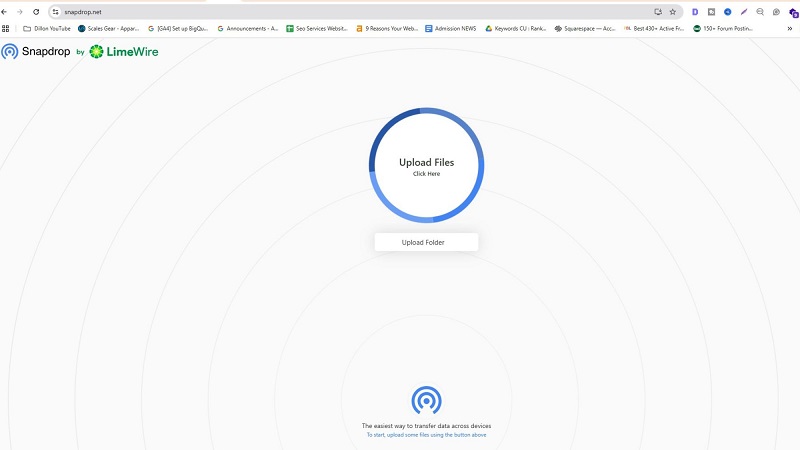
Snapdrop propose une méthode de transfert minimaliste, open source et via le navigateur, qui fonctionne comme AirDrop sans installation.
Pourquoi c'est génial :
- Entièrement gratuit et aucune configuration requise
- Fonctionne sur tout système d'exploitation et navigateur
- Parfait pour des transferts de fichiers rapides et ponctuels
Étapes :
Étape 1 : Ouvrez Snapdrop.net sur votre iPhone et sur le navigateur de votre PC.
Étape 2 : Détectez l'appareil sur les deux écrans.
Étape 3 : Appuyez sur l'icône du PC, sélectionnez les fichiers et lancez le transfert.
Étape 4 : Acceptez le fichier sur votre PC et téléchargez-le immédiatement.
Partie 4 : Logiciels de transfert de fichiers mobile vers PC (Téléchargement gratuit)
Wondershare MobileTrans (Recommandé)
MobileTrans par Wondershare est une solution très appréciée pour transférer les contacts, photos, vidéos, musiques et autres données en masse d'un iPhone vers un iPad. Cette méthode ne nécessite ni le même identifiant Apple, ni une connexion Wi-Fi.
Pourquoi c'est génial :
- Wondershare MobileTrans est une solution de bureau professionnelle pour la sauvegarde complète du téléphone et l'exportation de médias.
- Compatible avec plus de 6000 appareils sous iOS et Android.
- Sûr et sécurisé.
- Vitesse de transfert compétitive et plus rapide pour le transfert de fichiers volumineux.
Principales fonctionnalités :
- Fonctionne avec Android et iOS
- Transfert via USB pour une vitesse maximale
- Fonctions de sauvegarde et de restauration incluses




Étapes pour utiliser MobileTrans :
Étape 1 : Installez MobileTrans et ouvrez-le sur votre PC. Connectez votre smartphone à l'ordinateur avec un câble USB.

Étape 2 : Sélectionnez l'option Téléphone vers PC.

Étape 3 : Votre appareil affichera toutes ses catégories de données. Choisissez le ou les fichiers que vous souhaitez transférer vers l'ordinateur. Sélectionnez « Exporter ».
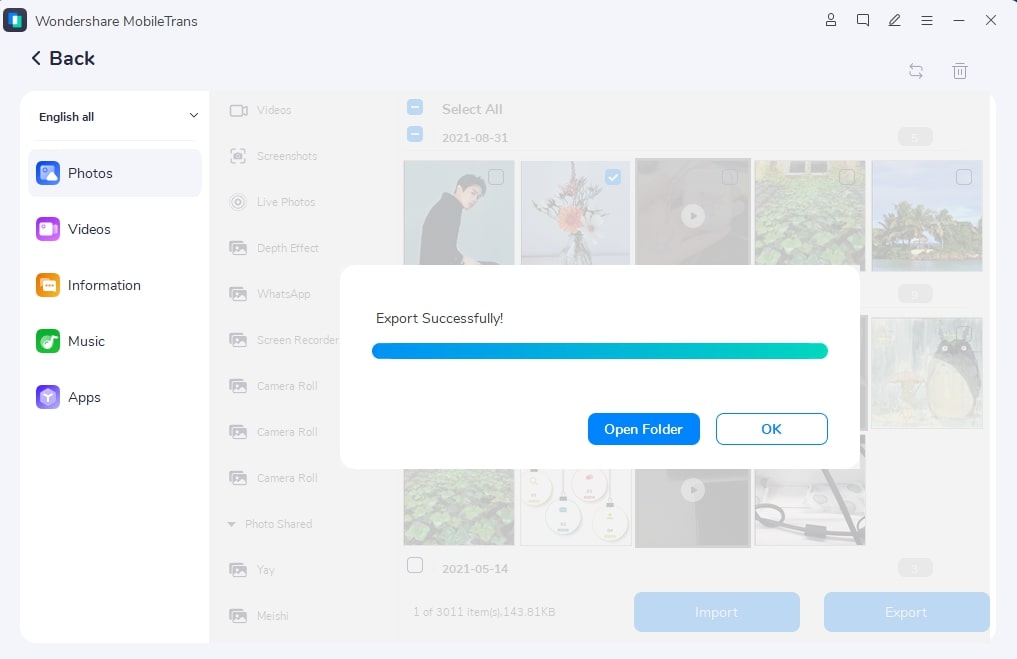
Étape 4 : En quelques minutes, le transfert sera terminé.
MobileTrans fait partie des meilleurs logiciels gratuits de transfert de fichiers de mobile à PC avec des fonctionnalités étendues.
Conclusion
Le bon application de transfert mobile vers PCpeut considérablement simplifier vos tâches de partage de fichiers, que vous déplaciez des documents, des médias ou des sauvegardes complètes d'appareils. Cette liste présente le meilleur des solutions pour Android et iPhone, allant des options gratuites basées sur le navigateur comme Snapdrop aux logiciels puissants comme MobileTrans. Évaluez vos besoins d'appareil et votre mode de transfert préféré (USB ou sans fil), puis choisissez l'outil le plus adapté. Avec ces applications, la gestion de votre contenu mobile entre appareils devient plus rapide, plus facile et bien plus sécurisée.
FAQ
-
Comment puis-je transférer de gros fichiers de mon téléphone vers mon ordinateur portable ?
Pour transférer de gros fichiers de votre téléphone vers votre ordinateur portable, utilisez des outils basés sur USB comme MobileTrans pour un transfert rapide et stable. Vous pouvez aussi essayer des applications Wi-Fi comme Snapdrop pour plus de commodité sans fil.
-
Puis-je transférer des fichiers sans Internet ?
Oui, vous pouvez transférer des fichiers sans Internet en utilisant des applications hors ligne comme MobileTrans. Cet outil utilise des connexions filaires locales pour un partage rapide et sécurisé.
-
Quelle application prend en charge les transferts Android et iPhone vers PC ?
MobileTrans prend en charge à la fois Android et iPhone pour des transferts de fichiers sans interruption vers un PC. Il fonctionne via USB, Wi-Fi ou navigateur sans problème de compatibilité.
-
Existe-t-il une application de transfert de fichiers entièrement hors ligne ?
Oui, des applications comme MobileTrans fonctionnent entièrement hors ligne en utilisant des connexions Wi-Fi locales ou des hotspots. Elles ne nécessitent pas de données mobiles ou d'accès à Internet pour les transferts.








