

Comme nous le savons, il peut être difficile pour les gens de changer de téléphone sans perdre de données importantes. Même lorsqu'il s'agit de fichiers multimédias ou de contacts, leur migration vers un nouvel appareil peut sembler déroutante. C'est particulièrement vrai pour les personnes passant de marques telles que Realme, OPPO ou Samsung à un téléphone Xiaomi. Heureusement, transfert de données Xiaomi n'a pas à être compliqué si vous êtes confronté au même problème.
Avec les bons outils et les bonnes étapes, vous pouvez transférer vos fichiers facilement et en toute sécurité. Ainsi, cet article vous guidera à travers différentes méthodes selon la marque de votre téléphone actuel. Vous trouverez plusieurs façons de transférer vos données sans rien perdre d'important, y compris les applications propres à Xiaomi ainsi que des options externes fiables. En plus, nous partagerons quelques autres conseils utiles et précautions à prendre avant de commencer.
Dans cet article
Partie 1. Transfert de données Xiaomi : Ce qu'il faut faire avant de commencer
Avant de déplacer vos fichiers vers votre nouvel appareil, vous devez suivre quelques conseils importants mentionnés qui rendront votre transfert plus rapide et plus facile :
Chargez les deux téléphones : Les utilisateurs doivent s'assurer que leurs anciens et nouveaux téléphones ont suffisamment de batterie avant de commencer la tâche. En effet, une faible batterie peut interrompre le transfert et entraîner la perte de fichiers ou recommencer tout le processus.
Mettre à jour le logiciel système: Vous devez également maintenir vos téléphones à jour pour éviter les erreurs lors du transfert ou des problèmes de compatibilité des applications ultérieurement. Cette étape est très importante, surtout lorsque vous apprenez comment transférer des données de OPPO vers Xiaomi sans effort.
Sauvegarder ou stocker des données : Il est judicieux de créer une sauvegarde de vos fichiers au cas où quelque chose tournerait mal. À ce stade, vous pouvez choisir de stocker dans le cloud ou sur un PC pour sauvegarder une copie de vos données importantes en toute sécurité.
Désactiver les verrouillages de sécurité: De plus, vous devriez désactiver tout verrouillage par empreinte digitale, motif ou reconnaissance faciale sur les deux téléphones afin d'éviter des problèmes de connexion ou d'accès. Cela aide à transférer les applications et fichiers sans avoir à déverrouiller le téléphone toutes les quelques minutes.
Connectez-vous à votre compte : La connexion à vos comptes Google et Xiaomi aidera également à synchroniser automatiquement vos contacts et autres données. Cela accélère la configuration et permet d'accéder à vos sauvegardes cloud dès que le transfert de données est terminé.
Astuce Pro. Transfert de données Xiaomi : Depuis tous les appareils Android et iOS via MobileTrans
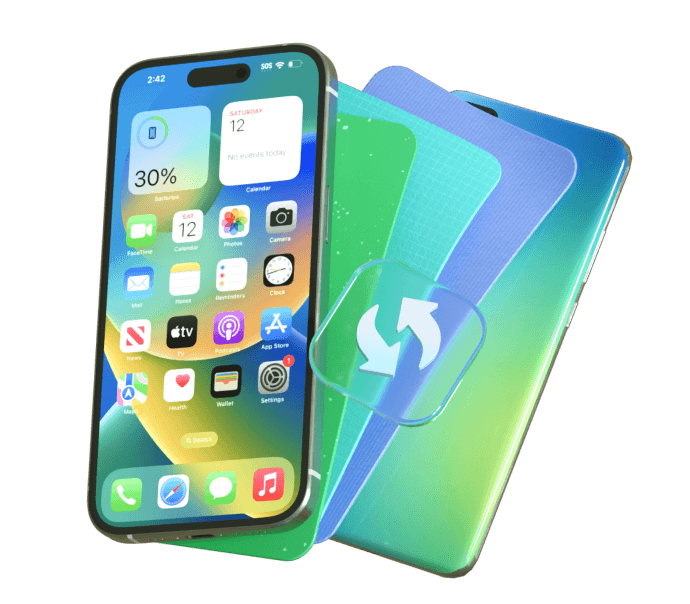
Lorsque vous souhaitez une méthode rapide et facile pour transférer vos données, MobileTrans est un excellent outil à essayer. Il vous aide à migrer les données souhaitées entre plus de 6000 appareils mobiles, y compris les téléphones Android et iOS. Ce logiciel avancé permet également de transférer plus de 18 types de fichiers, tels que les fichiers multimédias et les contacts.
De plus, si vous avez enregistré des fichiers importants sur iCloud et que vous passez maintenant à Xiaomi, MobileTrans vous permet de tout transférer sans rien perdre. Par ailleurs, cet outil fonctionne totalement hors ligne, ce qui signifie que vous n'avez pas besoin d'une connexion Internet stable pour migrer vos données. De plus, il est compatible avec presque toutes les marques et versions de téléphones, y compris les derniers iOS 26 et Android 15, ce qui rend le transfert de données Xiaomi simple.
Compatibilité MobileTrans
Avant de vous lancer dans le processus de transfert de données, il est important de vérifier si vos appareils sont compatibles avec l'outil pour effectuer cette tâche. Ainsi, vous trouverez ci-dessous un tableau détaillé présentant la compatibilité des types de données, suivi de fonctionnalités supplémentaires qui font ressortir cet outil :
| Catégorie | Détails |
| Directions de transfert | Android vers Android, Android vers iOS, iOS vers Android, iOS vers iOS |
| Appareils pris en charge | Plus de 6 000 modèles. Toutes les grandes marques Android (Xiaomi, Samsung, Oppo, Realme, Huawei, etc.) Tous les iPhone |
| Types de données pris en charge | Calendrier, Contacts, Journaux d'appels, Messages (SMS), Photos, Vidéos, Musique, Notes, Favoris, Applications (uniquement Android), etc. |
| Méthodes de transfert | Téléphone à Téléphone, Téléphone à PC, PC à Téléphone, iCloud à Android |
| Fonctionnalités spéciales | Transférer la sauvegarde iCloud vers Android, transfert d'applications multiplateforme |
| Compatibilité du système PC | Windows XP/Vista/7/8/10/11, macOS 10.8 à 15 |
| Compatibilité des systèmes d'exploitation mobiles | Android 2.1 et supérieur, iOS 5 et supérieur |








Guide pour transférer des fichiers de données d'un téléphone à un autre
Alors que vous découvrez les principales capacités de cet outil dédié au transfert de données, vous devez maintenant apprendre sa procédure d'utilisation. Suivez donc les étapes suivantes pour apprendre comment transférer des données de Realme vers Redmi :
Étape 1. Lancez MobileTrans pour transférer des fichiers de données
Lancez “MobileTrans”, allez à “Téléphone à téléphone.” Connectez les deux mobiles avec un câble USB. Sélectionnez les données et appuyez sur “Démarrer.”

Étape 2. Consultez vos fichiers de données en migration
Vous verrez une barre de progression affichant les mises à jour.

Étape 3. Transférez les données avec succèsdeUn téléphone à un autre
Une fois terminé, une confirmation s'affichera sur votre écran.

Partie 2. Comment transférer des données de Oppo à Xiaomi ou de Realme à Redmi en utilisant Clone Phone
Clone Phone est l'outil officiel d'échange de téléphone par OPPO, conçu pour des transferts de données fluides et complets. Il permet de copier contacts, messages, journaux d'appels, photos, vidéos, fichiers, et même des données d'application comme les discussions WeChat. Vous pouvez connecter les deux téléphones simplement en scannant un code QR, et cela fonctionne sans internet. Ainsi, suivez ces courtes étapes pour comprendre comment transférer des données d'Oppo à Xiaomiou de Realme à Redmi :
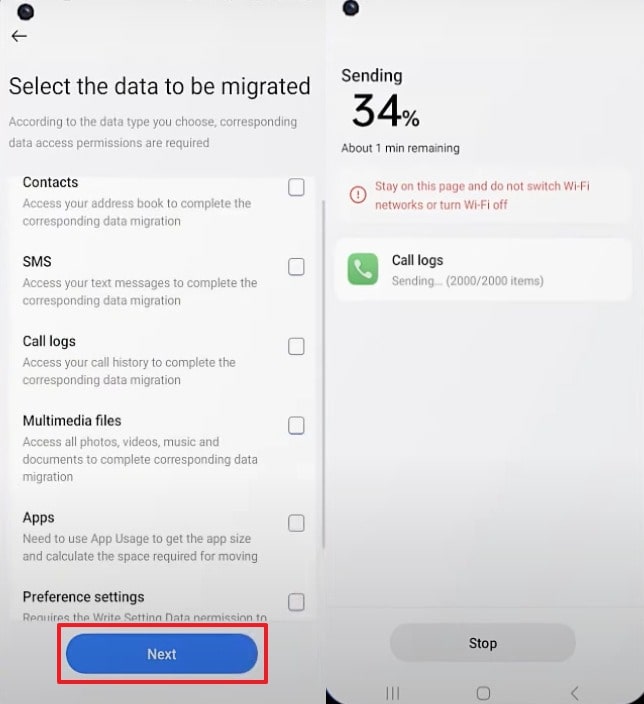
Étape 1. Lancez “Clone App” et appuyez sur le bouton Ceci est l'ancien appareil > Scanner le code QR pour se connecter…
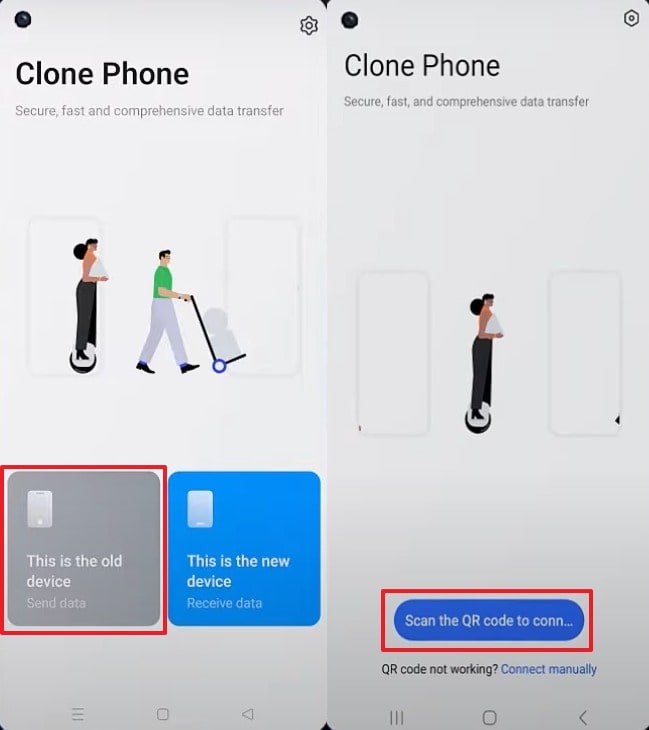
Étape 2. Sur un autre appareil, ouvrez la même application. Appuyez sur Ceci est le nouvel appareil > Autre Android. Scannez le code avec l'appareil expéditeur pour les connecter.
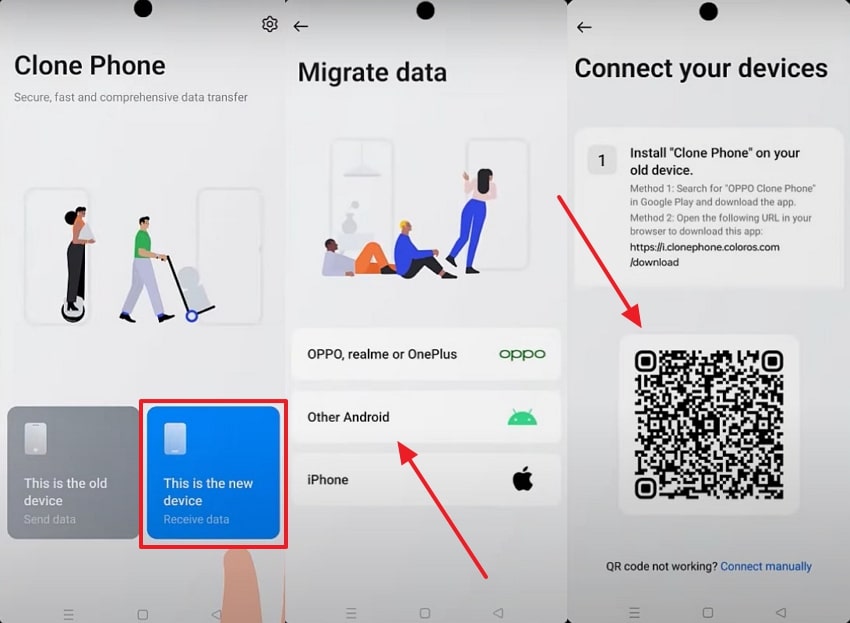
Étape 3. Choisissez les données et appuyez sur Suivant > Démarrer la migration après avoir activé “Je comprends le contenu de cette page” pour commencer la tâche.
Partie 3. Comment transférer des données de Huawei à Xiaomi en utilisant ShareMe
Lorsque vous vous demandez comment transférer des données de Huawei vers Xiaomi sans effort, ShareMe est un choix intelligent. Cette application gratuite, développée par Xiaomi, vous permet d'envoyer des fichiers multimédias, des applications et encore plus sans aucun problème. De plus, elle ne nécessite pas de câbles et fonctionne parfaitement sans connexion Internet. Ainsi, suivez les étapes ci-dessous pour découvrir comment migrer vos données via cette application :
Étape 1. Lancez l'application sur "Huawei" et choisissez "Envoyer". Sélectionnez les types de données puis appuyez sur le bouton “Envoyer”.
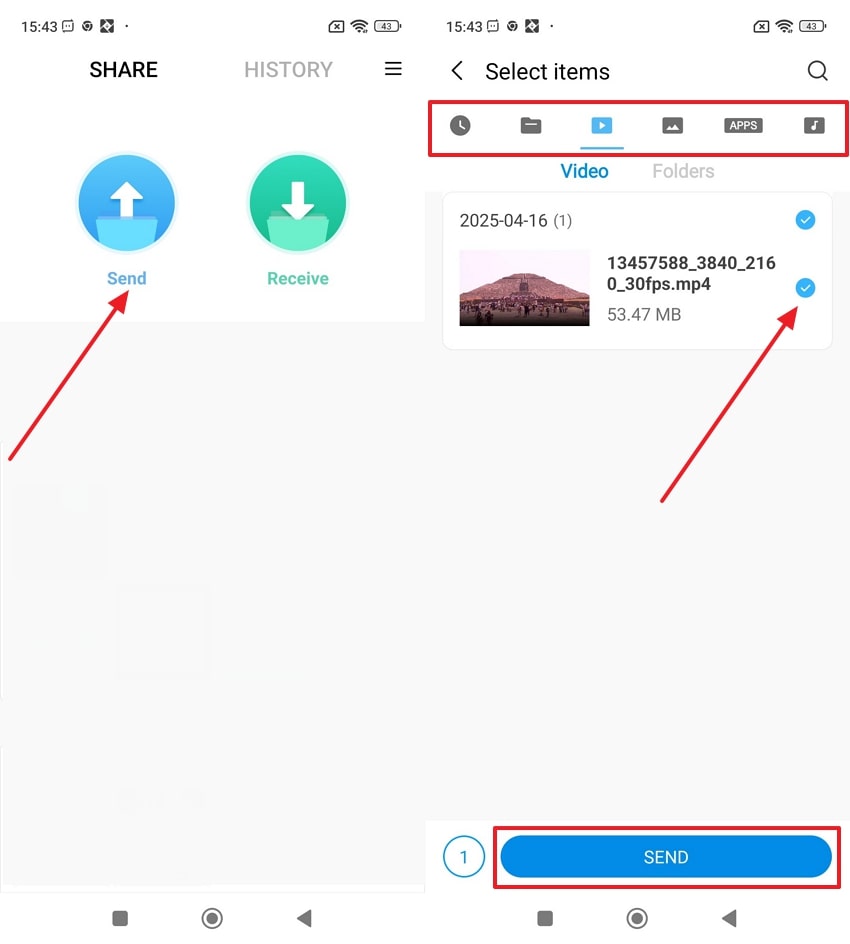
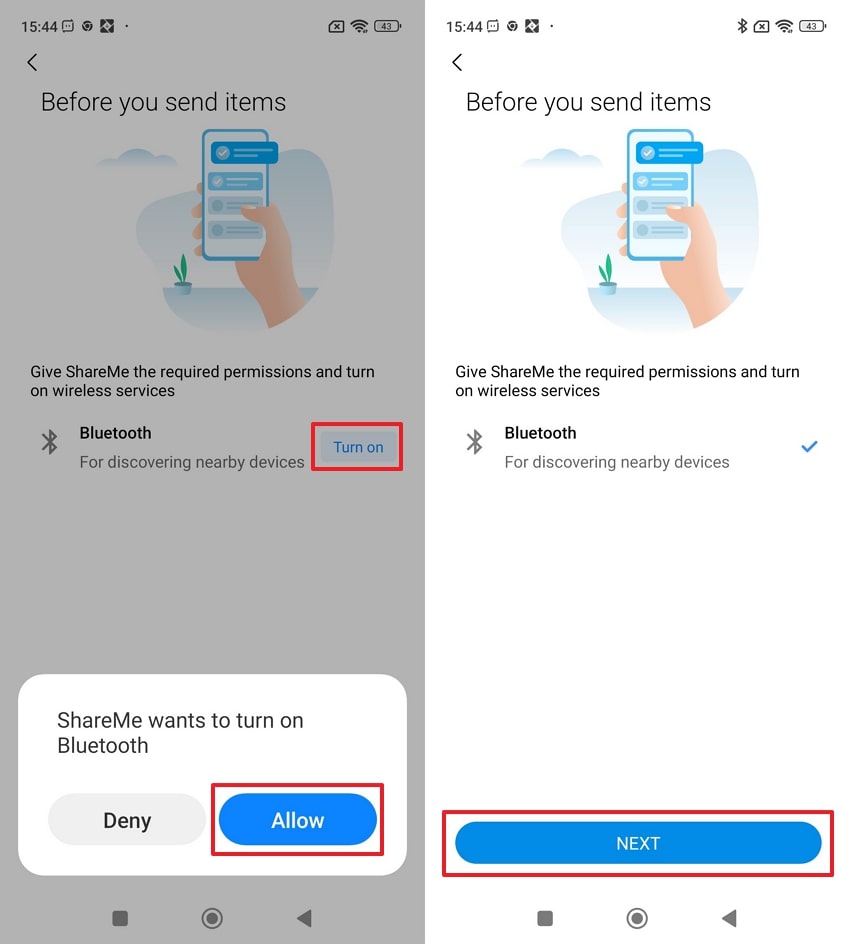
Étape 2. Ensuite, appuyez sur Activer > Autoriser > Suivant.
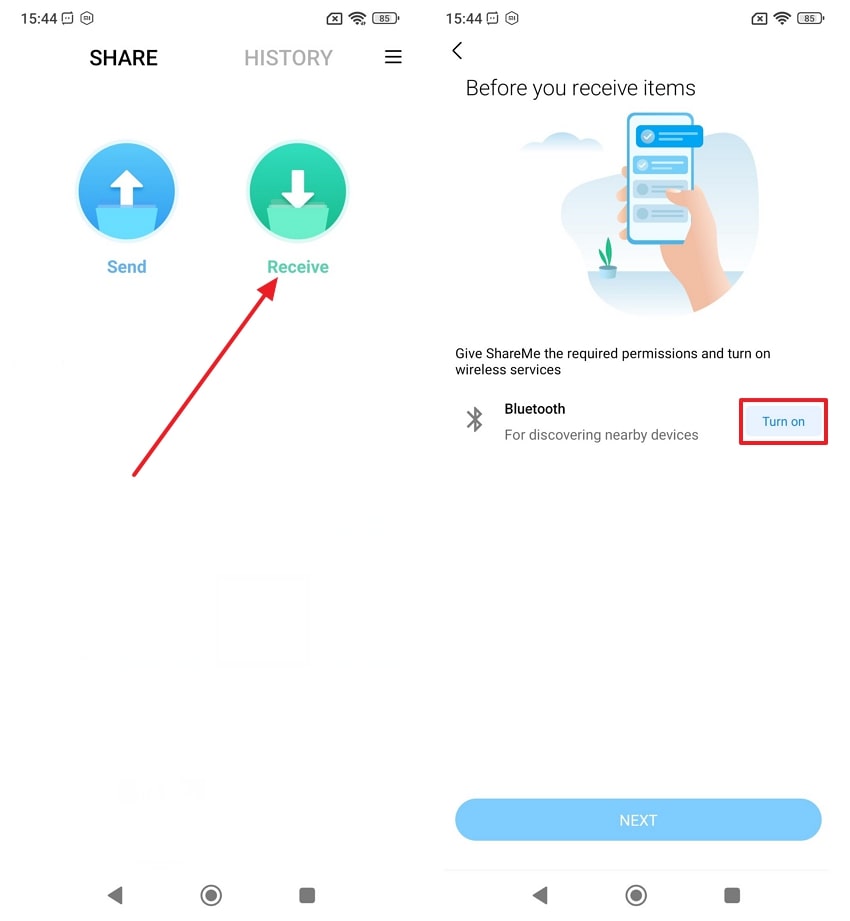
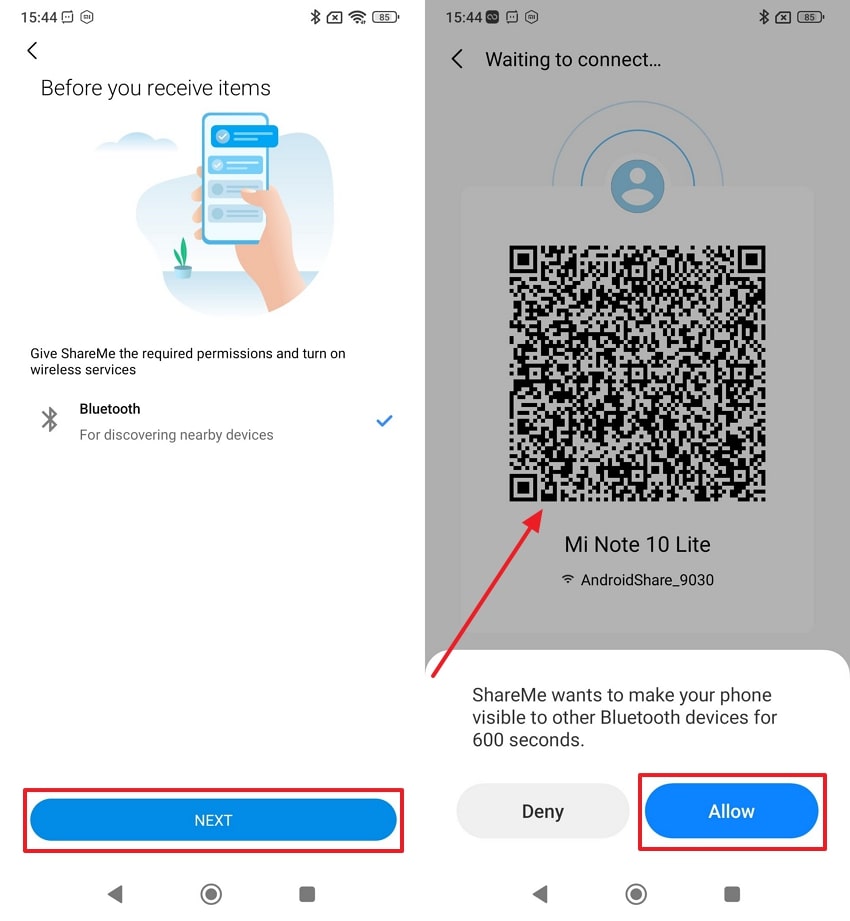
Étape 3. Accédez à l'application sur “Xiaomi” et optez pour Recevoir > Activer.
Étape 4. Ensuite, cliquez sur Suivant > Autoriser. Scannez le code QR avec le Huawei.
Partie 4. Comment transférer des données de Samsung vers Xiaomi à l'aide de Smart Switch
Si vous cherchez encore comment transférer des données de Samsung vers Xiaomi en utilisant Smart Switch, il est important de savoir que cela ne fonctionnera pas. Smart Switch ne prend en charge que le transfert de données entre appareils Samsung et ne fonctionne pas pour Xiaomi.
Bien que cela puisse limiter vos options, il existe plusieurs méthodes faciles pour transférer vos données Samsung. Ainsi, vous pouvez suivre les prochaines sections pour découvrir de meilleures façons de changer de téléphone sans rien perdre.
Partie 5. Comment transférer des données de Xiaomi vers Xiaomi à l'aide de Mi Mover
Mi Mover est un autre outil simple pour aider les utilisateurs à transférer des données entre deux smartphones sans effort. Conçu par Xiaomi, il prend en charge de nombreux types de fichiers comme les applications et les photos sans avoir besoin d'internet ou de câbles supplémentaires. En seulement quelques clics, Mi Mover vous aide à changer d'appareil sans perdre d'informations importantes ou personnelles. Quoi qu'il en soit, suivez les étapes ci-dessous pour apprendre comment transférer des données de Xiaomi à Xiaomi avec cette application :
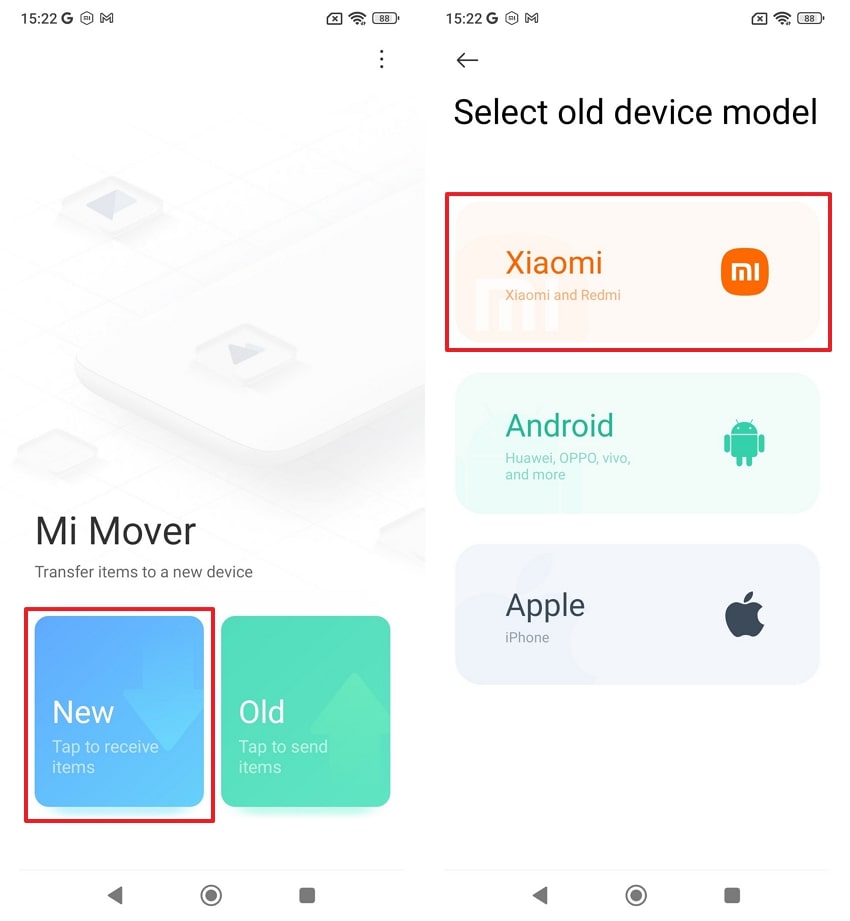
Étape 1. Lancez “Mi Mover” sur le téléphone récepteur. Choisissez l'option Nouveau > Xiaomi.
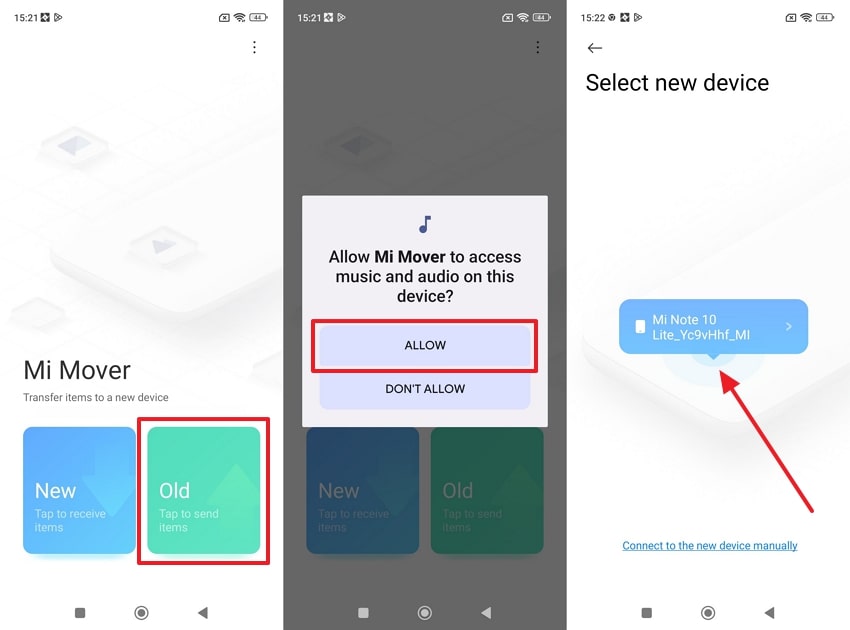
Étape 2. Ouvrez l'application sur votre appareil source et appuyez sur Ancien > Autoriser. Touchez l'appareil affiché pour le connecter.
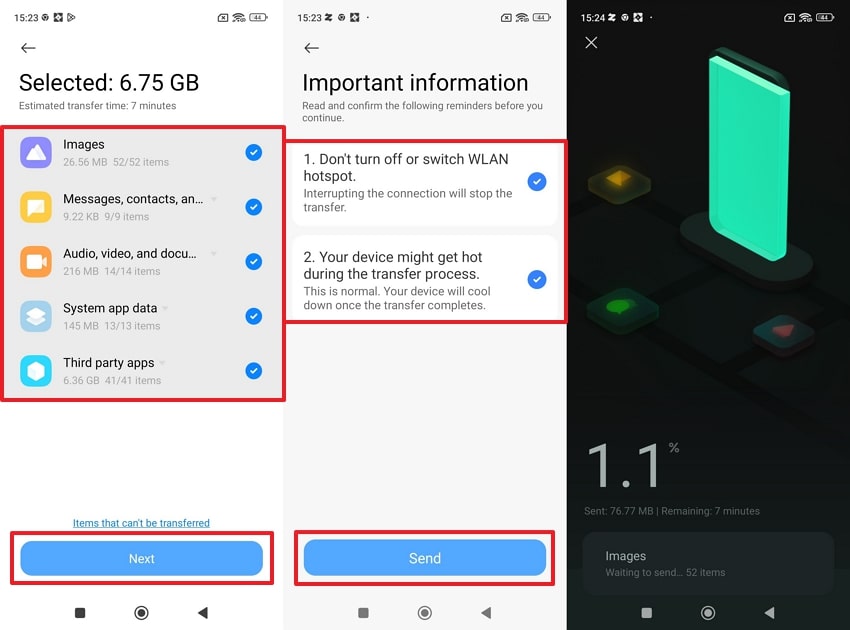
Étape 3. Sélectionnez les types de données et appuyez sur Suivant > Activez les deux options > Envoyer pour commencer la tâche de migration.
Partie 6. Méthodes générales pour transférer des données d'Android vers Xiaomi
En plus d'utiliser les applications, de nombreuses autres façons sont également disponibles pour transférer des données depuis n'importe quel téléphone Android vers votre nouvel appareil Xiaomi. Vous pouvez choisir la méthode qui convient à vos besoins et à la configuration de votre téléphone sans craindre de perdre vos fichiers. La section suivante vous propose 4 autres moyens pour un transfert rapide et sans effort.transfert de données Xiaomi:
1. Partage à proximité
Types de données: Photos, Vidéos, Documents, Liens Web, Musique, Applications, Contacts
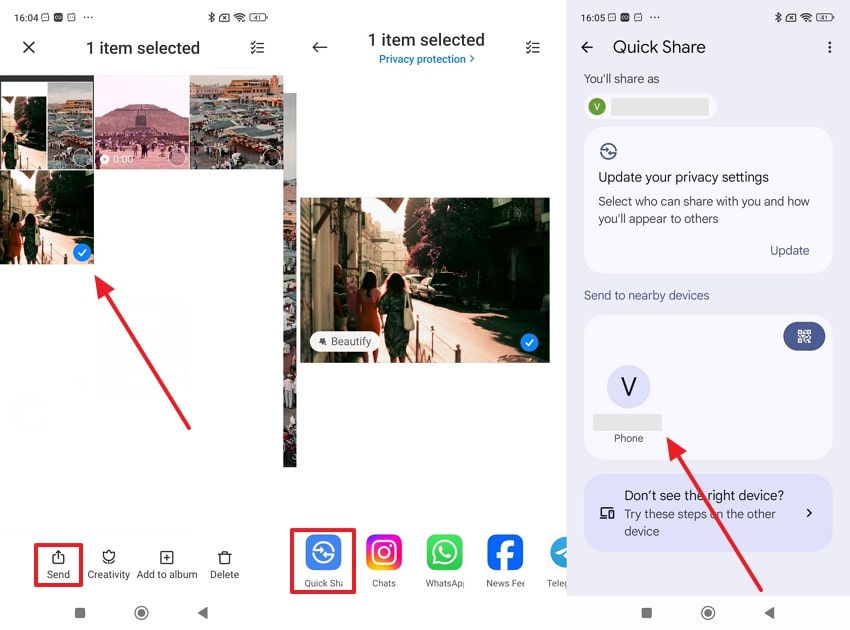
C'est désormais appelé Quick Share, une fonctionnalité Android intégrée qui permet de transférer des fichiers sans internet ni câbles. Cette fonctionnalité utilise le Bluetooth et le Wi-Fi pour envoyer des photos, vidéos et plus encore sans besoin d'applications supplémentaires ni de réglages compliqués. Suivez donc les étapes rapides pour comprendre comment transférer des données de Redmi à Redmi ou vers toute autre marque :
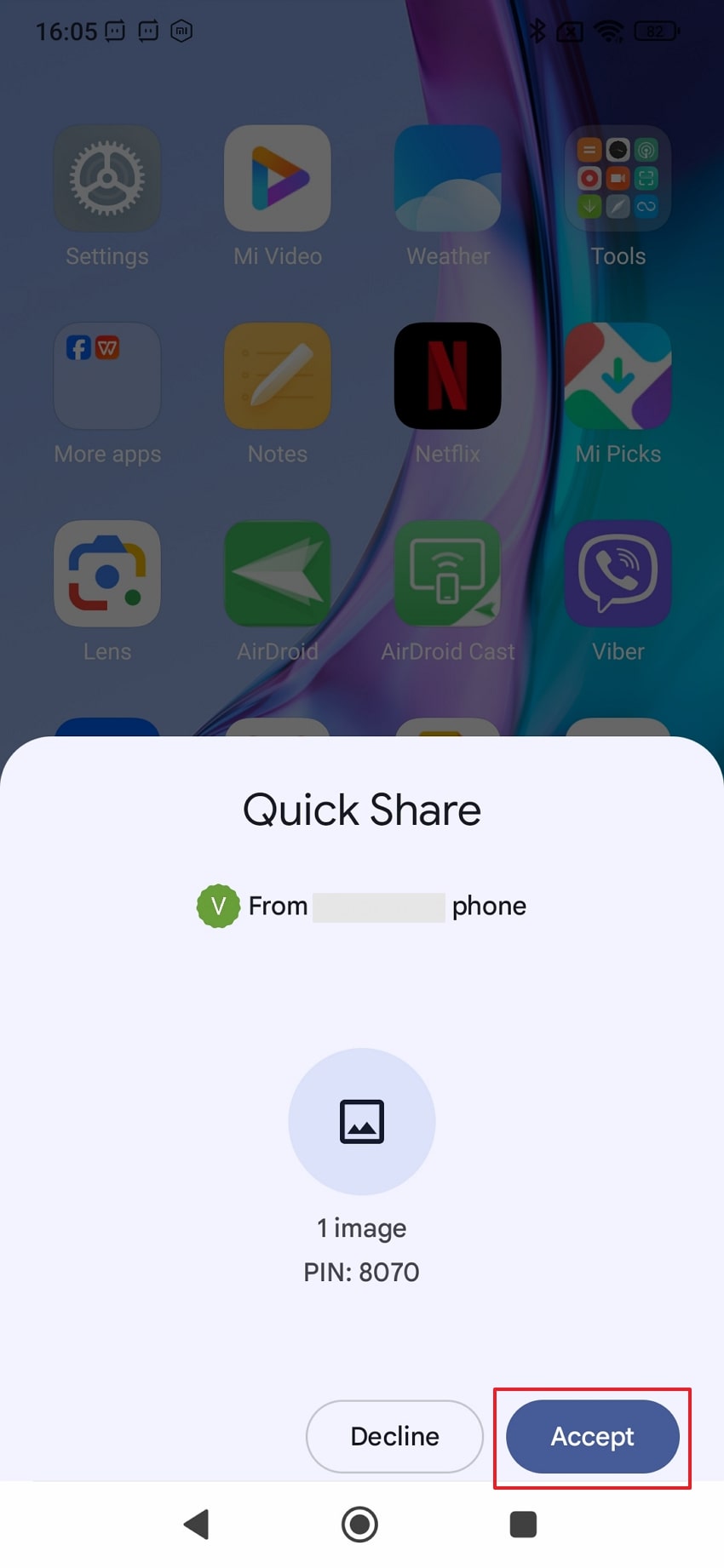
Étape 1. Après avoir activé « Quick Share » sur les deux téléphones. Sélectionnez « Photos » ou d'autres données depuis votre ancien téléphone puis choisissez Envoyer > Quick Share > Votre appareil.
Étape 2. Lorsqu'une fenêtre s'affiche sur votre téléphone récepteur, appuyez sur « Accepter ».
2. Synchroniser le compte Google
Types de données: Applications, Contacts, Photos, Vidéos, Musique, Messages, Événements de calendrier, Historique des appels
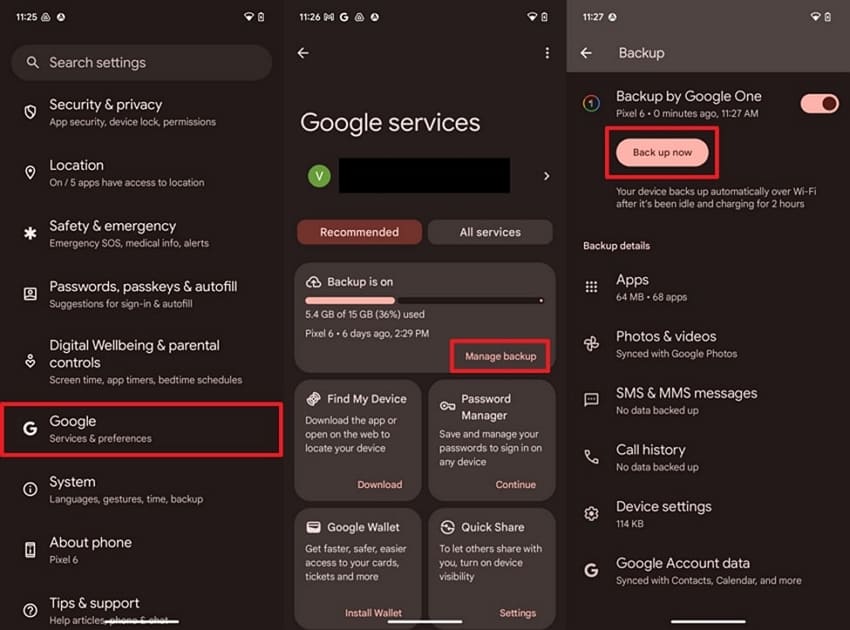
De plus, la synchronisation de votre compte Google est un moyen sûr de transférer des données telles que les contacts et les calendriers. Une fois que vous vous connectez au même compte sur votre nouveau téléphone lors de la configuration, vos données sauvegardées apparaîtront et seront restaurées automatiquement. De plus, cette procédure fonctionne en arrière-plan et ne nécessite aucun câble ni application. Découvrons ci-dessous comment transférer des données d'Oppo vers Xiaomi ou d'autres téléphones :
Étape 1. Accédez aux paramètres de votre ancien appareil. Appuyez sur Google > Gérer la sauvegarde > Sauvegarder maintenant.
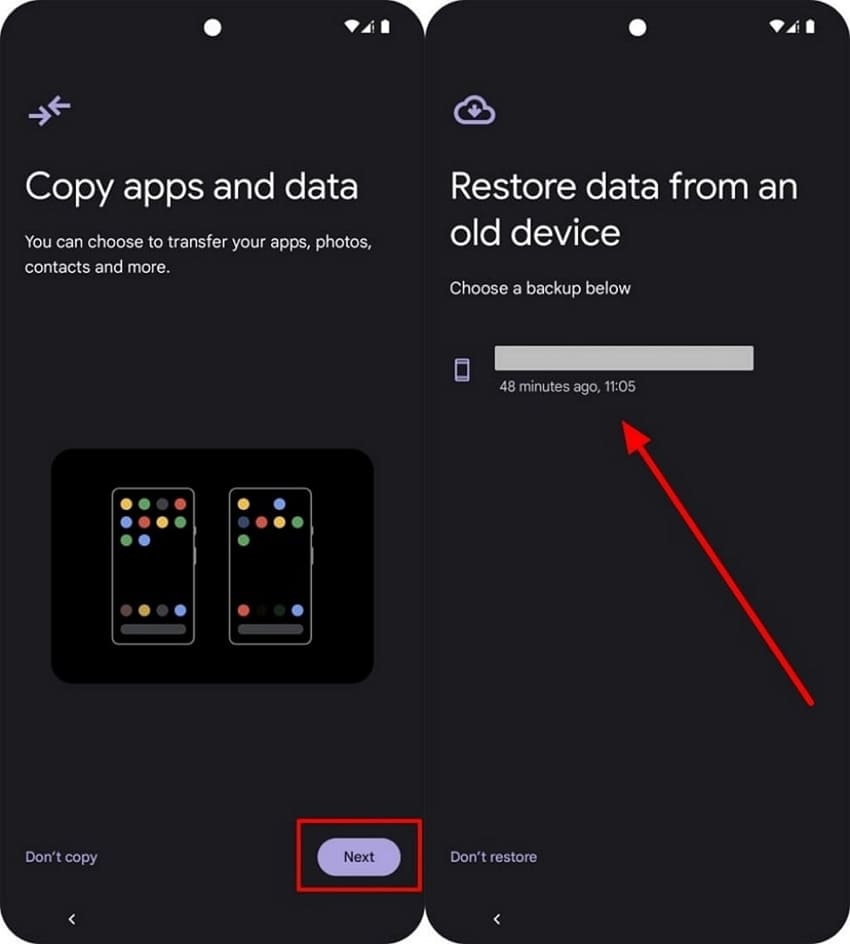
Étape 2. Lors de la configuration de votre nouveau téléphone, connectez-vous avec le même compte Google. Sélectionnez « Suivant » à l'écran « Copier l'application et les données ». Choisissez « Sauvegarde » et restaurez-la sur ce téléphone.
3. Email
Types de données: Documents (PDF, Word, Excel, PowerPoint), vidéos, photos, musique, fichiers audio, fichiers ZIP, etc.
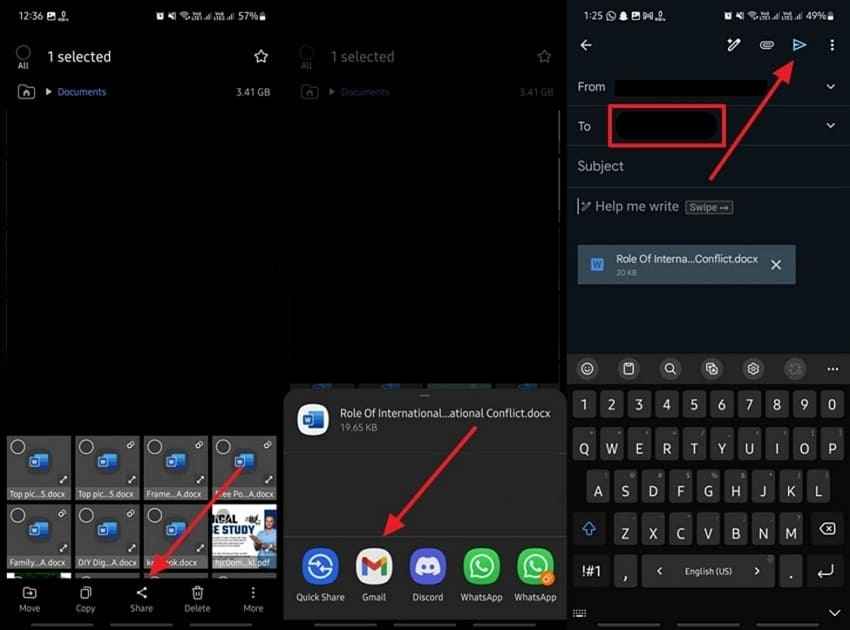
Ce n'est peut-être pas le principal moyen de transférer des fichiers, mais il reste efficace dans de nombreuses situations. Des plateformes comme Gmail vous permettent de joindre des fichiers et de vous les envoyer par e-mail ou à d'autres personnes pour les télécharger ultérieurement. Toutefois, la limite est de 25 Mo par e-mail, ce qui n'est pas idéal pour les utilisateurs ayant de gros fichiers. Suivez les étapes pour apprendre comment transférer des données de Realme vers Redmi ou d'autres téléphones :
Étape 1. Choisissez les données de la mémoire de votre téléphone. Appuyez sur Partager > Gmail > Envoyer après avoir entré l'adresse e-mail.
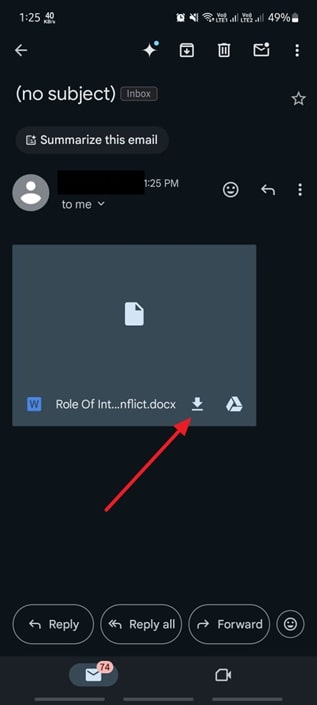
Étape 2. Ouvrez l'e-mail reçu et appuyez sur l'icône « Télécharger » pour l'enregistrer.
4. Stockage dans le cloud
Types de données: Archive (.ZIP, .RAR), Audio, Images, Vidéos, Fichiers texte, Formats Apple (Keynote, Numbers), Fichiers Adobe, Fichiers code (.CSS, .HTML, .PHP), Fichiers Microsoft
En plus de ce qui précède, le stockage cloud comme Google Drive aide à garder les fichiers en sécurité et faciles d'accès à tout moment. Les utilisateurs n'ont qu'à télécharger leurs données, comme les photos et documents, et elles sont facilement accessibles sur n'importe quel appareil avec le même compte. De plus, vous ne pouvez stocker que jusqu'à 15 Go gratuitement par compte. Alors, suivez les conseils pour apprendre comment transférer des données d'un Xiaomi à un autre Xiaomi :
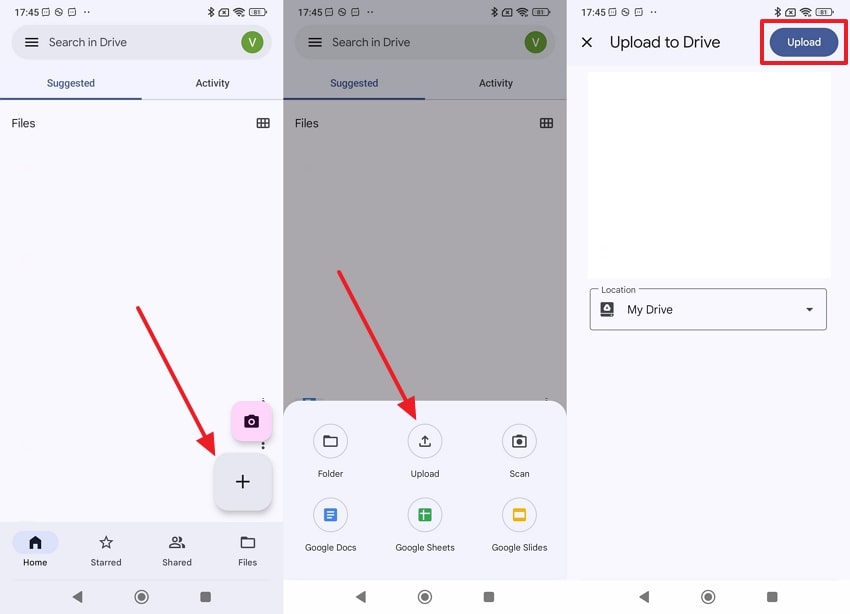
Étape 1. Ouvrez “Google Drive”, appuyez sur le bouton + > Télécharger. Sélectionnez les données et appuyez sur le bouton “Télécharger”.
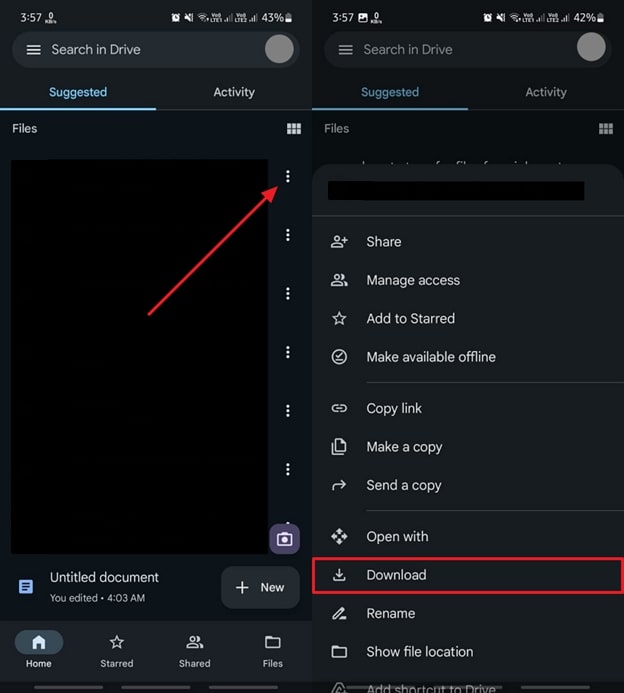
Étape 2. Maintenant, ouvrez le même compte Google sur votre nouveau téléphone et appuyez sur les trois points > Télécharger pour l'enregistrer.



Conclusion
En conclusion, passer à un téléphone Xiaomi ne signifie pas que vous devez perdre vos fichiers de données ou vos applications. Ce guide a exploré plusieurs méthodes pour le transfert de données Xiaomi , afin que vous puissiez en choisir une selon vos besoins et vos données. Cependant, toutes les méthodes ont quelques limitations, comme certaines applications qui sont spécifiques à une marque de mobile, et d'autres qui ont des restrictions de taille. Pour une solution sans effort, essayez MobileTrans pour tout transférer en une seule fois.









