

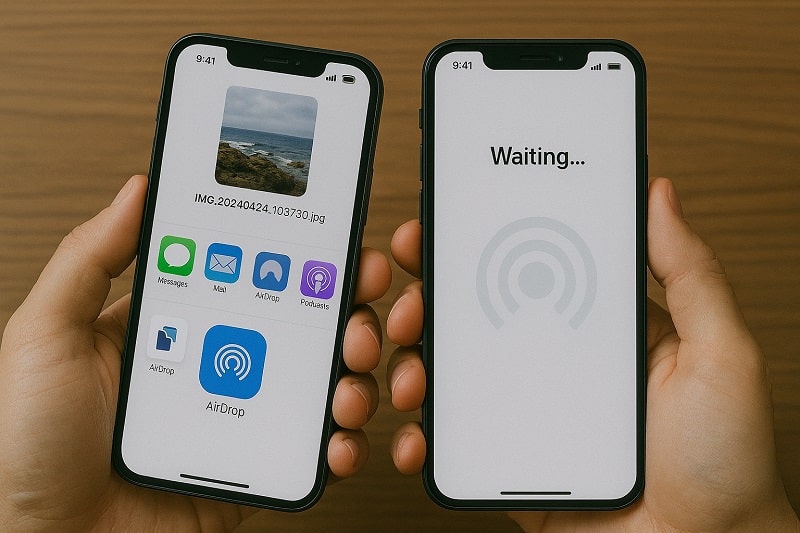
Avez-vous déjà eu besoin de partager rapidement des photos, des vidéos ou des documents entre iPhones ? Que vous changiez d'appareil ou que vous envoyiez simplement un fichier à un ami, apprendre comment transférer des fichiers d'iPhone à iPhone peut vous faire gagner du temps et des efforts. Dans ce guide, vous découvrirez les meilleures méthodes pour le faire, avec ou sans Wi-Fi.
Aujourd'hui, les utilisateurs Apple disposent de plusieurs outils natifs et tiers pour assurer un transfert de fichiers fluide. Du partage rapide d'images via AirDrop à la migration complète de l'appareil grâce à des outils comme MobileTrans, vous trouverez une méthode adaptée à vos besoins spécifiques, que ce soit pour envoyer quelques photos, de grandes vidéos ou l'intégralité des données d'une application. Analysons chaque option pour vous aider à faire un choix éclairé.
Dans cet article
Quelle méthode de transfert iPhone à iPhone choisir ?
Tous les transferts de fichiers ne se valent pas. Certaines méthodes conviennent mieux aux fichiers individuels, comme les images ou les documents, tandis que d'autres sont conçues pour une migration complète d'un appareil à l'autre. Voici un tableau comparatif rapide pour vous aider à choisir la méthode la mieux adaptée à vos besoins :
|
Méthode |
Vitesse |
Types de fichiers |
Internet |
Facilité |
|
MobileTrans |
Rapide |
Tous les principaux types de fichiers |
No |
En un clic |
|
AirDrop |
Rapide |
Photos, Vidéos, Contacts |
No |
Facile |
|
iCloud |
Moyen |
Limité (basé sur la sauvegarde) |
Oui |
Modéré |
|
iTunes |
Moyen |
Sauvegarde complète de l'appareil |
No |
Complexe |
Astuce : Utilisez AirDrop pour un partage rapide de fichiers, comme des photos et des vidéos. Privilégiez MobileTrans lorsque vous devez tout transférer—messages, contacts, applications, médias—d'un iPhone à un autre sans utiliser le Wi-Fi.
Partie 1 : Utiliser AirDrop pour un partage rapide de fichiers entre iPhone
AirDrop est le service intégré de partage de fichiers sans fil d'Apple, qui utilise le Bluetooth et le Wi-Fi pour permettre des transferts rapides et directs entre appareils Apple. Il est idéal pour partager de petits fichiers tels que des photos, des vidéos, des notes, des contacts et des liens. L'un de ses plus grands avantages est qu'il fonctionne sans connexion Internet, ce qui le rend parfait pour un partage de fichiers spontané et hors ligne.
Voici comment préparer les deux iPhone à AirDrop :
- Activez le Bluetooth et le Wi-Fi : Faites glisser vers le bas pour accéder au Centre de contrôle et assurez-vous que les deux sont activés sur les deux iPhone.
- Vérifiez les réglages AirDrop : Appuyez de façon prolongée sur la section Wi-Fi dans le Centre de contrôle, puis touchez AirDrop. Sélectionnez soit Contacts seulement or Tout le monde pour rendre votre appareil détectable.
- Désactiver le Partage de connexion: Si activé, AirDrop ne fonctionnera pas. Allez dans Réglages > Partage de connexion et désactivez-le.
Étapes pour envoyer un fichier avec AirDrop :
Étape 1 : Sur l'iPhone de l'expéditeur, ouvrez le fichier que vous souhaitez partager (par ex. : une photo ou une vidéo depuis l'application Photos).
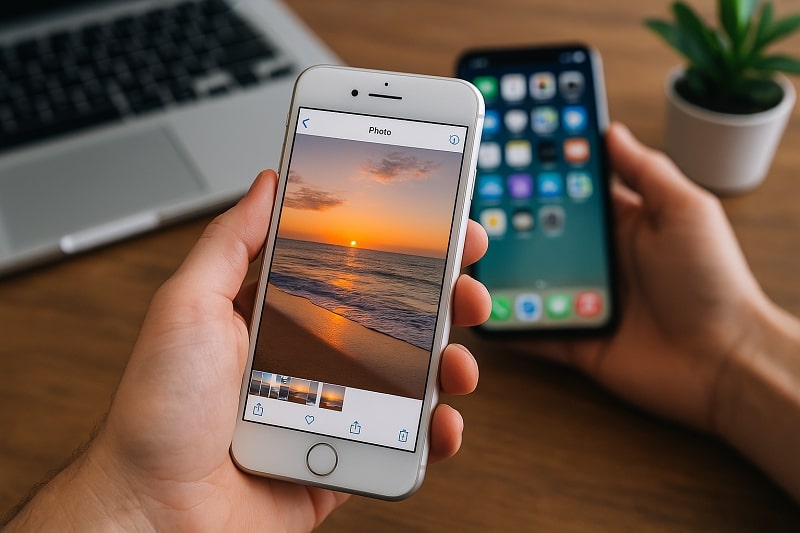
Étape 2 : Touchez l'icône Partager (un carré avec une flèche vers le haut).
Étape 3 : Touchez le bouton AirDrop parmi les options de partage.
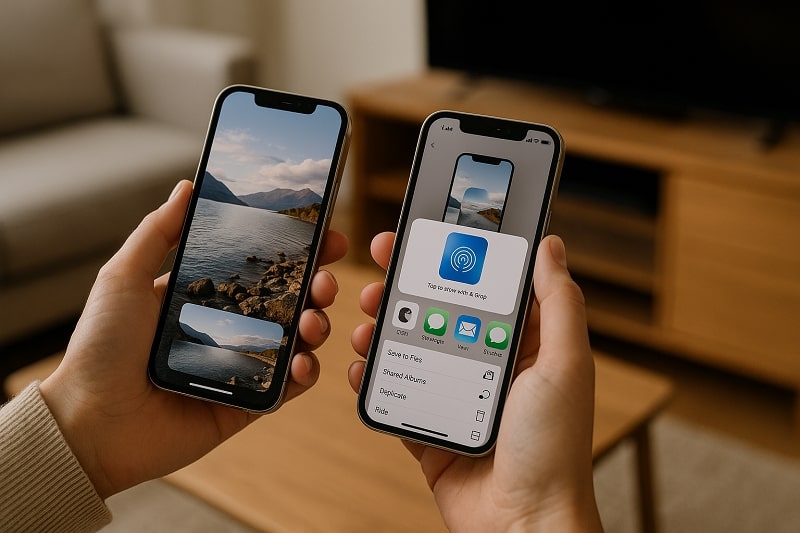
Étape 4 : Sélectionnez l'iPhone destinataire dans la liste des appareils disponibles.
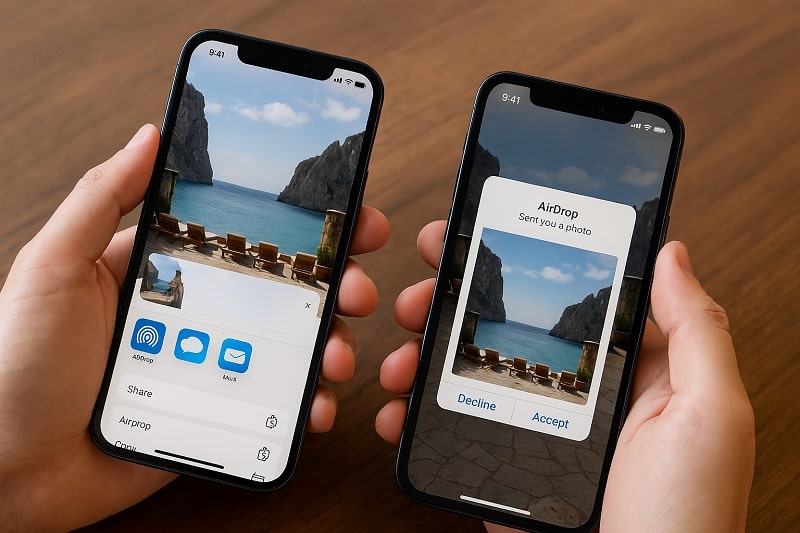
Étape 5 : Sur l'iPhone du destinataire, une invite apparaîtra demandant de accepter or refuser le fichier. Touchez Accepter.
Que pouvez-vous envoyer via AirDrop ?
- Photos et vidéos
- Contacts
- Liens Safari
- Mémos vocaux
- Emplacements dans Plans
- Notes et documents
Conseils de dépannage :
- Assurez-vous que les deux appareils sont déverrouillés et que leurs écrans sont allumés.
- Gardez les appareils à moins de 30 pieds l'un de l'autre.
- Redémarrez le Bluetooth et le Wi‑Fi si l'appareil récepteur n'apparaît pas.
- Assurez-vous que l'appareil récepteur n'est pas en mode Ne pas déranger, ce qui peut supprimer les notifications AirDrop.
AirDrop est idéal lorsque vous devez transférer des fichiers individuels en déplacement. C'est extrêmement rapide sur de courtes distances et parfait pour le partage en temps réel lors d'événements, de voyages de groupe ou de travail collaboratif. Que vous envoyiez des photos de vacances à des amis ou partagiez des liens avec un collègue, AirDrop offre une expérience sans tracas, sans câbles, applications ou comptes requis.
Partie 2 : Utiliser iCloud Drive pour envoyer des fichiers entre iPhone
iCloud Drive permet aux utilisateurs Apple de stocker et d'accéder à des fichiers sur plusieurs appareils. C'est parfait si vous travaillez sur plusieurs appareils Apple ou si vous souhaitez partager des fichiers à différents moments.
Quand choisir iCloud Drive ?
iCloud Drive est idéal pour les transferts de fichiers à distance ou différés lorsque les deux iPhones n'ont pas besoin d'être proches l'un de l'autre ou en ligne en même temps.
À noter :
- Vous avez besoin d'une connexion Internet pour télécharger et envoyer des fichiers.
- Le stockage gratuit est limité à 5 Go sauf si vous effectuez une mise à niveau.
- Les fichiers volumineux peuvent prendre du temps à se synchroniser, selon la vitesse de la connexion.
Étapes :
Étape 1 : Sur les deux iPhones, accédez à Réglages > Identifiant Apple > iCloud > iCloud Drive, puis activez-le.
Étape 2 : Ouvrez l'application Fichiers sur l'iPhone de l'expéditeur.
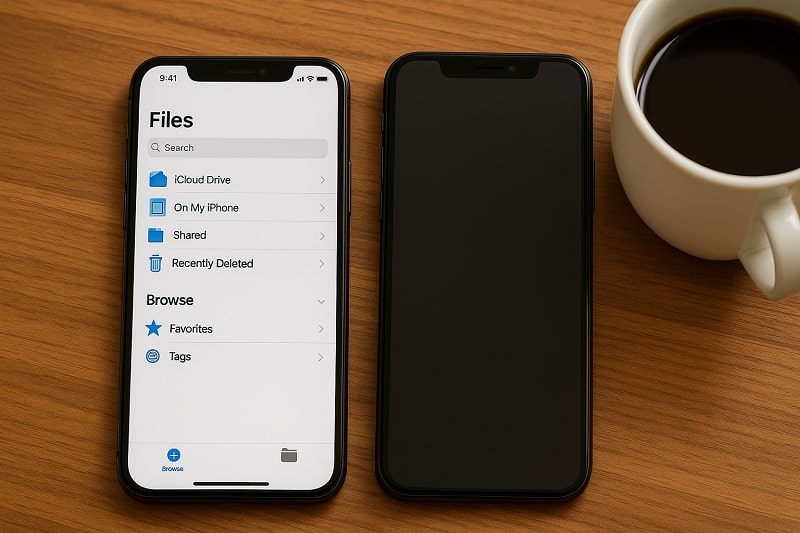
Étape 3 : Touchez Parcourir > iCloud Drive, puis sélectionnez un dossier ou créez-en un nouveau.
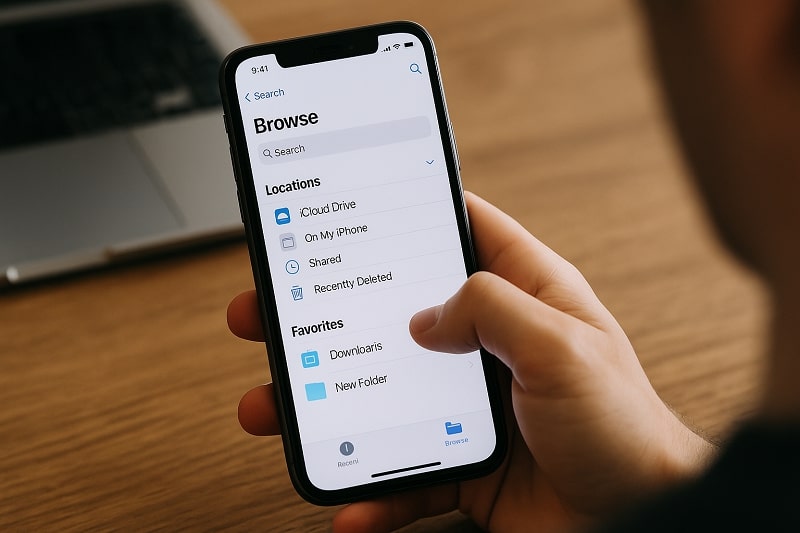
Étape 4 : Téléchargez le(s) fichier(s) que vous souhaitez partager.
Étape 5 : Sur l'iPhone du destinataire, ouvrez l'application Fichiers > iCloud Drive.
Étape 6 : Trouvez le fichier partagé et touchez-le pour le télécharger.
Partie 3 : Utiliser iMessage ou Mail pour les petits transferts de fichiers
Quand le fichier est petit (comme un document, un PDF ou une capture d'écran), utiliser iMessage ou Mail est souvent la méthode la plus rapide et la plus conviviale.
Quand choisir iMessage ou Mail ?
Utilisez cette méthode lorsque vous transférez quelque chose rapidement et léger, comme des cartes d'embarquement, des notes numérisées ou des documents texte.
À noter :
- Des limites de taille de fichier s'appliquent : iMessage prend en charge jusqu'à environ 100 Mo ; Mail prend en charge les pièces jointes jusqu'à 20-25 Mo.
- Nécessite un accès à Internet.
- Non adapté aux transferts de fichiers en masse ou au contenu riche en médias.
Étapes (iMessage) :
Étape 1 : Ouvrez le fichier que vous souhaitez envoyer.
Étape 2 : Touchez Partager bouton et choisissez Messages.
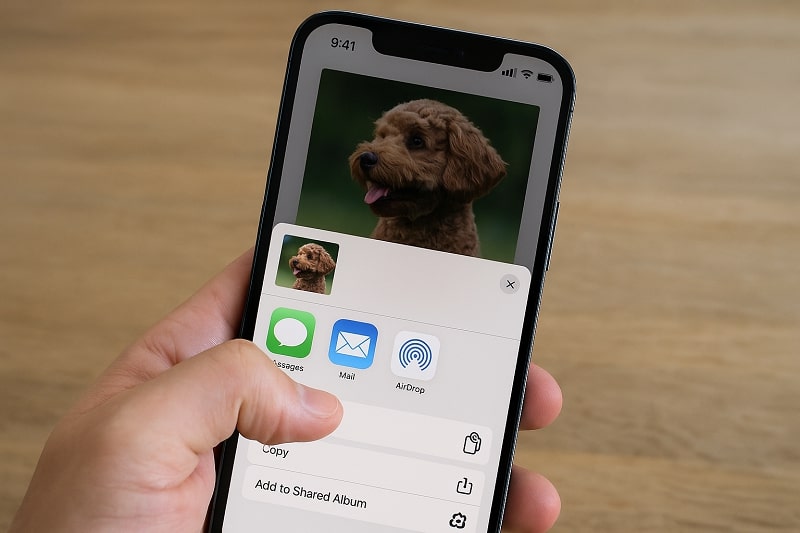
Étape 3 : Saisissez le numéro de téléphone ou l'identifiant Apple du destinataire.
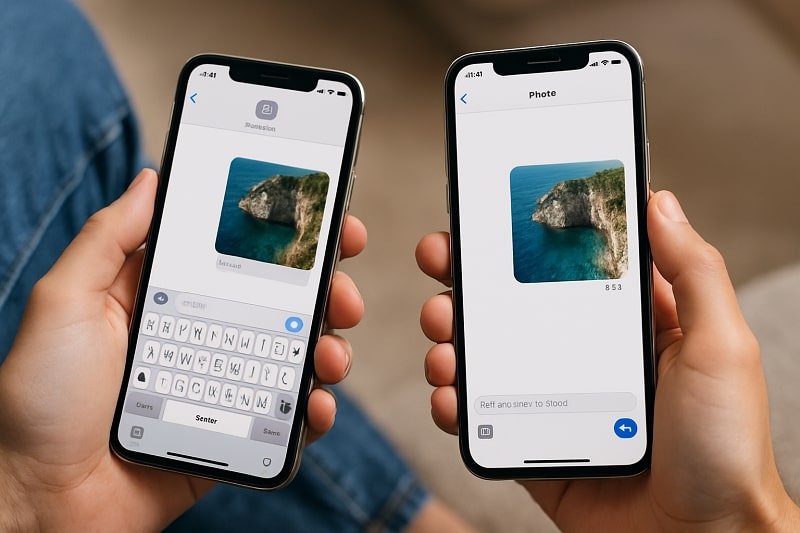
Étape 4 : Le destinataire reçoit une notification et peut ouvrir le fichier directement dans l'application.
Étapes (Mail) :
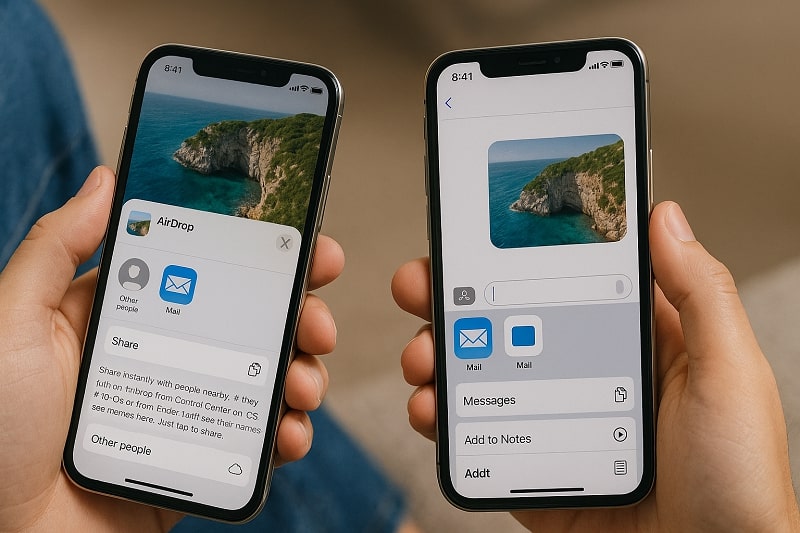
Étape 1 : Touchez Partager > Mail.
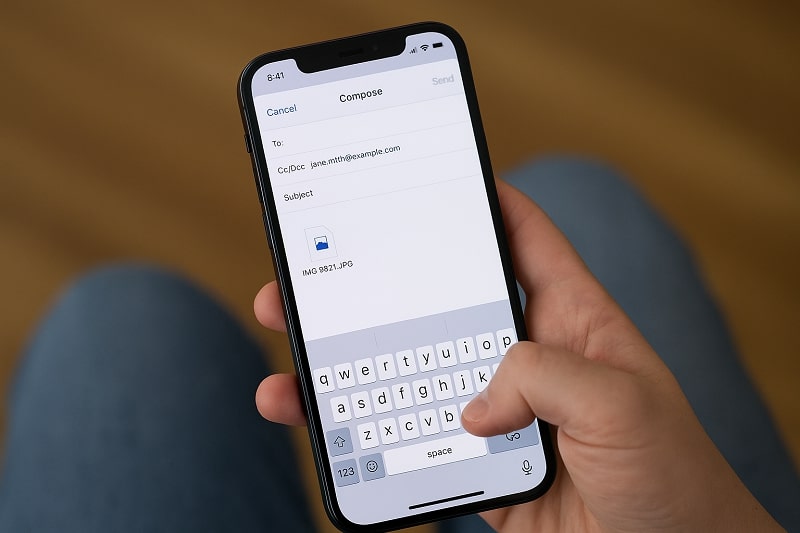
Étape 2 : Saisissez l'adresse e-mail du destinataire.
Étape 3 : Ajoutez un objet (facultatif) et touchez Envoyer.
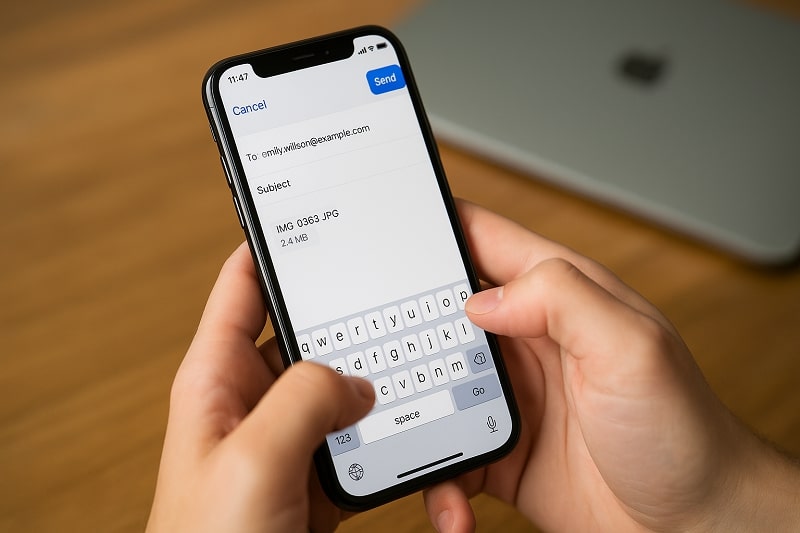
Étape 4 : Le fichier est envoyé en pièce jointe.
Partie 4 : Utilisez l'application MobileTrans pour un transfert de fichiers complet
C'est la meilleure option pour transférer toutes les données d'un iPhone à un autre iPhone.MobileTrans propose à la fois un logiciel de bureau et une application mobile. Alors que l'application prend en charge les transferts sans fil—comme Android vers Android—ce guide se concentre sur le logiciel de bureau pour les transferts d'iPhone.
Quand choisir MobileTrans ?
MobileTrans est un outil professionnel de transfert de données qui peut transférer divers types de données. Il est idéal pourle transfert en masse ou une grande quantité de données.Il ne consomme pas de données cellulaires, ni besoin d'une connexion WiFi ou par câble. Etplus la quantité de données transférées est grande, plus la vitesse de transfert est rapide.






Étapes :
Étape 1 : Installez l'application MobileTrans, puis démarrez-la. Ensuite, touchez le bouton sur lequel est écrit « Téléphone à téléphone ».
Étape 2 : Utilisez iPhone vers iPhone comme direction du transfert. Astuce : Recevez votre nouvel iPhone en envoyant l'ancien.
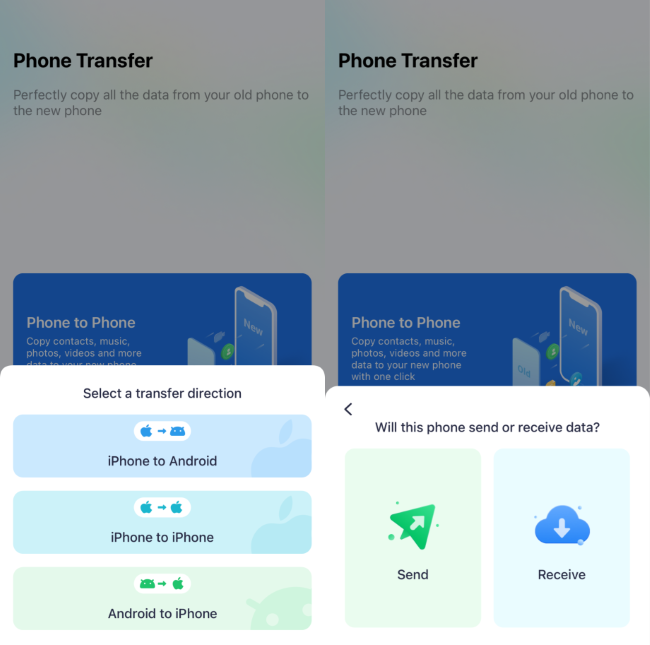
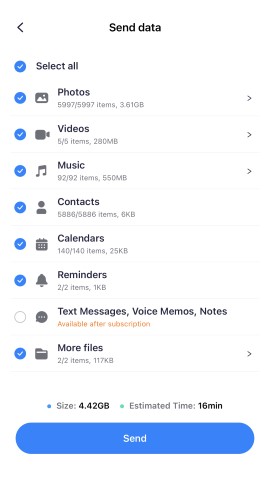
Étape 3 : Sélectionnez les données à transférer depuis votre ancien iPhone et appuyez sur Envoyer.
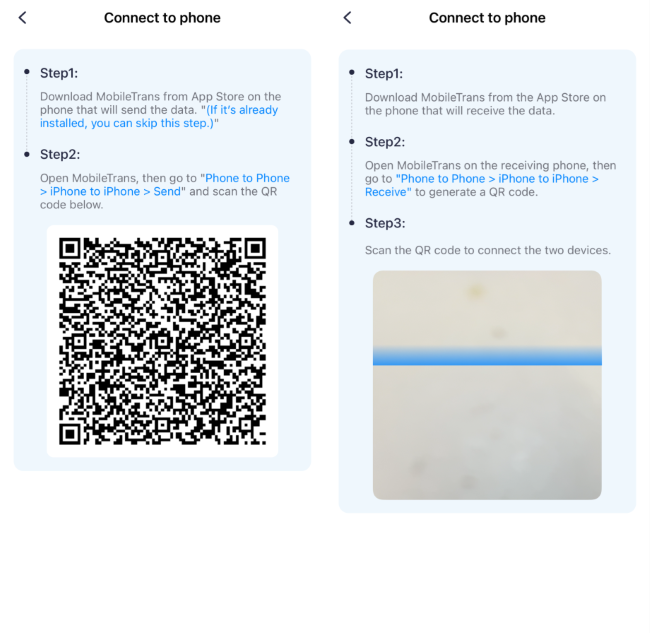
Étape 4 : Vous pouvez utiliser le code QR ou un compte iCloud pour connecter les deux appareils.
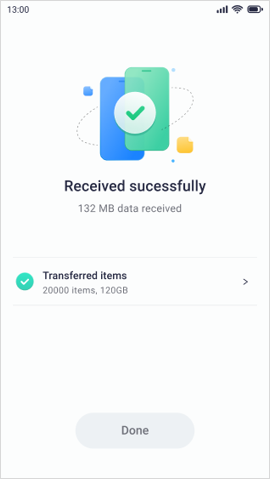
Étape 5 : Accordez quelques minutes pour le transfert. Après la fin, le nouvel iPhone vous avertira que la réception a bien eu lieu.
Bonus : MobileTrans propose également un logiciel de bureau. Pour les transferts iPhone, la version de bureau offre plus de contrôle et moins de limitations.




Partie 5 : Utiliser la sauvegarde iCloud pour transférer toutes les données de l'appareil
Cette méthode est populaire lors de l'activation d'un iPhone tout neuf. Si vous remplacez un ancien appareil et souhaitez tout transférer, des photos aux données d'application, la sauvegarde iCloud fera le travail.
Quand choisir la sauvegarde iCloud ?
La sauvegarde iCloud peut vous aider synchroniser automatiquement les données du téléphone. Mais son espace libre est limité à 5 Go. Donc, si vous êtes abonné à iCloud Pro (iCloud+), c'est idéal pour vous. C'est parfait pour les utilisateurs qui souhaitent une configuration complète et familière.
À noter :
- Nécessite une connexion Internet stable (Wi-Fi uniquement).
- Vous aurez besoin de suffisamment de stockage iCloud pour effectuer votre sauvegarde (une mise à niveau peut être nécessaire).
- Ne fonctionne que pour les iPhones neufs ou récemment réinitialisés.
Étapes :
Étape 1 : Sur votre ancien iPhone, allez dansRéglages > [Votre nom] > iCloud > Sauvegarde iCloud.
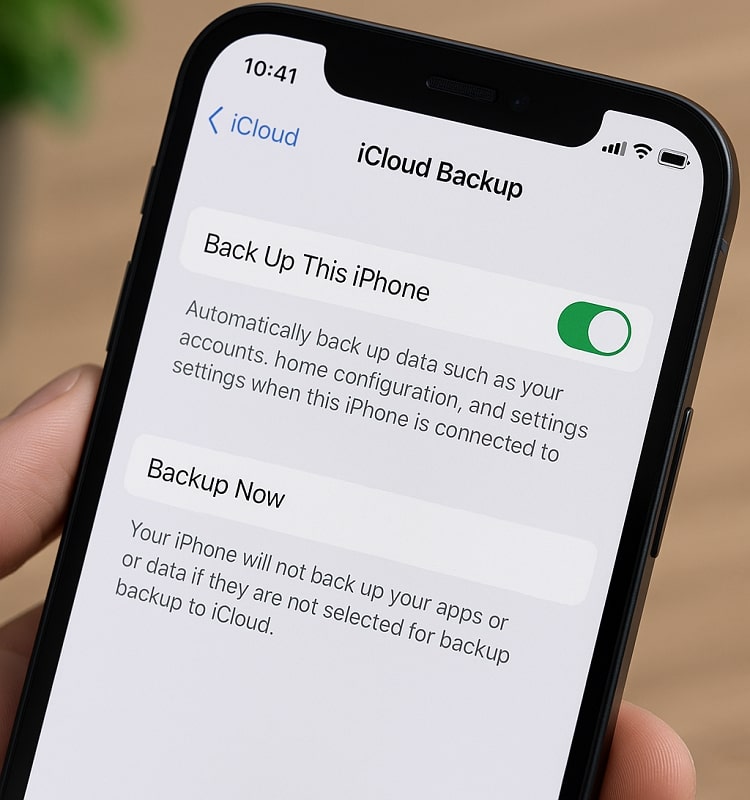
Étape 2 : TouchezSauvegarder maintenantet attendez la fin du processus.
Étape 3 : Allumez votre nouvel iPhone et suivez les instructions à l'écran.
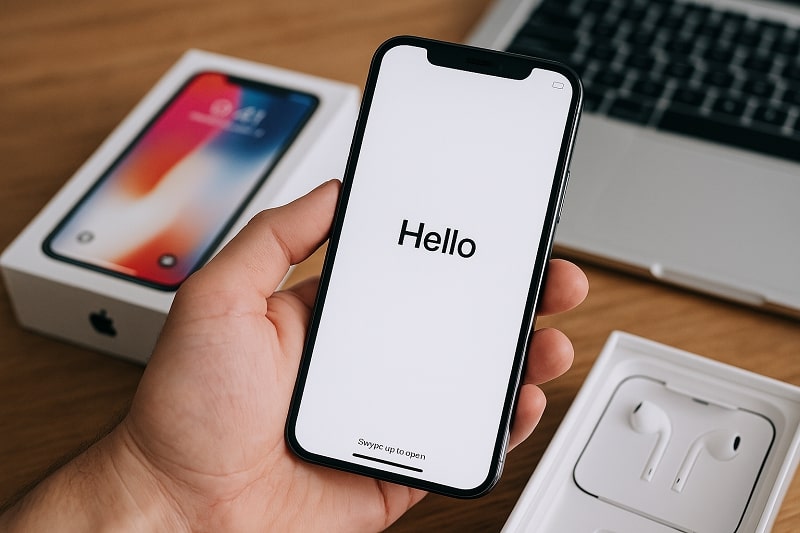
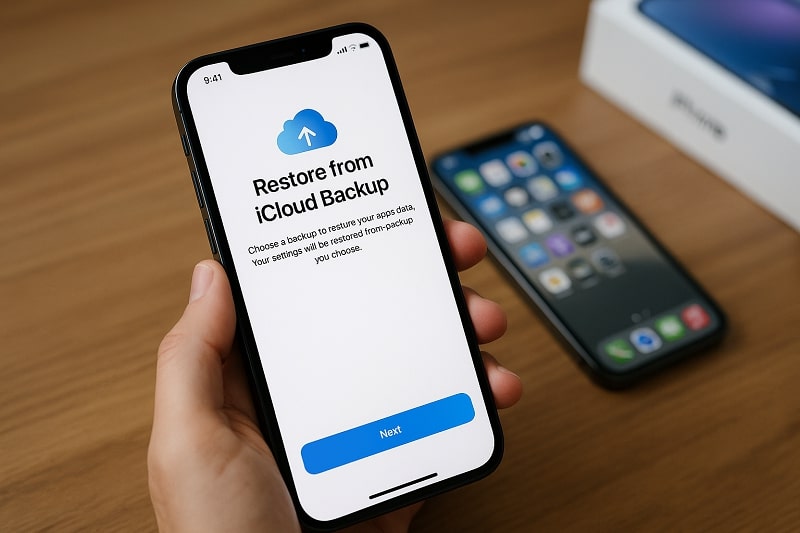
Étape 4 : Choisissez Restaurer à partir d'une sauvegarde iCloud quand vous y êtes invité.
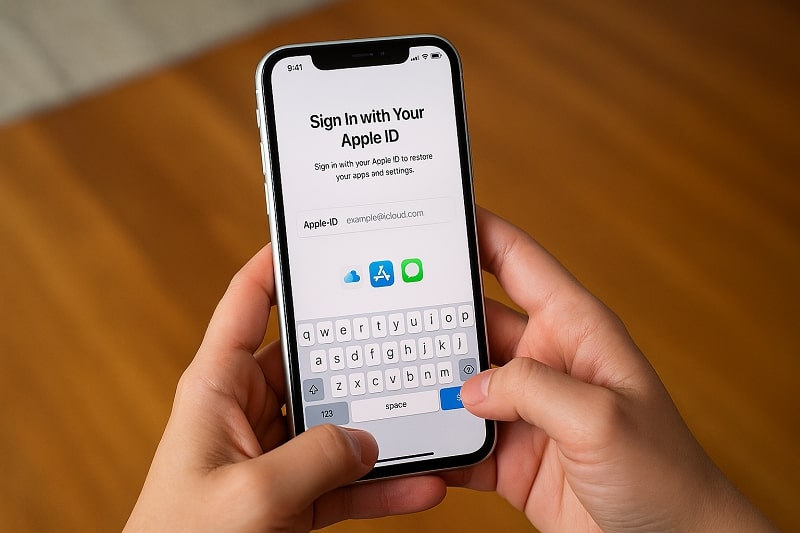
Étape 5 : Connectez-vous avec le même identifiant Apple.
Étape 6 : Sélectionnez la dernière sauvegarde et touchez Restaurer.
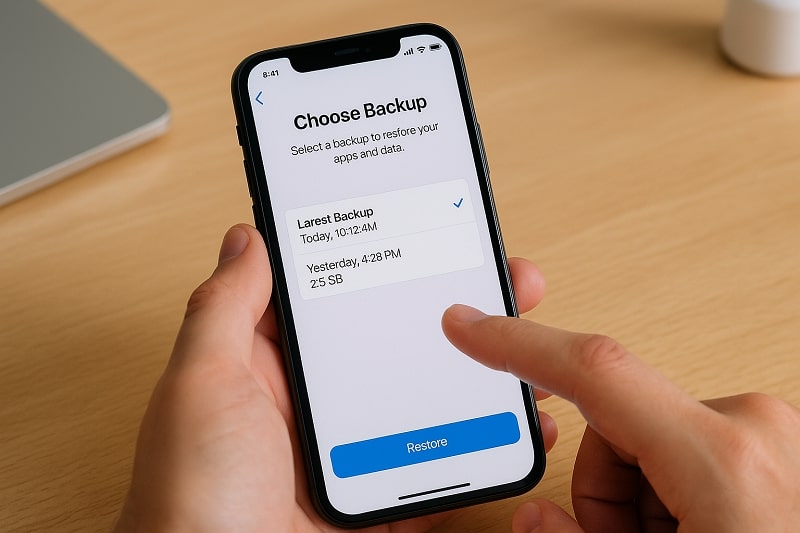
Une fois la restauration terminée, votre nouvel iPhone ressemblera à l'ancien : applications, photos et réglages compris.
Conclusion
Vous connaissez maintenant plusieurs façons de transférer des fichiers d'iPhone à iPhone, que ce soit une seule image ou toutes les données de votre appareil. Pour des transferts rapides, AirDrop est imbattable. Pour des transferts complets, choisissez MobileTrans pour la rapidité, la simplicité et le contrôle.
FAQ
-
Q: Quelle est la manière la plus simple de transférer des fichiers d'iPhone à iPhone ?
A:AirDrop est le plus rapide pour les petits fichiers ; MobileTrans est le meilleur pour les transferts de données complets.
-
Q:Puis-je transférer des apps et des réglages avec ces méthodes ?
A:Seule la sauvegarde iCloud ou MobileTrans peut transférer des applications et des réglages système.
-
Q:Est-il possible de transférer des fichiers sans Wi-Fi ?
A:Oui, AirDrop utilise le Bluetooth et le Wi-Fi de proximité, même sans connexion Internet.
-
Q:La qualité sera-t-elle altérée lors du transfert de fichiers iPhone ?
A:Non, ces méthodes préservent la qualité originale des fichiers.
-
Q:Dois-je utiliser le même identifiant Apple sur les deux appareils ?
A:Seulement pour les méthodes basées sur iCloud. AirDrop et MobileTrans ne nécessitent pas le même identifiant Apple.











