

Avez-vous déjà été gêné par la difficulté de transférer des fichiers importants de votre ordinateur vers votre appareil mobile ? Qu'il s'agisse d'une série de photos, de documents cruciaux ou de grandes vidéos, trouver une solution fiable application de transfert de fichiers pc vers téléphone est essentiel. Si vous en avez assez des applications encombrantes, bourrées de publicités ou des outils qui échouent en plein transfert, vous n'êtes pas seul. Ce guide vous présente les meilleures solutions de PC vers Android et PC vers iPhone pour des transferts de fichiers sécurisés, rapides et simples d'utilisation.
Aujourd'hui, une communication fluide entre les appareils n'est plus un luxe, c'est une nécessité. Avec des utilisateurs qui traitent tout, des documents professionnels au divertissement sur leur téléphone, disposer de méthodes de transfert fiables garantit que votre productivité ne sera pas interrompue. Découvrons des solutions éprouvées sur lesquelles vous pouvez compter.
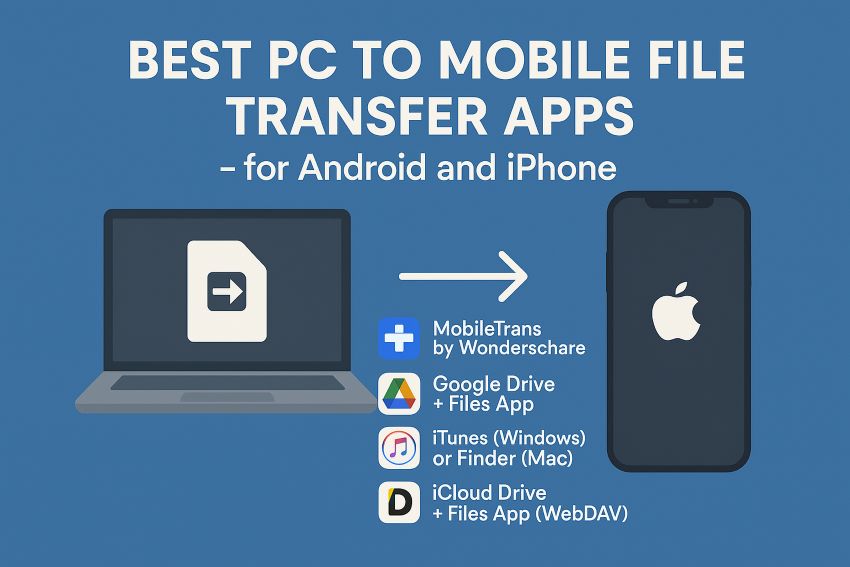
Dans cet article
Partie 1 : Meilleure application de transfert de fichiers PC vers téléphone
En matière de fiabilité et de polyvalence, MobileTrans de Wondershare fait partie des meilleures solutions de transfert de fichiers. Elle est conçue pour les utilisateurs qui souhaitent une solution tout-en-un pour gérer le contenu mobile.
Pourquoi elle se distingue :
- Gère de gros fichiers et des transferts de dossiers complets sans compression
- Compatible avec plus de 6 000 appareils sous Android et iOS
- Garantit la sécurité des données sans aucune perte
- Propose des fonctionnalités supplémentaires telles que la sauvegarde et la restauration




Étapes pour utiliser MobileTrans :
Étape 1 : Téléchargez et installez MobileTrans sur votre PC depuis le site officiel de Wondershare.
Étape 2 : Assurez-vous que votre téléphone est d'abord connecté à l'ordinateur. Après le lancement de MobileTrans, sélectionnez Transfert de téléphone > Téléphone vers PC.

Étape 3 : Choisissez parmi les six types de données disponibles dans la barre latérale de gauche. Ensuite, sélectionnez les fichiers que vous souhaitez importer sur votre téléphone.
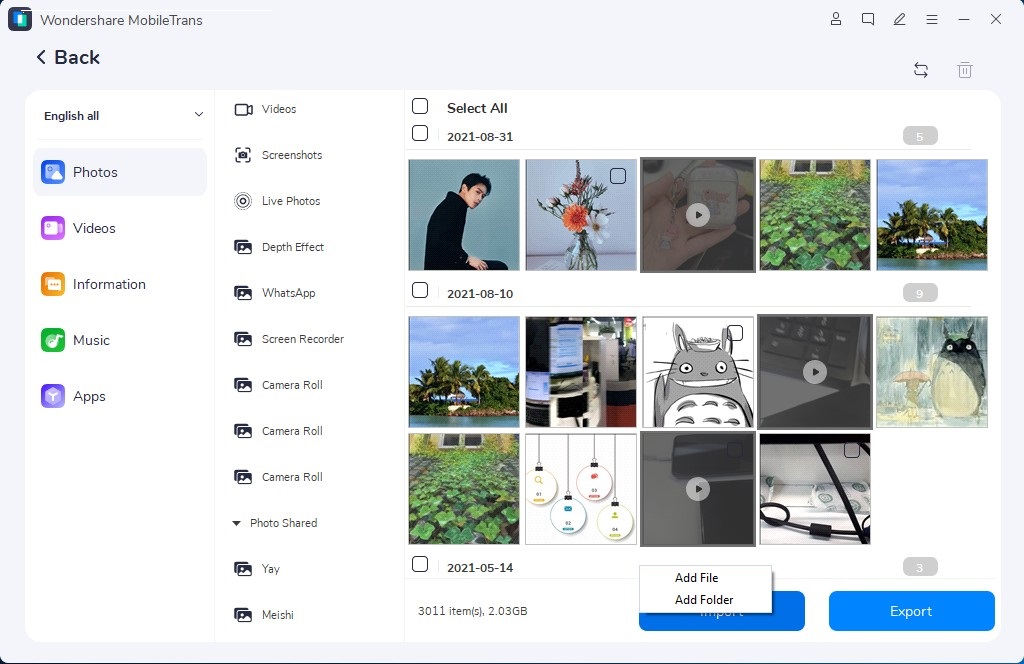
Étape 4 : Gardez votre téléphone connecté, l'exportation sera bientôt terminée. Ces fichiers peuvent également être importés sur votre téléphone si besoin.
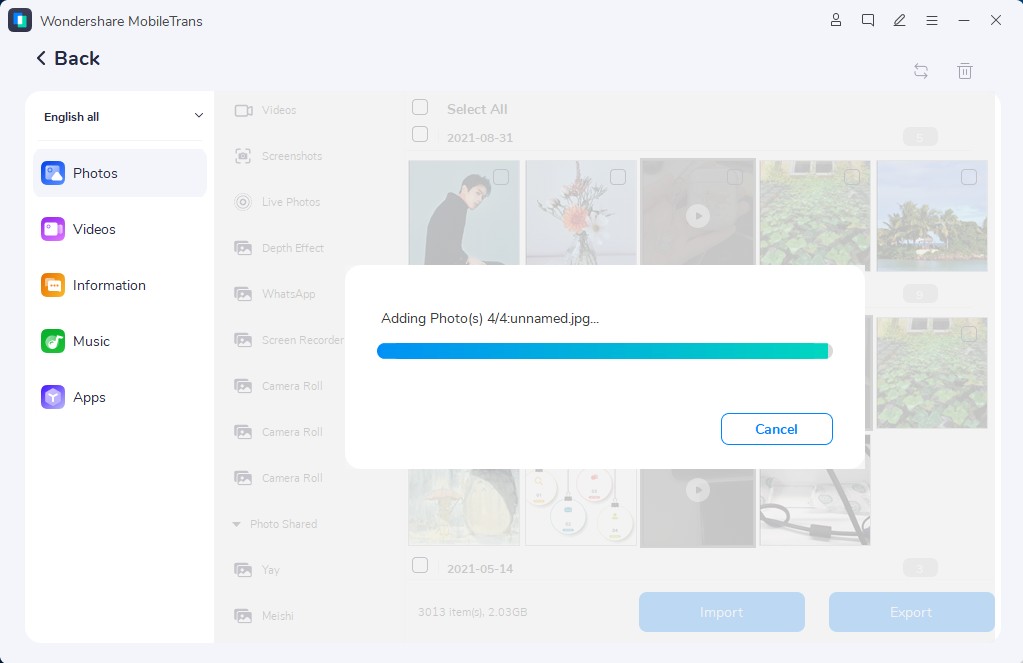
Astuce supplémentaire : MobileTrans prend également en charge le transfert de données WhatsApp, la migration complète de l'appareil et la sauvegarde, ce qui en fait un excellent outil au-delà du simple transfert de fichiers.
Partie 2 : Meilleures applications de transfert de fichiers PC vers Android
1. Glisser-déposer via USB (Explorateur de fichiers Windows)
Parfois, la simplicité est la meilleure solution. Cette méthode est idéale pour les utilisateurs recherchant une solution directe et sans complication.
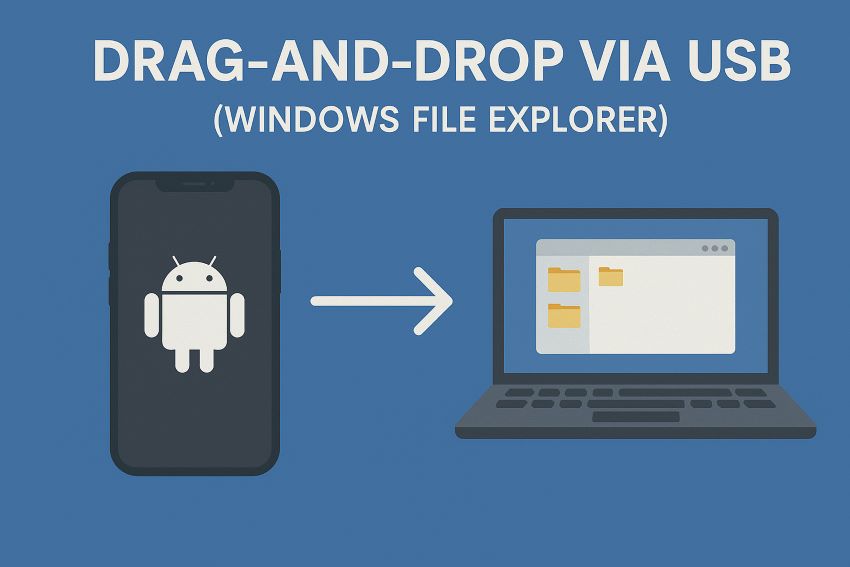
Pourquoi ça fonctionne :
- Utilise le protocole MTP (Media Transfer Protocol)
- Pas besoin d'Internet ni d'applications supplémentaires
- Utile pour les transferts de fichiers occasionnels
Étapes :
Étape 1 : Branchez votre appareil Android via USB.
Étape 2 : Touchez le mode « Transfert de fichiers » ou « Media Transfer Protocol (MTP) » sur votre appareil.
Étape 3 : Ouvrez Ce PC > le nom de votre téléphone.
Étape 4 : Parcourez les dossiers et copiez les fichiers selon vos besoins.
Inconvénient : Aucune option d'aperçu ou de conversion de fichiers ; pas adapté aux transferts structurés comme les données d'application.
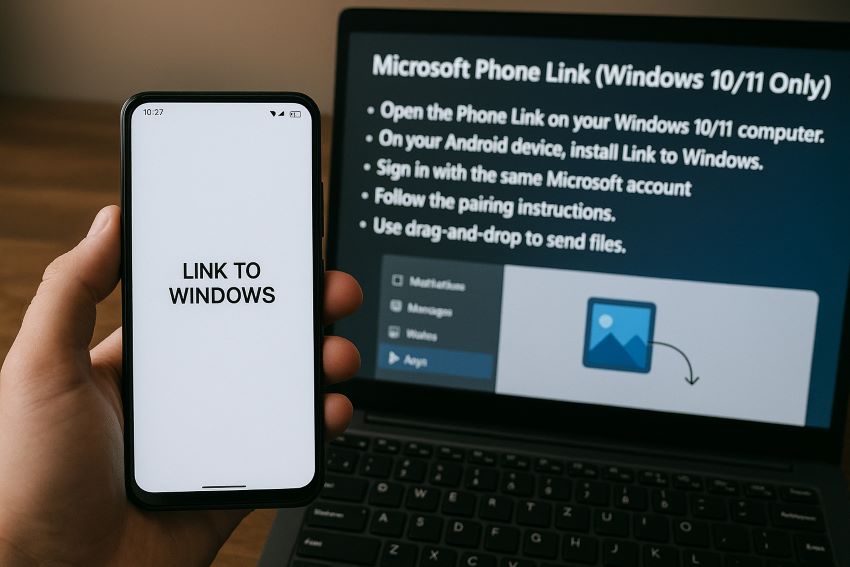
2. Lien Téléphone Microsoft (Windows 10/11 uniquement)
Auparavant appelé "Votre Téléphone", Lien Téléphone permet une interaction en temps réel entre votre PC et un appareil Android.
Fonctionnalités principales :
- Transférez des photos, vidéos et fichiers texte
- Affichez les notifications, passez des appels et répondez aux messages depuis votre PC
- Synchronisation en temps réel pour les téléphones Samsung et Honor compatibles
Étapes :
Étape 1 : Ouvrez le lien téléphonique sur votre ordinateur Windows 10/11.
Étape 2 : Sur votre appareil Android, installez Link to Windows.
Étape 3 : Connectez-vous avec le même compte Microsoft.
Étape 4 : Suivez les instructions d'appairage.
Étape 5 : Utilisez le glisser-déposer pour envoyer des fichiers.
Remarque : Pour une expérience plus fluide, connectez les deux appareils au même réseau Wi-Fi.
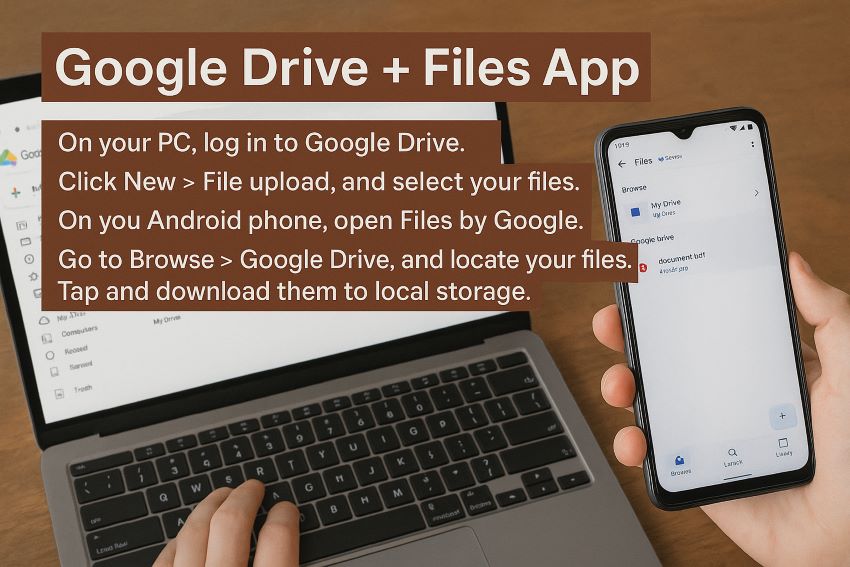
3. Google Drive + Application Fichiers
Si vous avez besoin de compatibilité multiplateforme ou si vous n'avez pas de câble USB, cette solution basée sur le cloud est idéale.
Pourquoi la choisir :
- Indépendant de la plate-forme
- Les fichiers sont sauvegardés et accessibles de partout
Étapes :
Étape 1 : Sur votre PC, connectez-vous à Google Drive.
Étape 2 : Cliquez sur Nouveau > Importer un fichier, puis sélectionnez vos fichiers.
Étape 3 : Sur votre téléphone Android, ouvrez Fichiers par Google.
Étape 4 : Allez dans Parcourir > Google Drive et localisez vos fichiers.
Étape 5 : Touchez et téléchargez-les sur le stockage local.
Astuce : Utilisez les dossiers partagés de Google Drive pour les tâches récurrentes entre les postes de travail et les téléphones.
Partie 3 : Meilleures applications de transfert de fichiers de PC à iPhone
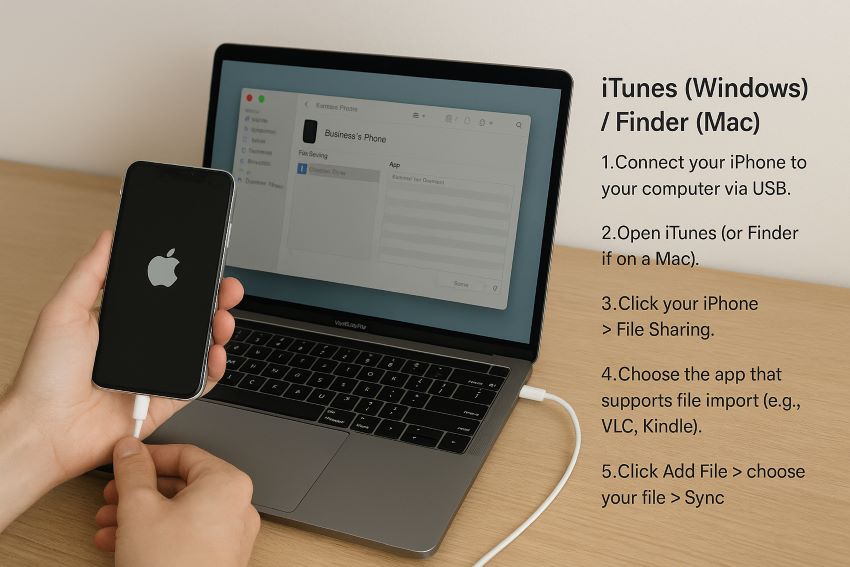
1. iTunes (Windows) / Finder (Mac)
Si vous utilisez une combinaison PC et iPhone,iTunes est votre outil officiel. Les utilisateurs Mac utiliserontFinder pour une fonctionnalité similaire.
Pourquoi c'est fiable :
- Prend en charge le partage de fichiers structuré avec un contrôle au niveau des applications
- Permet la synchronisation de la musique, des livres, des vidéos et des documents
Étapes :
Étape 1 : Connectez votre iPhone à votre ordinateur via USB.
Étape 2 : Ouvrez iTunes (ou Finder si vous êtes sur un Mac).
Étape 3 : Cliquez sur votre iPhone > Partage de fichiers.
Étape 4 : Choisissez l'application qui prend en charge l'importation de fichiers (par exemple, VLC, Kindle).
Étape 5 : Cliquez sur Ajouter un fichier > choisissez votre fichier > Synchroniser.
Rappel :Seules certaines applications prennent en charge le partage de fichiers iTunes, vérifiez donc la compatibilité à l'avance.
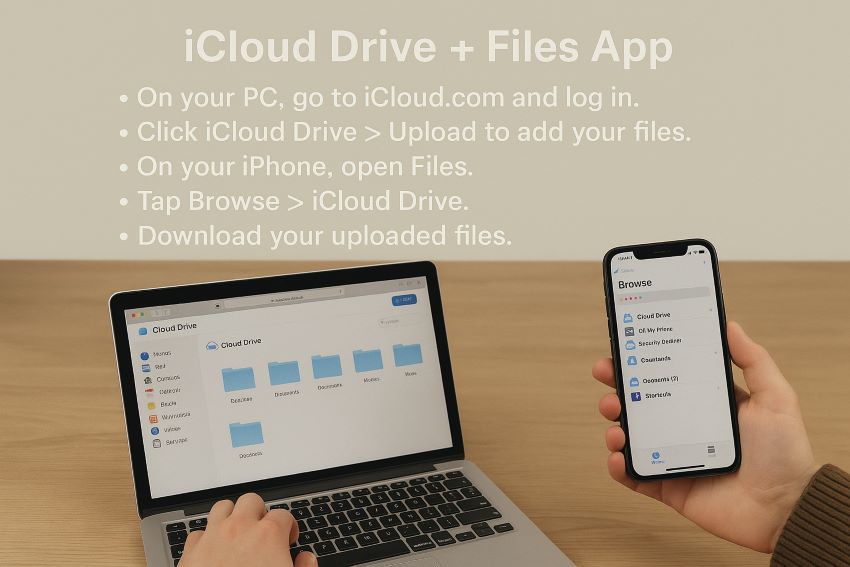
2. iCloud Drive + Application Fichiers
Il s'agit de la solution native d'Apple pour les transferts sans fil entre appareils.
Pourquoi c'est utile :
- Pas besoin de câbles ni d'installations
- Sauvegarde automatique et synchronisation entre Mac, iPhone et iPad
Étapes :
Étape 1 : Sur votre PC, allez sur iCloud.comet connectez-vous.
Étape 2 : Cliquez iCloud Drive > Importer pour ajouter vos fichiers.
Étape 3 : Sur votre iPhone, ouvrez Fichiers.
Étape 4 : Touchez Parcourir > iCloud Drive.
Étape 5 : Téléchargez vos fichiers importés.
Utilisation avancée :Activez iCloud pour bureau sur votre PC afin de synchroniser les dossiers en temps réel.
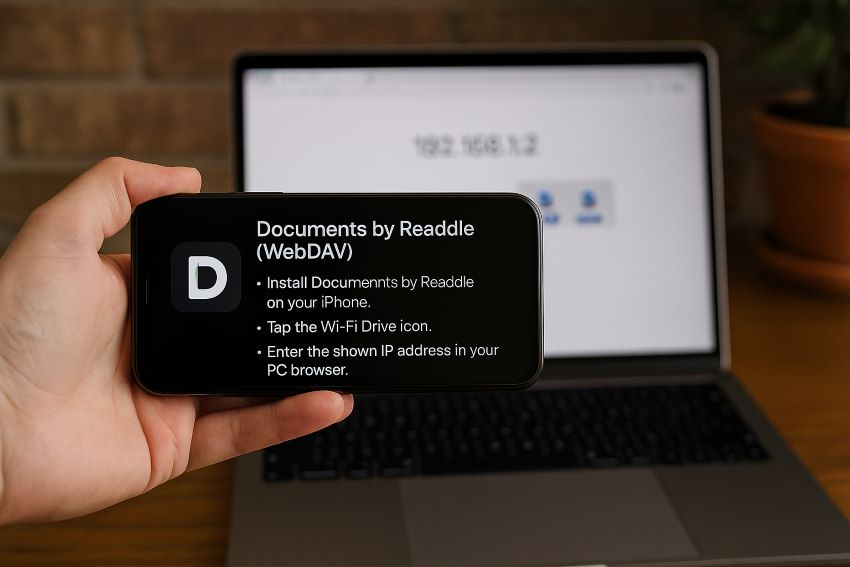
3. Documents par Readdle (WebDAV)
Cette application combine flexibilité et contrôle utilisateur via une interface Wi-Fi locale.
Fonctionnalités principales :
- Permet les transferts PC vers iPhone sans iTunes
- Prend en charge une large gamme de types de fichiers, y compris zip, PDF, images et audio
- Inclut un navigateur pour télécharger des fichiers directement
Étapes :
Étape 1 : Installez Documents par Readdle sur votre iPhone.
Étape 2 : Appuyez sur l'icône Wi-Fi Drive
Étape 3 : Saisissez l'adresse IP affichée dans le navigateur de votre PC.
Étape 4 : Glissez les fichiers dans le navigateur.
Étape 5 : Les fichiers apparaissent instantanément dans le stockage de votre application.
Remarque :Assurez-vous que les deux appareils sont sur le même réseau. Pour plus de sécurité, vous pouvez ajouter une protection par mot de passe à Wi-Fi Drive.
Conclusion
L'application idéale pour le transfert de fichiers ordinateur vers téléphone dépend de votre système d'exploitation et de vos préférences personnelles. Pour les utilisateurs Android, MobileTrans et Phone Link offrent des fonctionnalités avancées et une configuration facile. Les utilisateurs d'iPhone peuvent compter sur iTunes, iCloud Drive ou Documents by Readdle pour des transferts sécurisés et sans effort. Évitez les logiciels obsolètes : optez pour des solutions modernes et fiables.
FAQ
-
Quel est le moyen le plus rapide de transférer des fichiers d'un PC vers un mobile ?
La méthode la plus rapide consiste généralement à utiliser un câble USB avec des applications comme MobileTrans (pour Android) ou iTunes (pour iPhone), car elles offrent des transferts de données rapides et stables sans dépendre du Wi-Fi ou des services cloud.
-
Puis-je transférer des fichiers d'un PC vers un téléphone sans utiliser de câble USB ?
Oui, vous pouvez transférer des fichiers sans fil en utilisant des services cloud comme Google Drive ou iCloud Drive, ou des applications comme Documents par Readdle, qui permettent les transferts Wi-Fi via votre navigateur.
-
Existe-t-il des applications gratuites pour le transfert de fichiers entre PC et mobile ?
Absolument. Des outils comme Microsoft Phone Link, Google Drive, iCloud Drive, et Documents par Readdle offrent des moyens gratuits et efficaces de transférer des fichiers entre votre PC et votre appareil mobile.
-
Dois-je installer une application à la fois sur le PC et le téléphone pour transférer des fichiers ?
Dans la plupart des cas, oui. Par exemple, Phone Link requiert l'application "Lier à Windows" sur Android, et MobileTrans nécessite une installation sur votre PC. Cependant, des options basées sur le cloud comme Google Drive ne nécessitent qu'un navigateur sur votre PC.
-
Quelle méthode de transfert de fichiers est la plus sécurisée ?
Utiliser des applications officielles comme iTunes, Google Drive ou iCloud Drive est généralement la méthode la plus sécurisée, car elles sont proposées par des entreprises de confiance disposant de normes élevées en matière de chiffrement et de confidentialité.








